以 2 張圖片作為起始與結束影格
上傳 JPG 或 PNG 格式的起始圖片和結束圖片,每張上限 10MB。Magiclight AI 的圖片轉影片功能會運用這兩張圖片,引導設計從一個畫面轉變為另一個畫面。
免費製作變形動畫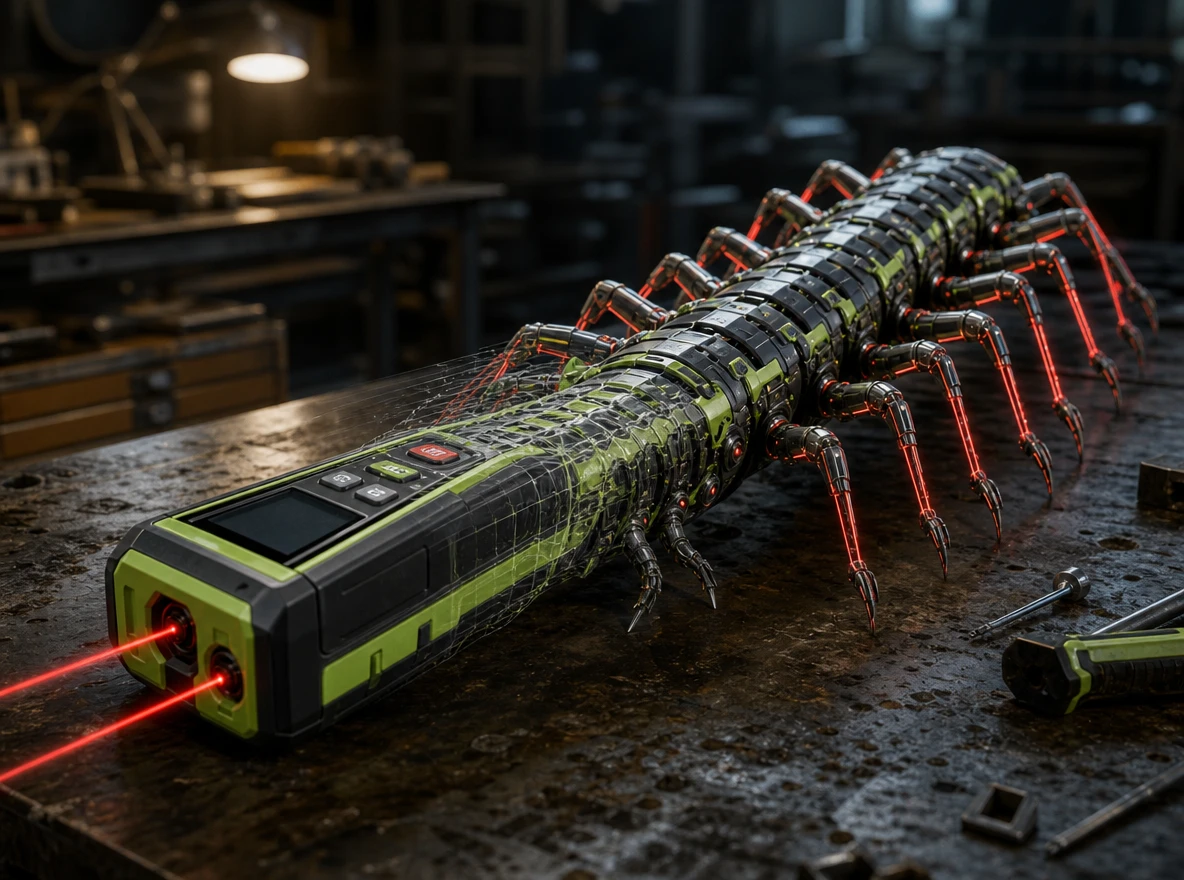

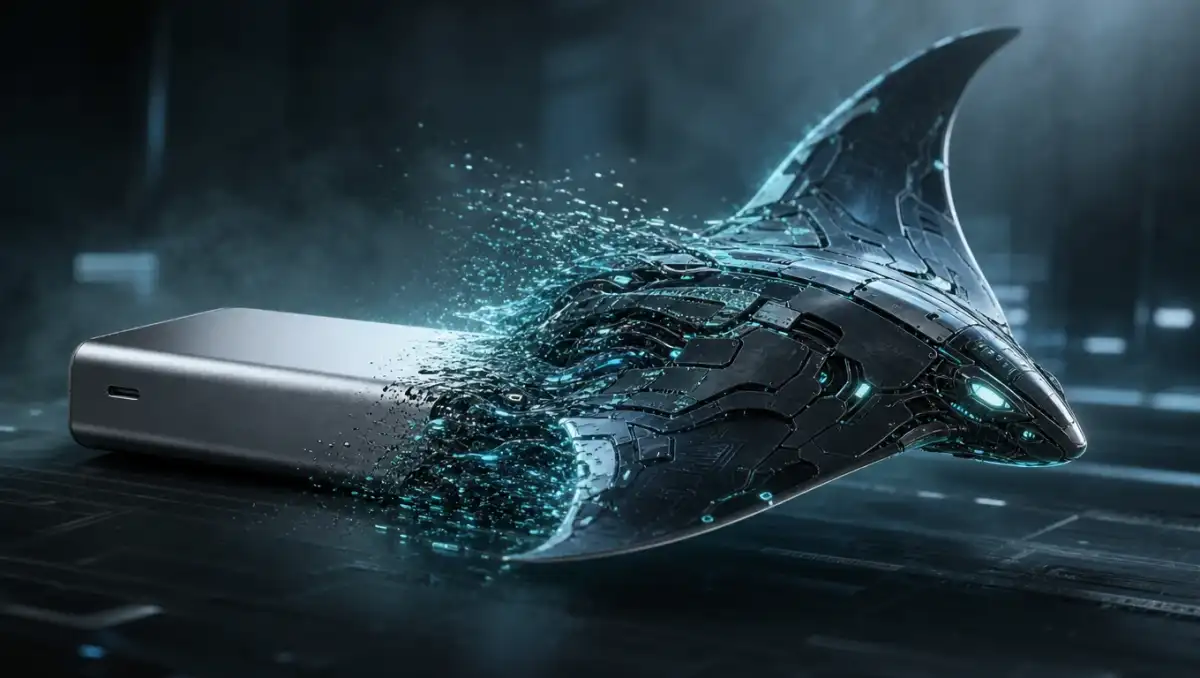










鉛筆素描可以逐漸填上色彩,簡單的標誌也能變身為全新設計。Magiclight AI 運用起始影格和結束影格來引導這些動畫轉場。
上傳 JPG 或 PNG 格式的起始圖片和結束圖片,每張上限 10MB。Magiclight AI 的圖片轉影片功能會運用這兩張圖片,引導設計從一個畫面轉變為另一個畫面。
免費製作變形動畫在 Magiclight AI 中使用支援的模型,製作長達 30 秒的變形短片。較長的時長適合呈現漸進式變化,例如素描逐漸填滿色彩;較短的片段則適合快速展示標誌。
免費製作變形動畫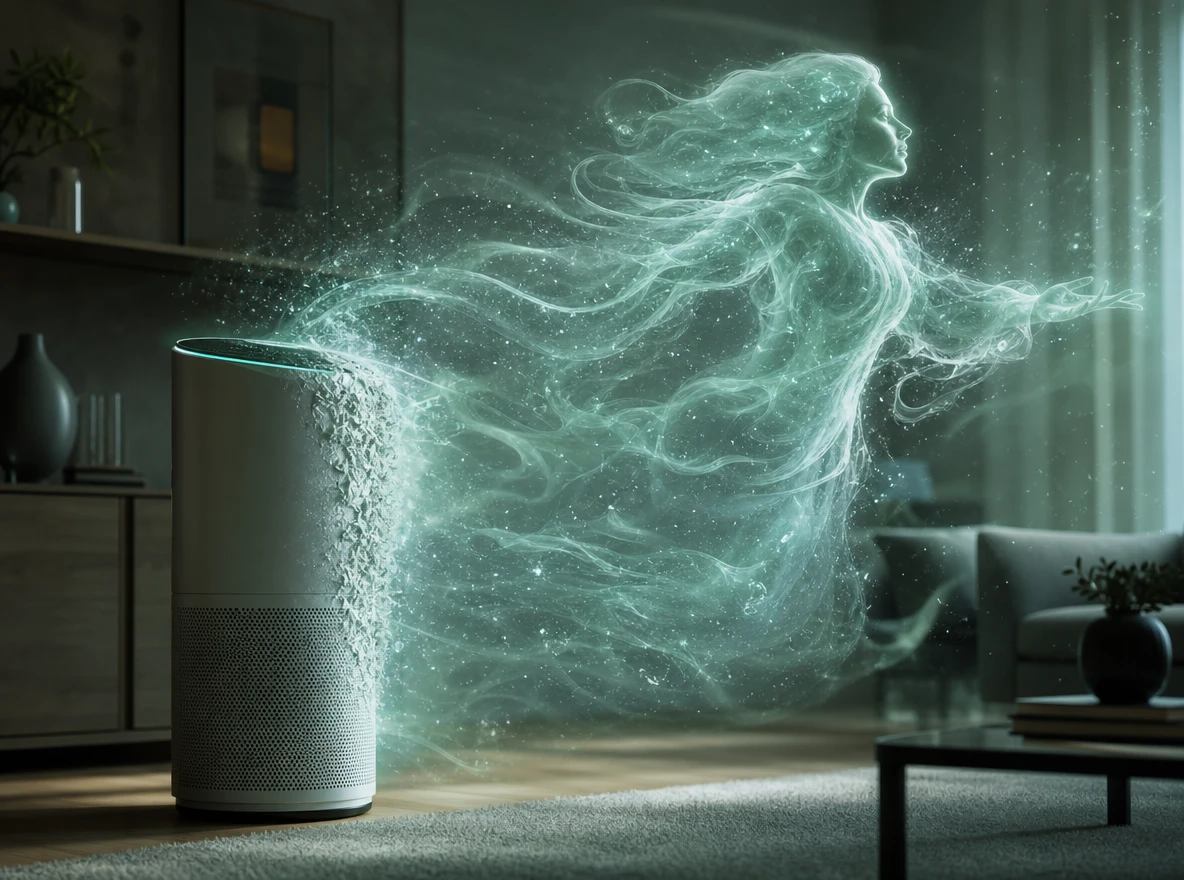
在 Magiclight AI 中探索 20 款影片模型,為你的圖片創造不同的轉場效果。比較 Seedance 2.5 與 Kling 3.0 在漸進式畫作變化、標誌轉換或其他視覺效果上的表現。
免費製作變形動畫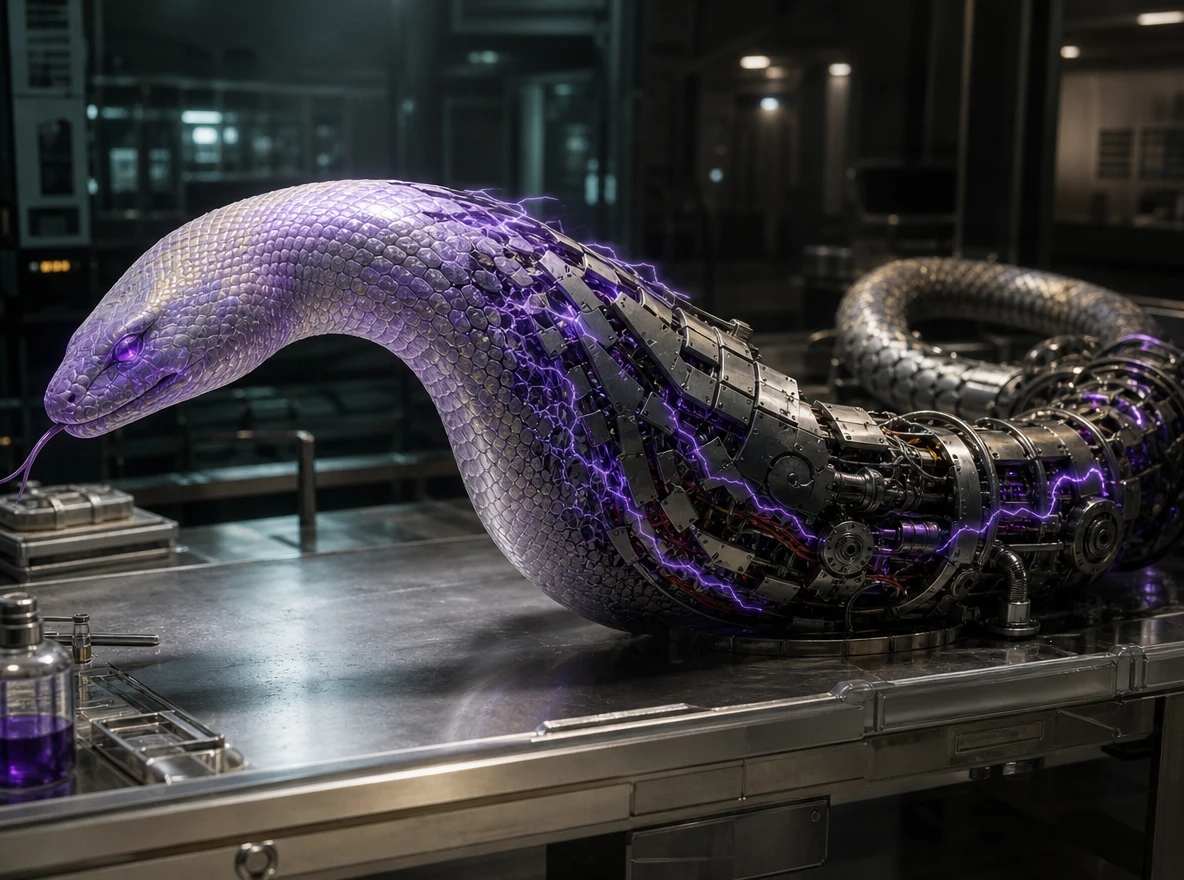
在 Kling 3.0 等支援的模型上選擇 1080p 解析度,製作出更清晰的動畫。高解析度輸出適合呈現畫作、標誌,以及帶有細線條或微小視覺細節的插圖。
免費製作變形動畫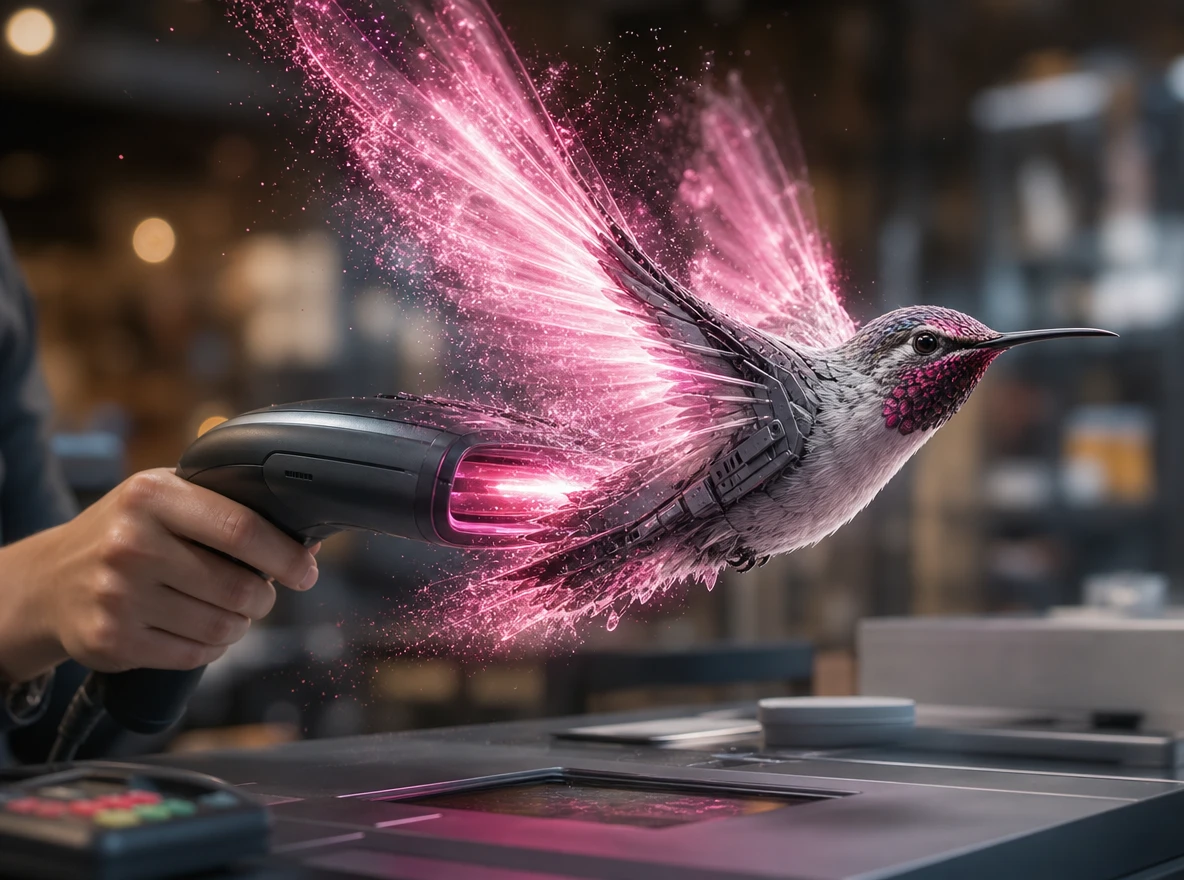


先將兩張照片調至相同水平,讓地平線或眼睛位於同一高度。Magiclight AI 接著透過提示詞,只需 3 個簡單步驟即可製作變形動畫。
在主畫面開啟工具箱,選擇影片,然後點選「影格轉影片」。上傳起始圖片並加入結束圖片,即可製作變形動畫。
將第一張圖片放入起始欄位,第二張放入結束欄位。分別裁切,讓主體的大小和位置相符。按下「交換影格」即可反向執行變形。
以 1500 字元描述一張圖片如何轉變為另一張,並選擇影片模型。點擊「建立影片」;若中間過程顯得模糊,請以更清晰的提示詞點擊「重新編輯」。
平面設計師
我將兩個標誌裁切成相同大小,並在 Magiclight AI 中將 Kling 3.0 設為 1080p。轉換過程中字體保持清晰,我讓新標誌停留了兩秒。
插畫家
我將草圖和完成畫作分別作為起始和結束影格。Magiclight AI 以 25 秒讓色彩像真實顏料般在畫面上蔓延。
影片剪輯師
我在 Magiclight AI 按下「重新編輯」並指明變化方向後,模糊的中間過程就消失了。「交換影格」讓我只需一鍵就取得反向版本,用於片尾。
社群媒體經理
我在三腳架上拍了兩張公園照片,並要求雪花在十秒內落下。Magiclight AI 製作的 16:9 季節性短片當天下午就發佈在我們的動態牆上。
在雙方同意的情況下可以。請使用相同角度的照片,並避免讓兒童出現在 Veo 模型中,因為這些模型會拒絕包含未成年人的內容。切勿將 Magiclight AI 的變形動畫當作真實影片使用。
這兩張圖片在構圖、光線或背景上可能差異太大。請將它們對齊並簡化背景。試試其他模型,因為 Magiclight AI 中的每個模型混合方式都不同,並使用更清晰的提示詞點擊「重新編輯」。
無法直接做到,因為一個短片只能使用一個起始畫面和一個結束畫面。請先製作 A 到 B,再將 B 作為下一個起始畫面,並在剪輯軟體中將短片串接起來。
在開始和結束時可以,但字母在變化過程中經常會扭曲。請保持變形時間短暫,並在 Kling 3.0 上設定為 1080p。短片結束後,將完成的標誌定格一個節拍。
是的,工具箱僅限會員使用,免費帳戶會導向會員頁面。執行失敗會退還所消耗的費用。
可以。Magiclight AI 在「圖片轉影片」中提供「交換畫面」選項。使用它來反轉起始和結束圖片,然後生成一個以相反方向呈現變化的新短片。



將去年的標誌融入今年的標誌,用於發佈貼文。在「圖片轉影片」中上傳這對圖片,變形動畫就能根據一句話完成整個變化過程。