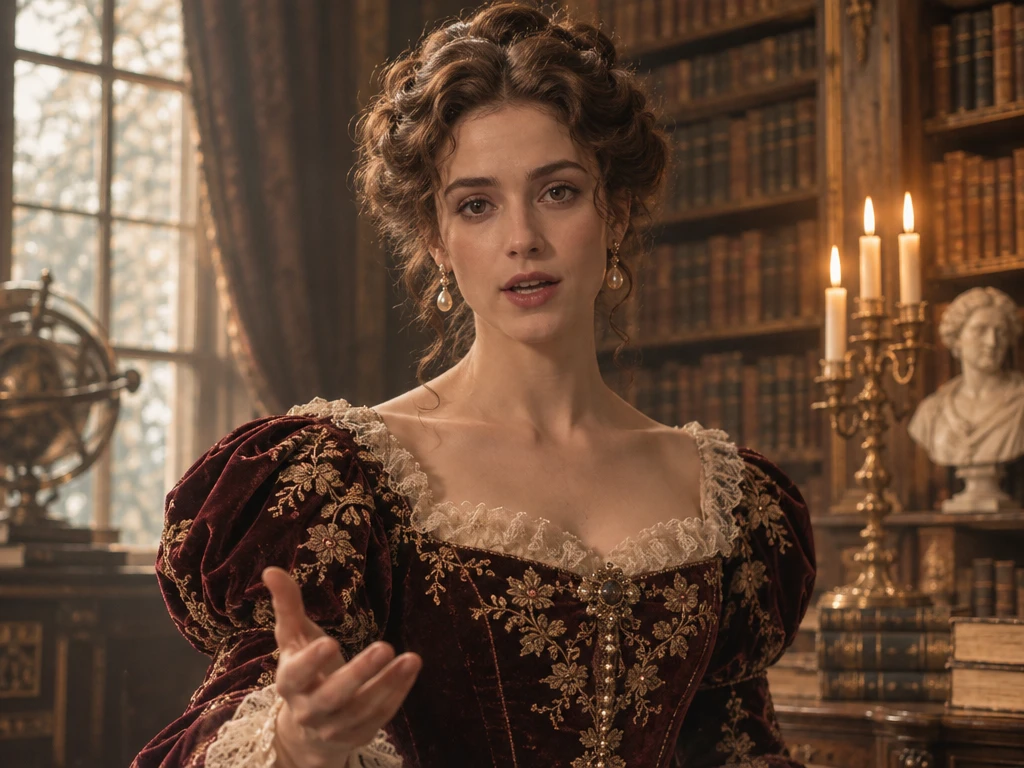

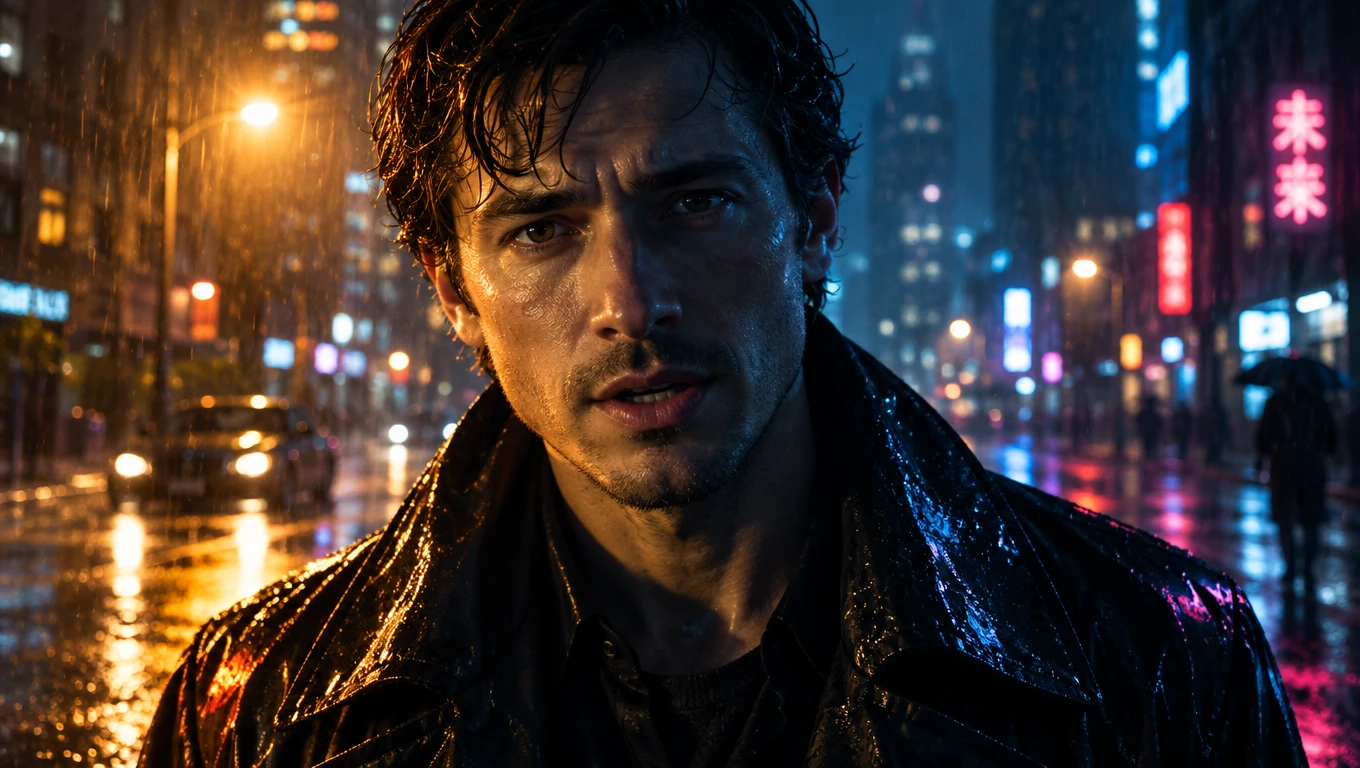










探索 Magiclight AI 會說話的照片 App 功能
製作會說話的照片,關鍵在於選對人臉模式。Magiclight AI 會說話的照片 App 採用「參考圖轉影片」模式,讓你的照片成為影片的核心。
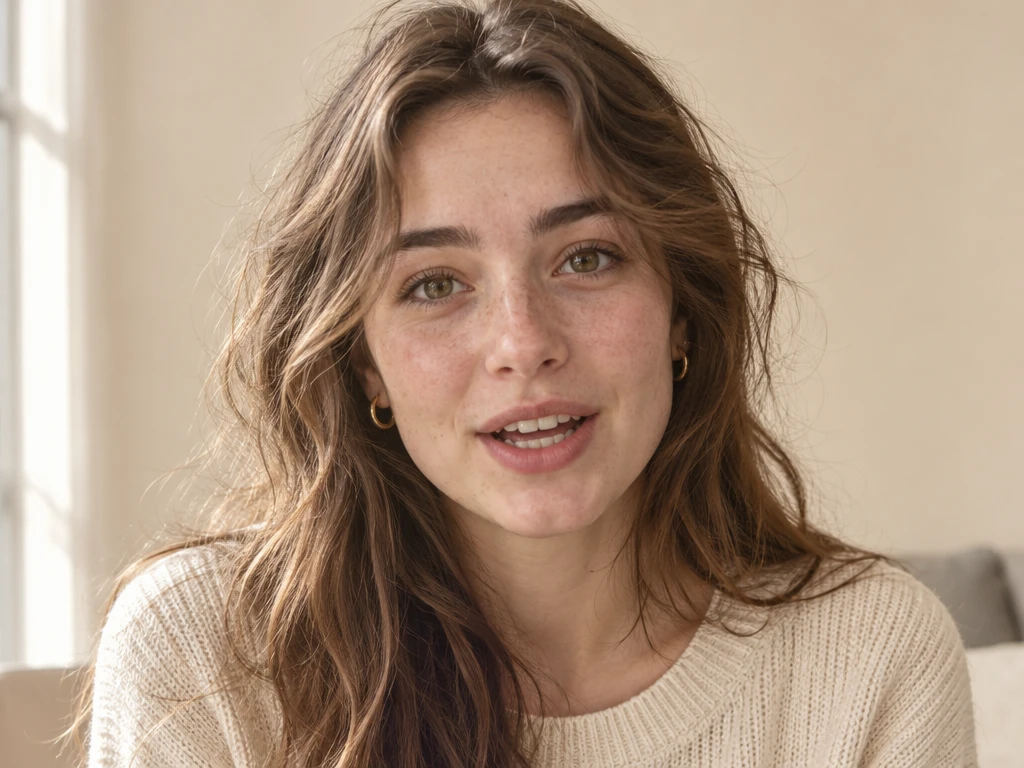
誰可以使用 Magiclight AI 說話照片應用程式
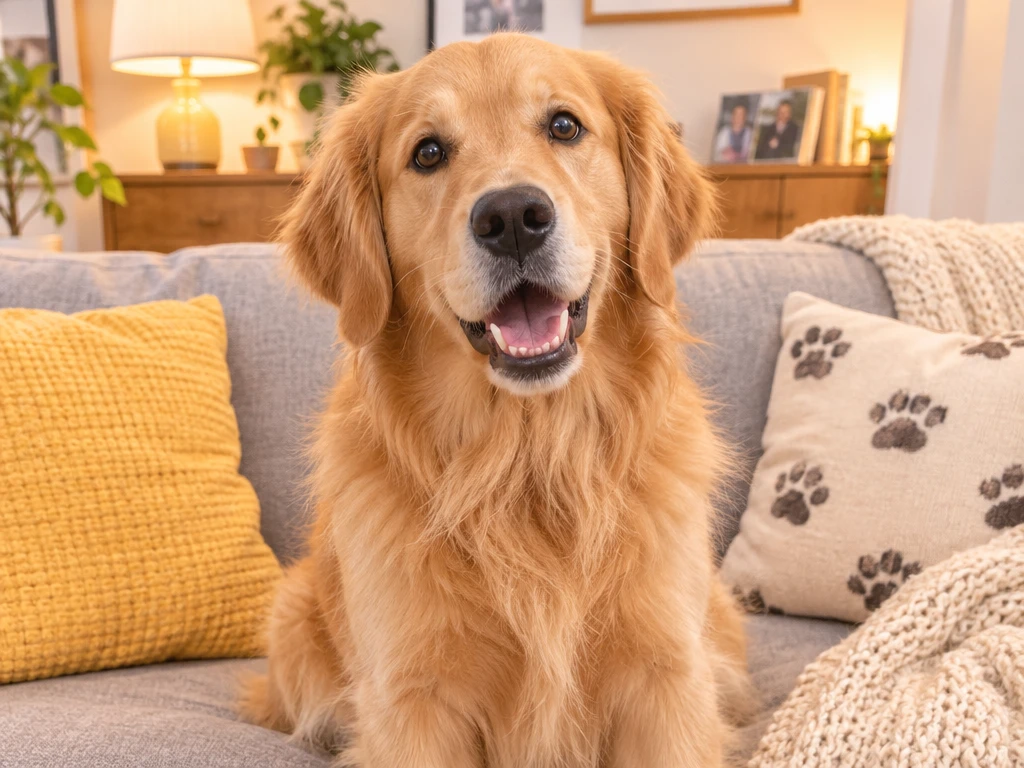
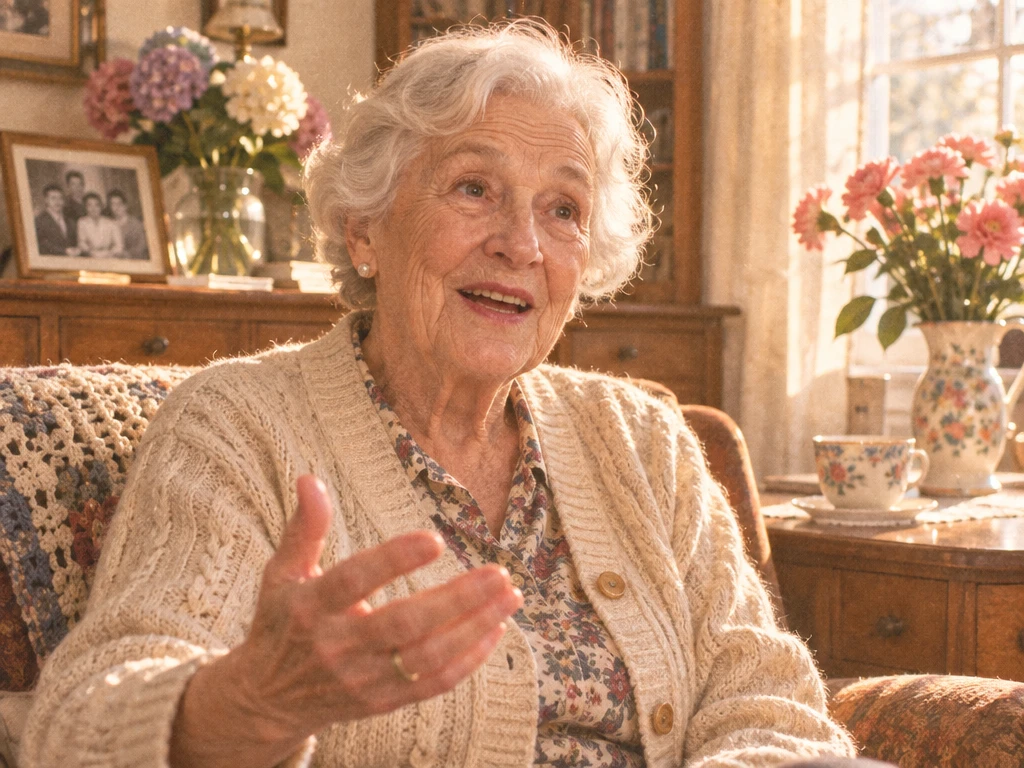
說話照片適用於多種影片情境。朋友、店家老闆、寵物飼主和創作者都會使用 Magiclight AI 說話照片應用程式,讓一張照片開口說話。
以下是使用 Magiclight AI 說話照片應用程式的幾種方式:

製作生日祝福
使用「參考生影片」功能,搭配一張清楚露出臉部的微笑人像。
在「影片」分頁中裁切照片,讓臉部有足夠的活動空間。
在 Veo 模型上加入音效,在結尾來一聲歡呼。

製作店家吉祥物
在提示詞中為吉祥物圖片命名,讓每支宣傳影片都能重複使用。
選擇 16:9 比例,製作可在店內螢幕播放的宣傳影片。
在影片作為廣告投放前,請使用具備商業授權的方案。

製作趣味寵物照片
用相同的寵物提示詞比較 MiniMax H3 和 Seedance 2.0。
將飼主和寵物作為 2 張參考圖片加入,以精準同步。
使用每邊至少 300 像素、大小不超過 10 MB 的清晰照片。

快速回覆短片
在 Seedance 2.5 上載入多達 30 張隊友照片,製作群組回覆。
當照片中出現兒童時,從 20 個選項中選用合適的模型。
以最高 1080p 下載完成的短片,發送高品質訊息。
如何使用 Magiclight AI 會說話的照片應用程式
製作會說話的照片只需幾分鐘,不必耗費整個剪輯專案的時間。Magiclight AI 的會說話的照片應用程式讓每個步驟都在你手中的手機上完成。
1.
步驟 1. 上傳照片作為角色
挑選一張正面、臉部大且光線充足的照片。在工具箱中開啟「影片」分頁,選擇「參考轉影片」。將人像加入作為短片的參考。 
2.
步驟 2. 在提示詞中提供細節
用簡單的文字寫下動作和台詞,例如:圖片 1 微笑著說:「生日快樂。」保持動作簡單,效果會更乾淨。 
3.
步驟 3. 加入鏡頭運鏡並儲存
選擇符合照片數量的模型,然後點擊「建立影片」。如果臉部偏移,可換另一個模型重新編輯。臉部看起來正確後,下載你最喜歡的短片。
使用者對 Magiclight AI 會說話的照片應用程式的評價
Jade Morrison
TikTok 創作者
我挑了一張清晰的自拍,並用「參考轉影片」製作了一段簡短的回覆短片。先裁切讓我的臉有空間活動,我保留了最接近我照片的那個版本。 
Samir Patel
小型企業主
我在每個提示詞中把我們店裡的吉祥物命名為「圖片 1」,讓每支宣傳片都重複使用同一個角色。我為店內的螢幕選擇了 16:9,並下載了完成的短片。 
Colleen Brooks
寵物主人
我在 Seedance 2.0 上加入我的狗和我先生作為兩個參考,並將它們標記為「圖片 1」和「圖片 2」。這段短片讓全家人在晚餐時笑成一團。 
Hector Alvarez
教師
我用一張人像照片為我的課程製作了一段簡短的歡迎影片。我用同一個提示詞比較了兩個模型,並保留了最貼近我照片的那個版本。
會說話照片應用程式常見問題
我可以免費下載這個應用程式嗎?
Magiclight AI 的會說話照片應用程式可在有上架的商店免費下載。免費方案的細節可能有所變動,請查看方案頁面以了解浮水印和限制。在規劃推廣活動前,請先確認各方案包含的內容。
Magiclight AI 應用程式可以在 iPad 或 Mac 上執行嗎?
截至撰寫本文時,Magiclight 在 App Store 的上架資訊顯示僅支援 iPhone。下載前請查看您自己裝置的上架資訊。Mac 或 iPad 可能不受支援。
會說話的影片看起來會像我的照片嗎?
參考圖轉影片會以您的照片作為參考,因此臉部會依照照片呈現。結果因模型而異,建議先比較兩個版本再選擇。請挑選清晰的正臉人像,以獲得最接近的效果。
我可以在應用程式中使用哪些人的照片?
請使用您自己的照片,或已同意使用其照片的人的照片。請避免使用名人和陌生人的照片,因為這項工具是針對您已獲授權使用的臉部而設計。發布影片前請先徵求朋友同意。
Magiclight AI 應用程式可以在沒有網路的情況下製作影片嗎?
不行,因為每段影片都在其伺服器上製作,所以生成影片需要網路連線。已儲存的影片可像手機上其他檔案一樣離線播放。請將完成的影片儲存到您的媒體庫。



用 Magiclight AI 讓您的照片開口說話
翻過相簿裡一張張截圖,直到找到一張準備好開口說話的臉。安裝 Magiclight AI 會說話照片應用程式,幾次點按就能讓第一句台詞完美對嘴。