探索 Higgsfield AI 影片產生器的功能
從預設的攝影機運鏡到一致的角色呈現,Higgsfield AI 影片產生器提供多種方式來塑造場景。以下是您可以使用的功能。
使用超過 70 種現成的攝影機運鏡來控制每個場景,並可一次組合 3 種預設。Soul ID 確保您的角色在鏡頭變換中保持一致。無需任何電影製作背景。
免費試用 Higgsfield AI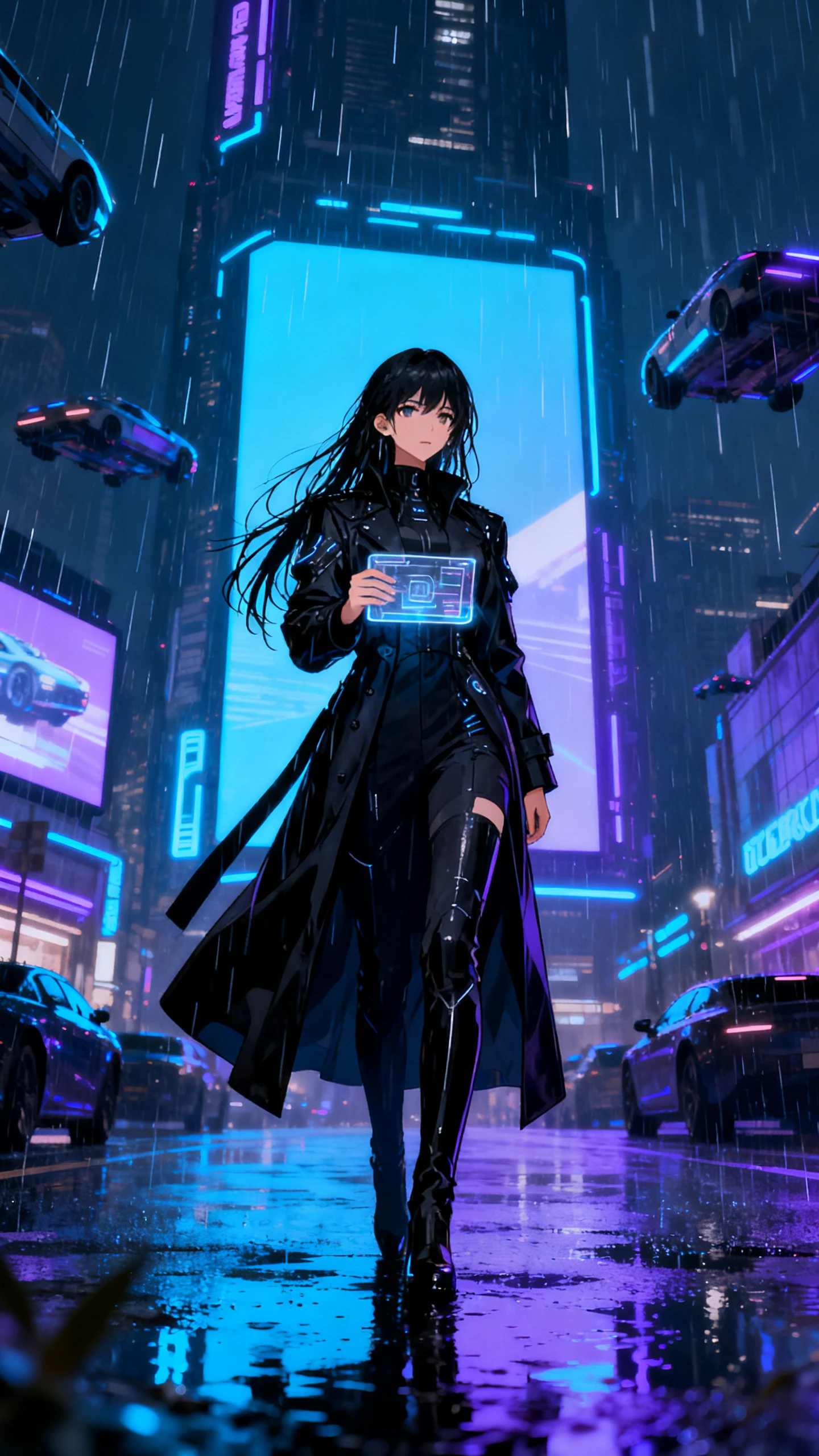
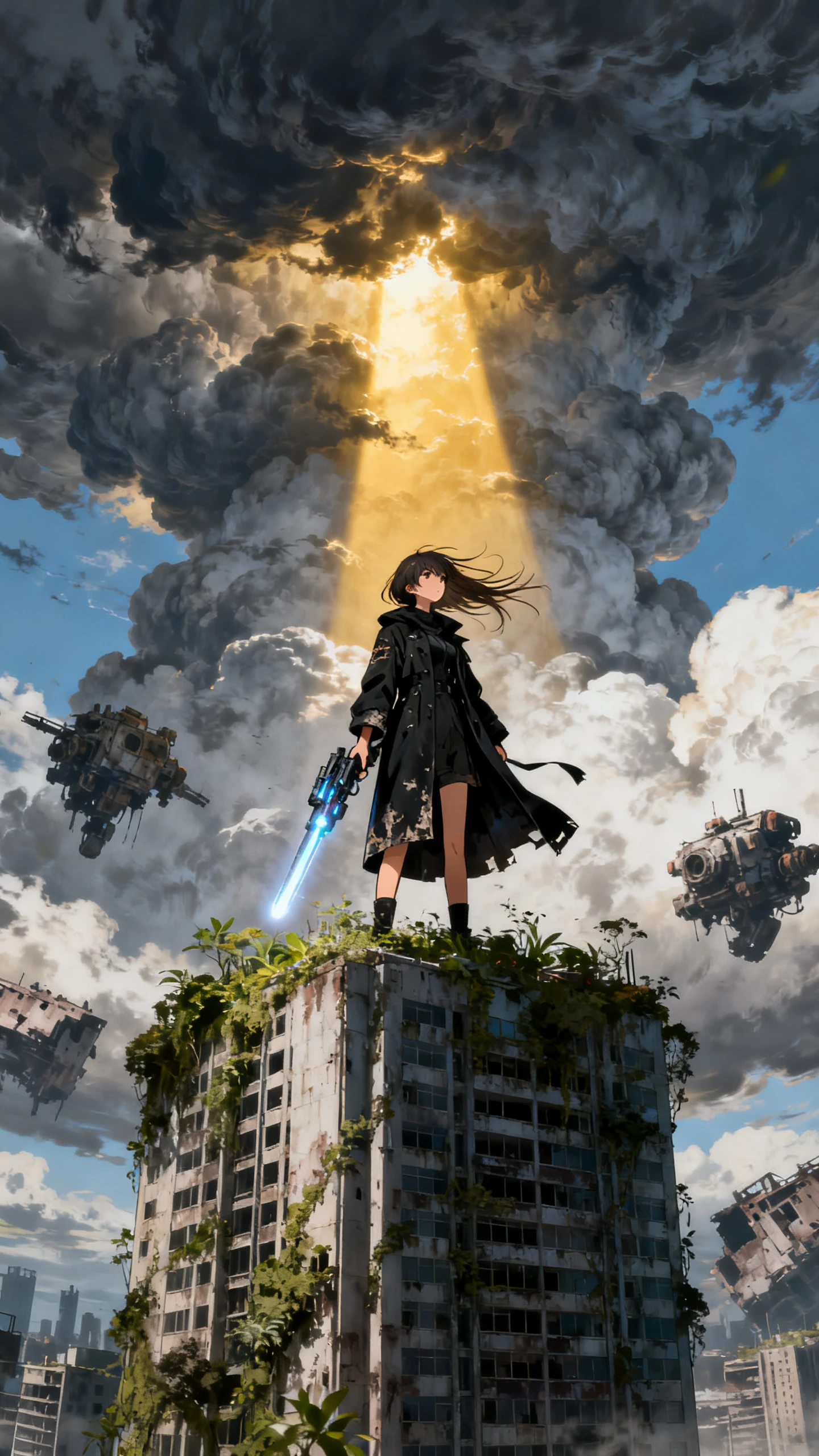
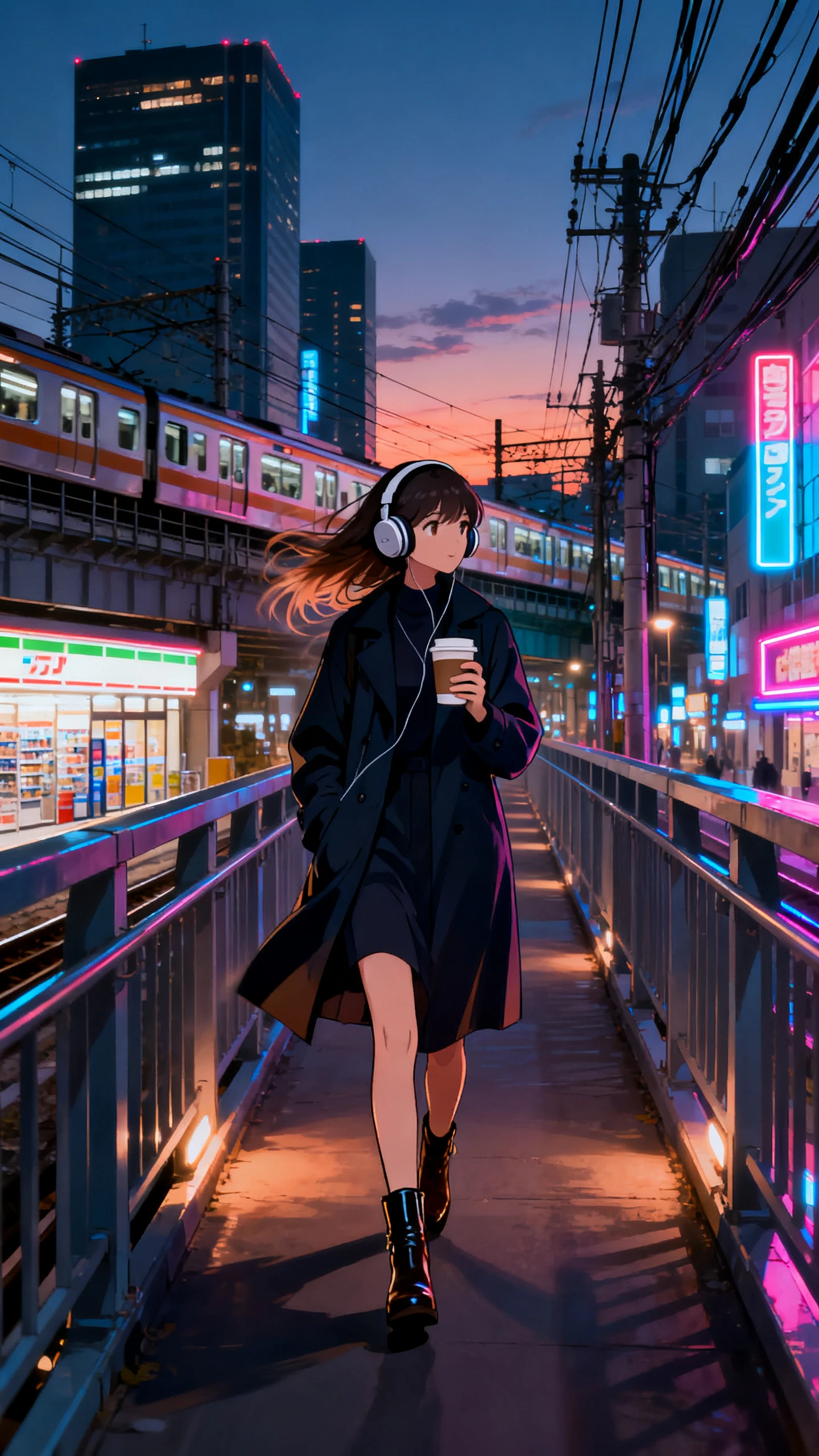
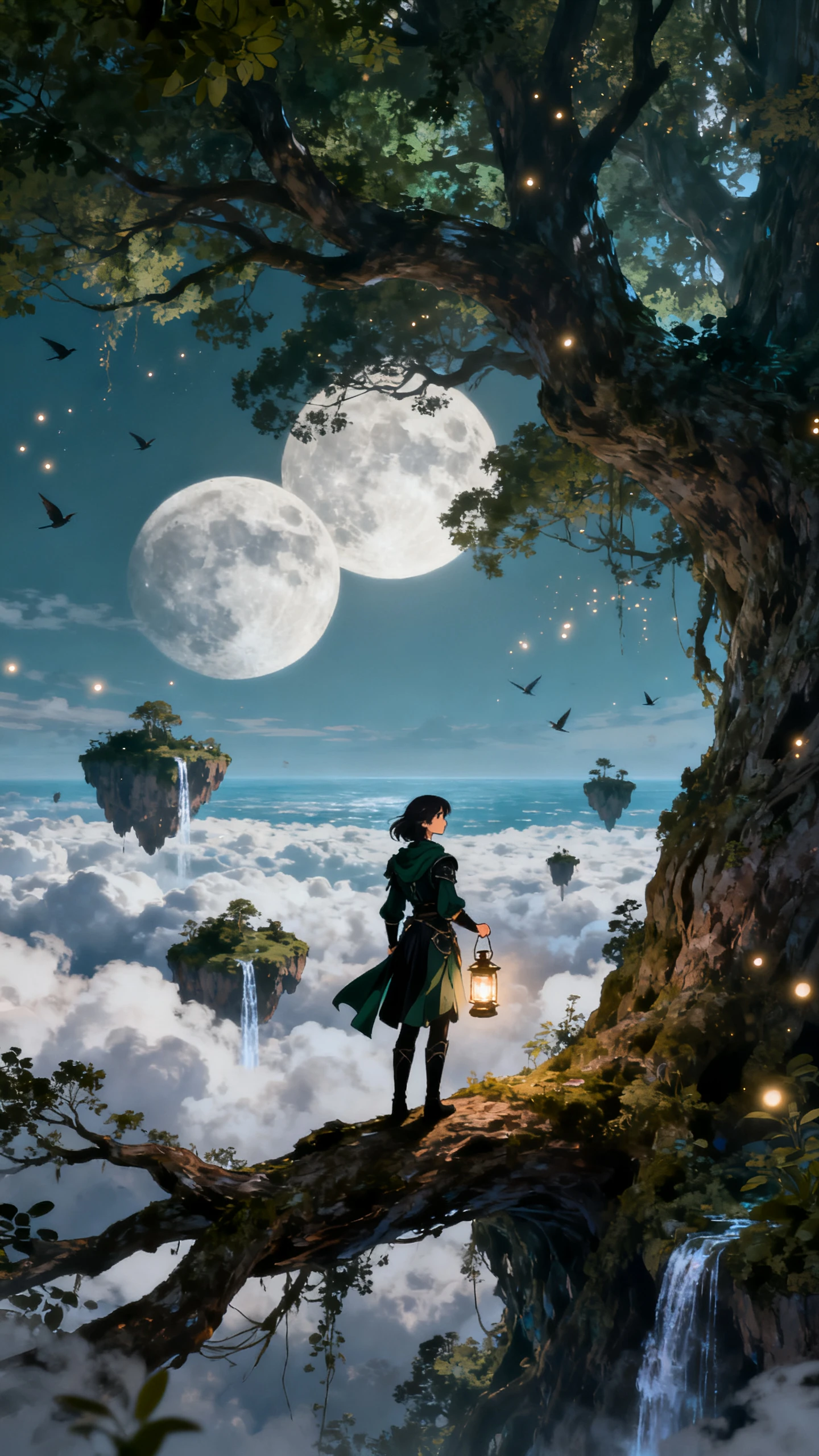
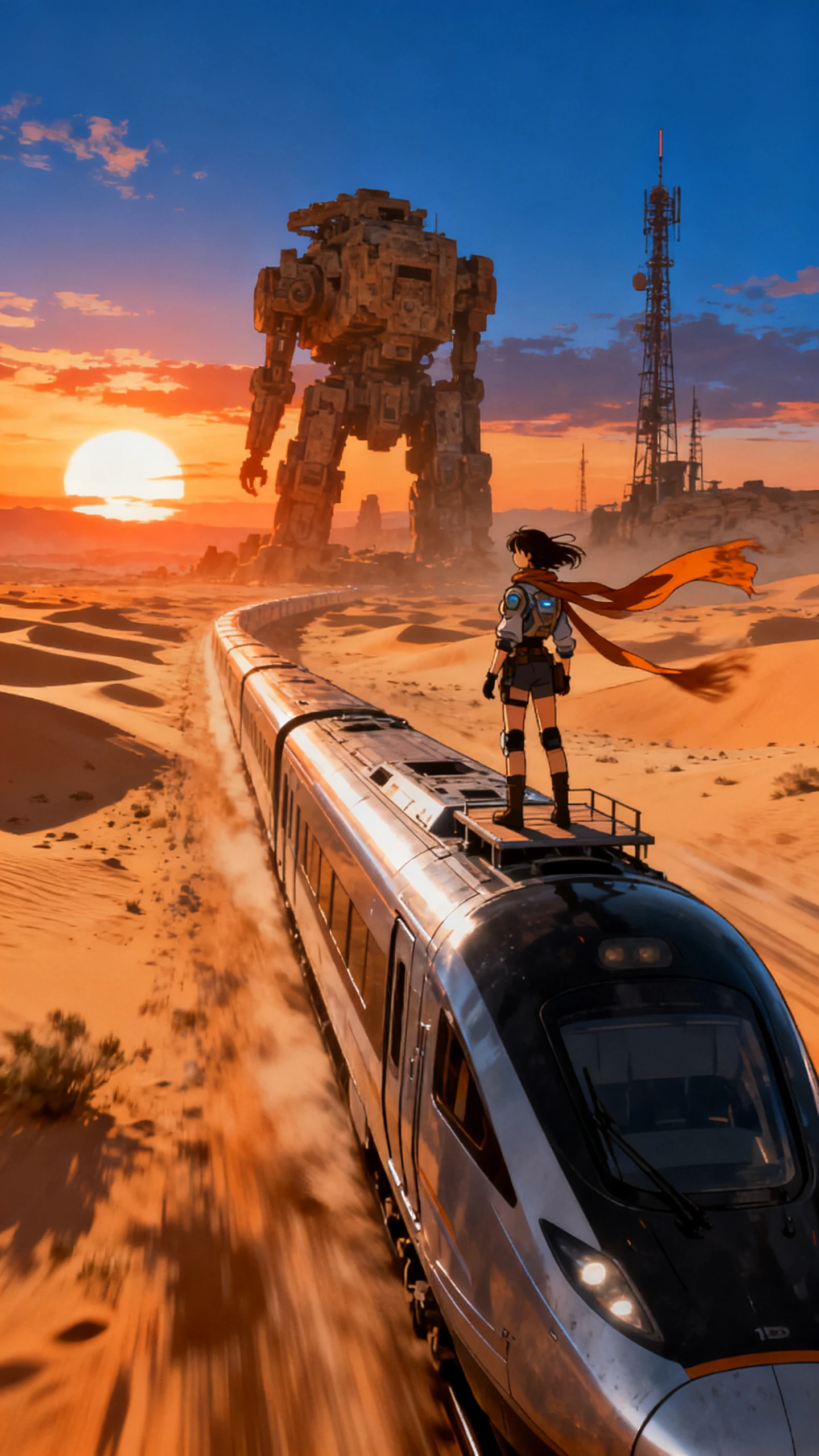
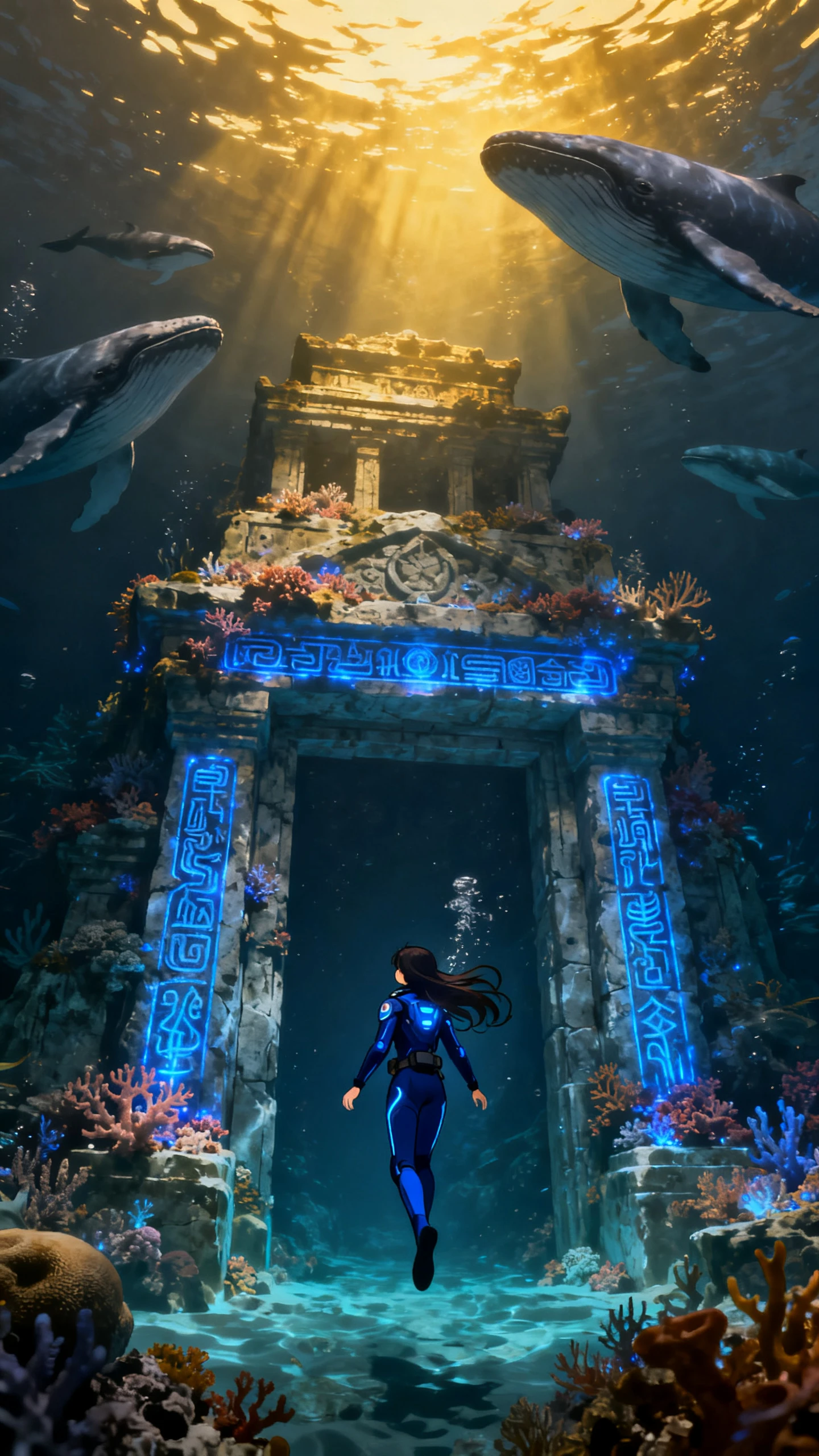
從預設的攝影機運鏡到一致的角色呈現,Higgsfield AI 影片產生器提供多種方式來塑造場景。以下是您可以使用的功能。

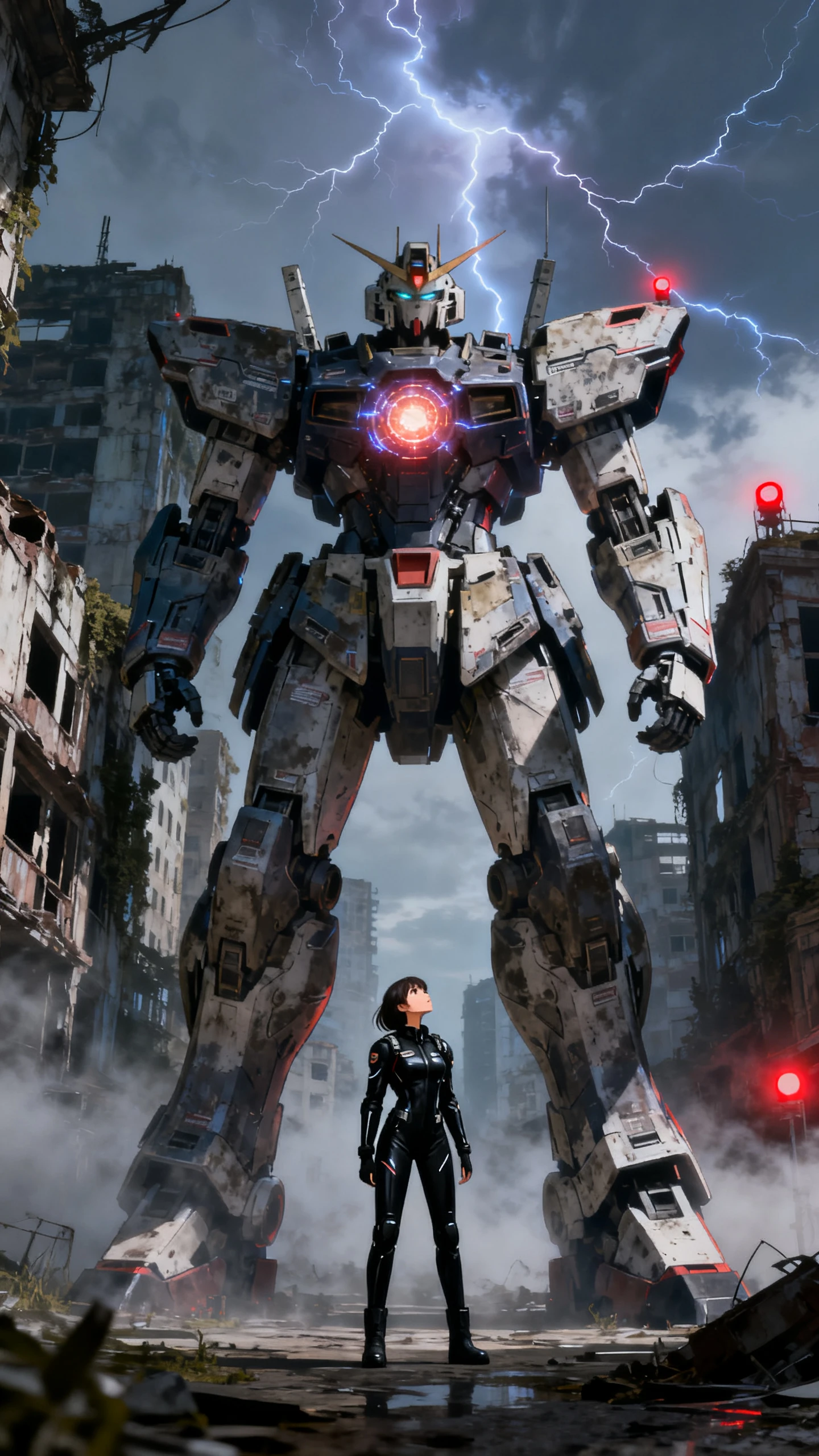
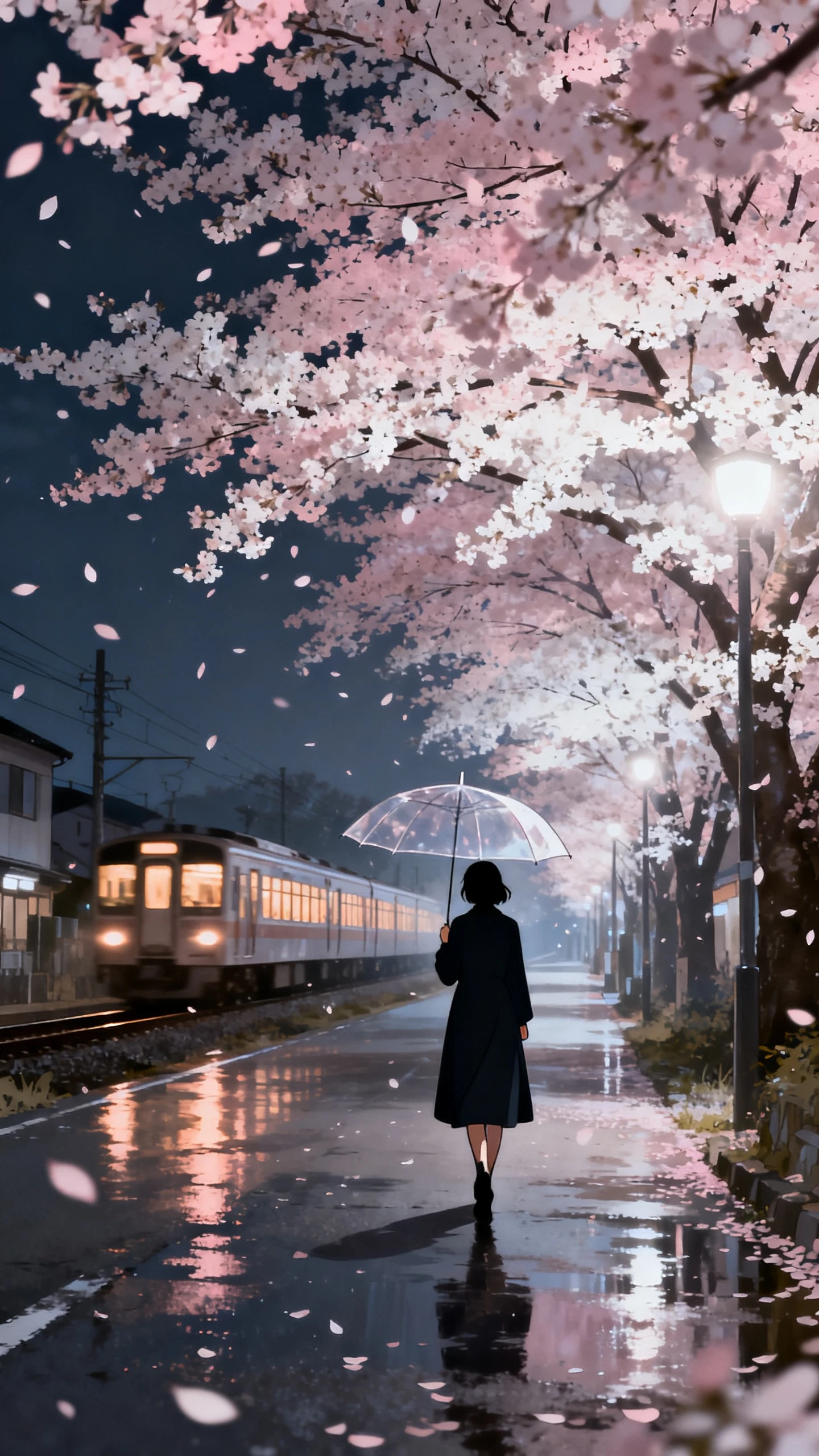
從涵蓋攝影機控制、動作、商業、情感等多種風格的 70 多種預設中選擇。使用推軌、平移、變焦、傾斜和旋轉等運鏡,無需從頭描述每個攝影機動作或依賴提示詞猜測。
從 Higgsfield 的預設庫中選擇攝影機運鏡,並在單一鏡頭內進行疊加。結合平移、變焦、升降鏡頭、手持運動等方向,透過 AI 控制每個場景,創造出層次豐富的電影動態。
Soul ID 能從參考照片創建可重複使用的身份識別,確保同一個人物在不同生成結果、角度和風格中都能被辨識。在 Higgsfield 工作流程和影片場景中重複使用該角色,以保持所有鏡頭的一致性。
Cinema Studio 4.0 在單次生成中最多可接受 50 個參考來源,包括上傳檔案、Elements 和先前來源。利用它們來引導人物、產品、場景和視覺方向,為每個場景提供可遵循的原始素材。
Higgsfield AI 影片生成器提供鏡頭指導、動態控制與視覺一致性的工具。在訂閱前,您需要了解以下三件事。
在單一工作區內,可從超過 15 種影片引擎中選擇,包含 Veo 3.1、Kling 3.0 與 Seedance 2.5。將不同模型匹配到不同鏡頭、比較其成果,並將整個影片專案保留在 Higgsfield 中,無需在不同平台間切換。
免費試用 Higgsfield AI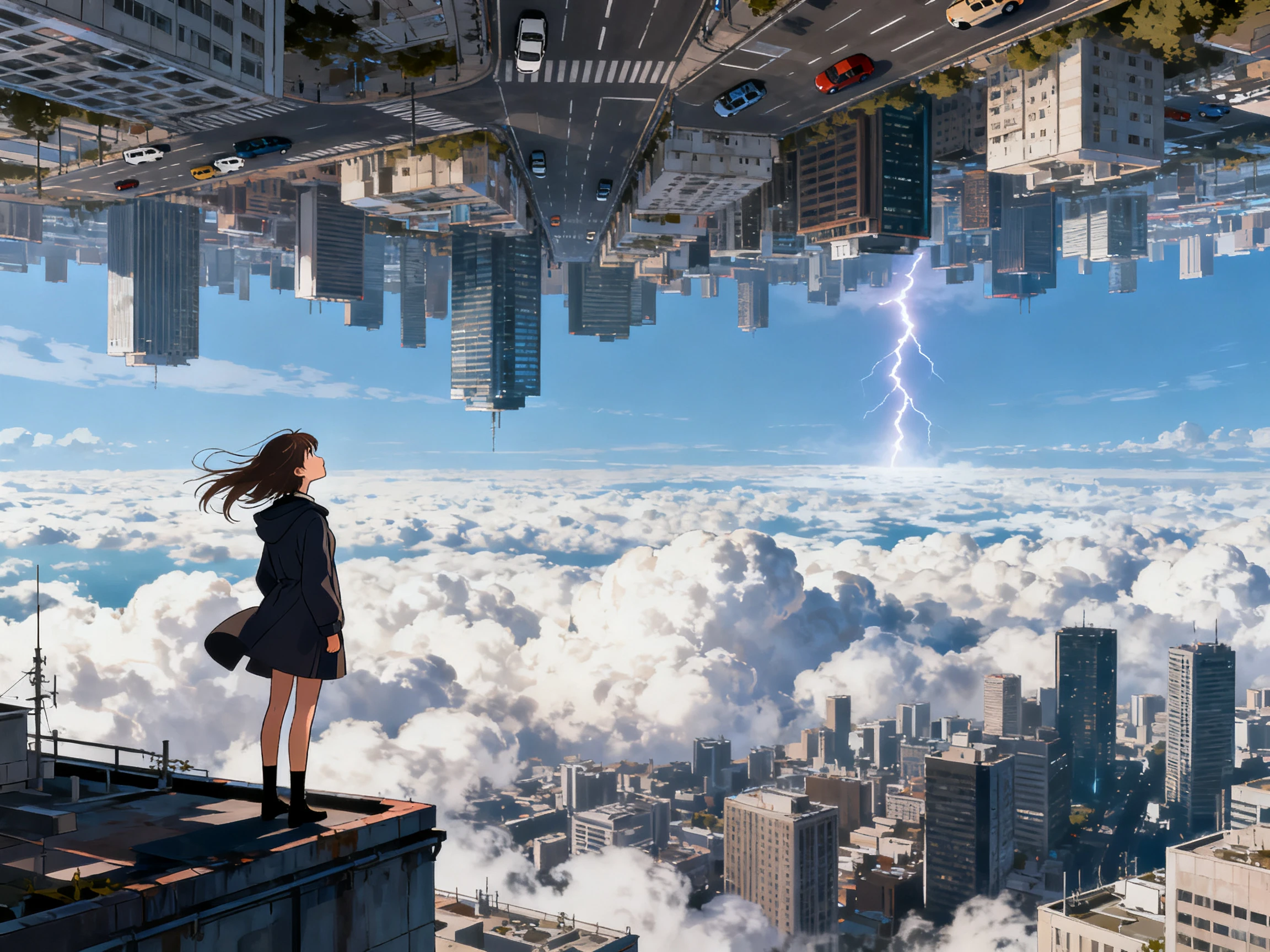
AI 影片可能需要多次生成,鏡頭才會符合您的預期方向。Higgsfield 使用點數進行生成,因此請規劃足夠的空間來測試提示詞、比較不同輸出,並重新生成較弱的鏡頭,而非僅為最終剪輯的片段編列預算。
免費試用 Higgsfield AI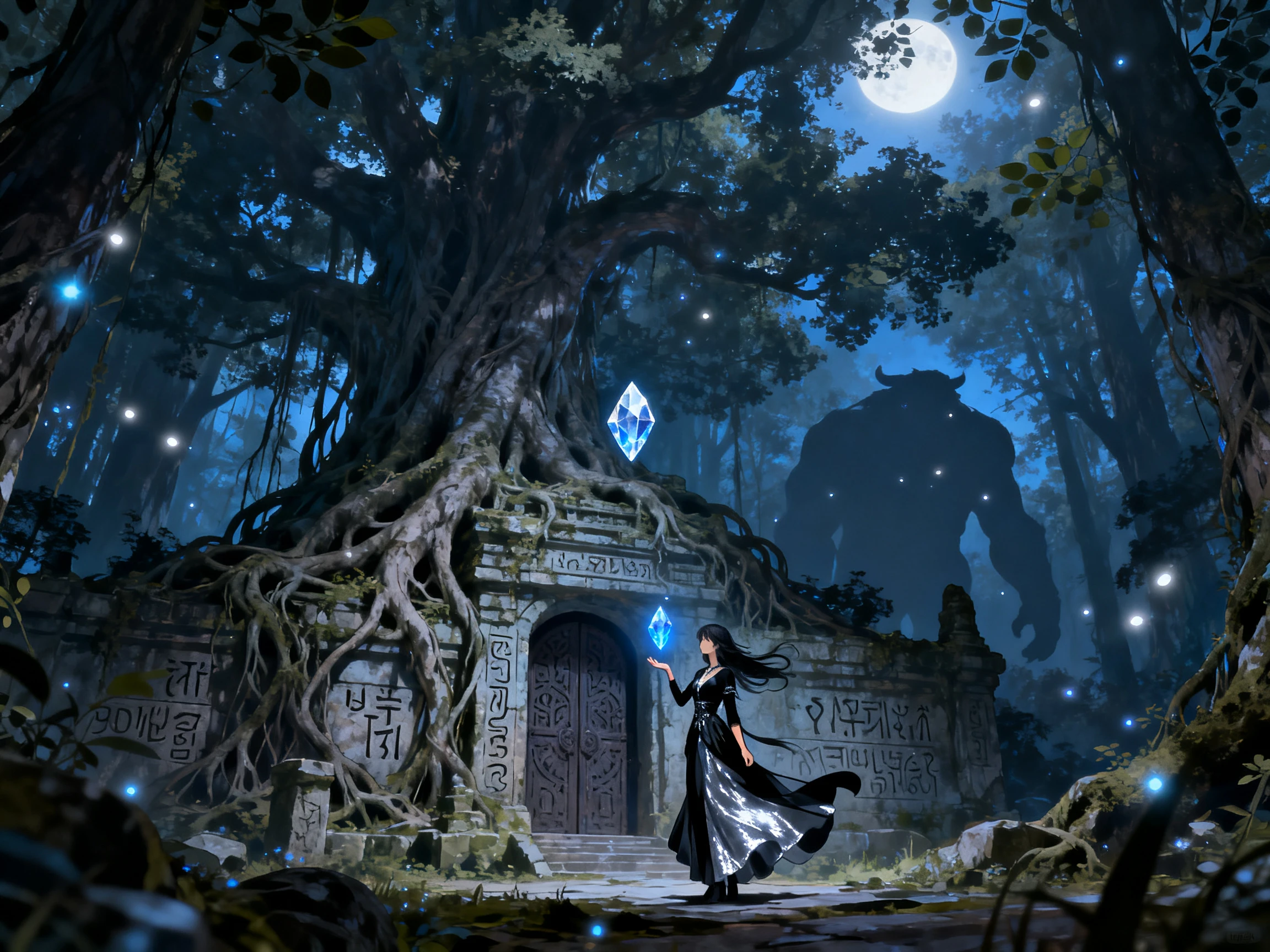
Cinema Studio 提供相機移動、鏡頭、燈光與構圖的直接控制。在生成每個場景前設定這些選項,而非僅依賴提示詞描述,讓您更能掌控相機如何取景、移動與呈現每個鏡頭。
免費試用 Higgsfield AI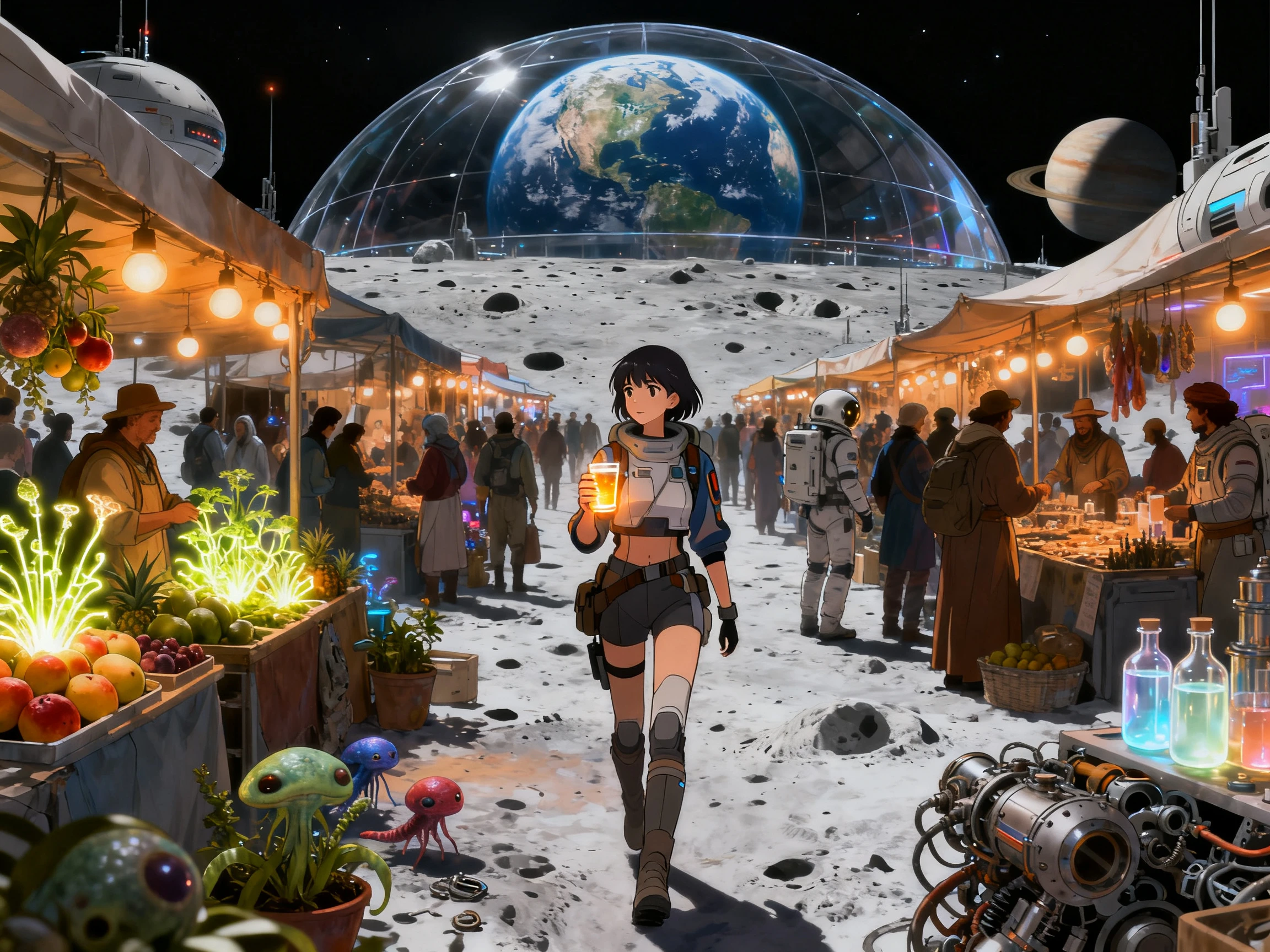
比較 Higgsfield AI 影片生成器與其他影片工具,了解其控制項與工作流程的差異。以下是主要選項的並列比較:
| 平台 | 相機預設 | 疊加動作 | 角色系統 | 免費方案 |
|---|---|---|---|---|
| Higgsfield | 70+ 種命名預設 | 最多同時 3 個 | Soul ID | 每日 10 點數 |
| Magiclight AI | 故事板場景控制,含 50+ 種姿勢 | 不適用 | 已儲存角色庫 | 第一個故事免費 |
| Kling 3.0 | 動態筆刷 | 不支援 | 參考圖片 | 每日 66 點數 |
| Google Flow | 命名鏡頭類型 | 不支援 | 構成元素 | 每日 50 點數 |
| Runway | 提示詞與模型工具 | 不支援 | 參考圖片 | 有限試用 |
遵循 Higgsfield AI 影片生成器的四個步驟:選擇模型、準備場景、設定鏡頭方向,並生成你的影片。
開啟 Cinema Studio 4.0,從「影片設定」開始。選擇類型、時代與節奏,在生成影片前控制場景的整體視覺方向、時間背景與剪輯節奏。
為你的場景選擇攝影機、鏡頭、光圈與運鏡方式。鏡頭選項包含主觀視角、機械手臂、直升機航拍等運鏡,讓你直接掌控場景的拍攝手法。
上傳你希望生成時遵循的角色、產品、地點或其他視覺素材。Cinema Studio 4.0 最多可接受 50 個參考資料,包含你自己的圖片、影片與 Soul Cast 角色。
設定好視覺控制與參考資料後,寫下場景中應該發生的事件。生成影片、檢視結果,並在你需要另一個版本時調整提示詞或控制項。
短影音創作者
以前我總浪費時間解釋運鏡方式,結果還是拍錯。Higgsfield 讓我直接選擇運鏡動作,因此能更快完成短影音製作。
AI 影片創作者
我需要每個場景的運鏡都充滿設計感。Higgsfield 讓我能將多種運鏡結合在單一鏡頭中,省下許多與提示詞搏鬥的時間。
代理商製作人
過去每當客戶專案需要換用其他影片模型時,我們就得使用不同工具。Higgsfield 將這些模型選擇整合在一起,簡化了我們的工作流程。
品牌內容創作者
過去要在整個宣傳活動的鏡頭中保持主持人形象一致相當困難。Higgsfield 的 Soul ID 功能讓我們能重複使用同一身份於每個新場景中。
Higgsfield AI 影片生成器能根據提示詞與視覺參考,透過直接的電影級控制來創作影片。其 Cinema Studio 功能提供運鏡、鏡頭、燈光、節奏及其他拍攝設定的控制選項。
Cinema Studio 讓您能將運鏡動作作為明確設定來選擇,而非僅依賴提示詞。其控制項涵蓋運鏡、鏡頭、角度及其他塑造每個鏡頭視覺效果的參數。
Soul ID 會從一個人的照片中訓練出可重複使用的身份,並將該臉部特徵應用於後續生成中。Higgsfield 建議至少提供 20 張不同的參考照片,最多支援 80 張照片進行訓練。
Cinema Studio 4.0 單次生成最長可達 30 秒。這為單一生成場景提供了足夠的空間,可以容納更長的動作、角色表演或敘事節奏。
生成成本取決於您為影片選擇的模型、解析度、時長和設定。在您確認生成前,Higgsfield 會在「生成」按鈕上顯示所需的點數。
可以,Higgsfield 聲明不限制您將生成的內容用於商業用途。這包括廣告、付費行銷活動、客戶專案、社群內容以及其他品牌行銷用途。



選擇您的視覺參考並設定鏡頭方向。Higgsfield AI 影片生成器負責生成,而您則掌控場景的塑造方式。