探索 Kapwing AI 影片生成器的功能
有些工具能創造全新內容,有些則能處理你已錄製的素材。兩者皆可在同一個編輯器中完成,這正是 Kapwing 的核心設計理念。

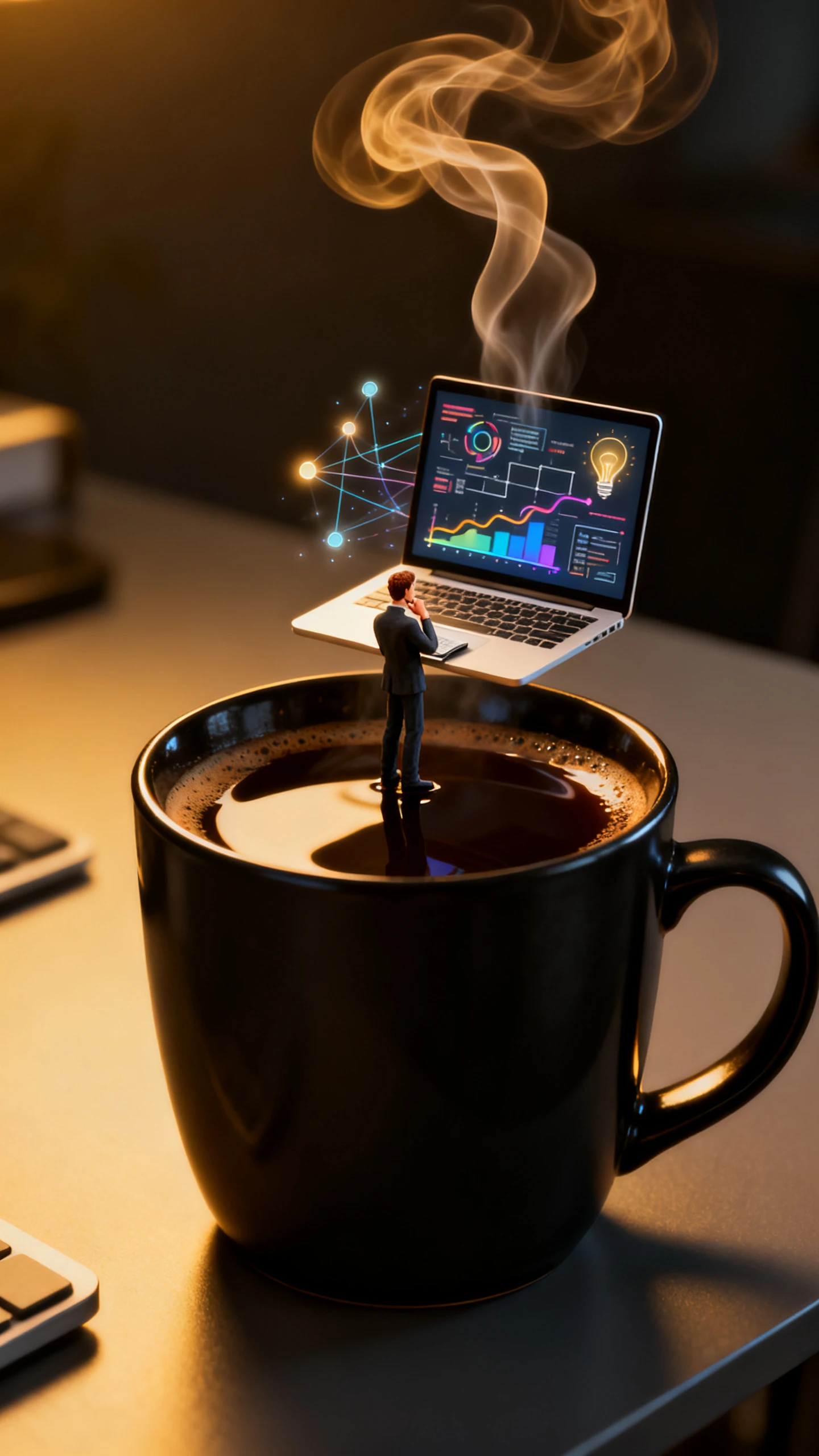
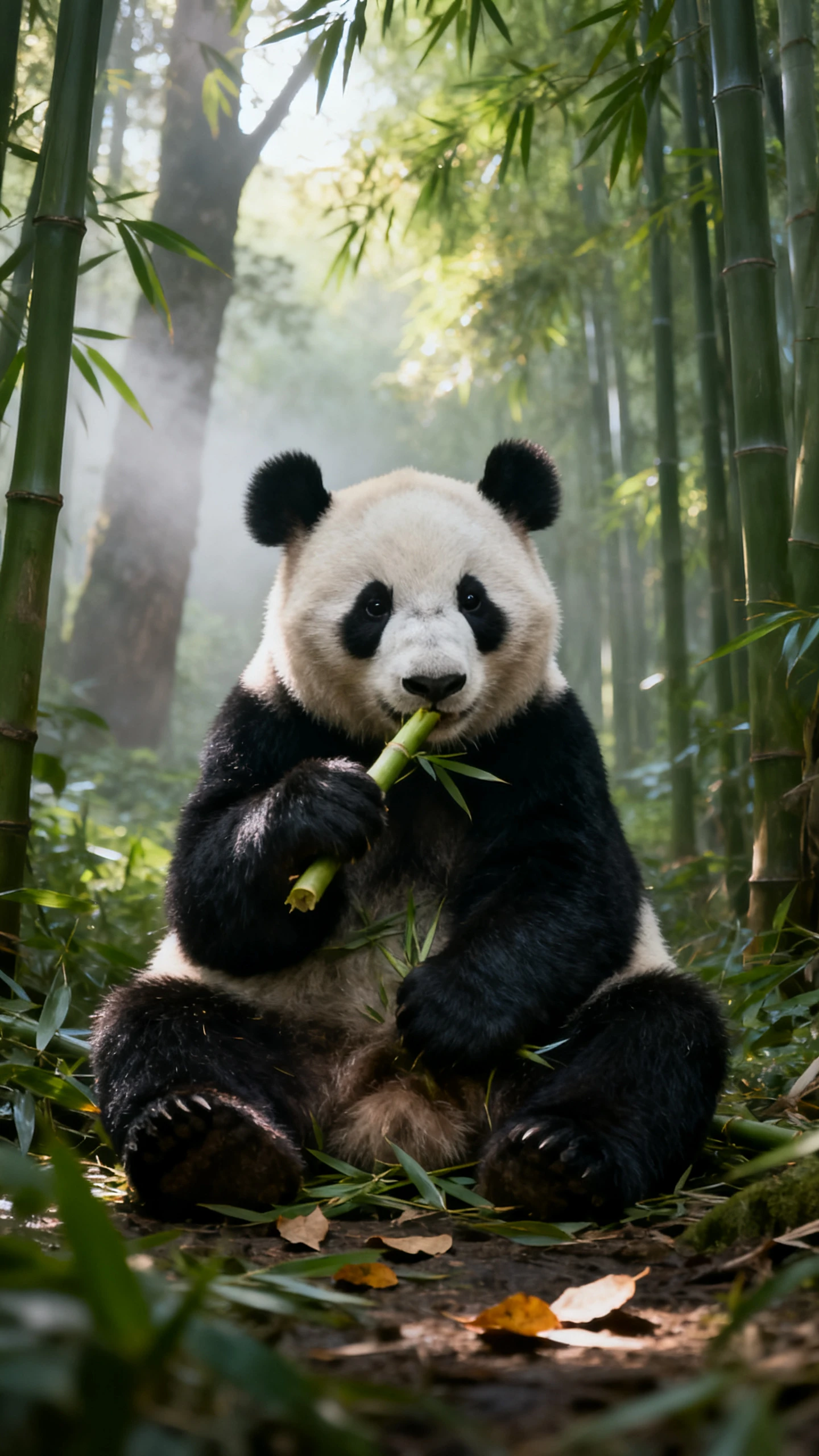
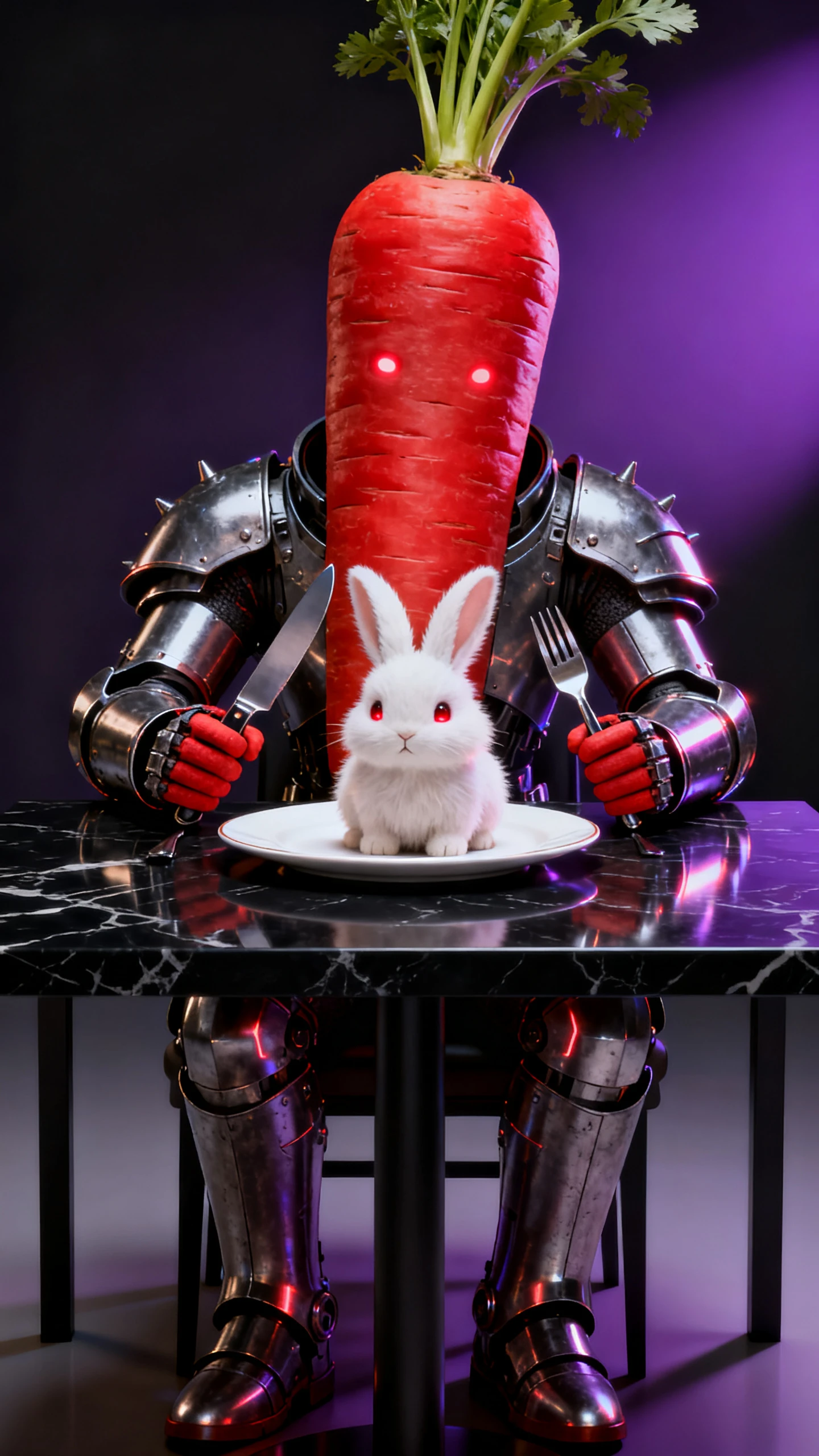
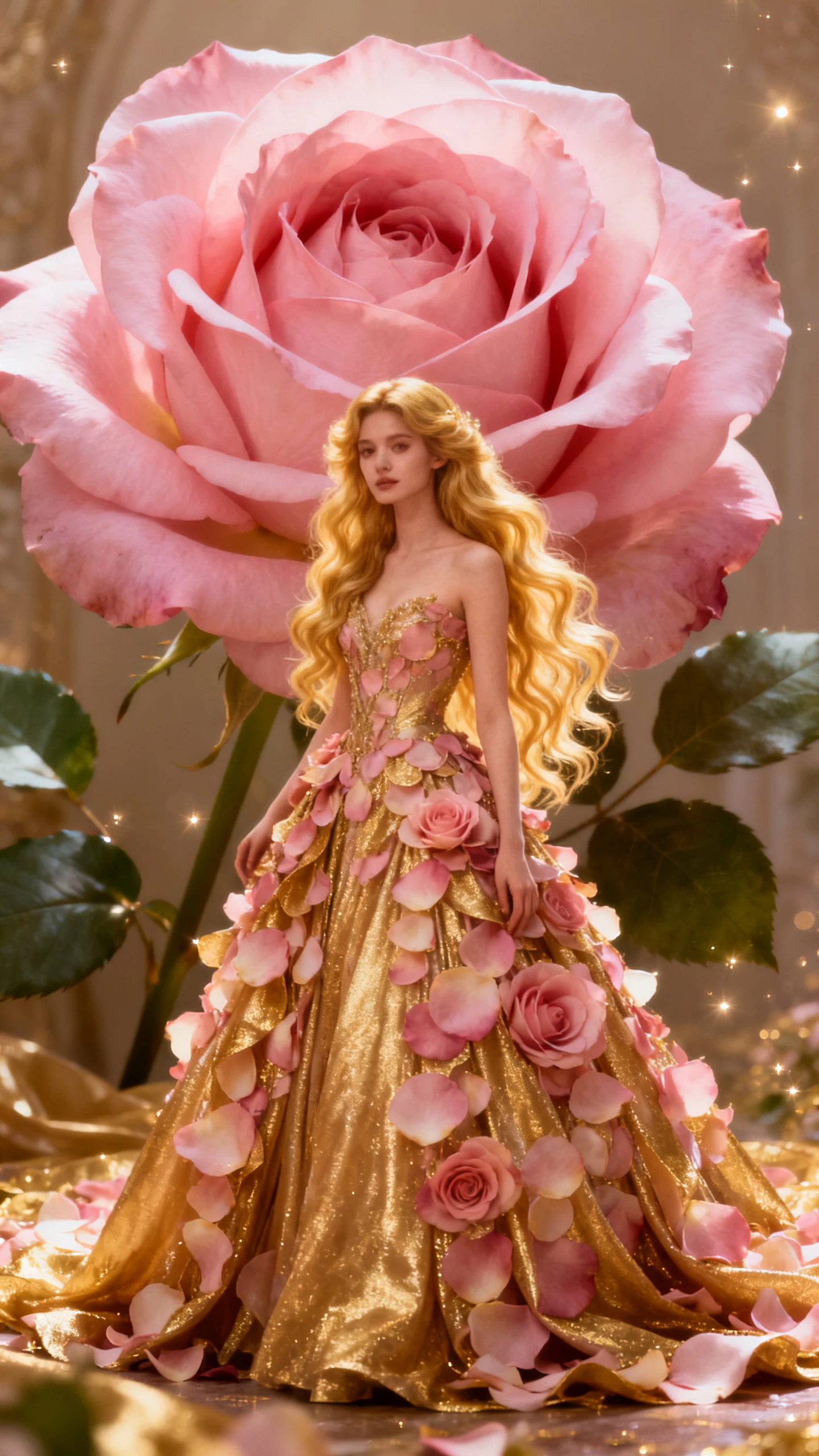
Kapwing AI 文字轉影片生成器接受簡短的提示詞、完整腳本或部落格文章。它會使用庫存 B-roll 素材、動態文字、轉場效果和旁白來建構草稿。你也可以上傳圖片,並創作不同長寬比的影片。
多場景的生成請求會暫停等待你的確認。Kapwing 會顯示大綱、每個場景的旁白文字以及計劃使用的語音,你可以在按下生成前改寫台詞、新增或刪除場景。不會浪費任何資源在你不需要的草稿上。
上傳錄製內容,「智慧剪輯」功能會自動移除靜默片段、填充詞和空白音訊。從你的長檔案中擷取最精華的部分,將你的播客或網路研討會轉化為一週的短貼文素材。
Kapwing 預設使用庫存素材,但它也在同一個編輯器內提供了這些生成式模型。這些模型需消耗點數而非隨時可用,讓團隊能將生成的畫面與庫存素材混合使用。
從純影片生成到完整的影片剪輯,團隊能在 Kapwing AI 影片生成器中完成許多工作。了解團隊為何喜歡使用 Kapwing。
無需安裝桌面軟體或手動移動大型專案檔案,即可在不同電腦上協作同一專案。Kapwing 在瀏覽器中運行並將專案儲存在您的工作區,因此其他團隊成員可以開啟最新版本、審閱變更並繼續編輯。
免費試用 Kapwing AI
將 AI 生成的結果視為可編輯的初稿,而非最終渲染成品。Kapwing 能將提示或腳本轉化為場景,然後在完整的編輯器中開啟專案。您可以修剪片段、更改旁白、替換視覺效果、調整字幕或精修個別場景,而無需重新生成整部影片。
免費試用 Kapwing AI
在同一個剪輯工作流程中,混合錄製的素材、圖庫媒體與 AI 生成的鏡頭。Kapwing 能自動添加匹配的圖庫 B-roll,或根據提示生成自訂的 B-roll,並直接放置於時間軸上。您可以修剪、替換、重新定位或移除這些片段,同時保留原始的訪談或錄製素材。
免費試用 Kapwing AI
在決定採用某個選項前,也比較一下 Kapwing 與其他影片競爭對手,找出最強大的工具。
| 平台 | 優勢 | 剪輯方式 | 最適合 | 使用者 |
|---|---|---|---|---|
| Kapwing | 內建 AI 的編輯器 | 時間軸 + 聊天助手 | 社群短片與內容再利用 | 團隊與行銷人員 |
| Magiclight AI | 長篇動畫故事 | 分鏡腳本編輯 | 長達 50 分鐘的動畫故事 | 故事創作者 |
| Descript | 逐字稿主導編輯 | 編輯文字,同步剪輯 | Podcast 與談話性影片 | 音訊優先創作者 |
| CapCut | 快速短影音剪輯 | 時間軸搭配預設模板 | 潮流導向的社群影片 | 個人創作者 |
| InVideo AI | 從提示詞到完成影片 | 文字指令 | 從零開始的營銷影片 | 行銷人員 |
了解如何運用 Kapwing 影片生成器,將您的簡單想法轉化為專業級內容。
登入並開始一個專案。無需安裝任何軟體,團隊中任何需要後續編輯的人員都可以開啟同一個連結進行作業。
輸入一個想法、貼上一篇文章、放入一張圖片,或上傳您已拍攝的影片素材。Kapwing 影片生成器可將這四種方式都作為創作起點。
閱讀場景大綱和旁白文字,若不適合可更換語音,並在開始渲染前調整或刪除場景。
修剪場景、重新設計字幕樣式、加入您自己的片段,然後匯出影片。免費匯出會帶有浮水印且解析度為 720p,付費方案則可解除這兩項限制。
社群媒體經理
以前每週發 4 篇貼文意味著要花掉 4 個晚上。現在,只要把一場網路研討會錄影丟進 Kapwing AI 分析,它就能自動剪出觀眾真正觀看的精華片段,我週三下午就能排程發布所有剪輯好的影片了。
播客編輯
起初我以為 Kapwing AI 的贅字移除功能只是噱頭,直到我將一段兩小時的訪談丟進去處理。它抓出了大部分的贅字,而我只需花 20 分鐘修正剩下的部分,這比起過去動輒耗費 3 小時,效率實在提升太多了。
影片製作人
我們三個人共同剪輯同一個專案,但沒有一個人使用同款筆電。現在我們只需要分享一個 Kapwing AI 的專案連結,而不是傳送龐大的專案檔案,這徹底解決了大家工作中最討厭的部分。
內容創作者
我常常只有一個粗略的想法,而不是完整的腳本。這項功能幫助我將想法塑造成清晰的場景,讓我在透過 Kapwing AI 製作影片前,可以先審視並調整內容。
您可以從一段提示詞、腳本、文章、圖片或您自己的素材開始。每種選項都會生成一個可編輯的草稿,其中已包含影片片段、字幕、轉場效果和旁白。
當然可以。每個場景在時間軸上都保持可編輯狀態,因此您可以修剪片段、更改字幕、替換素材或添加自己的影片,無需重新製作整個影片。
是的。靜態圖片可以根據平台需求,動畫化成任何長寬比的影片。因此,同一張圖片可以同時適用於垂直短影片和寬螢幕上傳,無需重複設定。
在編輯器內即可使用 Google Veo、Sora、Kling、Runway 和 Luma 等模型。它們採用點數池而非無限使用,因此大多數人會將其用於素材庫確實無法涵蓋的特定鏡頭。
提供免費方案,但匯出影片長度限制約為一分鐘、解析度為 720p,並會添加浮水印,文字轉語音長度也有限制。Kapwing 免費 AI 影片生成器更適合用於測試工作流程,而非常規發布。
預設情況下,該工具會根據 AI 撰寫的腳本,使用素材庫影片來製作影片。如果您需要展示實際產品或特定場景,請自行拍攝並將素材添加到編輯器中。



開啟一個頁面,描述您想要的影片,或上傳素材。Kapwing 會負責撰寫腳本、組裝影片,並為您保留開放編輯的時間軸。
