
探索 VivaGo AI 影片產生器的功能
VivaGo AI 影片產生器不僅僅是簡單的圖片動畫化。探索其功能,協助您將靜態圖像轉化為引人入勝的影片,適用於創意、行銷與社群專案。

將照片或文字描述提供給 VivaGo AI 影片產生器,即可創造影片。選擇您希望動起來的部分,然後將結果升頻至 4K 畫質。無需任何剪輯經驗。
免費試用 Vivago AI
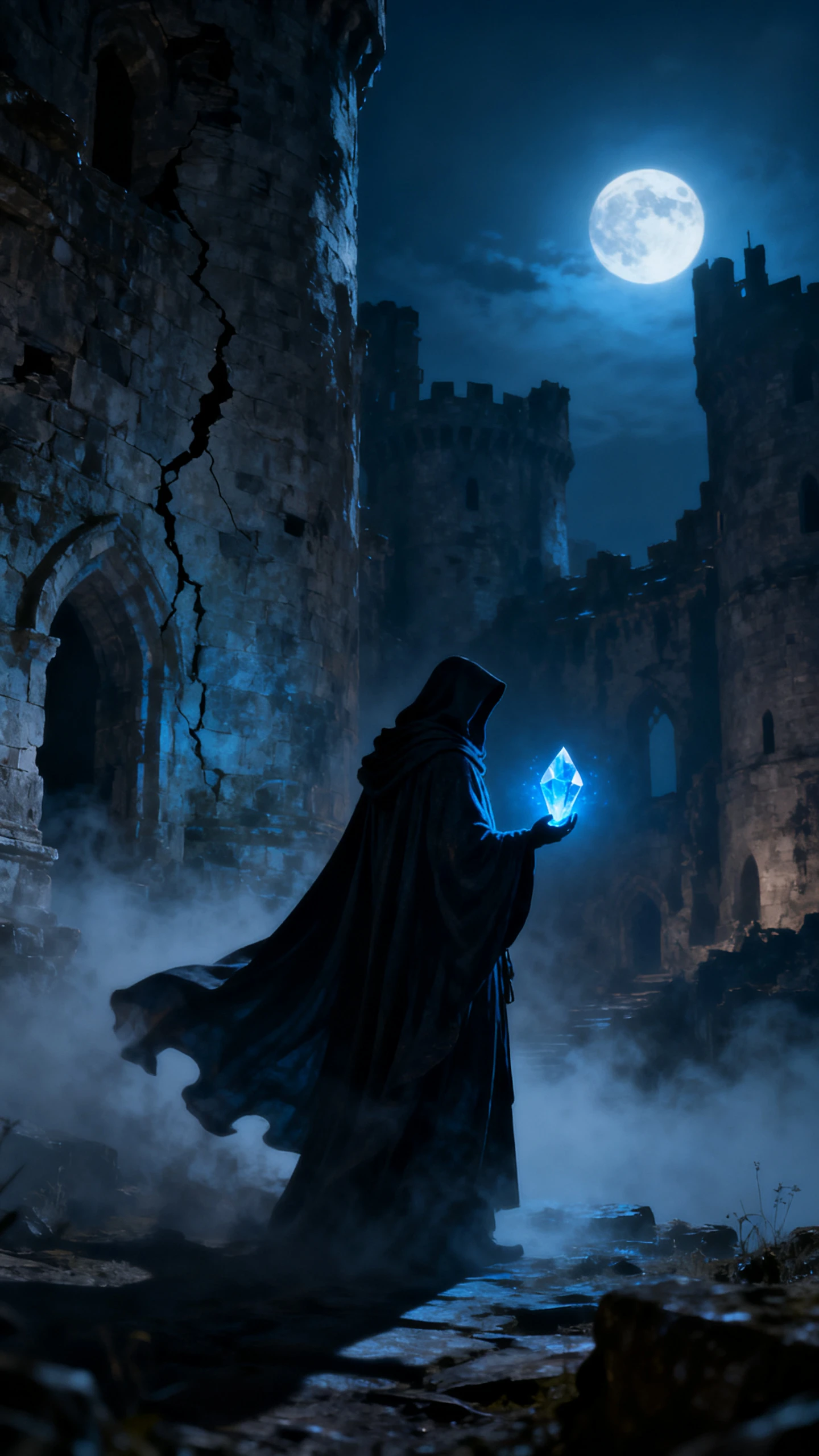
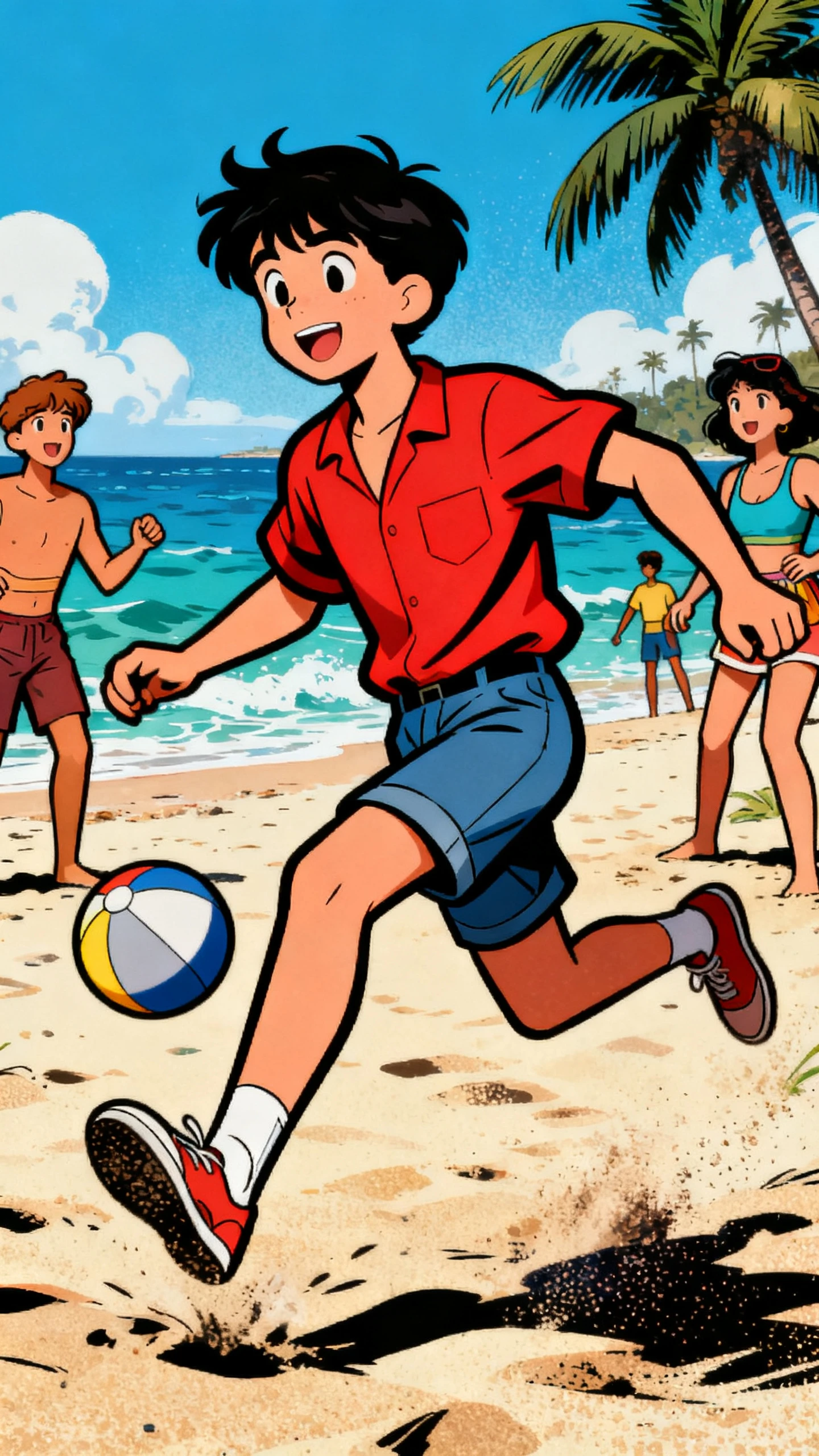
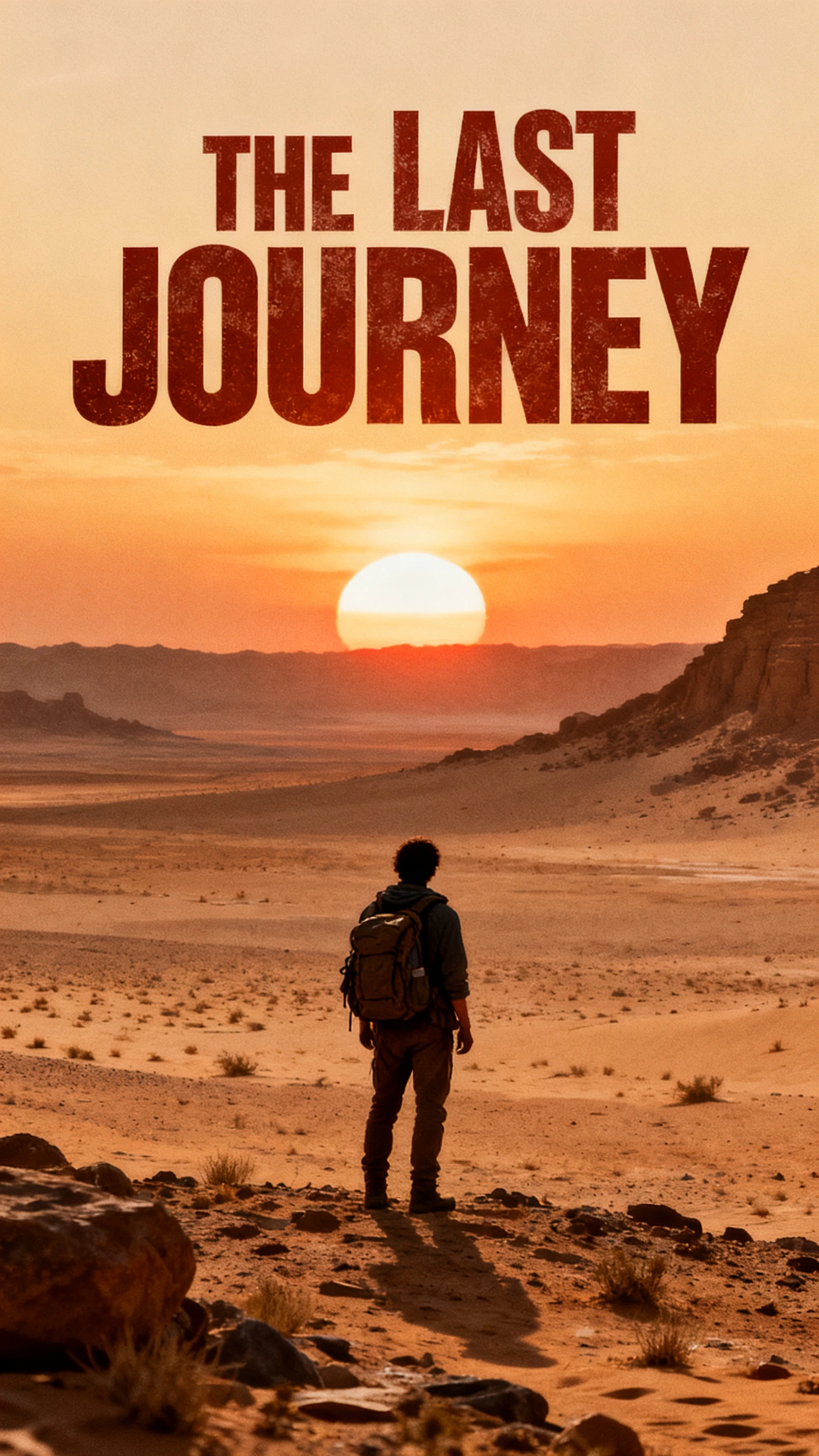
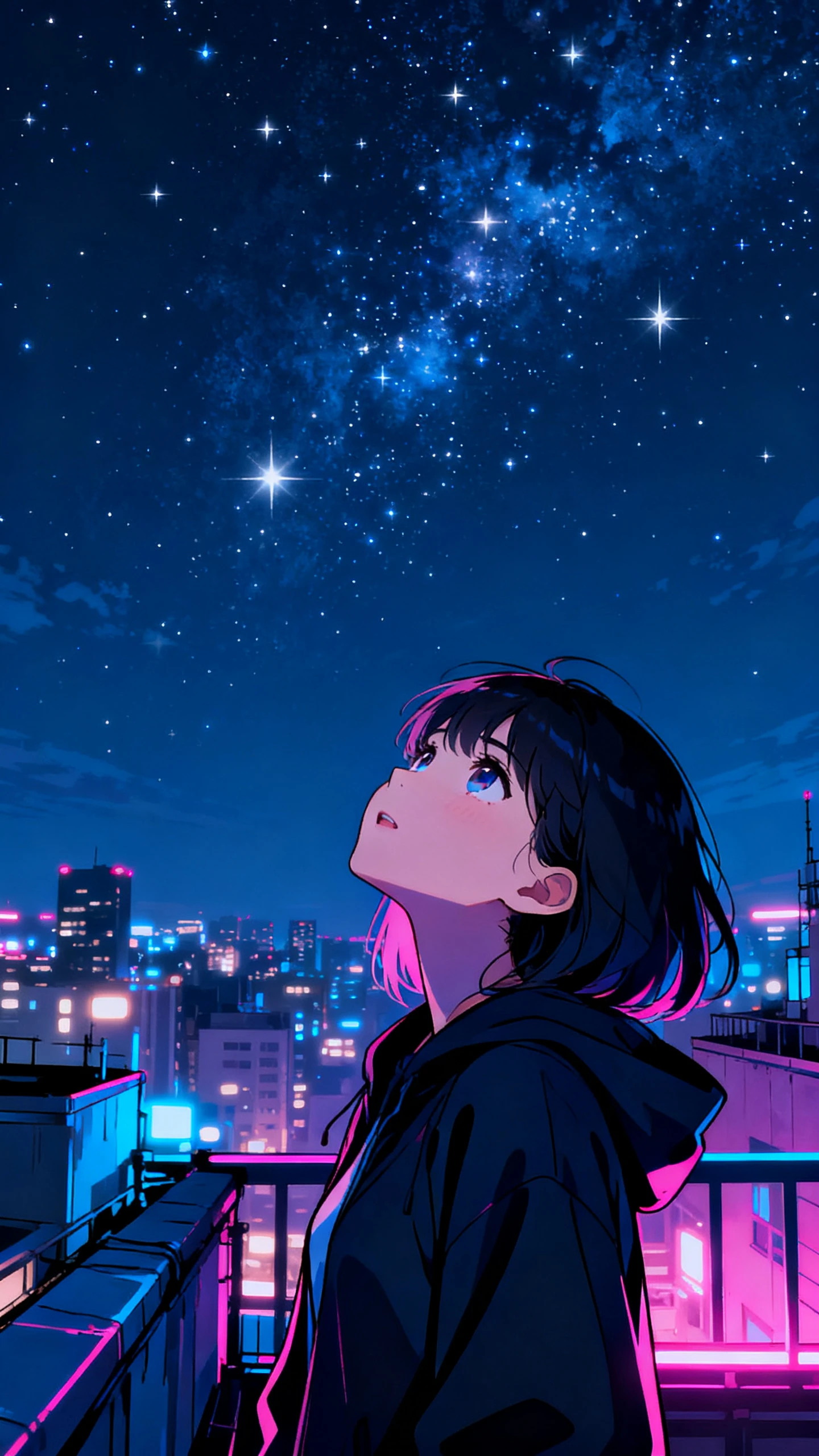
VivaGo AI 影片產生器不僅僅是簡單的圖片動畫化。探索其功能,協助您將靜態圖像轉化為引人入勝的影片,適用於創意、行銷與社群專案。

魔法畫筆僅動畫化您塗刷的區域,其餘部分保持靜止。咖啡杯可以升起蒸氣,或頭髮可以在靜止的臉龐周圍飄動,無需重新生成未觸及的部分。
魔法提示詞會改寫您模糊的描述,將其轉為更清晰的提示詞。初學者無需學習複雜的提示詞撰寫技巧,或研究模型最理解哪些詞彙,也能獲得更好的成果。
直接建立適合 Instagram 和 TikTok 尺寸的短片,無需事後裁剪寬螢幕素材。調整動態強度與尺寸,在同一個工具中實現緩慢的產品平移或更快的動作鏡頭,擁有更高的控制力。
上傳一張靜態圖片,將其轉化為具有流暢、自然動作的逼真影片。「圖片轉影片」功能負責處理動畫,因此您無需複雜的剪輯技巧或進階影片經驗,也能創造動態內容。
創作者需要能從一開始就簡化影片製作的工具。了解為何 VivaGo AI 影片生成器能持續為您的日常專案帶來實用價值。
特效庫提供基於當下流行趨勢的現成格式。Poke It、Squish It、Curl Pop 和 Wink 等效果皆可直接使用,動態效果已預先規劃,讓您無需自行構思格式即可創作。
免費試用 Vivago AI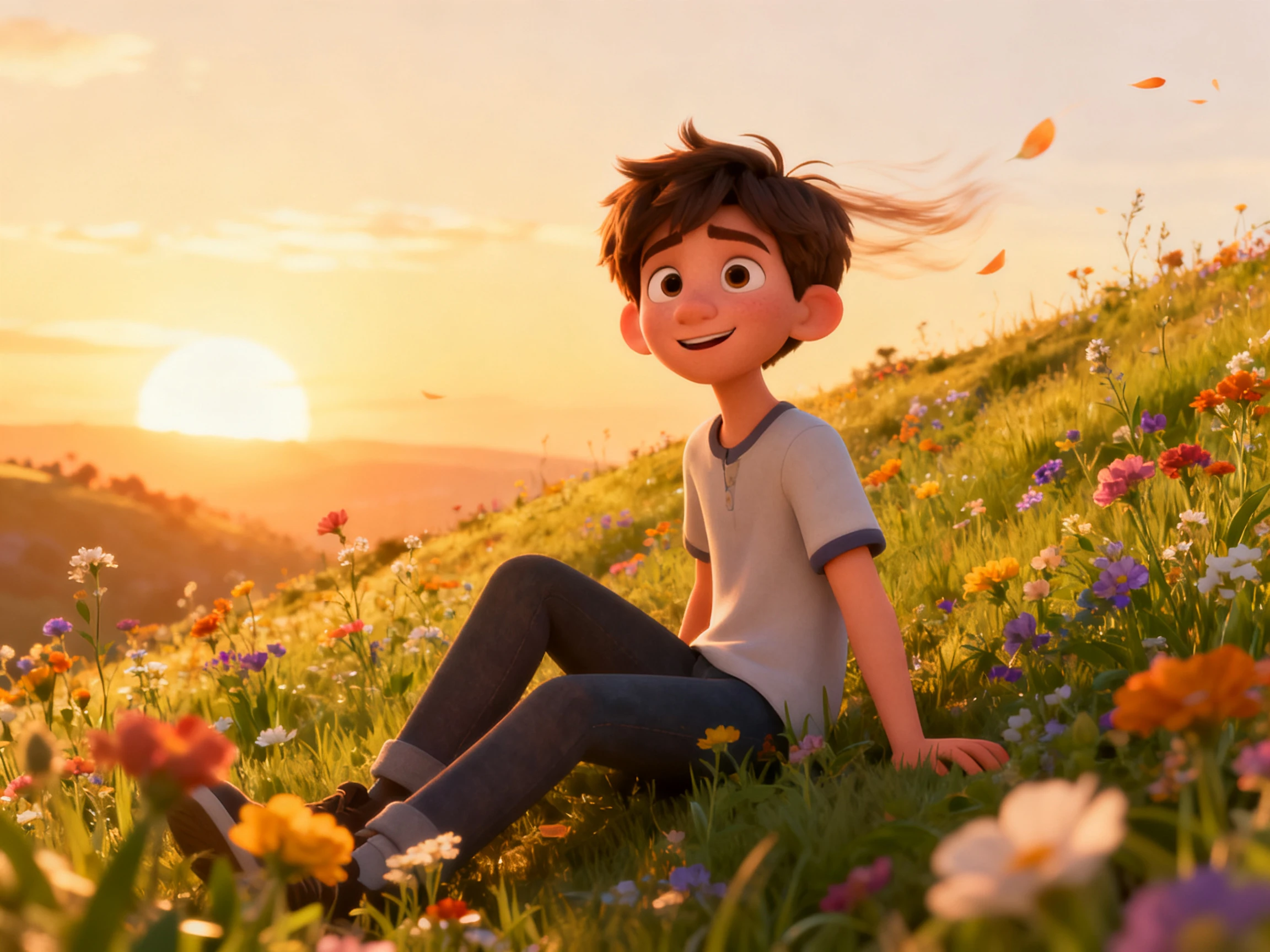
在同一個帳戶中生成圖像、製作動畫、移除物件、擴展畫面,並導出 3D 模型。Vivago 將整個流程集中在單一瀏覽器分頁中,讓您無需切換不同工具、帳戶或安裝程式,即可處理多項創意任務。
免費試用 Vivago AI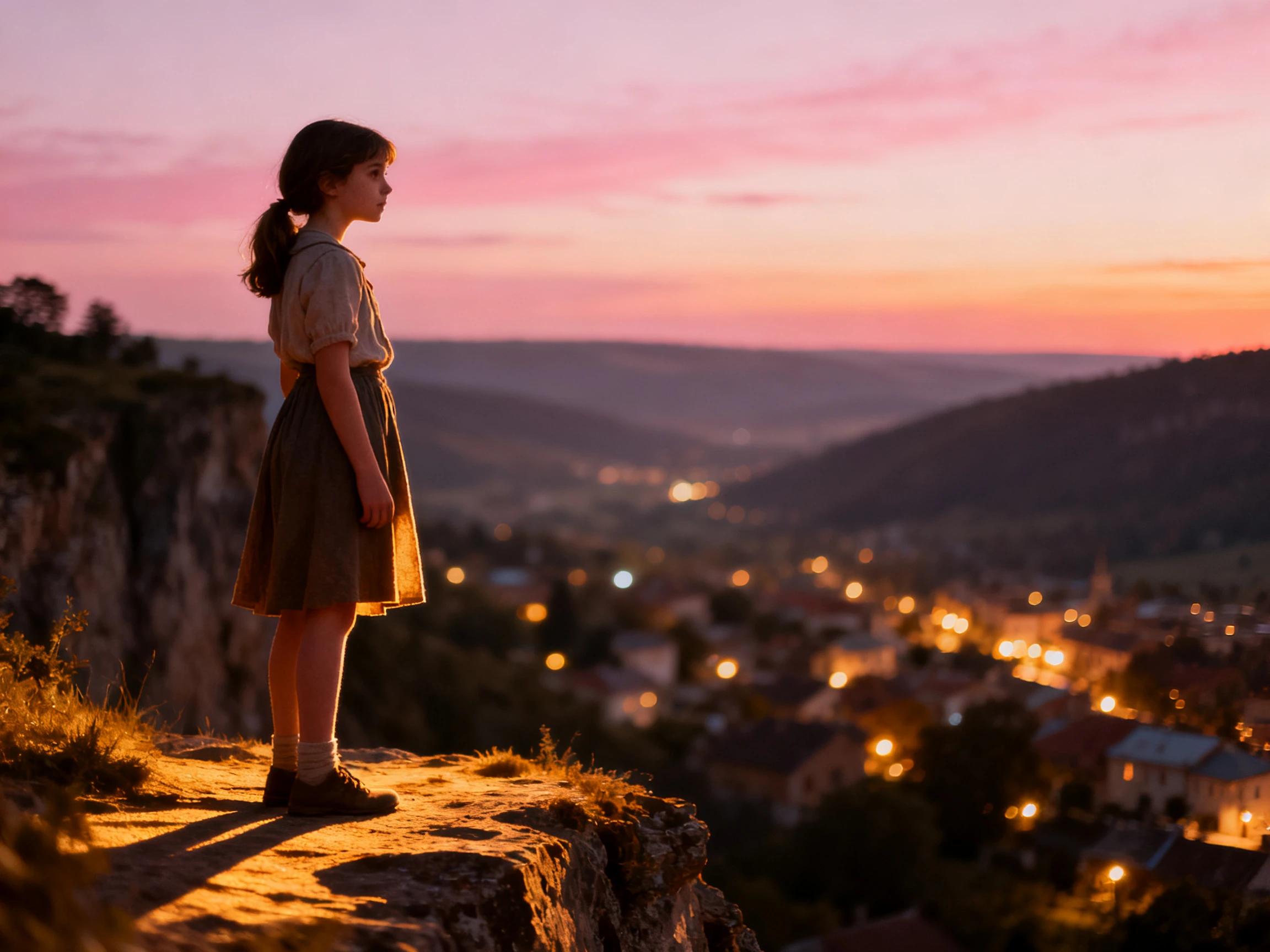
Vivago 整合了 Sora 2、Kling、Google Veo、Nano Banana、Seedream 和 Wan 等模型。您無需分別訂閱即可在不同模型間切換,當首次生成結果不如預期時,提供您多樣化的生成選擇。
免費試用 Vivago AI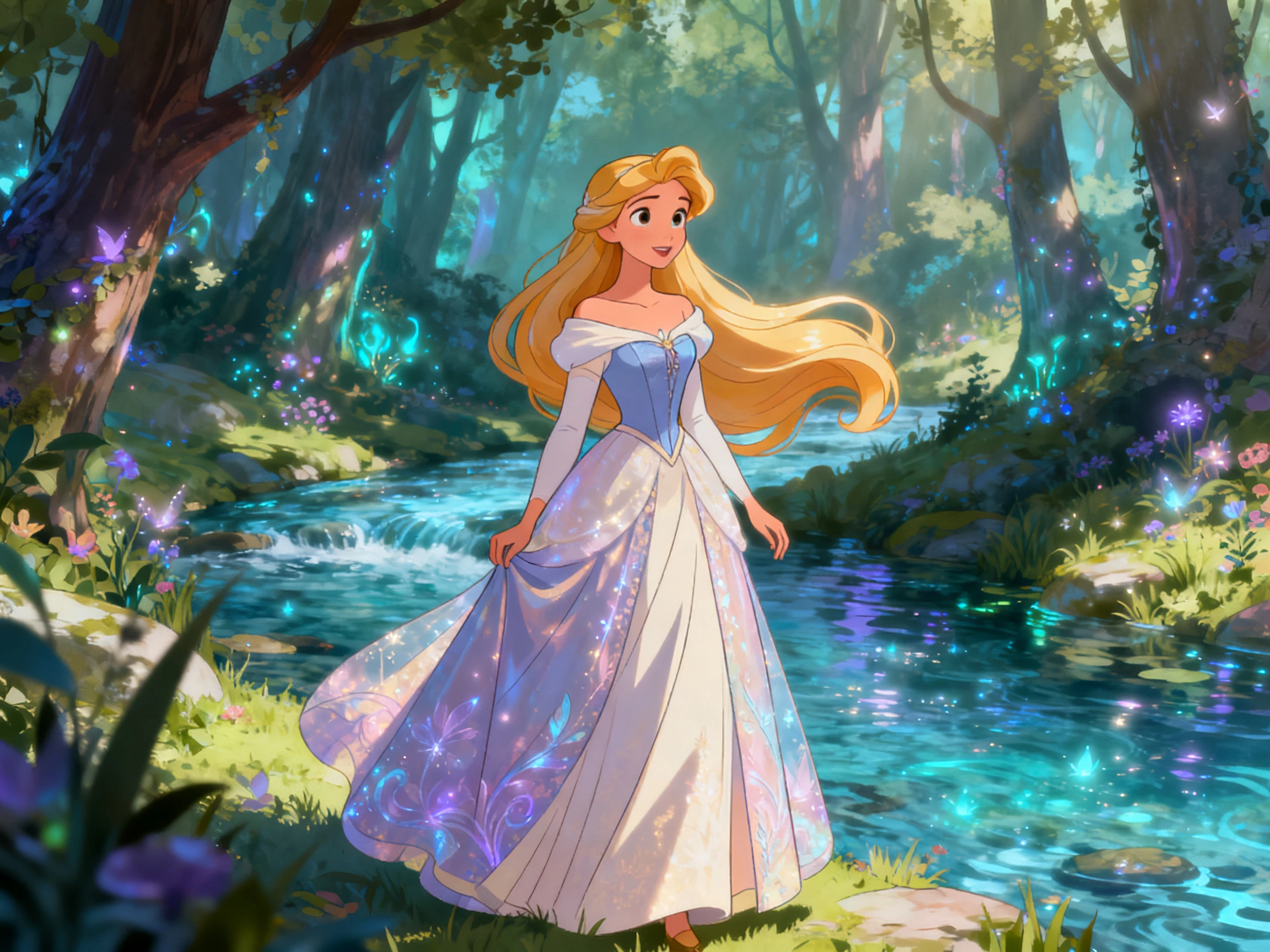
在選擇前,先將 VivaGo AI 影片生成器與領先的 AI 工具進行比較。了解各平台的免費方案內容,找到最適合您的選擇。
| 平台 | 免費方案 | 涵蓋範圍 | 亮點工具 | 主要用戶 |
|---|---|---|---|---|
| VivaGo | 每日額度,無需綁卡 | 圖像、影片與 3D | 筆刷級精細控制 | 業餘愛好者與創作者 |
| Magiclight AI | 提供免費方案,亦有付費方案 | 圖像、影片與動態故事創作 | 分鏡腳本編輯 | 故事創作者 |
| Pika | 每月點數 | 影片生成與特效 | 僅限預設特效 | 社群創作者 |
| DaVinci | 免費版本 | 影片剪輯、調色、視覺特效、動態圖形與音訊 | 完整編輯控制 | 行銷人員與設計師 |
| Krea | 每日點數,無需綁卡 | 圖像、影片與 3D | 即時畫布 | 藝術家 |
將您的提示詞或照片輸入 VivaGo AI 影片生成器,即可創建完整的影片片段。簡單的四步驟流程,帶您從初始想法到完成影片。
上傳一張照片或輸入描述您想創建影片的文字提示。Vivago 將以您的圖像或文字想法作為影片生成的起點。
選擇適合您想創造的動態效果的影片模型。Vivago 提供 Sora、Kling、Veo 及自有 AI 模型等選項,以滿足不同的動態需求。
調整動態與攝影機設定,以塑造圖像如何活現。您可以在生成最終影片前,控制動態強度與其他設定。
生成影片並下載高解析度的完成結果。Vivago 支援 4K 輸出,以及 16:9、9:16 和 1:1 等格式。
社群影片創作者
我只想讓蠟燭的火焰動起來,其他部分保持靜止。使用 VivaGo,我可以只刷過火焰,讓畫面的其他部分保持原樣。
小型企業主
大多數 AI 工具在你還沒好好測試前就要你填寫付款資訊。VivaGo 提供每日點數,讓我可以先試用,完全不用花錢。
數位藝術家
限制結果的與其說是模型本身,不如說是我的提示詞。VivaGo 內建的 Magic Prompt 幫助我改寫提示詞,我幾乎立刻就得到了更好的結果。
產品攝影師
客戶開始要求我為已經交付的靜態照片添加動態效果。VivaGo 讓這些靜態畫面活了起來,並將它們升級到 4K 畫質,賦予我的舊作品新的用途。
VivaGo AI 影片產生器能根據文字提示和上傳的圖片來創作影片。它還整合了靜態圖片工具、3D 模型、編輯功能和影像增強選項。
是的,VivaGo 支援 16:9、9:16 和 1:1 的輸出比例,適用於不同平台和版面配置。其多種長寬比選項讓同一份內容能更輕鬆地為不同發布目的地做好準備。
VivaGo 整合了 Sora 2、Kling、Google Veo、Nano Banana、Seedream、Wan 和 HiDream。謹慎選擇模型,有時比單純琢磨提示詞的措辭更為重要。
Magic Brush 只會讓您塗抹的區域動起來,同時保持其他區域靜止。當您只需要某個部分有動態效果,而其餘部分已經看起來很完美時,就可以使用它。
可以。影片增強功能能將現有素材提升至 4K 解析度,獲得更清晰的成果。影像增強功能也能在您後續將圖片用於其他地方之前,先改善靜態圖片的品質。
VivaGo 主要專注於創作和編輯單一影片片段,而非處理較長的影片時間軸。每日的點數額度也會限制您單次可生成的影片量。



上傳一張靜態圖片、塗抹動態區域,或選擇一個特效範本。VivaGo 會為您的圖片賦予動畫效果,並讓您在點數刷新期間嘗試不同的特效。