探索 Vyond 影片製作工具的功能
從文件到動畫草稿,Vyond 影片製作工具將生成與編輯整合到單一工作流程中。以下是協助您創作並精修每部影片的功能。
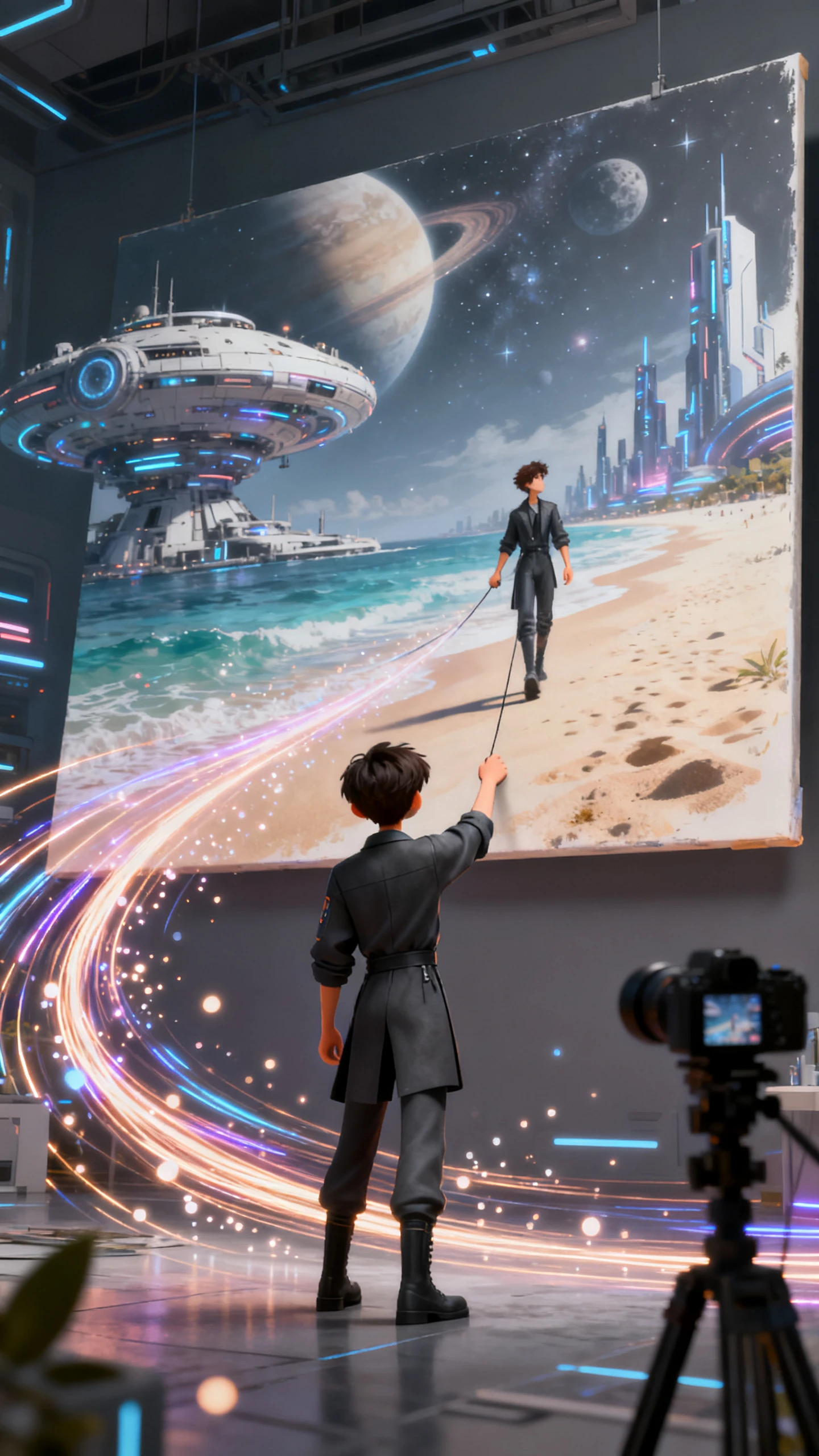
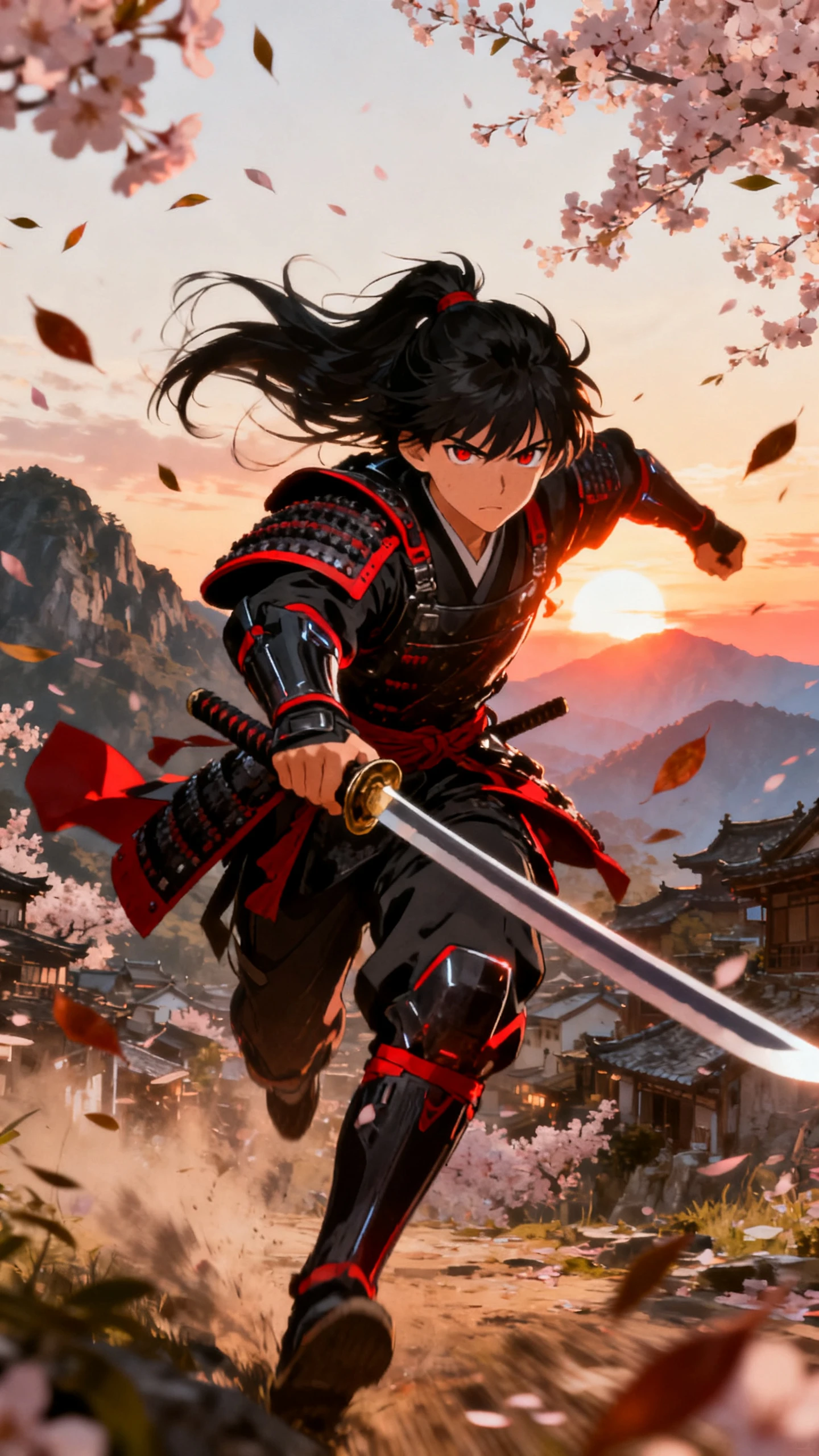
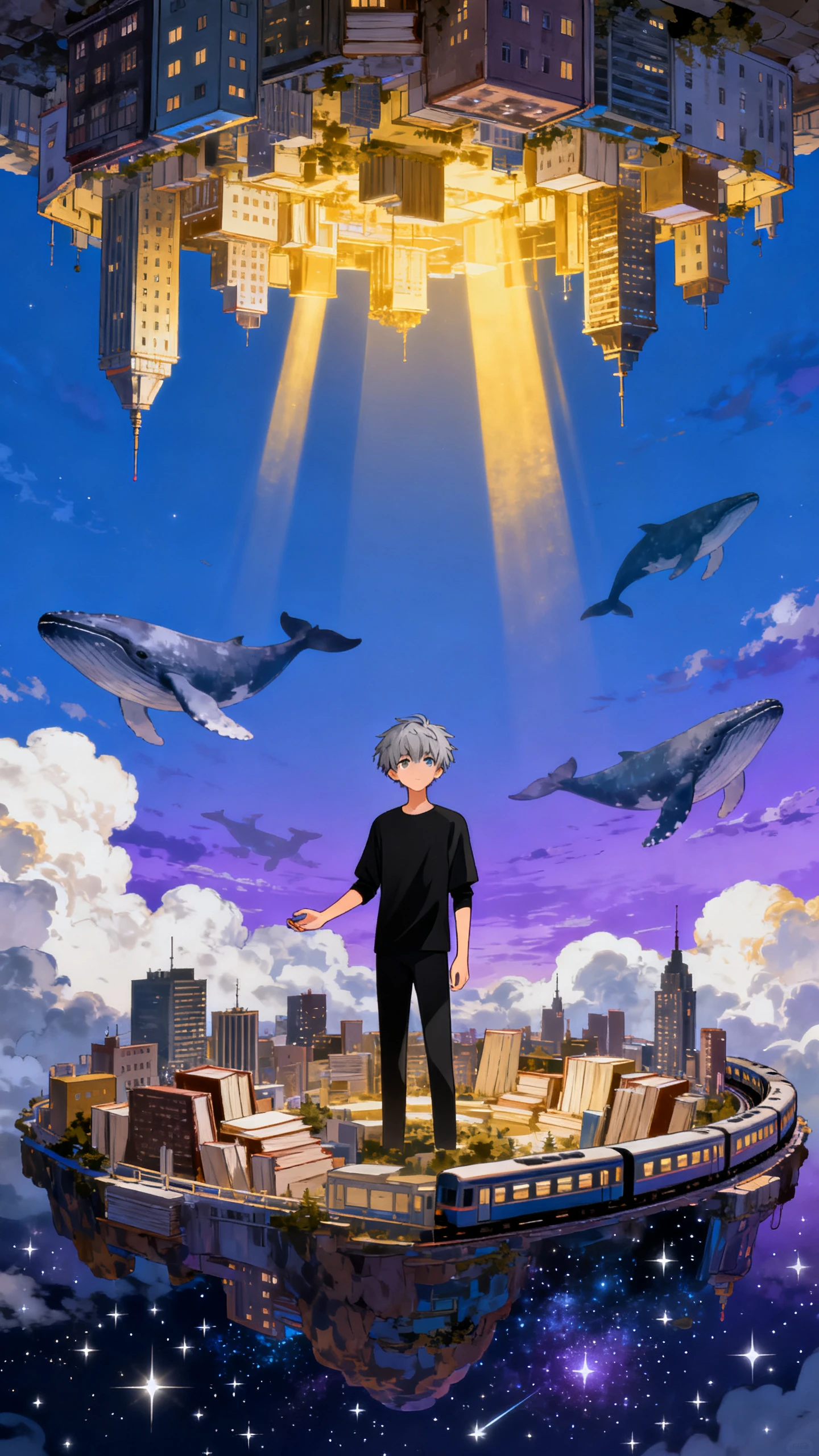
在 Vyond Go 中從提示詞、腳本、文件、PDF 或網址開始。它會生成包含場景、角色、背景和旁白的影片草稿,讓您在編輯前先審閱結構化的初版。
在 Vyond Studio 中開啟您生成的草稿進行手動編輯。使用時間軸和拖放控制項,在匯出前更改場景、角色、對話、旁白、道具、背景及其他元素。
上傳一張照片,Vyond 會將人物轉換為現代風格的角色。在角色創建器中調整面部特徵、服裝、配件及其他細節,然後儲存角色以供未來影片使用。
Vyond 提供超過 650 種文字轉語音語音,用於旁白和角色對話。為不同說話者分配不同語音,為個別場景添加對話,並在影片需要另一位說話者時隨時更換語音。
從培訓模組到內部說明影片,Vyond 能滿足多種職場影片製作需求。以下是 Vyond 影片製作工具適合學習與發展團隊的三個原因。

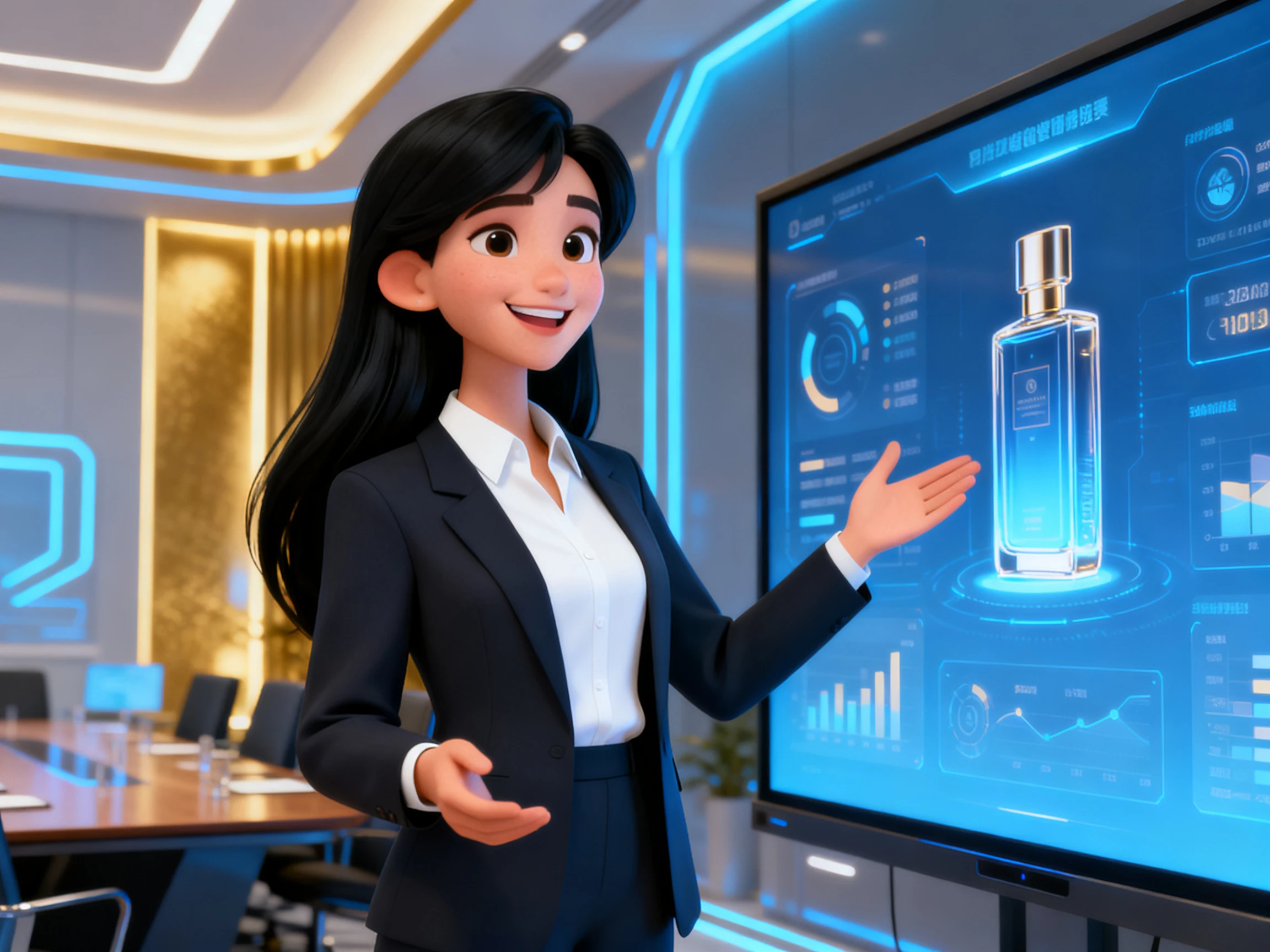
Vyond 能將影片腳本和字幕翻譯成超過 95 種語言,協助學習團隊將單一培訓模組調整適用於不同地區。現有影片無需重製,即可觸及全球員工。
免費試用 Vyond 影片製作工具
了解 Vyond 影片製作工具在影片創作、編輯與完成度上,與其他動畫工具的比較。以下列出主要替代方案:
| 平台 | 草稿生成速度 | 手動控制程度 | 角色深度 | 免費方案 |
|---|---|---|---|---|
| Vyond | 少於 90 秒 | 完整時間軸編輯 | 從零建立或從照片生成 | 無,僅提供試用 |
| Magiclight AI | 腳本轉分鏡腳本 | 分鏡場景編輯 | 儲存角色庫 | 第一個故事免費 |
| Animaker | 提示詞生成草稿 | 拖放式時間軸 | 臉部與服裝生成器 | 是,但帶浮水印 |
| Synthesia | 腳本轉換為講者 | 僅限模板區域 | 240+ 個現成虛擬人像 | 每月10分鐘 |
| Powtoon | 模板引導式 | 幻燈片式時間軸 | 預設角色 | 是,但功能有限 |
透過 4 個步驟,將您現有的文件導入 Vyond 影片製作工具,從生成第一個動畫草稿到編輯場景並匯出影片。
開啟「文字轉影片」功能,上傳 DOCX、PDF、PPTX 或 TXT 檔案(最大 70 MB)。加入您希望涵蓋的關鍵談話要點,然後為影片選擇佈局和角色。
Vyond Go 會在建立影片前總結上傳的文件。請檢查該摘要,修正任何需要注意的部分,並在繼續影片生成前確認無誤。
生成影片並在「快速編輯」中開啟結果。在進入完整 Studio 之前,您可以更改腳本、替換角色、調整文字轉語音設定,或編輯場景文字。
當您需要更深層的控制時,在 Vyond Studio 中開啟草稿。調整場景、角色、道具、音訊、時序和其他元素,預覽影片,然後選擇您要下載的格式和解析度。
學習內容創作者
公司裡有數十份合規 PDF 文件無人閱讀。Vyond 幫助我將這些原始素材轉化為影片草稿,讓我能花費數小時來完善我們的培訓內容。
教學設計創作者
我過去需要花費數小時才能完成第一版培訓草稿。Vyond 為我提供了一個有用的起點,然後 Studio 讓我能夠完全掌控影片的製作。
內部溝通創作者
我們的培訓影片過去總是使用千篇一律的通用角色。Vyond 的自訂角色功能讓我們能創造出符合工作環境的人物,使每個培訓模組都顯得獨一無二。
企業培訓創作者
過去為各地區辦公室更新一項政策,意味著要協調大量的錄製工作。Vyond 將翻譯整合在工作流程中,讓修訂工作變得更輕鬆。
Vyond 影片製作工具專為企業創作動畫培訓影片、解說影片和內部溝通影片。Vyond Go 負責生成影片草稿,而 Studio 則讓您能控制場景、角色、音訊、時間軸和其他元素。
Vyond Go 能將提示詞、腳本、文件和網址轉化為初步的動畫影片草稿。Studio 則提供更深度的編輯控制功能,讓您能修改場景、角色、對話、旁白、時間軸和其他元素。
是的,Vyond Go 支援 DOCX 等格式的文件,大小上限為 70 MB。它會總結文件內容,並利用這些經過核准的原始素材來生成影片草稿。
Vyond 提供免費試用而非永久免費方案,最多可製作 3 支影片。試用包含 2,000 點 AI 點數,但其影片會帶有浮水印且無法下載。
是的,「角色創建器」功能讓您可以為影片創建新角色或自訂現有角色。您也可以上傳照片,將人物轉換為可編輯的現代風格角色。
AI 功能會根據功能、供應商和所選模型消耗不同數量的點數。點數每月重置,目前一次 Vyond Go 文字轉影片生成需要 800 點。



帶上您的政策、流程或培訓文件。Vyond 影片製作工具能將您的原始內容轉換為可審閱和編輯的動畫草稿。