Hero background

AI 图形生成器

使用 MagicLight AI 创建自定义图形。描述你想看到的内容,选择偏好的格式,几秒内即可生成视觉作品。无需设计技能。

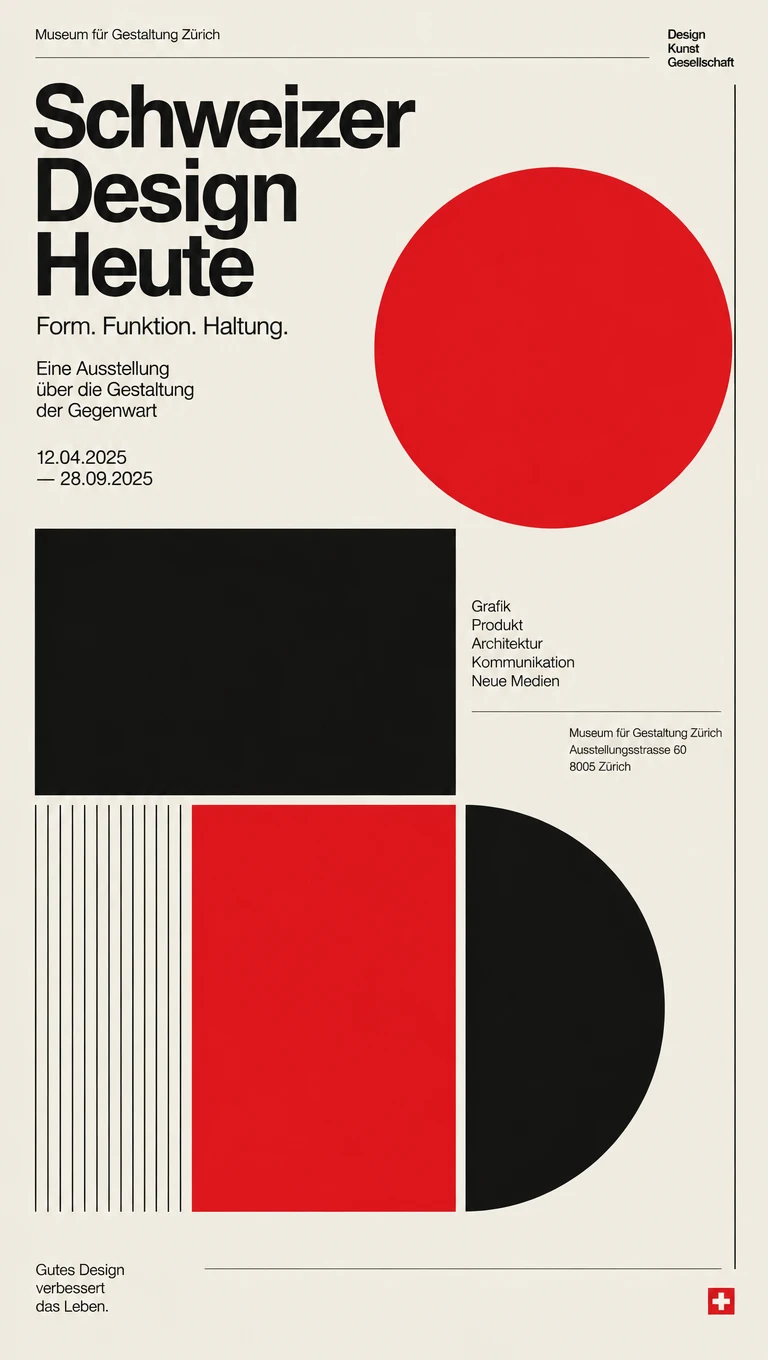
AI 图形生成器自定义图形示例
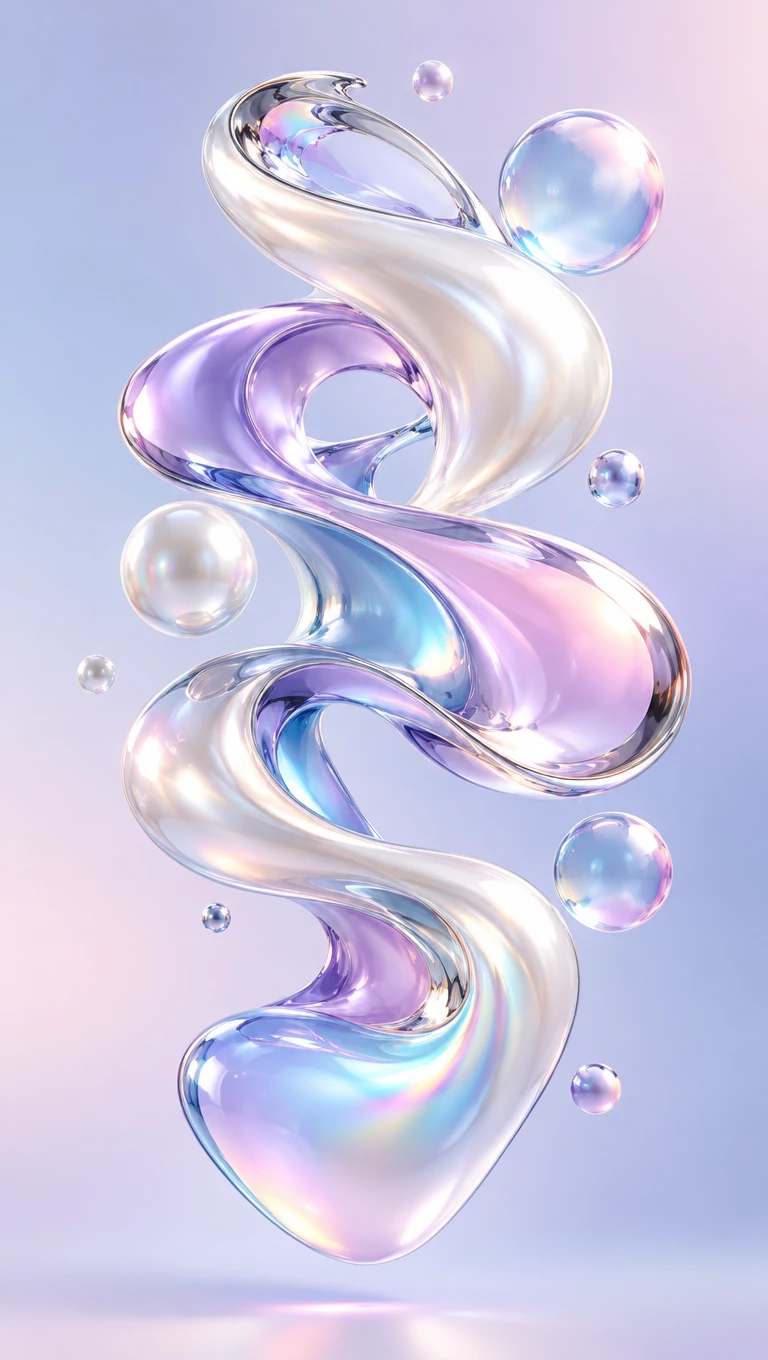
AI 生成的图形设计
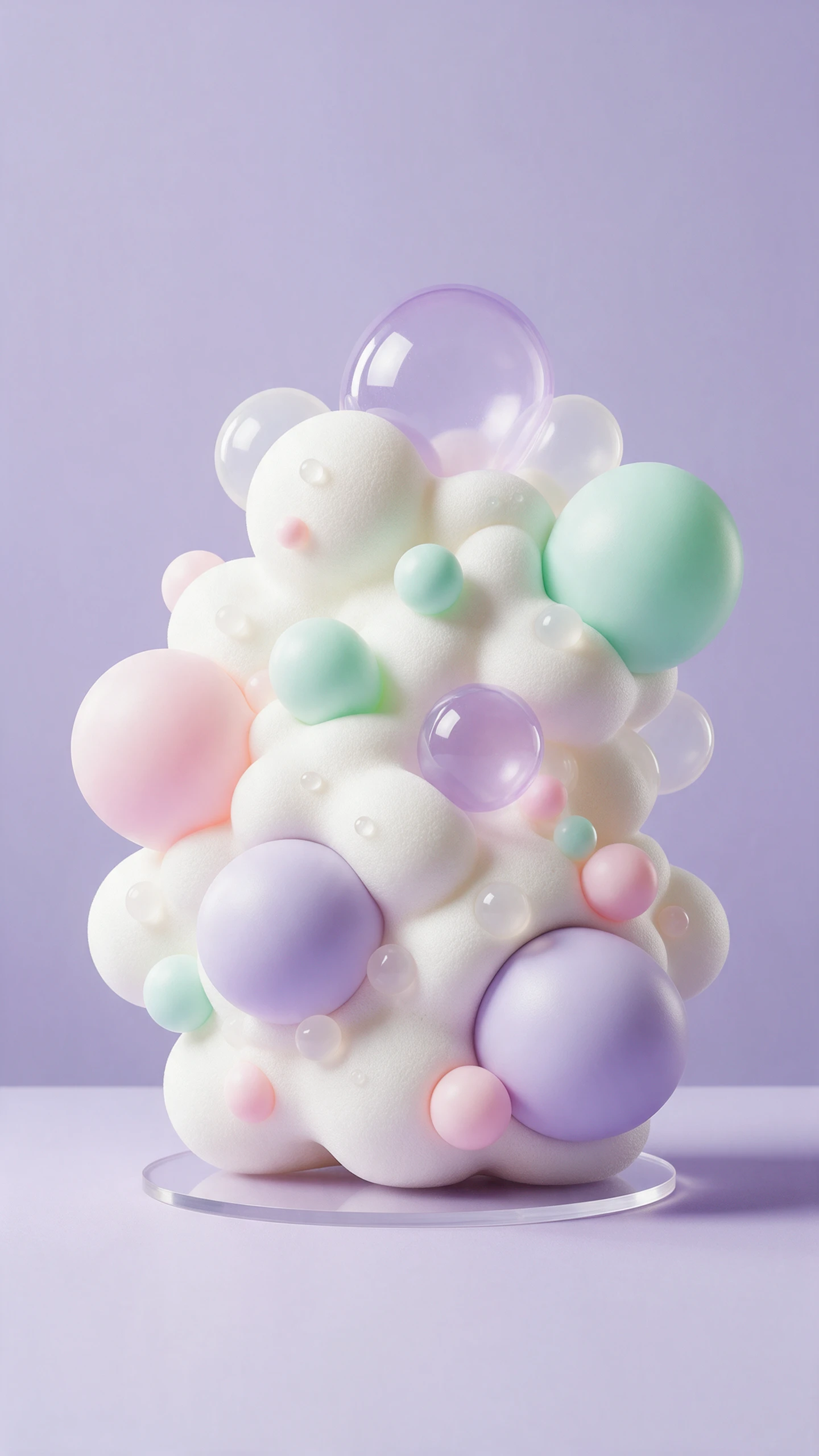
AI 图形设计示例
自定义 AI 图形创建示例
AI 图形生成器自定义图形示例
AI 生成的图形设计
AI 图形设计示例
自定义 AI 图形创建示例

探索 Magiclight AI 图形生成器功能

每个帖子和页眉都始于一段简短描述,终于一幅成品视觉。Magiclight AI 图形生成器的这些功能覆盖了从最初想法到可直接发布图形的完整流程。

免费创建 AI 图形
AI 图形生成器 3D 装饰

500 个字符,详尽描述每个细节

提示框最多可容纳 500 个字符,让一段描述覆盖完整设计需求。可在一个地方添加渠道、配色方案和带引号的简短标题。框下方的计数器会显示创建前还剩多少空间。

创建前预设 4 种输出比例

输出设置位于提示框下方,默认比例为 16:9。可切换为 9:16、1:1 或 4:3,以适配 Story、信息流帖子或幻灯片。每张图形都针对其渠道进行构图,而非事后裁剪。

6 款模型,适配每种需求

模型列表包含 Seedream 5.0 Pro、GPT Image 2 以及两个 GPT Image 2.5 版本。Nano Banana 2 和 Nano Banana 2.1 则为明亮活泼的设计补全列表。

一个菜单中的 2 种图像模式

菜单中列出“文本生成图像”和“参考图生成图像”。使用“文本生成图像”仅凭文本提示即可生成图形。切换到“参考图生成图像”则可通过图像提示生成图形。

谁可以使用 Magiclight AI 图形生成器
没有全职设计师的团队仍然需要每周更新视觉内容。社交媒体经理、新闻简报撰稿人、YouTuber 和小型企业团队都能借助 Magiclight AI 中的 AI 图形生成器保持节奏。
以下是不同创作者和团队使用 Magiclight AI 的一些方式:
面向社交媒体经理
面向社交媒体经理
在500字符的输入框内完整描述一个帖子创意。
将同一提示词输入6个不同模型,对比生成结果。
将输出比例设为9:16,把信息流帖子变成快拍。
面向博客作者
面向博客作者
用最多500个字符,将抽象主题呈现为扁平化图形。
在参考图生图功能中上传归档页头图。
添加引语式标题,让每期页头都带有自己的标题。
面向YouTuber
面向YouTuber
选择Nano Banana 2.1,制作明亮的频道封面图和片尾画面。
打开视频标签页,用短片为频道封面图添加动画效果。
将频道Logo添加到图形中,可用于商业用途。
面向小型企业团队
面向小型企业团队
打开音频标签页,为宣传图录制配音
让MagicLight Agent基于你的图形制作一支讲解视频。
使用GPT Image 2.5 Sunburst设计温暖醒目的广告横幅。 
为什么选择Magiclight AI图形生成器
好的图形应当与你的品牌风格保持一致,并且无论发布在哪里都能发挥作用。Magiclight AI图形生成器凭借以下优势为每一个设计提供支持。
6款模型,适配不同图形风格
模型列表包括Seedream 5.0 Pro、GPT Image 2和GPT Image 2.5。Nano Banana 2和Nano Banana 2.1则为列表增添了明亮活泼的风格。切换模型即可改变图形风格,无需重写你的需求描述。
500字符,支持详细需求描述
每次需求描述中,“描述你的图像”输入框最多可容纳500个字符。在一个地方填写主题、布局、颜色和简短的引用标题。更完整的需求描述能让你获得更接近预期帖子的图形。
轮播图配套系列
在添加参考框中上传第一张完成的图形,为后续系列提供风格指引。这样轮播图中的每一页都会保持相同的色彩、形状和间距。整套图形看起来就像出自同一位设计师之手,一气呵成。
20种AI视频模型打造动画图形
使用Magiclight AI的图生视频功能,将静态图形转化为动态推广内容。从20种AI视频模型中选择,创建最长30秒的动画短片。
上传Logo与品牌色板
最多可添加10个品牌文件,例如Logo、色卡和已通过审核的样稿设计。该输入框支持JPG、PNG和WEBP格式,每个文件最大20MB。新生成的图形将遵循你现有的品牌套件。
使用MagicLight Agent创建推广视频
利用MagicLight Agent的讲解功能,将你的营销图形提升到新高度。把创意想法转化为结构化的讲解视频,介绍产品并突出服务亮点。

如何使用Magiclight AI创建图形 

完成一张图形只需3步。在Magiclight AI图形生成器中指定渠道和布局,即可获得可直接发布的结果。

1.

第1步:选择模式

前往工具箱,打开图像标签页即可看到图像工具菜单。从文字开始创建新图形时,保持选中“文生图”。想要重新设计现有作品时,切换到“参考图生图”。

2.

第2步:撰写图形需求描述

在“描述你的图像”输入框中填写主题、布局、风格和颜色。注明图形的使用场景,图上文字保持为简短的标题。可在可选的参考框中添加Logo或示例设计,以获得更贴近的效果。

3.

第3步:选择形状和模型,然后生成

打开模型菜单,从6种风格中选择符合你品牌的那一款。点击“创建图像”,下载你最满意的版本。

AI图形生成器常见问题

图形生成器和插画生成器有什么区别?

插画侧重于为故事和书籍绘制艺术作品。Magiclight AI图形生成器则面向营销视觉内容,如横幅、页头图和社交媒体帖子,提供4种渠道形状和6种模型。

可以导出矢量或SVG文件吗?

不能,Magiclight AI 生成的是图像文件,而非可编辑的矢量图。如果需要可缩放的标志或图标,请在矢量编辑器中重新制作最终设计,并将你的标志以 JPG 或 PNG 格式上传(最大 20MB)以呈现外观。

我可以在图形中添加文字吗?

在“描述你的图像”框中,用引号括起来的简短标题效果最佳,该框最多可容纳 500 个字符。较长的文案最好稍后在常规编辑应用中叠加到 Magiclight AI 图形上。

Magiclight AI 能匹配我的品牌字体吗?

无法保证完全匹配字体,但你可以在“添加参考”框中上传品牌风格样本以供参考。之后用你自己的字体设置最终文字,或切换到“参考图生图”,让样本引导整个图形的生成。

我可以将这些图形用于客户项目和广告吗?

可以,Magiclight AI 的付费套餐包含商业许可,涵盖客户项目和广告用途。下载你喜欢的版本之前,请同时查看客户品牌指南和广告平台政策。

AI 图形生成器可以免费试用吗?

注册 Magiclight AI 即可获得一组免费积分,无需绑定银行卡。每个模型在运行前都会列出其积分消耗,“创建图像”按钮也会显示。

使用 Magiclight AI 为频道创建全新图形

描述图形并选择形状,即可看到完成的设计呈现。Magiclight AI 图形生成器让每条帖子、页眉和横幅从一开始就拥有合适的尺寸。