10 صور مرجعية لتبديل الوجوه
ارفع حتى 10 صور مرجعية لتوجيه عملية تبديل الوجه. أضف صورًا مختلفة لنفس الشخص لمساعدة الذكاء الاصطناعي على فهم جميع زوايا الوجه وملامحه. قارن النتائج واختر النسخة التي تبدو الأكثر طبيعية.
أنشئ الآن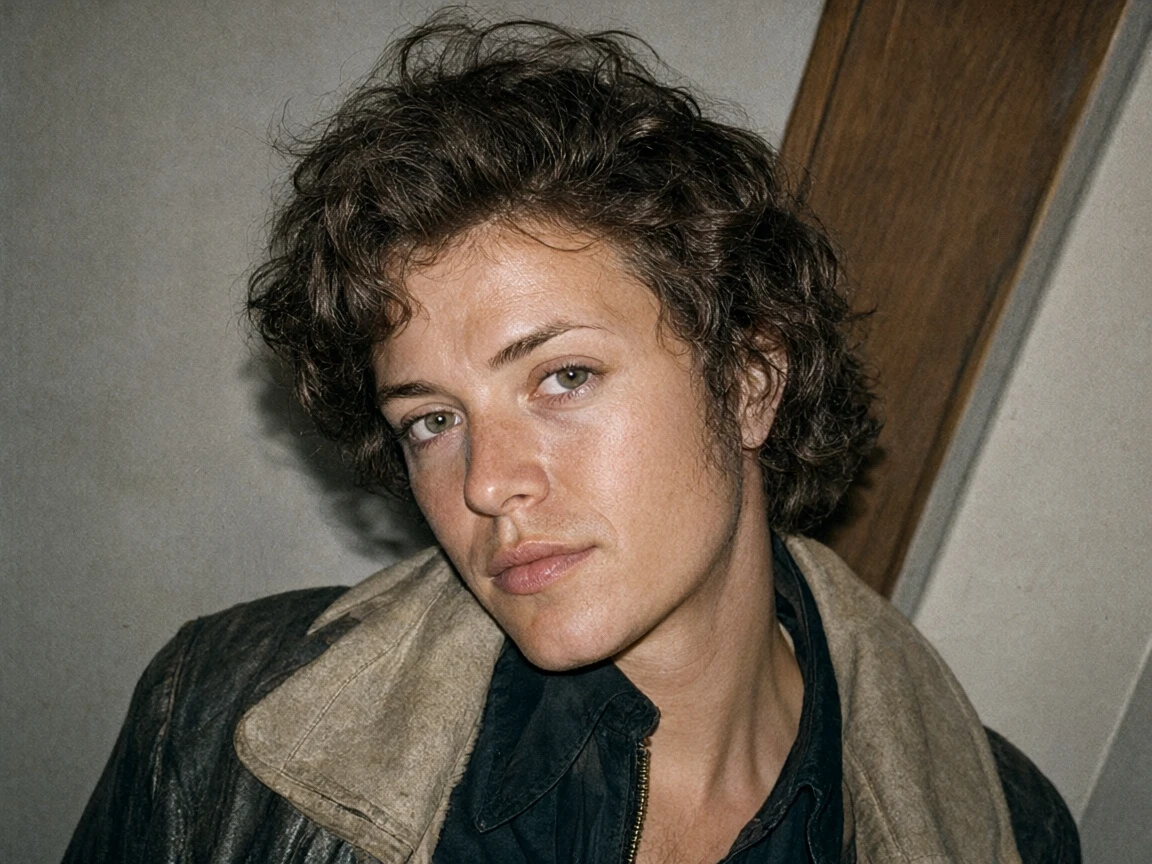

بدّل الوجوه في الصور والفيديوهات مع MagicLight AI. ارفع صورك أو فيديوك، واختر الوجه الذي تريد استبداله، ودع الذكاء الاصطناعي ينشئ تبديل وجه واقعيًا. لا حاجة إلى أقنعة يدوية أو مهارات تحرير.
أنشئ تبديل وجه بالذكاء الاصطناعي مجانًا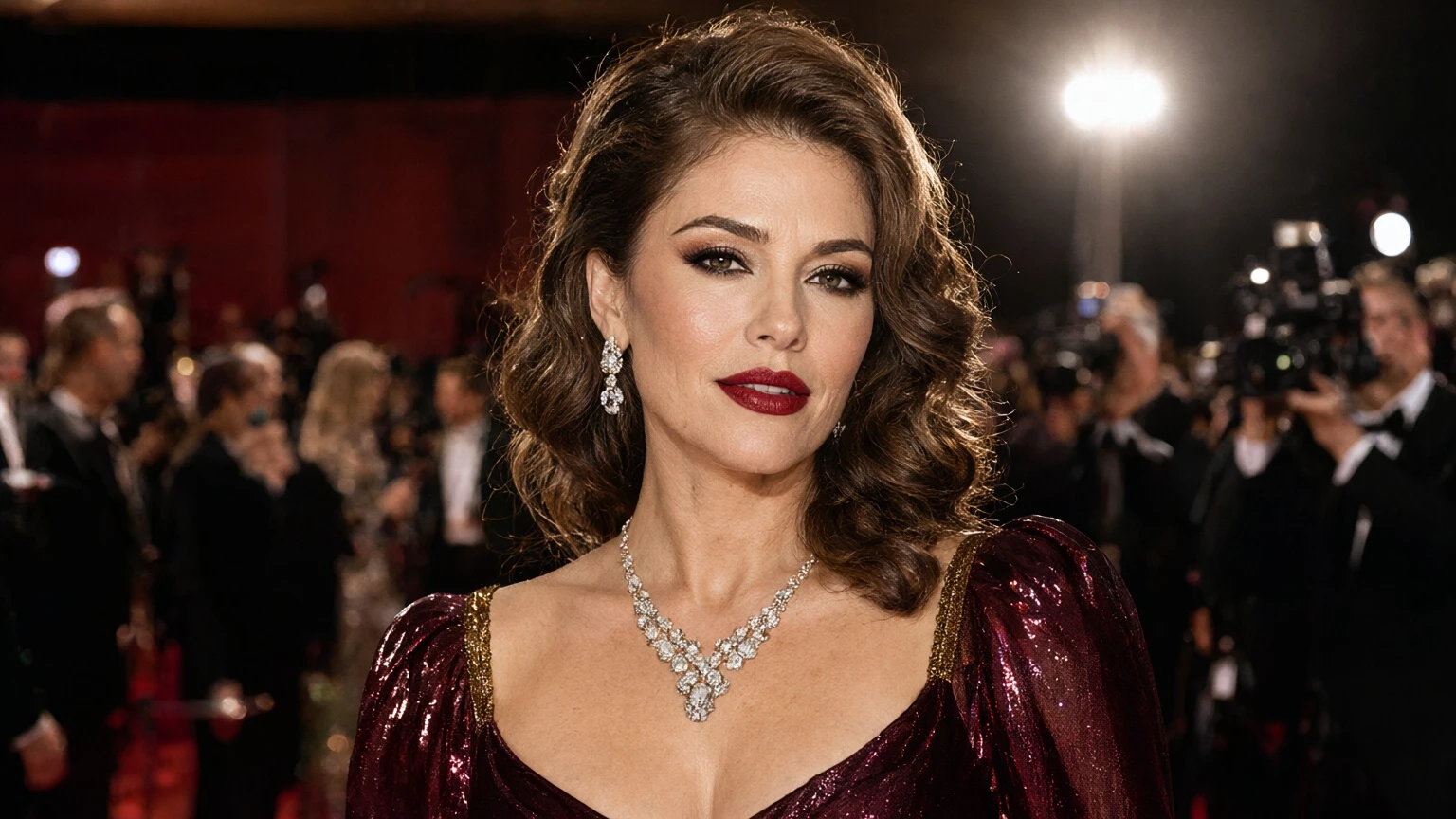










يمكن لتبديل الوجوه بالذكاء الاصطناعي أن يمنح الصور والفيديوهات المألوفة مظهرًا مختلفًا تمامًا. يوفر Magiclight AI أدوات صور وفيديو تعتمد على المراجع للمساعدة في إنشاء مشاهد مخصصة.
ارفع حتى 10 صور مرجعية لتوجيه عملية تبديل الوجه. أضف صورًا مختلفة لنفس الشخص لمساعدة الذكاء الاصطناعي على فهم جميع زوايا الوجه وملامحه. قارن النتائج واختر النسخة التي تبدو الأكثر طبيعية.
أنشئ الآنأضف مرجعًا للوجه ومقطع فيديو مصدر عبر ميزة "المرجع إلى الفيديو". يستخدم Magiclight AI الوسائط المرفوعة لتوجيه مظهر الشخص وحركته. أنشئ فيديو جديدًا يضم الوجه المرجعي وراجع النتيجة.
أنشئ الآن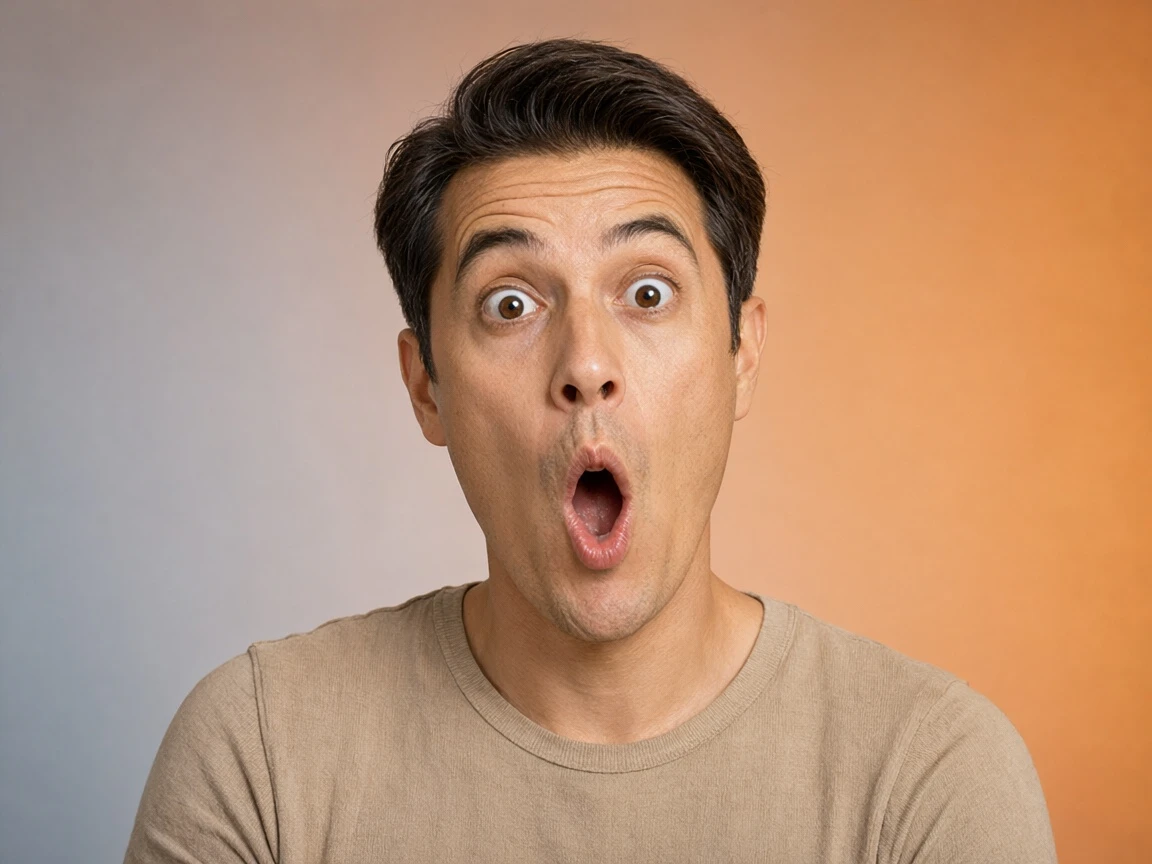
يمكن أن تكون كل صورة مرجعية بحجم 20 ميغابايت في Magiclight AI. تمنح صورة JPEG أو PNG أو WEBP الواضحة النموذج معلومات أكثر عن الوجه للعمل عليها، خاصة حول العينين والفم.
أنشئ الآن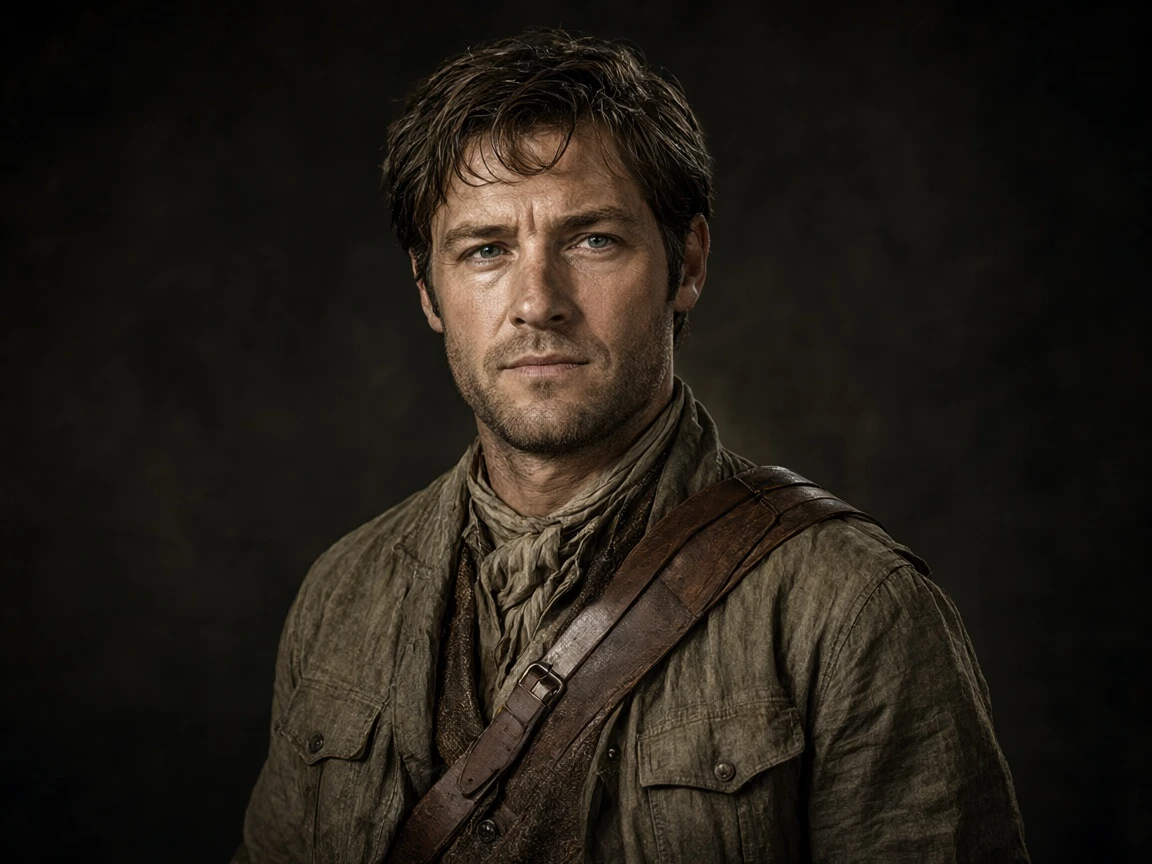
استكشف 20 نموذج فيديو في Magiclight AI، بما في ذلك خيارات من عائلة Seedance. اختر نموذجًا متوافقًا لإنشاء فيديو قائم على المرجع وأنشئ مقاطع تصل إلى 30 ثانية، حسب النموذج المختار.
أنشئ الآن


يمنحك تبديل الوجوه من Magiclight AI طريقة لتجربة وجوه مألوفة في بيئات مختلفة. تأخذك هذه الخطوات الأربع من اختيار الصور أو الفيديوهات إلى حفظ النتيجة المفضلة لديك.
افتح Toolbox في Magiclight AI، واختر Reference Image to Image في قسم Image لتبديل الوجوه في الصور. لإنشاء فيديو تبديل وجوه، ابحث عن وضع Reference to Video في Video.
بالنسبة للصور، ارفع الصورة الرئيسية كـ Image 1 والصورة البديلة كـ Image 2. يمكن لمنشئي الفيديو رفع صورة واضحة للوجه ومقطع مرجعي.
في وضع Image، استخدم حتى 500 حرف لتحديد الوجه الذي تريد تغييره. بالنسبة للفيديو، صف كيف يجب أن يظهر الشخص المرجعي ويتحرك في 1500 حرف.
اختر النموذج وإعدادات الإخراج المناسبة، ثم أنشئ الصورة أو الفيديو. تحقق من تفاصيل الوجه والإضاءة وتعبيرات الوجه بعناية.
مصورة بورتريه
كانت لدي صورة عائلية أغمض فيها أحد الأشخاص عينيه في اللحظة الخطأ. باستخدام صورة أخرى كمرجع عبر Magiclight AI حصلت على نتيجة تستحق عرضها على العائلة قبل الطباعة.
منشئ محتوى
أردت تحويل تبديل وجه مضحك إلى فيديو قصير. رفعت صورة صديق ومقطعاً مرجعياً في Magiclight AI. جعل رؤية الوجه المألوف يتحرك الفكرة أكثر تسلية.
مصممة جرافيك
أراد أحد العملاء رؤية وجهه في تصور لملصق فيلم كلاسيكي. جربت صوراً مرجعية مختلفة حتى شعرت أن التعبير مناسب. سهّل Magiclight AI مناقشة التصميم الأولية.
مدير وسائل التواصل الاجتماعي
احتاج فريقنا إلى فيديو شخصية مرح لحملة على وسائل التواصل الاجتماعي. استخدمنا مرجعًا للوجه لإنشاء مقطع جديد وقارنّا النتائج عبر نماذج الفيديو في Magiclight AI.
نعم. يوفّر Magiclight AI ميزة المرجع إلى الفيديو لإنشاء فيديوهات مخصصة باستخدام مراجع الوجه. ارفع صورة وجه واضحة ومقطعًا مصدرًا، ثم صف النتيجة المطلوبة.
اطلب الإذن من الشخص قبل استخدام وجهه. التعديل الطريف بين الأصدقاء مقبول عندما يدرك الجميع أنه معدّل. لا تقدّم النتيجة أبدًا على أنها حدث حقيقي.
قد تثير الوجوه الشهيرة مخاوف تتعلق بالخصوصية وحقوق الشهرة. قد يرفض Magiclight AI بعض الطلبات التي تتضمن أشخاصًا حقيقيين. استخدم صورك الخاصة بموافقة الشخص.
لا. يستخدم تبديل الوجوه في الصور ميزة المرجع إلى الصورة في تبويب الصور. أما الفيديوهات، فافتح المرجع إلى الفيديو في تبويب الفيديو. يستخدم كلا المسارين صورًا مرجعية، لكن إنشاء الفيديو يتضمن أيضًا الحركة والمدة ونماذج الفيديو.
تعتمد النتائج على جودة الصورة ومدى تطابق زوايا الوجه. تساعد الإضاءة المتشابهة أيضًا. افحص العينين وخط الفك بعناية قبل أن تقرر الاحتفاظ بالنتيجة.
نعم. يدعم Magiclight AI صورًا بنسبة 1:1 لصور الملف الشخصي وفيديوهات بنسبة 9:16 لمنصات التواصل الاجتماعي على الهاتف. أنشئ تبديل وجه في صورة أو ولّد مقطعًا قصيرًا مخصصًا باستخدام مراجع الوجه.



امنح الوجوه المألوفة مظهرًا مختلفًا في الصور أو أدخلها في فيديوهات مخصصة. جرّب الفكرة مع تبديل الوجوه من Magiclight AI وشاهد النتيجة.