4 نماذج لتحرير اللقطات
Seedance 2.5 هو النموذج الافتراضي، بينما تظهر Wan 3.0 وSeedance 2.0 وHappy Horse 1.0 في القائمة. لا يوجد نموذج واحد يناسب كل المؤثرات، لذا قارن بين عدة نماذج. شغّل اللقطة نفسها عبر كل واحد منها.
أنشئ الآن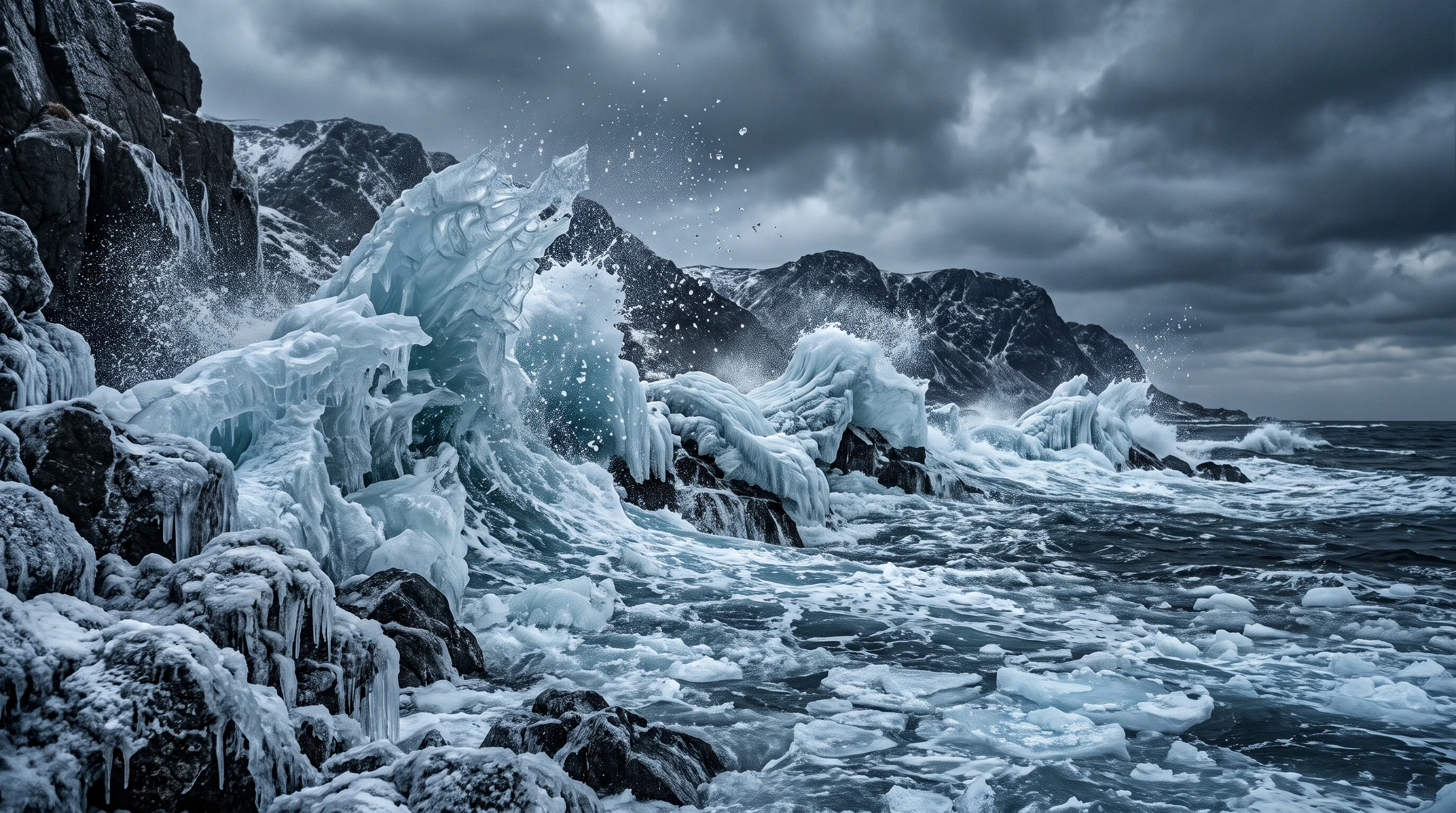

أضف مؤثرات بصرية إلى فيديوهاتك مع MagicLight AI. ارفع مقطعًا، وصف المؤثرات التي تريدها والأشياء التي يجب أن تبقى دون تغيير، ثم أنشئ نسخة جديدة. لا تحتاج إلى مهارات تركيب بصري.
أنشئ مؤثرات بصرية بالذكاء الاصطناعي مجانًا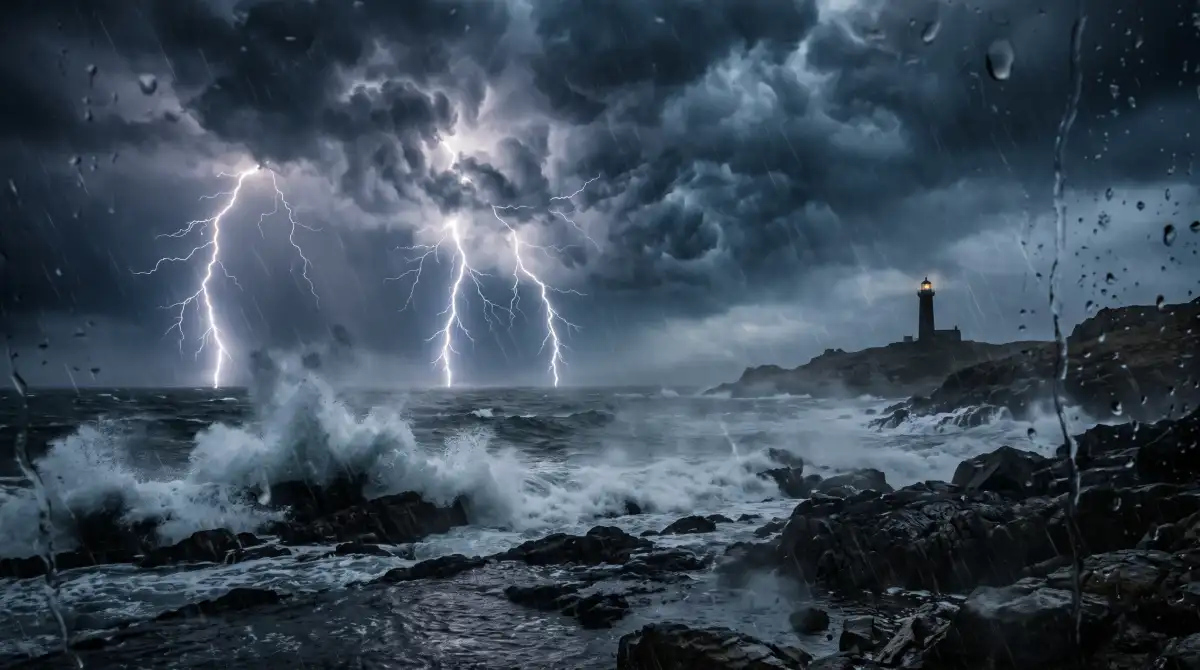










تحتاج لقطة المؤثر إلى مقطع مصدر وملاحظة واضحة لما يتغير. يجمع VFX في Magiclight AI كليهما في وضع واحد للتحويل من فيديو إلى فيديو.
Seedance 2.5 هو النموذج الافتراضي، بينما تظهر Wan 3.0 وSeedance 2.0 وHappy Horse 1.0 في القائمة. لا يوجد نموذج واحد يناسب كل المؤثرات، لذا قارن بين عدة نماذج. شغّل اللقطة نفسها عبر كل واحد منها.
أنشئ الآنتعتمد حدود طول المقطع على النموذج الذي تختاره. يقبل Happy Horse 1.0 مقاطع MP4 أو MOV من 3 إلى 60 ثانية وبحجم يصل إلى 100 ميغابايت. ويقبل Seedance 2.5 مقاطع من 2 إلى 30 ثانية.
أنشئ شخصيات
أضف حتى 5 صور مرجعية بجانب المقطع ليتبع التأثير المظهر الذي تختاره. طابق تعويذة مع درجة لون شعار. تتبع النتيجة في Magiclight AI مظهرك وليس تخمينًا.
أنشئ فيديو
راقب الوجوه والأيدي وأي نص في الإطار، لأن إعادة التصوير قد تغيّر تفاصيل صغيرة. أعد التحرير بأمر أكثر دقة عندما ينحرف شيء ما. نزّل اللقطة النهائية عندما تصبح مستقرة.
ابدأ الإنشاء


ثبّت الكاميرا أثناء التصوير لأن اللقطات المهتزة تجعل المؤثرات تتذبذب. اتبع 3 خطوات فقط في مؤثرات Magiclight AI البصرية، من الرفع إلى التنزيل.
افتح Video في صندوق الأدوات واضبط الوضع على Video to Video. ارفع مقطع MP4 أو MOV حيث يظهر Choose a video to edit. المقطع الأقصر أسهل بكثير في المراجعة.
صف المؤثر ومكان ظهوره وكيفية حركته. أضف صورًا مرجعية إذا كان النموذج يدعمها. أبقِ على Seedance 2.5 أو بدّل إلى Happy Horse 1.0 أو Seedance 2.0 أو Wan 3.0.
تأكد من أن طول المقطع يناسب النموذج الذي اخترته. ثم أنشئ الإعادة وراجع النتيجة. راقب الوجوه والأيدي وأي نص في الإطار، لأن الإعادة قد تغيّر تفاصيل صغيرة، ثم نزّل إذا كنت راضيًا.
صانع أفلام مستقل
صوّرت غرفة عادية وطلبت ألسنة لهب في المدفأة مع الحفاظ على الممثلين كما هم. حافظت الإعادة على الوجوه وحركة الكاميرا من المحاولة الأولى.
مخرجة فيديوهات موسيقية
كان لدينا ظهيرة صافية واحتجنا إلى عاصفة. كتبت ما يجب تغييره وما يجب الحفاظ عليه، وقارنت نموذجين على المقطع نفسه، واخترت المظهر النهائي.
مصمم موشن
كانت الأيدي المتوهجة تعني ساعات من الطبقات. الآن أصف اللون والضوء على الجدران وأضيف صورًا مرجعية حتى تتطابق التعويذة مع أسلوبي.
مصورة فيديو أعراس
أراد أحد العملاء ثلجًا خارج النافذة في مقطع زفاف. رفعت اللقطات، وكتبت التغيير، وفحصت الوجوه والأيدي قبل التنزيل.
تُبقي المؤثرات البصرية بالذكاء الاصطناعي على مقطعك قريبًا من الأصل ولكن ليس إطارًا بإطار. يعيد تحويل الفيديو إلى فيديو تصوير المقطع، لذا قد تتغير الوجوه والأيدي والنصوص الصغيرة. حدد ما يجب أن يبقى في الأمر النصي وجرّب نموذجًا آخر مثل Wan 3.0 إذا انحرفت أي تفصيلة.
لا، لأن Magiclight AI VFX يعيد كتابة المشهد من أمرك النصي ولا يقوم بإزالة الخلفية أو إنشاء أقنعة أو تتبع الطبقات. استخدم محررًا مثل DaVinci Resolve لأعمال الشاشة الخضراء والتركيب الدقيق. يناسب Magiclight AI إضافة النار والطقس والتوهج إلى مقطع صوّرته بالفعل.
تُحظر الأوامر النصية التي تتضمن العنف أو الموضوعات الجنسية أو الشخصيات المحمية بحقوق النشر في المؤثرات البصرية بالذكاء الاصطناعي. تُسترد تكلفة المحاولة الفاشلة حتى تتمكن من إعادة كتابة المؤثر بعبارات محايدة والمحاولة مجددًا. صف اللون والحركة ومكان المؤثر للحفاظ على وضوح الأمر النصي.
نعم، بموافقتهم، وليس أبدًا لتزييف حدث حقيقي. صُممت المؤثرات البصرية بالذكاء الاصطناعي للمؤثرات الإبداعية مثل ألسنة اللهب والعواصف والتعاويذ المتوهجة. تجنب أي تعديل قد يبدو كأخبار أو أدلة حقيقية.
لا، لأن تحويل الفيديو إلى فيديو يتطلب عضوية Magiclight AI. تُوجَّه الحسابات المجانية إلى الخطط في صفحة إنشاء فيديو. يرى الأعضاء سعر كل مشهد لكل نموذج قبل التوليد باستخدام Seedance 2.5 أو Wan 3.0 أو Seedance 2.0 أو Happy Horse 1.0.



افتح مقطعًا قديمًا ينقصه القليل من السحر. أرسله عبر Magiclight AI VFX، وصف المؤثر، وشاهد النتيجة قبل أن تقرر.