








Hero background

صانع الصور المتحركة

حوّل الصور الثابتة إلى فيديوهات متحركة مع MagicLight. ارفع صورة، وصف الحركة التي تريدها، ودع ميزة تحويل الإطار إلى فيديو تمنحها الحياة. لا تحتاج إلى مهارات تحرير فيديو.

أنشئ صورًا متحركة مجانًا
شبكة القصص 1
Nano Banana
Google VEO 3
Sora 2
Gemini
Hailuo
Kling
Midjourney
Qwen
Seedance
Wan
Nano Banana
Google VEO 3
Sora 2
Gemini
Hailuo
Kling
Midjourney
Qwen
Seedance
Wan

مزاياصانع الصور المتحركة من Magiclight AI

اختر الأداة واضبط الإطارات أولًا. بعد ذلك يحرّك صانع الصور المتحركة من Magiclight AI صورتك الثابتة ببضع إعدادات في علامة تبويب واحدة.

1500 حرف لتوجيه الحركة

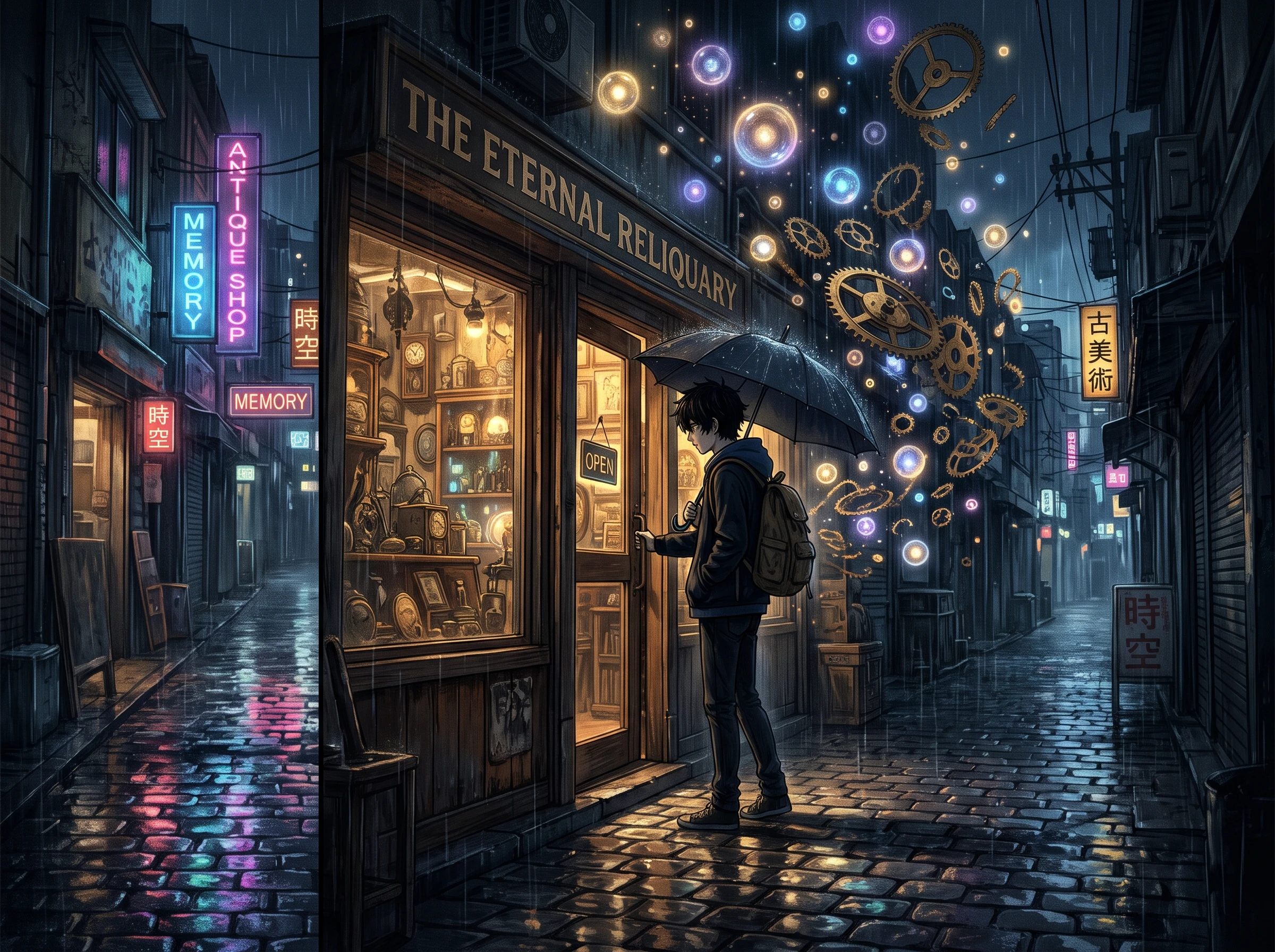
صف الحركات والرسوم المتحركة التي تريد إضافتها داخل الصورة في 1500 حرف. اكتب انتقالات المشاهد وحركة الكاميرا وأفعال الشخصيات للتحكم في المقطع من البداية إلى النهاية. حركة صغيرة واحدة تكفي لتجعل اللافتة تنتشر بسرعة.

أنشئ صورًا متحركة مجانًا
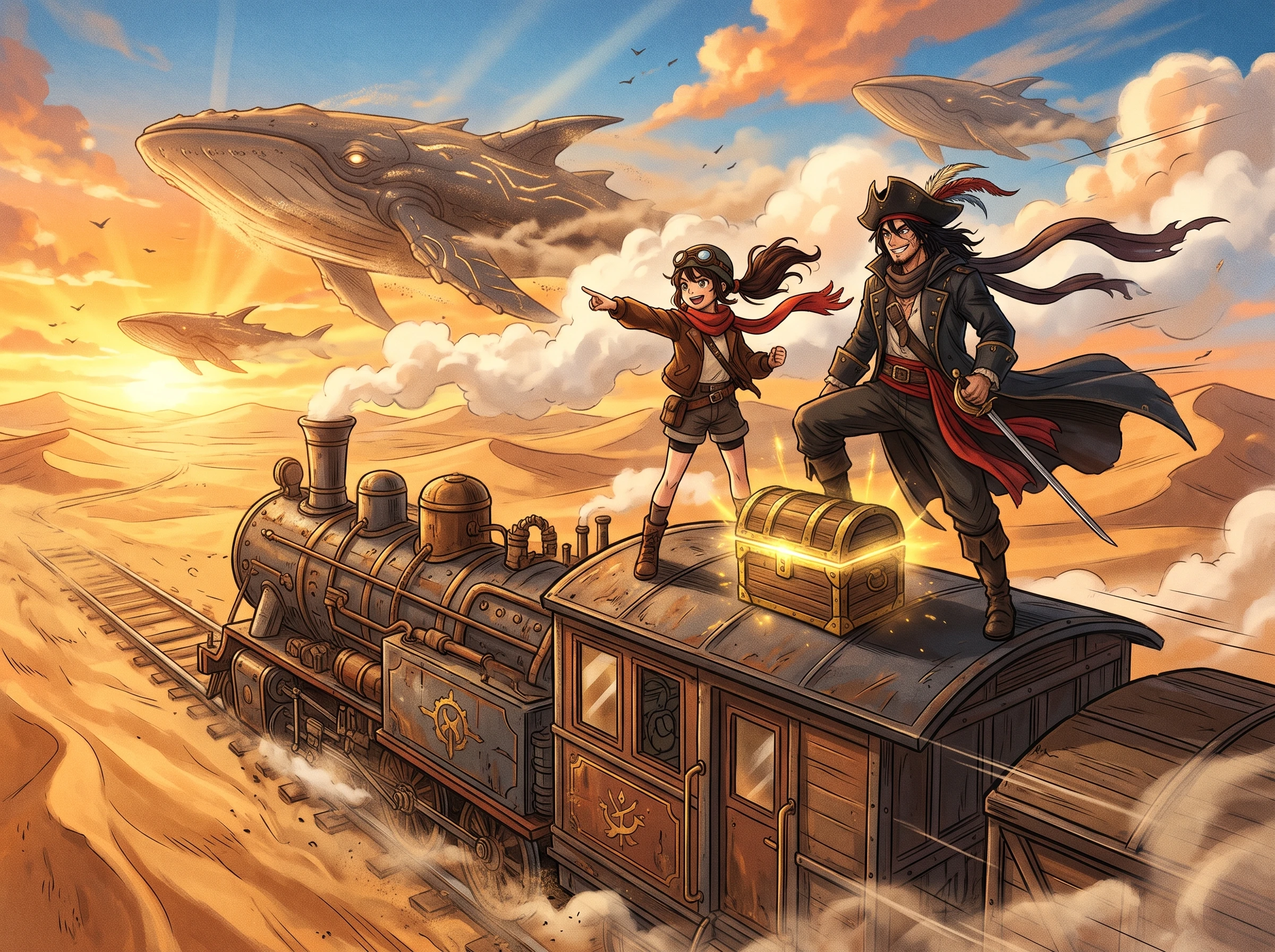
حقل إدخال وصف الحركة

مقاطع متحركة تصل إلى 30 ثانية

يتيح لك Magiclight AI إنشاء مقاطع صور متحركة تصل مدتها إلى 30 ثانية، وذلك حسب النموذج المختار. يمنحك ذلك مساحة أكبر لحركة الشخصيات وحركة الكاميرا وكشف المشاهد أو عرض المنتجات التي تحتاج إلى أكثر من مجرد حلقة قصيرة.

أنشئ صورًا متحركة مجانًا
إعداد مدة المقطع

12 نموذجًا في قائمة تحويل الإطار إلى فيديو

تعرض قائمة تحويل الإطار إلى فيديو 12 نموذجًا من Hailuo 02 إلى Veo 3.1 وSeedance 2.5. جرّب كل نموذج لمعرفة نطاق مدة المقطع وما إذا كان يتضمن صوتًا. اختر النموذج الذي يناسب موضع الصور المتحركة.

أنشئ صورًا متحركة مجانًا
اختيار نموذج الذكاء الاصطناعي المتاح

4 نسب عرض إلى ارتفاع للصور المتحركة

اختر من بين 4 نسب عرض إلى ارتفاع عند إنشاء صور متحركة في Magiclight AI. استخدم 1:1 للمنشورات المربعة، و9:16 للقصص وشاشات الهاتف، و16:9 للافتات ورؤوس الفيديو، و4:3 للعروض التقديمية أو التخطيطات البصرية الأوسع.

أنشئ صورًا متحركة مجانًا
خيارات نسبة العرض إلى الارتفاع
من يمكنه استخدام صانع الصور المتحركة من Magiclight AI
يستخدم مسوّقو البريد الإلكتروني وفنانو الملصقات ومصممو الويب والرسامون صانع الصور المتحركة لتحريك صورة ثابتة جاهزة دون الحاجة إلى التعامل مع الجدول الزمني.
فيما يلي بعض حالات الاستخدام لصانع الصور المتحركة من Magiclight AI:
تحريك اللوحات والرسومات
للأعمال الفنية المتحركة
ارفع لوحتك بصيغة PNG (10 ميغابايت أو أقل) للحفاظ على تفاصيل ضربات الفرشاة.
أنشئ صورًا فريدة للرسوم المتحركة باستخدام 6 نماذج صور متطورة.
بِع الأعمال الفنية المتحركة للعملاء وفق الشروط التجارية للاشتراك.
إنشاء لافتة موقع متحركة
للافتات المواقع الإلكترونية
صِف سماءً متحركة أو بخارًا متصاعدًا في 4 أوضاع فيديو مختلفة.
اختر أيًا من النماذج الـ 12 عندما تُعرض اللافتة بدون صوت.
حدّد مدة المقطع حتى 30 ثانية قبل إنشاء اللافتة.
رأس بريد إلكتروني متحرك
لرؤوس رسائل البريد الإلكتروني
أضف تصميم الرأس كمرجع JPG ليبدأ المقطع منه.
ارفع صورة ثابتة بنسبة 16:9 لتمتد الحركة على كامل عرض الرأس.
نزّل مقطع الرأس النهائي بدقات تصل إلى 1080p.
ملصق دردشة متحرك
لملصقات الدردشة
صدّر تصميم الملصق بدقة 300 بكسل أو أكثر على خلفية سادة.
أنشئ مقطع تفاعل مدته 5 ثوانٍ مع فيديو وصوت موحّدين.
صف حركة الشخصية مثل الغمزة في وصف من 1500 حرف.

 كيفية استخدام صانع الصور المتحركة من Magiclight AI

حوّل صورتك الثابتة المفضلة إلى مقطع متحرك باستخدام صانع الصور المتحركة من Magiclight AI. اتبع الخطوات الثلاث البسيطة في صانع الصور المتحركة من Magiclight AI لإنشاء رسومك المتحركة.

1.

الخطوة 1. ابدأ في وضع الإطار إلى فيديو

اختر علامة التبويب فيديو، ثم افتح قائمة الأوضاع واختر الإطار إلى فيديو. يبني هذا الوضع مقطعًا حول صورة بداية، بينما تبدأ الأدوات الأخرى من النص أو المراجع أو الفيديو.

2.

الخطوة 2. اختر إطارًا ونموذجًا وصف الحركة

انقر على إضافة إطار بداية وارفع صورتك. اضغط على إضافة إطار نهاية فقط عندما تريد نهاية محددة. اختر من بين 12 خيارًا متاحًا للنماذج واضبط وصفًا من 1500 حرف.

3.

الخطوة 3. نزّل ملف MP4 وحوّله

اختر إنشاء فيديو وراجع الحواف بحثًا عن التشوه، ثم نزّل ملف MP4. حوّله إلى GIF أو WEBP متحرك باستخدام محوّل عندما لا تقبل منصتك الفيديو.

ماذا يقول المستخدمون عن صانع الصور المتحركة من Magiclight AI

Rachel Donovan

Rachel Donovan

مسوّقة بريد إلكتروني

كانت ترويسة موقعنا لافتة مسطحة. أضفت الصورة الثابتة إلى وضع الإطار إلى فيديو من Magiclight وكتبت سطرًا واحدًا عن السحب المنجرفة. كان ملف MP4 جاهزًا قبل أن تبرد قهوتي.

Tomás Herrera

Tomás Herrera

رسّام توضيحي

أضع لوحة منتهية في إطار البداية وأصف دفعًا بطيئًا للكاميرا. تبقى ضربات الفرشاة سليمة، وأصبح العملاء يطلبون النسخة المتحركة من Magiclight أولًا.

Hannah Cho

Hannah Cho

مصمّمة ويب

أقصّ الصورة الثابتة إلى نسبة 16:9 وأشغّلها على Magiclight AI لترويسة الموقع. بلا مسار صوتي وبلا تطبيق تحرير إضافي. تعمل ببساطة.

جمال أوكافور

Jamal Okafor

فنان ملصقات

أستخدم الرسم نفسه كإطار بداية ونهاية للحصول على حلقة نظيفة. غمزة قصيرة على نموذج Veo 3.1 من Magiclight هي كل ما تحتاجه ملصقات الدردشة الخاصة بي.

الأسئلة الشائعة حول صانع الصور المتحركة

هل يتم تنزيل الرسوم المتحركة كملف GIF؟

ليس مباشرة. يحفظ صانع الصور المتحركة من Magiclight AI كل مقطع كفيديو MP4، لذا مرّره عبر محول فيديو إلى GIF بعد ذلك. اجعل المقطع قصيرًا لأن ملفات GIF تكبر بسرعة.

ما الذي يمنح المقطع حلقة سلسة؟

استخدم الصورة نفسها كإطار بداية ونهاية حتى تعود الحركة إلى حيث بدأت. الحركة اللطيفة مثل الدخان أو التموجات تخفي إعادة التشغيل بأفضل شكل.

هل تحافظ الرسوم المتحركة على أسلوب فني؟

في الغالب، لكن كل نموذج يتعامل مع الألوان المسطحة والرسوم الخطية بطريقته الخاصة. أدخل الصورة الثابتة نفسها إلى نموذجين من Magiclight AI واحتفظ بالنسخة التي تحافظ على حدود واضحة.

هل يمكنه تحريك شعار يتضمن نصًا؟

نعم، لكن الحروف غالبًا تتشوه عند تحركها. اجعل Magiclight AI يبقي العلامة النصية ثابتة ويحرك شكلًا أو الخلفية فقط، أو أضف النص في محرر بعد ذلك.

حرّك الصور الثابتة مع Magiclight AI

افتح مجلد رسوماتك المكتملة واختر واحدة تستحق أن تتحرك. مرّرها عبر صانع الصور المتحركة من Magiclight AI، اجعل الحركة صغيرة، وانشر النتيجة هذا الأسبوع.