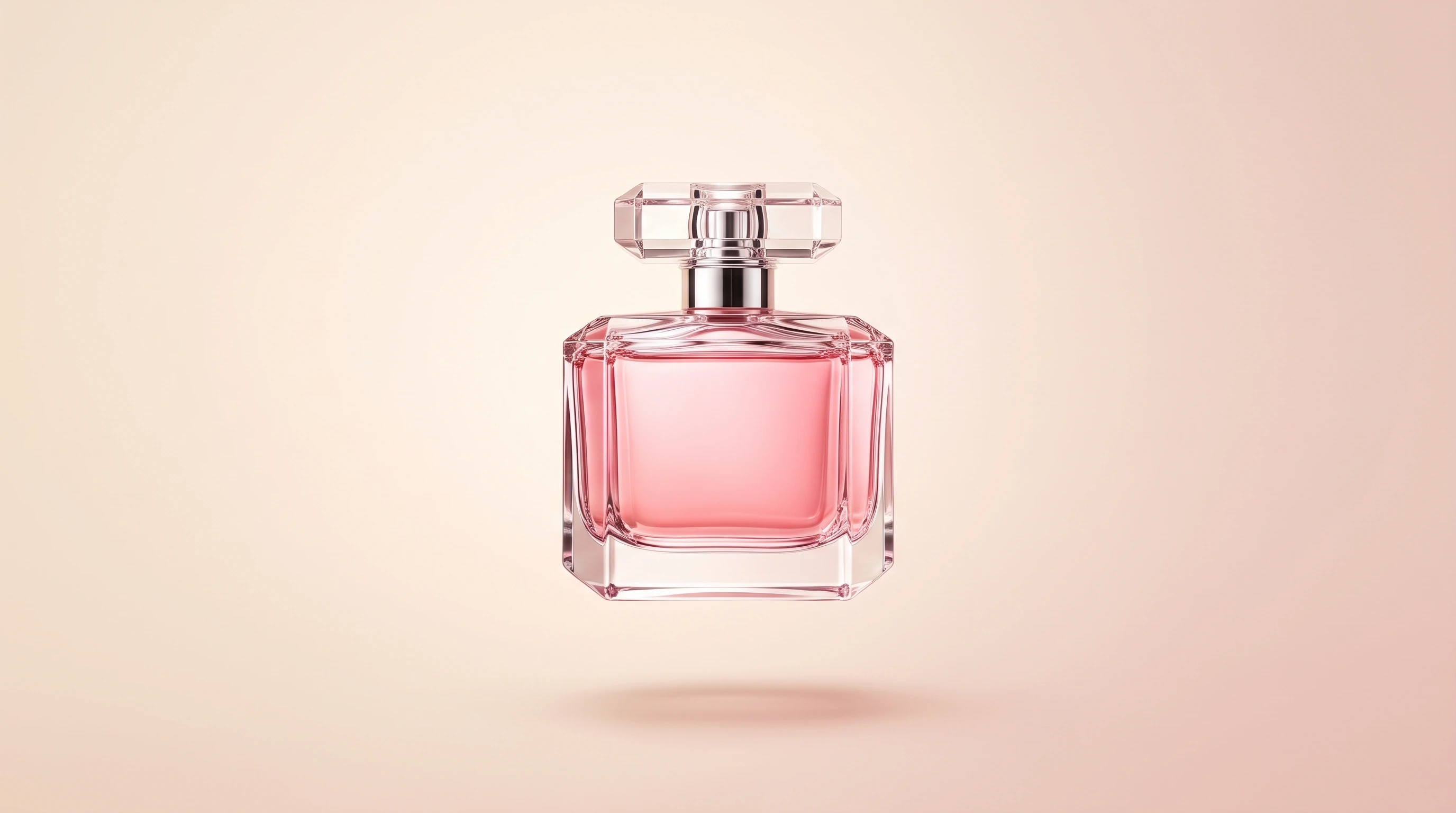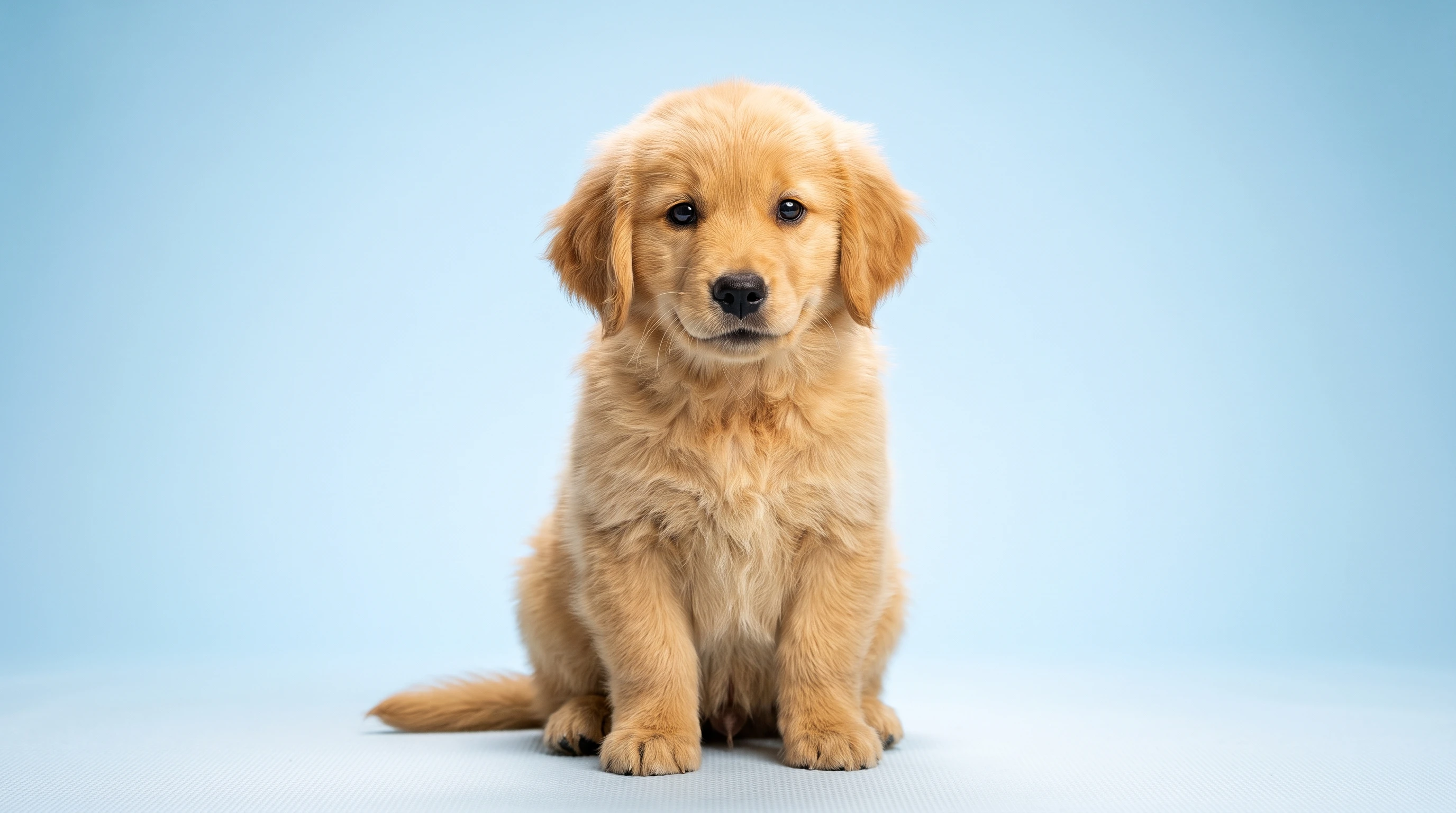









Hero background

أداة مجانية لإزالة الخلفية

أزل الخلفيات غير المرغوب فيها من صور المنتجات والصور الشخصية باستخدام MagicLight. ارفع صورة واحصل على نتيجة نظيفة في ثوانٍ. لا تحتاج إلى مهارات تحرير يدوي.

أزل الخلفية مجانًا
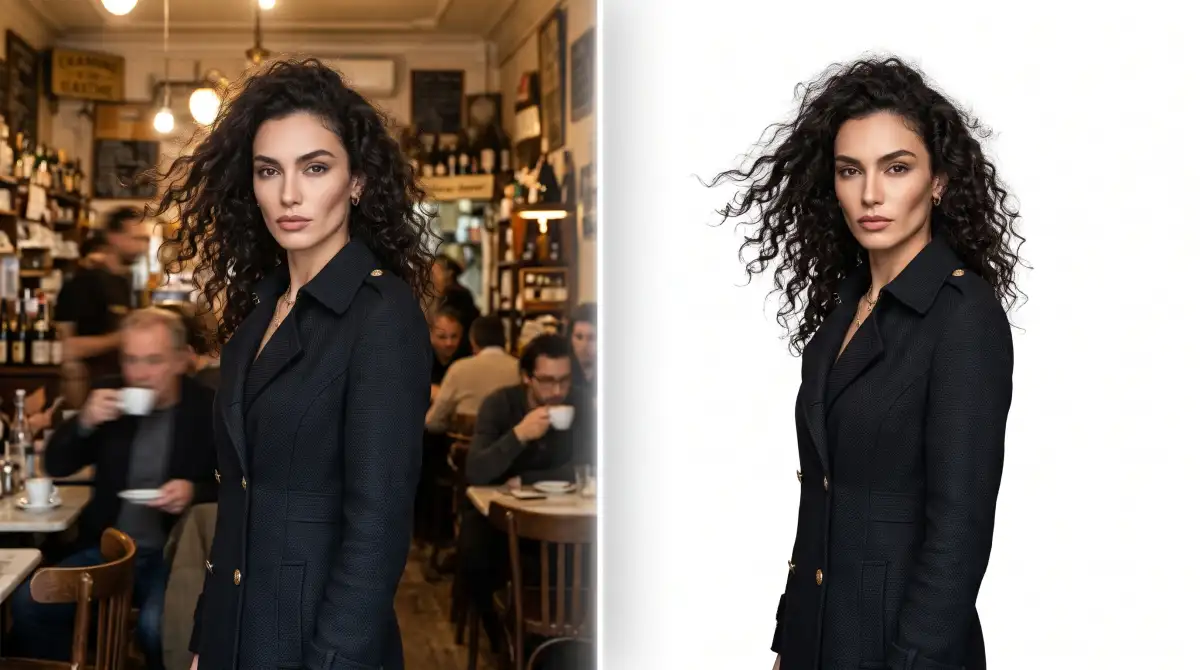
مثال على إزالة الخلفية
Nano Banana
Google VEO 3
Sora 2
Gemini
Hailuo
Kling
Midjourney
Qwen
Seedance
Wan
Nano Banana
Google VEO 3
Sora 2
Gemini
Hailuo
Kling
Midjourney
Qwen
Seedance
Wan

استكشف ميزات أداة إزالة الخلفية من Magiclight AI

تبدو صورة المنتج مختلفة على خلفية بيضاء بسيطة مقارنة بغرفة مزدحمة. يبقى العنصر الرئيسي في مكانه بينما تعيد أداة إزالة الخلفية من Magiclight AI رسم كل ما خلفه.

رفع صور حتى 20 ميغابايت لتحرير الخلفية

أضف صور منتجات أو صورًا شخصية أو صور حيوانات أليفة بصيغة JPG أو PNG أو WEBP بحجم يصل إلى 20 ميغابايت لكل صورة. تساعد الصور الواضحة ذات حواف العنصر المرئية أداة Magiclight AI على إنشاء بدائل خلفية أنظف.

أزل الخلفية مجانًا
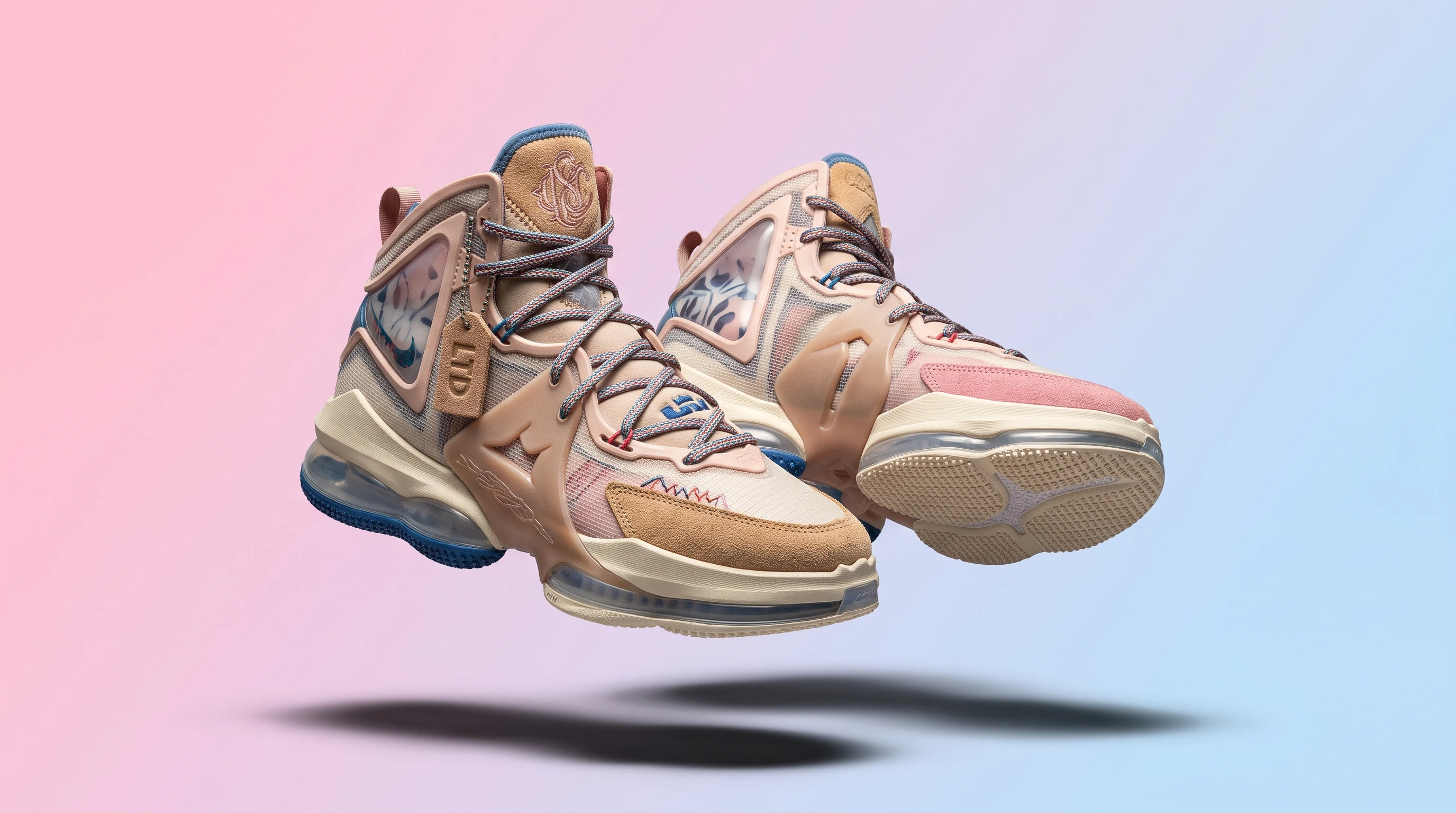
رفع صور حتى 20 ميغابايت لتحرير الخلفية

10 نماذج ذكاء اصطناعي لصور بتعديلات خلفية مختلفة

استكشف 10 نماذج صور في Magiclight AI لإزالة خلفيات الصور أو استبدالها. قارن كيف تتعامل النماذج المختلفة مع الشعر الخفيف أو فراء الحيوانات الأليفة أو حواف الزجاج الشفاف قبل اختيار النتيجة التي تفضلها.

أزل الخلفية مجانًا
10 نماذج صور بالذكاء الاصطناعي لتعديلات خلفية مختلفة

10 صور مرجعية لخلفيات مخصصة

ارفع حتى 10 صور مرجعية تُظهر موضوعك أو الخلفية المفضلة لديك أو ألوان علامتك التجارية. يستخدم Magiclight AI هذه المراجع البصرية لتوجيه المشهد الجديد مع الحفاظ على الموضوع الأصلي كعنصر التركيز الرئيسي.

أزل الخلفية مجانًا
10 صور مرجعية لخلفيات مخصصة

4 نسب أبعاد لعروض صور مختلفة

اختر من بين 4 نسب أبعاد في Magiclight AI لصورك المعدلة. استخدم 1:1 لقوائم المنتجات، أو 4:3 للصور المطبوعة، أو 9:16 للقصص، أو 16:9 لبانرات المواقع الإلكترونية.

أزل الخلفية مجانًا
4 نسب أبعاد لعروض صور مختلفة
من يمكنه استخدام مزيل الخلفية من Magiclight AI
يستبدل مزيل الخلفية المشهد ويترك الموضوع دون تغيير. يساعد Magiclight AI منشئي المحتوى والمصممين على تجهيز المرئيات للمواقع الإلكترونية والتسويق ووسائل التواصل الاجتماعي.
لقوائم الأسواق الإلكترونية
استخدم إعداد المخرجات للتصدير بخلفيات بيضاء مختلفة للمنتجات.
صِف خلفية استوديو نظيفة ضمن الأمر المكوّن من 500 حرف.
استخدم إعادة التحرير لتحسين خلفية تشتت الانتباه عن المنتج.
للصور الشخصية والملفات التعريفية
اختر صورة مرجعية إلى صورة لاستبدال خلفية صورة شخصية مزدحمة.
قارن 10 نماذج صور للعثور على مظهر صورة شخصية احترافية مناسب.
استخدم 4:3 لصور شخصية احترافية أوسع أو 1:1 لصور الملف التعريفي.
لصور مصغرة للفيديو
لصور مصغرة للفيديو
استخدم النص إلى صورة لإنشاء خلفية ملونة لصورتك المصغرة.
أضف صورتك الشخصية الأصلية كمرجع لمشهد صورة مصغرة جديد.
اختر 16:9 لخلفيات الصور المصغرة العريضة على YouTube.
لقوائم السيارات المستعملة
ارفع صورة مركبة واطلب خلفية معرض نظيفة.
أضف صور المعرض كمراجع لتوجيه إعداد السيارة الجديدة.
خذ صور السيارة المستعملة إلى أداة تحويل الصورة إلى فيديو للحصول على رسوم متحركة فريدة.

 كيفية استخدام مزيل الخلفية من Magiclight AI

ارفع صورتك، وصف الخلفية المفضلة لديك، واضبط إعدادات الصورة. اتبع هذه الخطوات الثلاث للبدء.

1.

ارفع صورتك في وضع الصورة المرجعية إلى صورة

افتح صندوق الأدوات، وانقر على تبويب الصورة، واختر الصورة المرجعية إلى صورة. ارفع صورتك بصيغة JPG أو PNG أو WEBP بحجم يصل إلى 20 ميجابايت. أضف صورة خلفية مرجعية إذا لزم الأمر.

2.

صف خلفيتك الجديدة

أدخل وصفاً نصياً يصل إلى 500 حرف تصف فيه الخلفية المفضلة لديك. اطلب خلفية استوديو بيضاء بسيطة، أو بيئة مكتبية، أو لوناً صلباً. حدد تفاصيل الموضوع التي تريد الحفاظ عليها.

3.

أنشئ صورتك المعدلة وحمّلها

اختر من بين 10 نماذج للصور، وحدد نسبة العرض إلى الارتفاع، وانقر على إنشاء صورة. راجع حواف الموضوع وتفاصيل الخلفية. استخدم إعادة التعديل إذا لزم الأمر، ثم حمّل النتيجة التي تفضلها.

ماذا يقول المستخدمون عن مزيل الخلفية من Magiclight AI

مايا ديلغادو

بائعة تجارة إلكترونية

صوّرت شمعة على طاولة مطبخي وطلبت خلفية بيضاء نقية مع ظل ناعم على Magiclight AI. بعد ثلاث نسخ، ظل الملصق صحيحاً وبدا الإدراج نظيفاً.

رايان تاكاهاشي

مصمم جرافيك

أضفت صورة ورق العلامة التجارية كمرجع ثانٍ في Magiclight AI. تطابقت الخلفية الجديدة مع اللون بشكل وثيق، وأعيد المحاولة على الحواف الدقيقة باستخدام نموذج آخر عند الحاجة.

كلوي بينيت

يوتيوبر

وضعت نفسي على لون صلب مشرق للصور المصغرة. ترك جانب واحد فارغاً مساحة للعنوان، وجاءت الحواف حول شعري نظيفة على Magiclight AI.

عمر حداد

مصور

كان الزجاج والشعر أكبر ما يقلقني. أقوم بالتكبير بالحجم الكامل، وأبدّل النماذج إذا بدت إحدى الحواف غير مناسبة، وأرسل للعملاء أنظف نسخة من Magiclight.

الأسئلة الشائعة حول إزالة الخلفية

هل يمنحني Magiclight AI ملف PNG شفافًا؟

ليس مباشرةً؛ إذ لا يتوفر إعداد الشفافية في تبويب الصور في Magiclight AI. لذلك تعمل أداة إزالة الخلفية بإعادة رسم الخلفية. اطلب بدلًا من ذلك خلفية بيضاء مسطحة أو خضراء صلبة، يمكن لأداة اختيار اللون في تطبيق التصميم إزالتها.

هل يبقى النص الصغير على المنتج مقروءًا؟

عادةً نعم، لكن قد تتغير الحروف لأن الصورة كاملة يُعاد رسمها من جديد. اذكر نص العلامة التجارية في الأمر النصي، وقرّب النتيجة، وجرّب نموذجًا آخر إذا تغيّر أحد الحروف.

هل يمكن لـ Magiclight AI إزالة الخلفية من فيديو؟

ليس من تبويب الصور. يمكن لأداة Video to Video في صندوق الأدوات إعادة تنسيق المقطع إذا وصفت الخلفية الجديدة وما تريد الاحتفاظ به، مع العلم أن المقطع كاملًا يُولَّد من جديد.

هل يمكنني استبدال خلفية صورة ما بصورة خاصة بي؟

نعم. يتيح لك Magiclight AI رفع صورة خلفية عبر Reference Image to Image. صِف المشهد الذي تريده، وسيستخدم الذكاء الاصطناعي الصورتين لتوجيه النتيجة.

هل يمكنني إزالة الخلفيات من عدة صور دفعةً واحدة؟

يتيح لك Magiclight AI توليد عدة نسخ من المخرجات. لكن هذا لا يعني أنه يزيل الخلفيات من عدة صور مختلفة في دفعة واحدة. ستحتاج إلى تقديم أمر نصي منفصل لكل صورة عبر المنصة.

هل يمكنني تغيير الخلفية دون التأثير على العنصر الرئيسي؟

يستخدم Magiclight AI صورتك الأصلية كمرجع عند استبدال الخلفية. صِف التفاصيل التي يجب أن تبقى دون تغيير، مثل ملامح الوجه أو الملابس أو ملصقات المنتج.

أنشئ صورة بخلفية مُزالة باستخدام Magiclight AI

امسح الطاولة المزدحمة خلف لقطة منتجك القادمة، دون الحاجة إلى استوديو. أحضرها إلى أداة إزالة الخلفية من Magiclight AI، وصِف الخلفية، وقارن بين عدة نسخ.