500 حرف لوصف التغيير
يتسع مربع الوصف لما يصل إلى 500 حرف للعنصر واللون الجديد والتشطيب. أضف ما يجب أن يبقى كما هو، مثل الشعار أو الطوب. سطر واحد واضح يكفي عادةً.
أنشئ الآن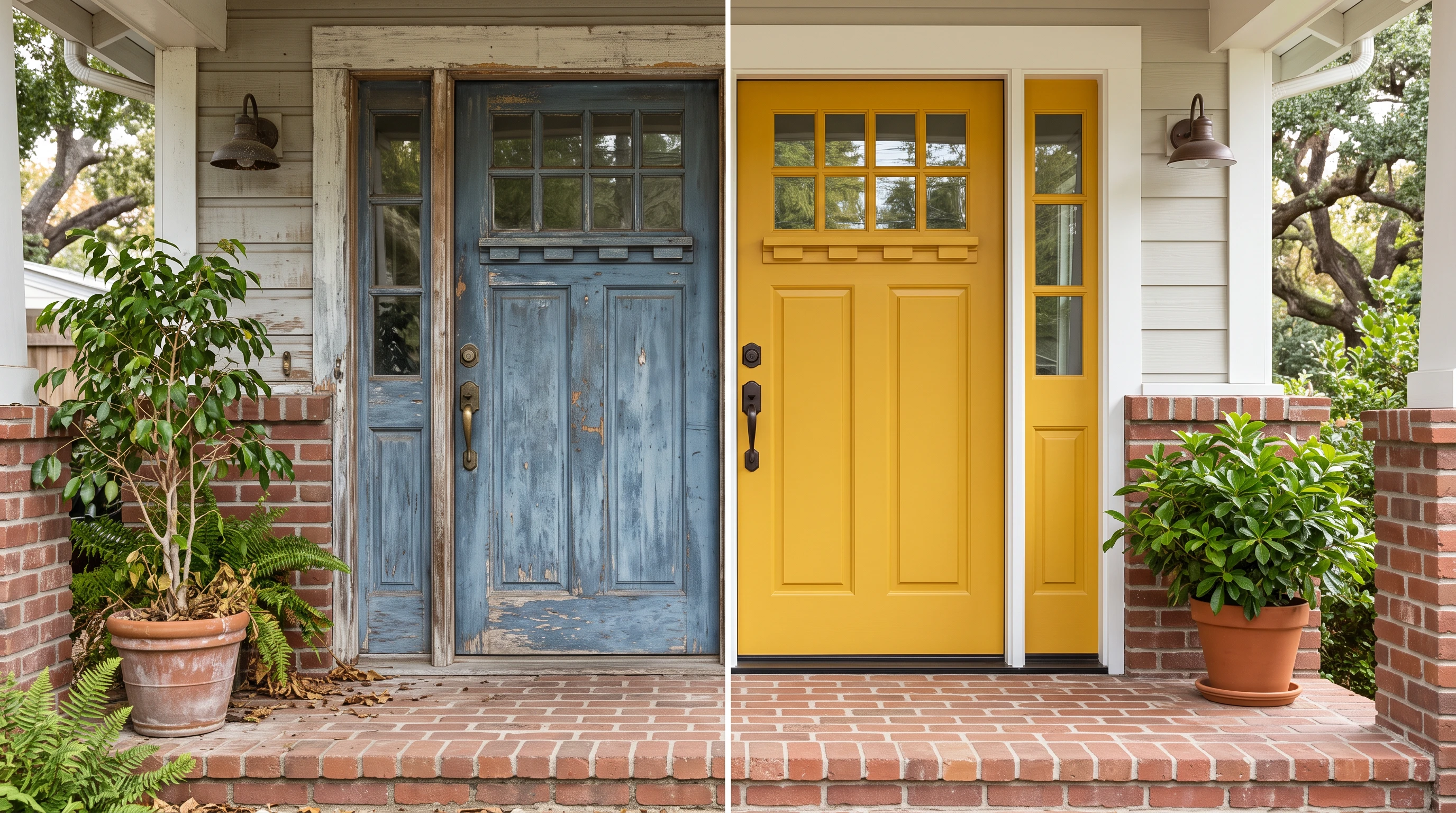

غيّر ألوان صورك مع MagicLight AI. صف العنصر واللون الذي تريده، ودع الذكاء الاصطناعي يحدّث صورتك. لا حاجة إلى تحديد يدوي أو مهارات تحرير.










اجمع الصورة وأي عينة لون لديك قبل البدء. يقوم Magiclight AI بعد ذلك بإعادة تلوين عنصر واحد في صورتك باستخدام مغير ألوان الصور عبر ميزة الصورة المرجعية إلى الصورة.
يتسع مربع الوصف لما يصل إلى 500 حرف للعنصر واللون الجديد والتشطيب. أضف ما يجب أن يبقى كما هو، مثل الشعار أو الطوب. سطر واحد واضح يكفي عادةً.
أنشئ الآنقارن الصورة نفسها على 6 نماذج ذكاء اصطناعي، بما في ذلك Nano Banana 2 وNano Banana 2.1 وGPT Image 2. كل نموذج يعالج الألوان والإضاءة بطريقته الخاصة. احتفظ بالنسخة الأقرب إلى فكرتك.
أنشئ شخصيات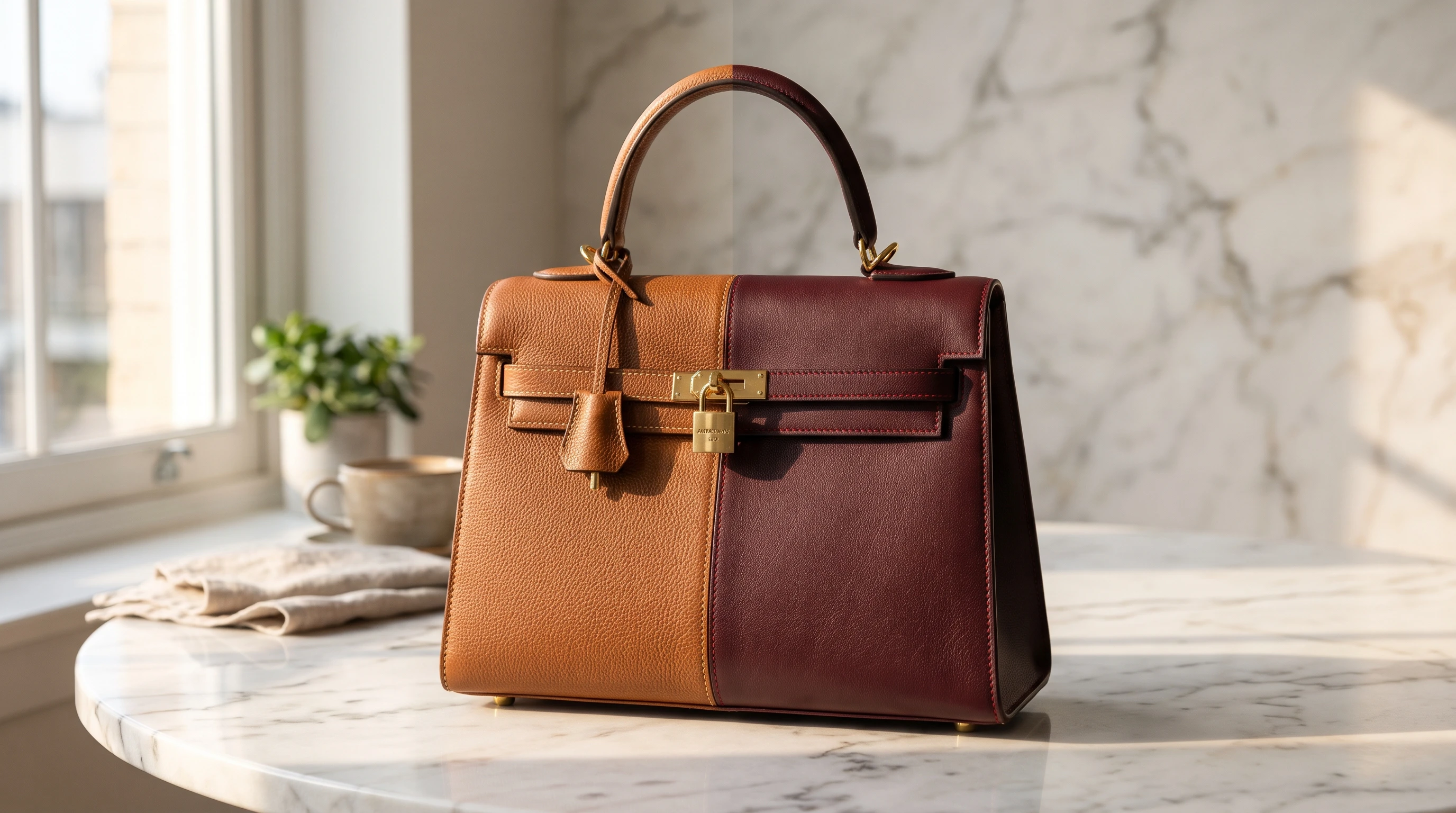
اختر نسبة 16:9 أو 9:16 أو 4:3 أو 1:1 لتبقى قريبًا من شكل لقطتك. اللون الجديد لا ينبغي أن يغيّر التأطير. النسبة الأقرب تُحدث أقل تغيير في الإطار.
أنشئ فيديو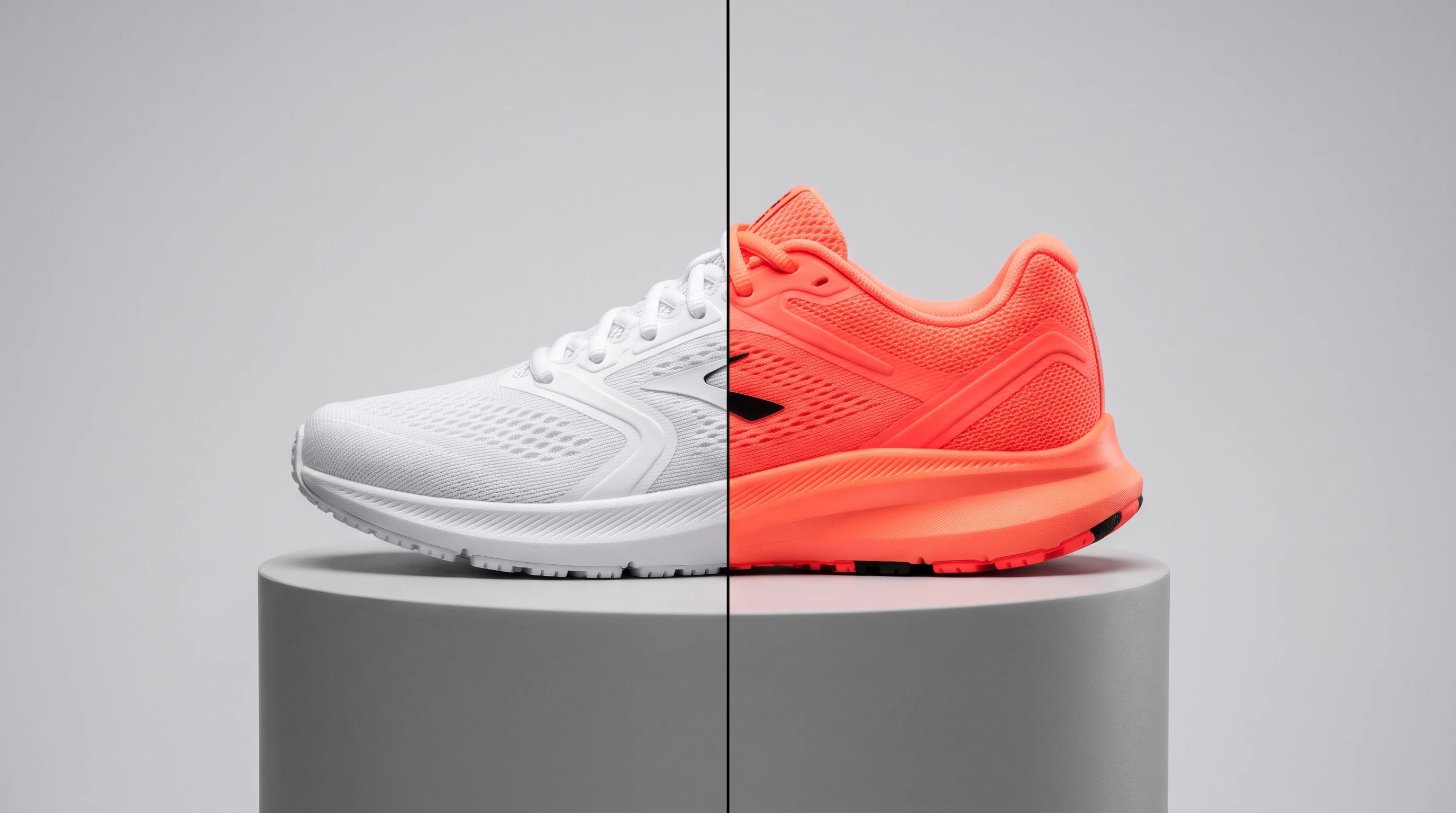
أضف حتى 10 صور في عملية واحدة حتى تتمكن من وضع رقاقة طلاء أو قصاصة قماش بجانب الصورة الرئيسية. حدد أي صورة تحمل اللون الذي تريده للحصول على أفضل نتيجة ممكنة في التوليد.
ابدأ الإنشاء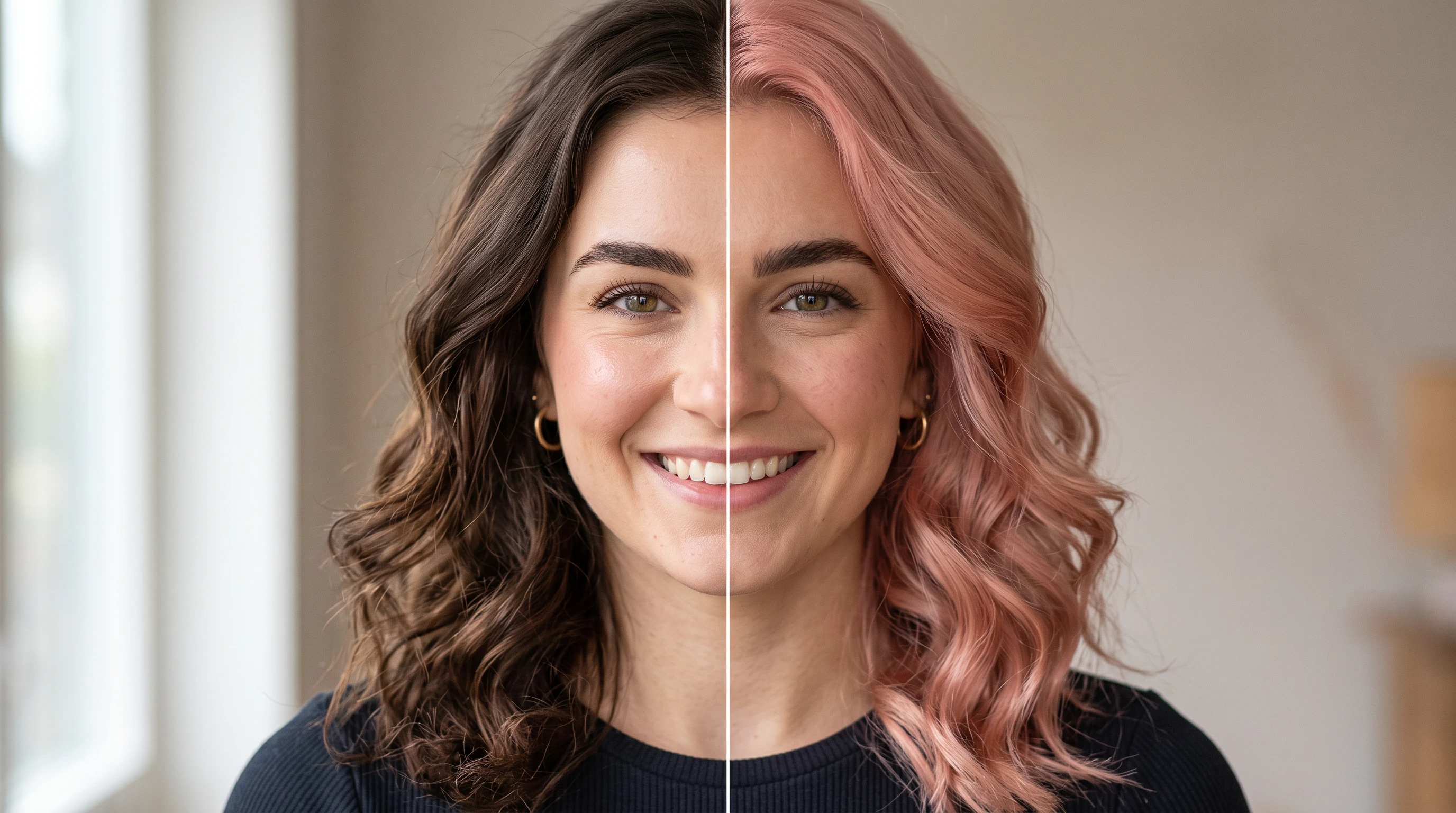


التقط الصورة في ضوء النهار لأن المصابيح تضفي صبغة على كل لون. افتح تبويب الصورة في Magiclight AI، ثم أضف الصورة وحدد اسم اللون وتحقق من النتيجة في مغير ألوان الصور.
انتقل إلى الصورة في صندوق الأدوات واختر صورة مرجعية إلى صورة كوضع. أضف الصورة (JPEG أو PNG أو WEBP، بحجم 20 ميغابايت أو أقل)، وأضف عينة لون إن كانت لديك.
اكتب العنصر الذي سيتغير والدرجة الدقيقة، مثل «الكرسي بدرجة المخمل الصدئ». اذكر ما يبقى كما هو، مثل الطوب ورقم المنزل.
اختر نموذجًا والنسبة الأقرب لصورتك، ثم انقر على إنشاء صورة. قارن الحواف وأي نص بالصورة الأصلية واستخدم إعادة التحرير لتجربة درجة أخرى.
مصممة ديكور داخلي
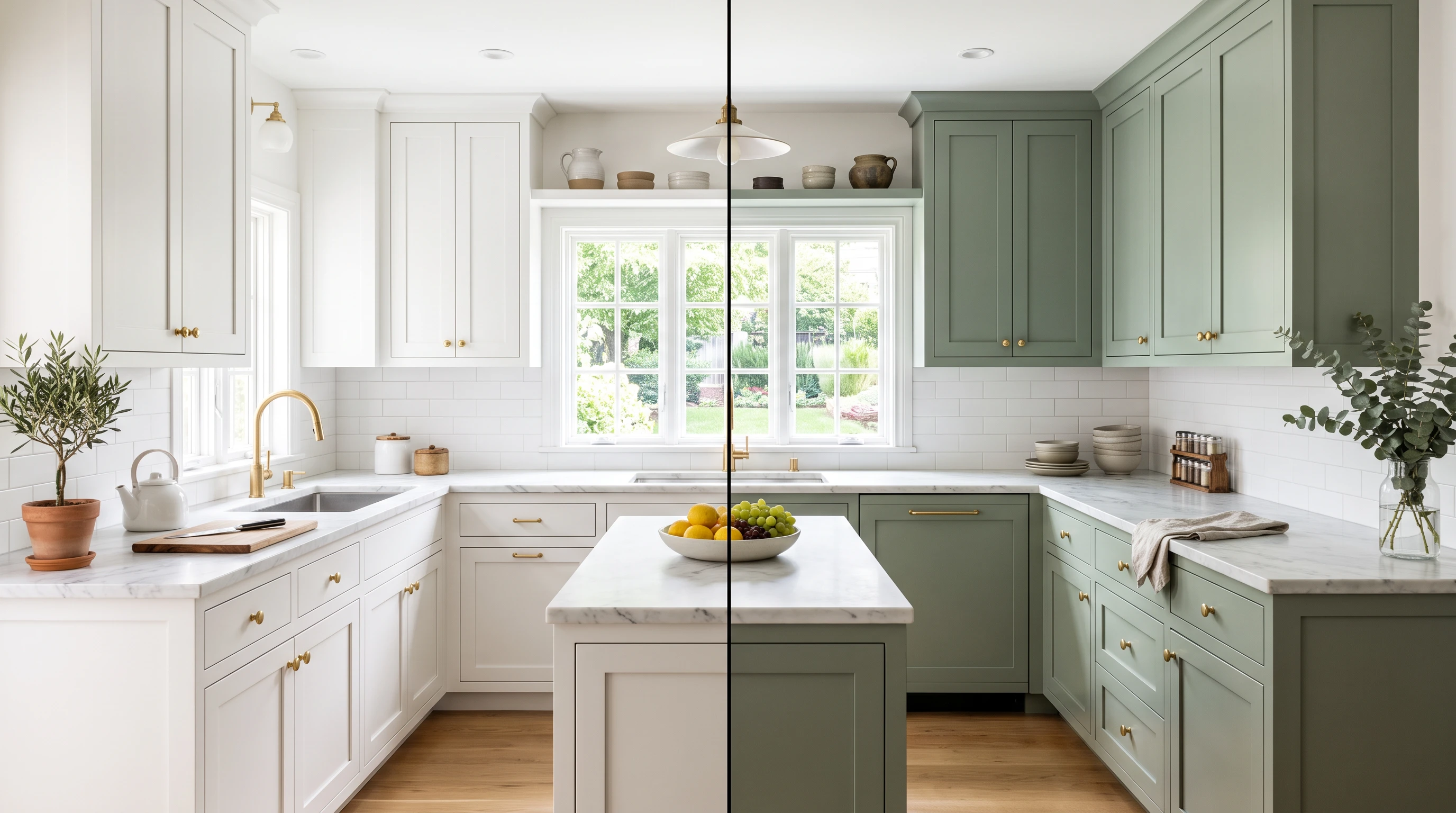
أضيف صورة الغرفة وعينة قماش كصورة ثانية وأحدد جدارًا واحدًا. يرى العملاء اللون الأخضر المريمي قبل فتح أي علبة طلاء.
صاحب متجر إلكتروني
أطلب لونًا واحدًا لكل محاولة لكل صورة منتج. تحتفظ إعادة التحرير بالطلب النصي الخاص بي لذا أغيّر كلمة اللون فقط. ساعدتني النماذج في تحديد الدرجات التي سأخزنها.
مصففة شعر
يجلب العملاء صورة أمامية ودرجة يحبونها. أختبر اللون النحاسي على نموذجين وأقارن الخصلات. يجعل الاستشارة أسهل بكثير.
فني تغليف سيارات
أصوّر السيارة من الجانب وأجري المطفي والساتان واللامع كثلاث محاولات منفصلة. يختار العملاء التشطيب قبل أن نقطع أي فينيل.
إلى حد كبير نعم، لكن قد تتغير التفاصيل الدقيقة. أداة تغيير ألوان الصور في Magiclight AI تعيد توليد الصورة بالكامل، لذا تحقق من النصوص الصغيرة والحواف، وحدد ما تريد الحفاظ عليه.
بشكل تقريبي فقط. يقرأ Magiclight AI أسماء الألوان وعيناتها وأكواد hex كإرشادات، والشاشات تختلف، لذا قارن النتيجة بعينة مادية قبل الطلب.
فقط للألوان التي تتوفر لديك فعلاً. استخدم الصور المعدلة للألوان الحقيقية المتاحة وحدد الباقي كمفاهيم، لأن المشترين يتوقعون أن تطابق الصورة المنتج.
يوفر Magiclight AI 4 أشكال للإخراج، لذا تُعاد صياغة أي صورة بأي شكل آخر، مثل صورة كاميرا بنسبة 3:2. اختر النسبة الأقرب أو اقتص الصورة أولاً.
لا، إنشاء الصور في Magiclight AI يتطلب عضوية، لذا يُوجَّه الحساب المجاني إلى صفحة الخطط بدلاً من ذلك. تُسترد أرصدة المحاولة الفاشلة تلقائياً.



جرّب الأخضر المريمي أو الأزرق الساتان على صورة قبل شراء أي شيء أو طلائه. أضف صورتك إلى أداة تغيير ألوان الصور في Magiclight AI وشاهد الدرجة في مكانها.