صورة واحدة كإطار البداية
تعامل ميزة الإطار إلى الفيديو صورتك كاللقطة الافتتاحية. ارفع صورة PNG أو JPG بحجم يصل إلى 10 ميغابايت وبحد أدنى 300 بكسل في كل جانب. ثم اكتب ما يحدث بعد ذلك في 1500 حرف داخل Magiclight AI.
أنشئ الآن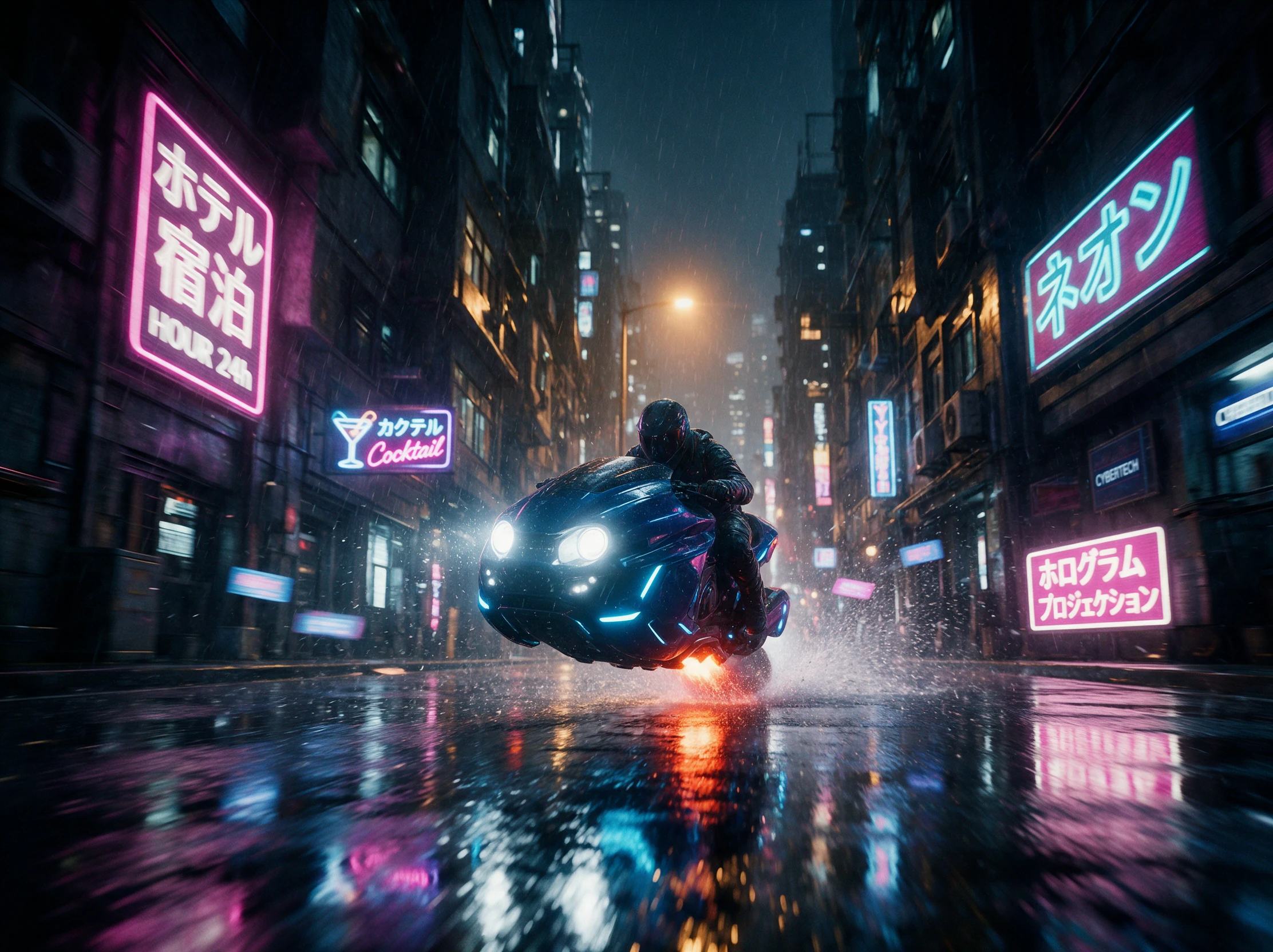

أضف الحياة إلى صورك مع MagicLight AI. ارفع صورة، وصف الحركة التي تريدها، وحوّلها إلى فيديو متحرك. لا تحتاج إلى مهارات تقنية.
اجعل الصور تتحرك مجانًا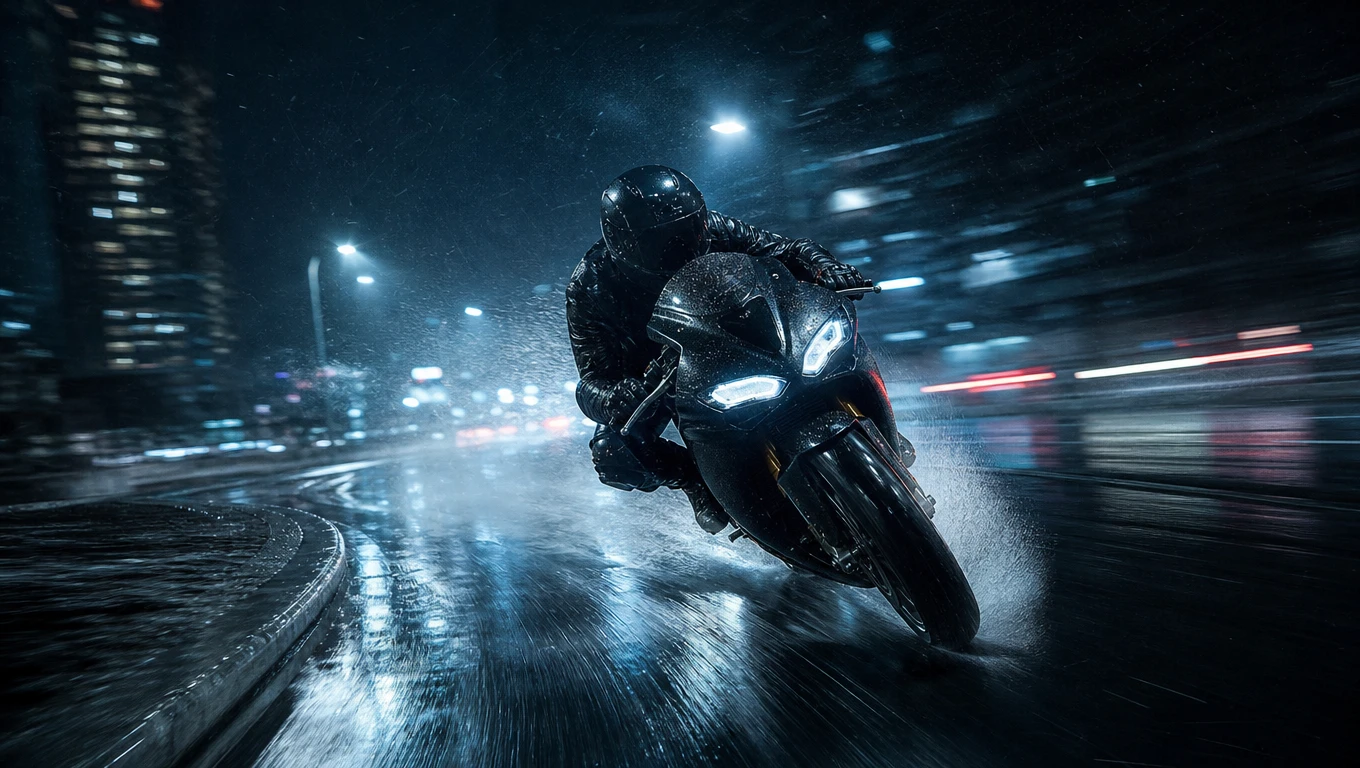










عدد الصور في المقطع يحدد الأداة المناسبة. يتيح لك Magiclight AI تحريك الصور من صورة واحدة أو من 30 صورة.
تعامل ميزة الإطار إلى الفيديو صورتك كاللقطة الافتتاحية. ارفع صورة PNG أو JPG بحجم يصل إلى 10 ميغابايت وبحد أدنى 300 بكسل في كل جانب. ثم اكتب ما يحدث بعد ذلك في 1500 حرف داخل Magiclight AI.
أنشئ الآنأضف صورة ثانية كإطار نهائي على نموذج يدعم ذلك. ينتقل المقطع من الصورة الأولى إلى الثانية. استخدم تبديل الإطارات لتشغيل التغيير بالعكس للحصول على نهج مختلف.
أنشئ قصة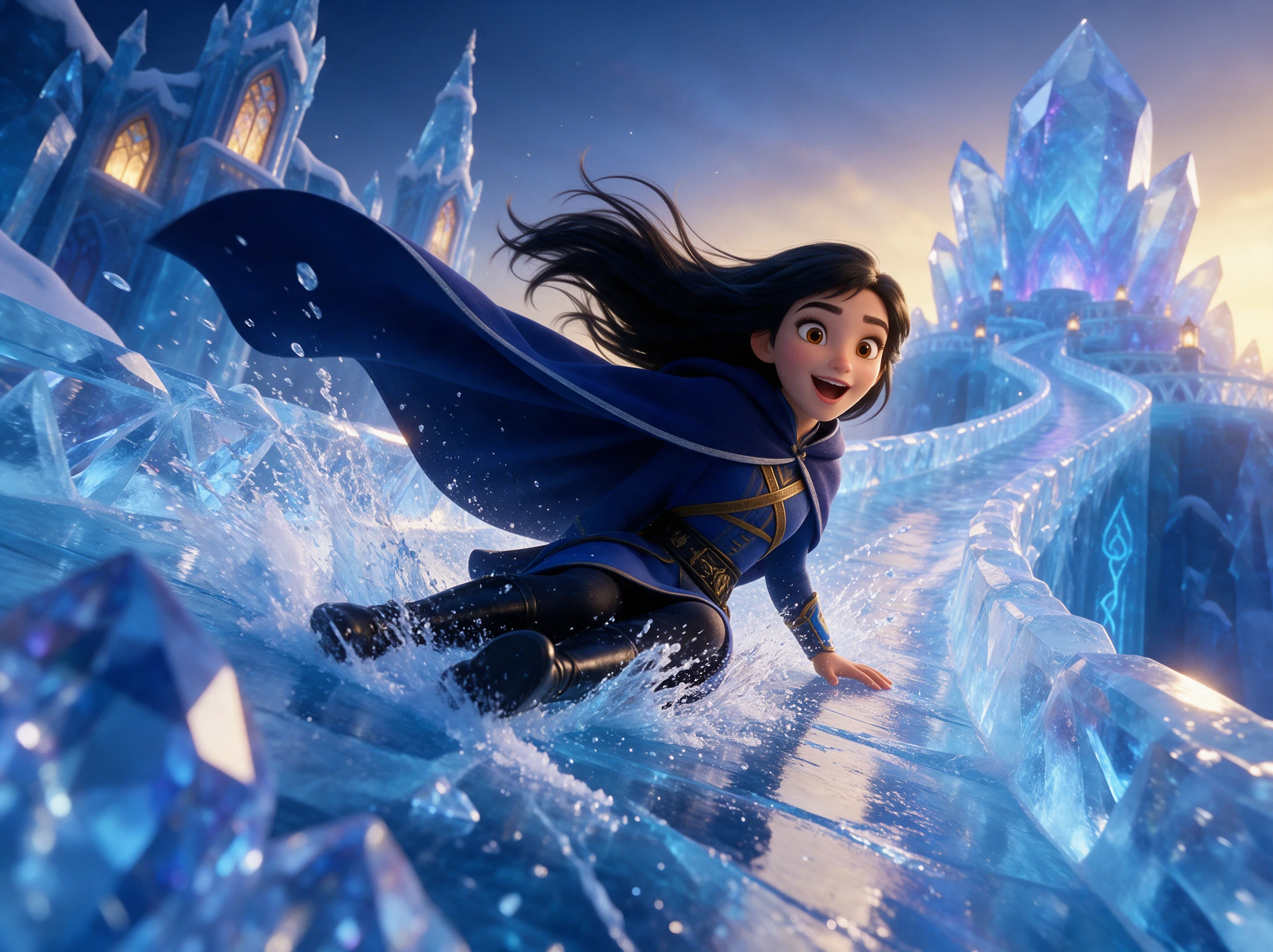
حمّل عدة صور، مثل كلب وشاطئ، في مقطع واحد. يقبل Seedance 2.5 حتى 30 صورة، ويقبل Seedance 2.0 تسعة مراجع للحصول على نتائج معمقة في التوليد.
أنشئ قصة
اختر أحد هذه النماذج للحصول على مخرجات أكثر وضوحًا. تستفيد قوائم المنتجات والشاشات الكبيرة من دقة 1080p. احصل على أفضل دقات الفيديو في Magiclight AI لنشر سهل عبر المنصات الأخرى.
ابدأ الإنشاء


ضع الموضوع في منتصف كل صورة قبل رفعها. ستوضح لك 4 خطوات كيفية جعل الصور تتحرك من الوضع إلى النموذج باستخدام Magiclight AI.
ضع الموضوع في المنتصف ليكون لديه مساحة للحركة. افتح تبويب الفيديو في صندوق الأدوات واختر وضعًا. اختر إطار إلى فيديو لصورة أو صورتين، ومرجع إلى فيديو لمجموعة.
أضف إطار البداية وإطار النهاية إن وُجد. يجب ألا يتجاوز حجم كل ملف 10 ميغابايت. اقتطع كل صورة ليكون لدى الموضوع مساحة للحركة.
اكتب الحركة بكلمات بسيطة، مثل القطة تتمدد ثم تتثاءب. في مرجع إلى فيديو، سمِّ الصورتين الصورة 1 والصورة 2؛ واجعل الحركة بسيطة.
اقرن نموذجًا بمدة تشغيل قصيرة وانقر على إنشاء فيديو. أعد التحرير بنموذج آخر إذا انحرف الوجه. نزّل المقطع الذي يعجبك أكثر.
منشئة محتوى
أرفع صورة ثابتة واحدة وأكتب سطرًا واحدًا عن الحركة. منح الاقتطاع المسبق الموضوع مساحة للحركة، واحتفظت بالنسخة التي بقيت وفية للصورة الأصلية.
أب
رسمة ابنتي الآن تركض إلى المدرسة في مقطع قصير. صوّرتها مسطحة وأبقيت الحركة بسيطة. استخدمت نموذجًا غير Veo لصور العائلة.
مصورة
قمت بتعيين لقطة صباحية كإطار البداية ولقطة مسائية كإطار النهاية. ينتقل المقطع بينهما، ويتيح لي Swap Frames اختبار الاتجاه العكسي.
بائع عبر الإنترنت
أضيف ثلاث زوايا لكل منتج كمراجع وأختار دقة 1080p للإدراج. المقطع قصير، ويبقى النص سهل القراءة.
لا، ترفض نماذج Veo المحتوى الذي يتضمن قاصرين، لذا تفشل تلك المحاولة. انتقل إلى نموذج فيديو آخر عندما تريد تحريك صور عائلية تضم أطفالاً. اختر النموذج قبل الرفع.
لا تقبل كل نماذج الفيديو صوراً بنسبة 1:1. استخدم خطوة الاقتصاص لقص الصورة إلى شكل عريض أو طويل. يمكنك أيضاً الإبقاء على المربع وتجربة نموذج آخر.
نعم، مع نموذج Veo. فعّل المؤثرات الصوتية وصف الصوت في الأمر، مثل الأمواج أو نباح. قد لا تضيف النماذج الأخرى صوتاً.
نعم، في وضع المرجع إلى الفيديو. ارفع الصورتين وأشِر إليهما باسم الصورة 1 والصورة 2 في الأمر. احصل على موافقة كل شخص قبل وضعهما في مشهد واحد.
لا، تبويب الفيديو ميزة للأعضاء، لذا تُوجَّه الحسابات المجانية إلى صفحة الاشتراك بعد النقر على إنشاء فيديو. راجع صفحة الخطط لمعرفة ما تتضمنه كل فئة. يتطلب الاستخدام التجاري خطة تتضمن حقوقاً تجارية.



اختر صورة واحدة تستحق بعض الحركة. ارفعها، واكتب سطراً واحداً، ودع Magiclight AI يحرّك الصور نيابةً عنك.