اكتشف ميزات منشئ فيديو Canva بالذكاء الاصطناعي
مع منشئ الفيديو في Canva، يصبح المقطع جزءًا من التصميم الأوسع، وليس ملفًا منفصلًا. أضفه إلى تخطيطك، عدّل مظهره، وغيِّر حجمه ليناسب كل قناة.

إنشاء مقطع مصمم بهويتك لا يتطلب خبرة في تحرير الفيديو. ابدأ بوصف، ثم شكّل النتيجة باستخدام التسميات التوضيحية والصوت وألوان العلامة التجارية والتنسيق الذي يحتاجه منصتك.
جرّب Canva AI مجانًا
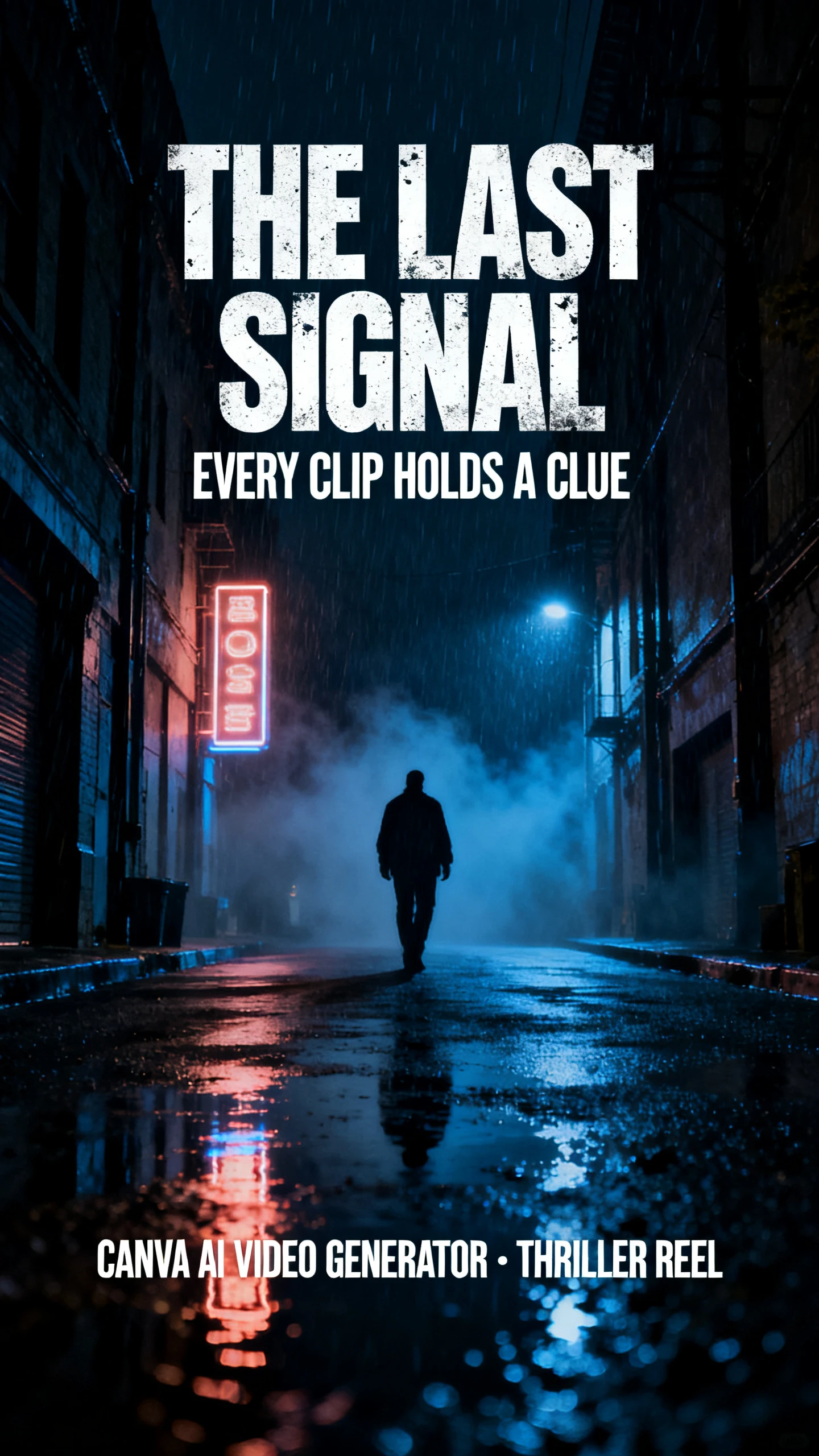
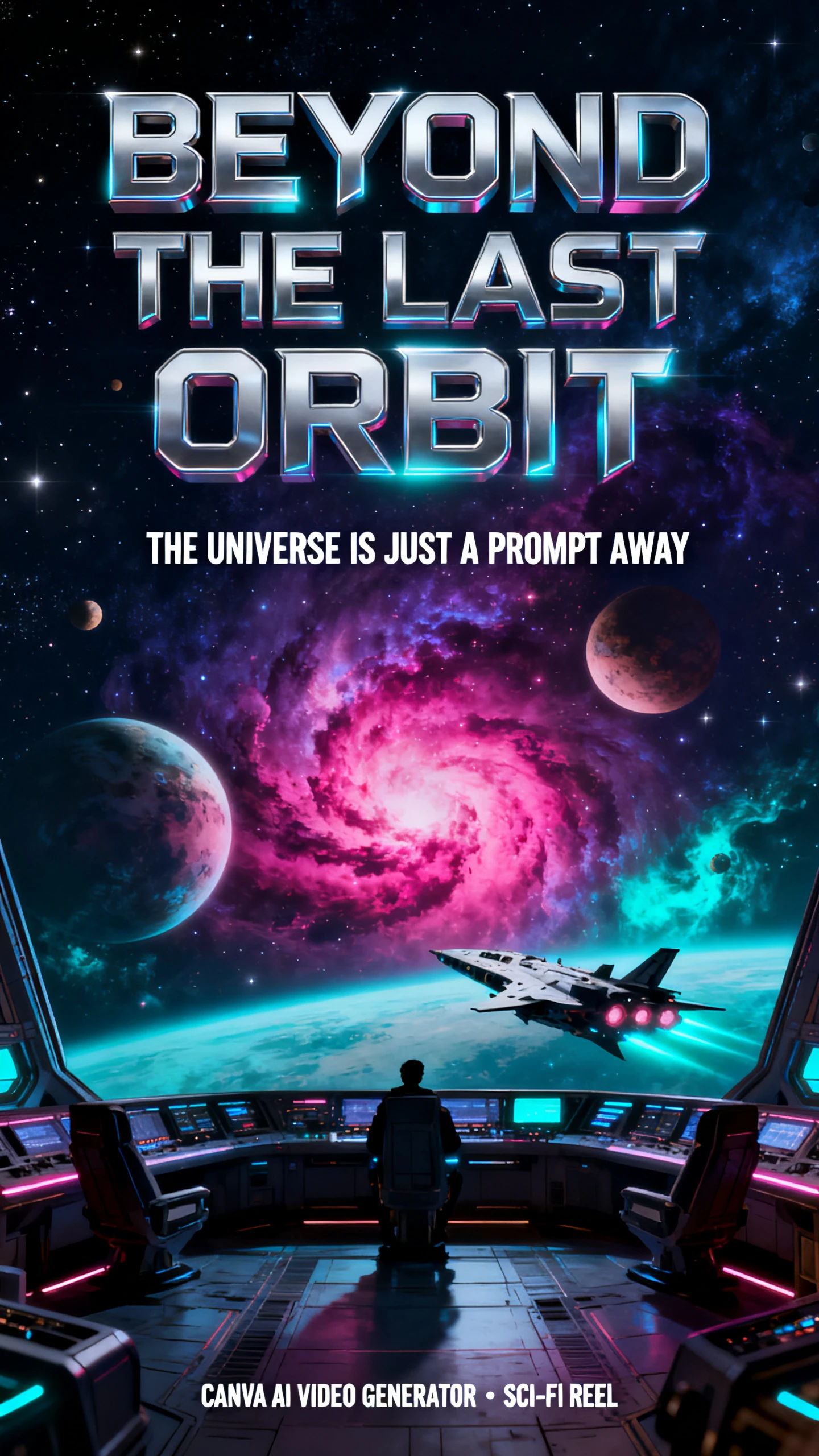
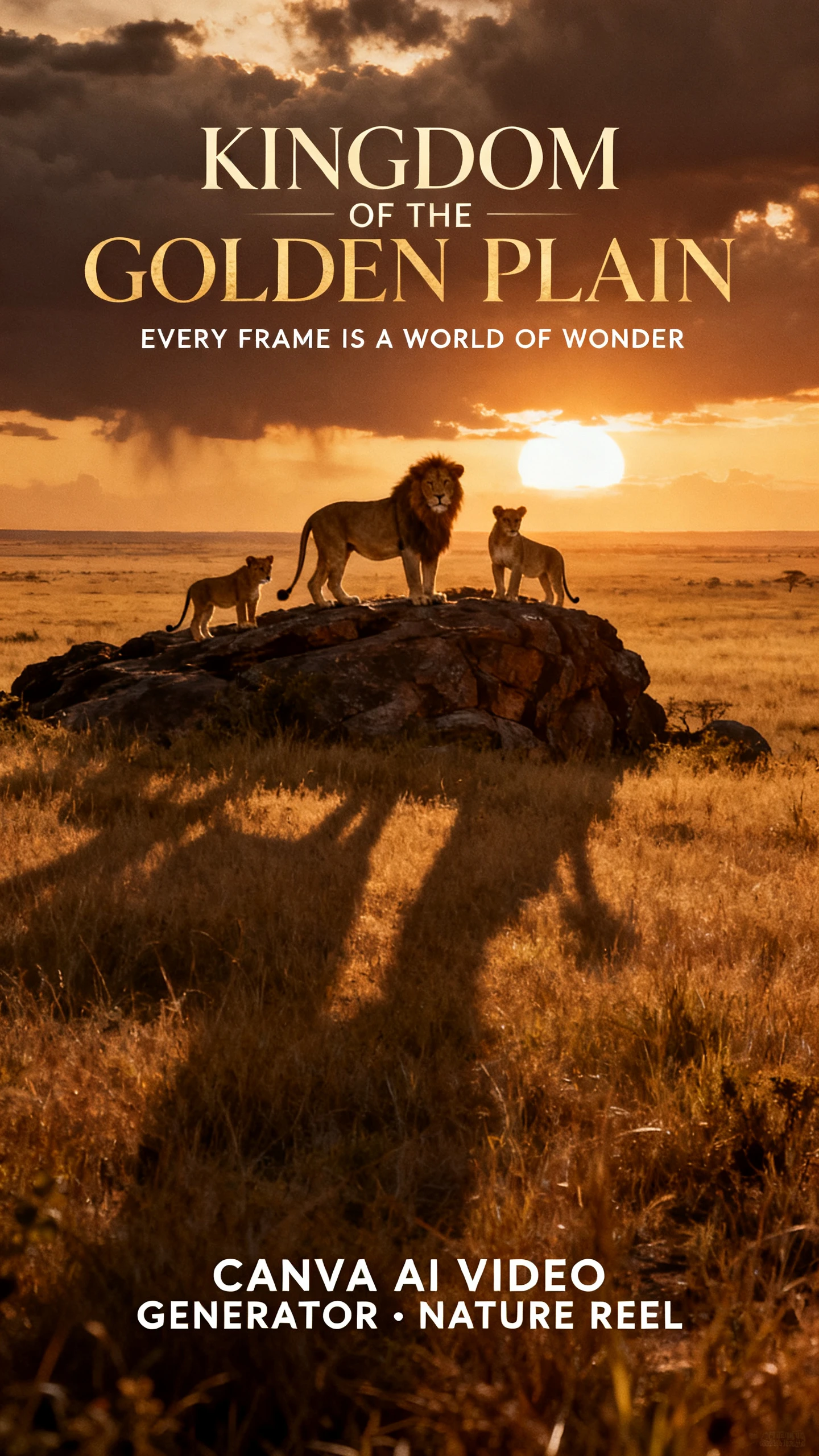
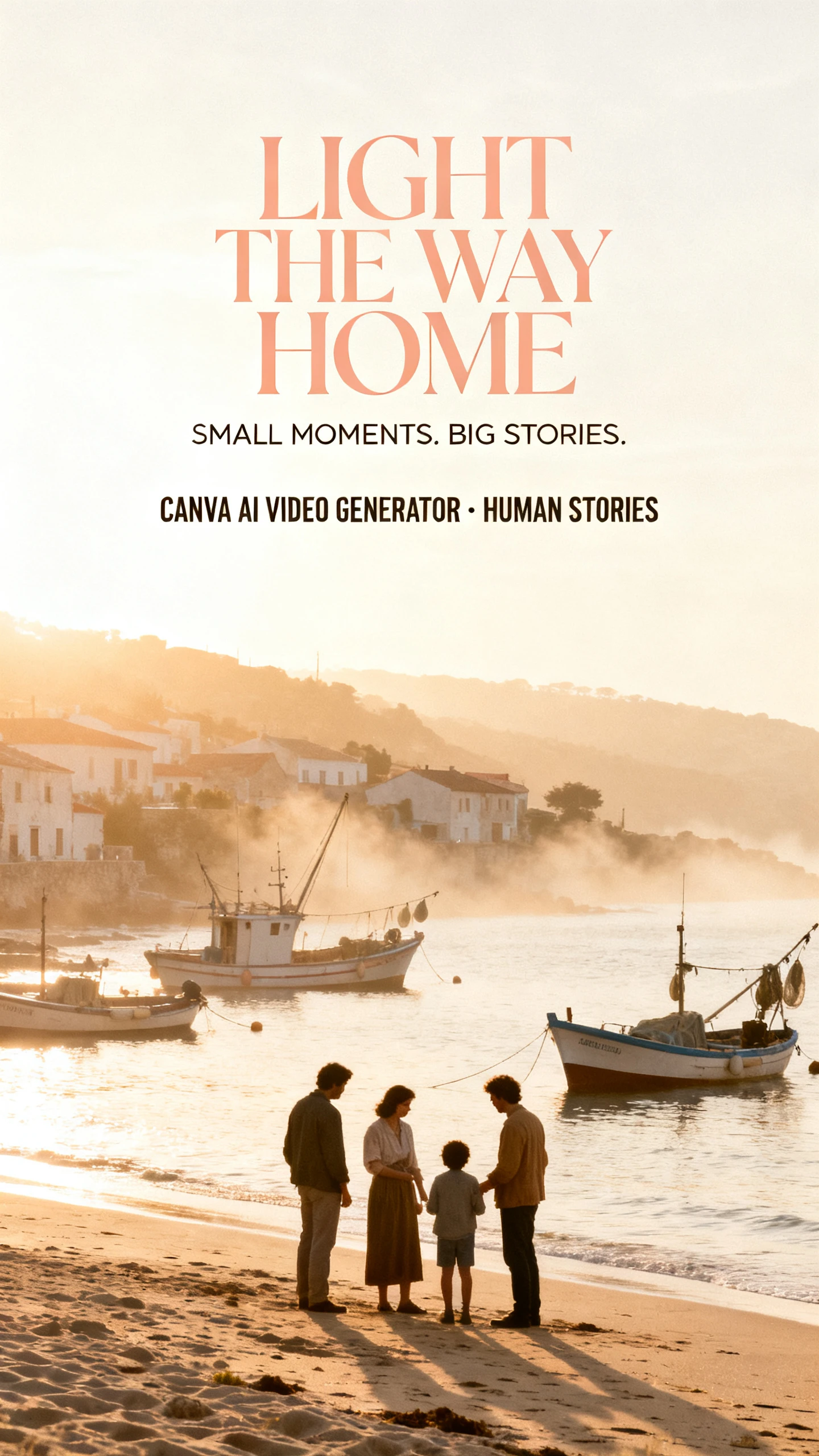
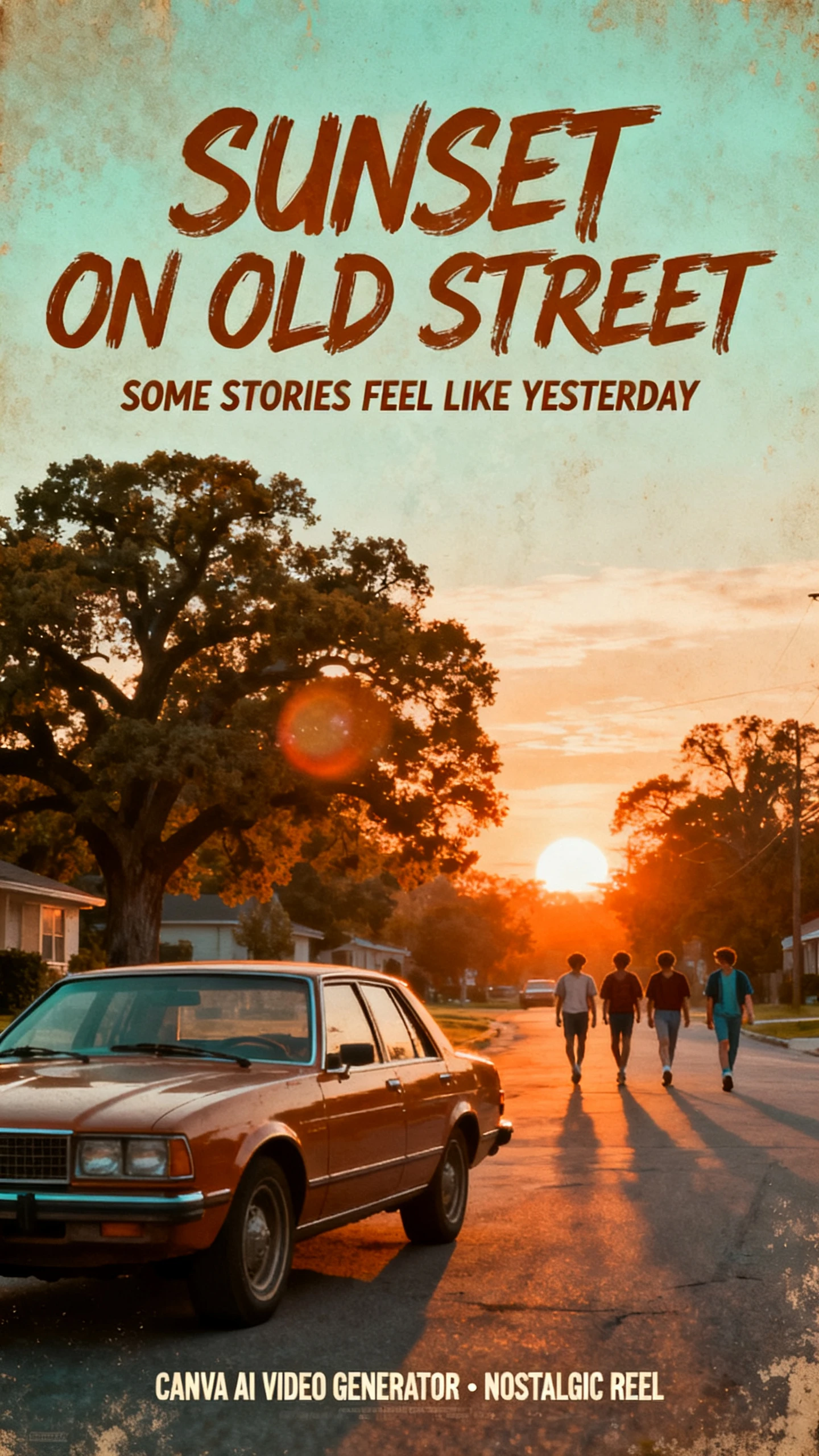
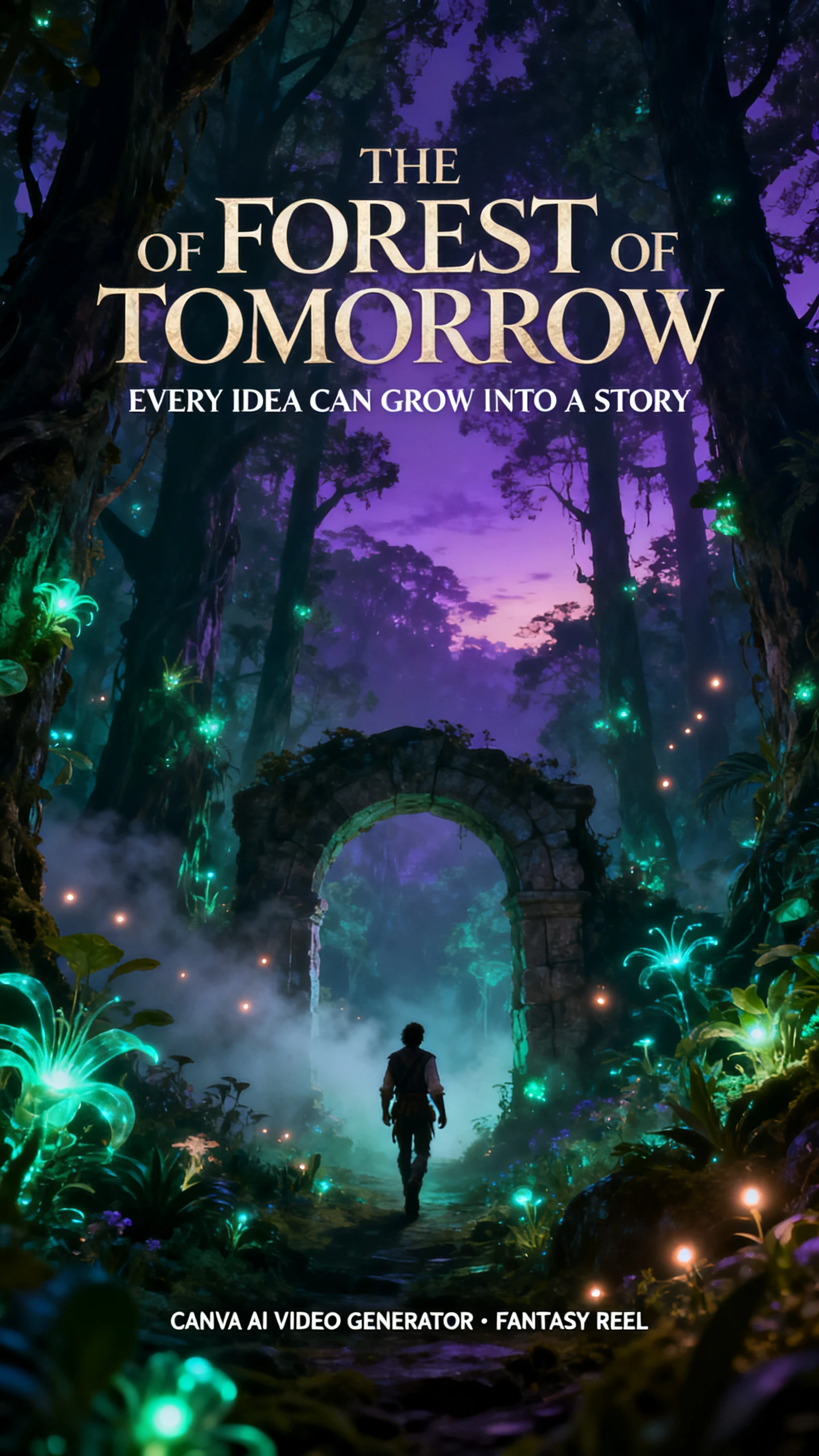
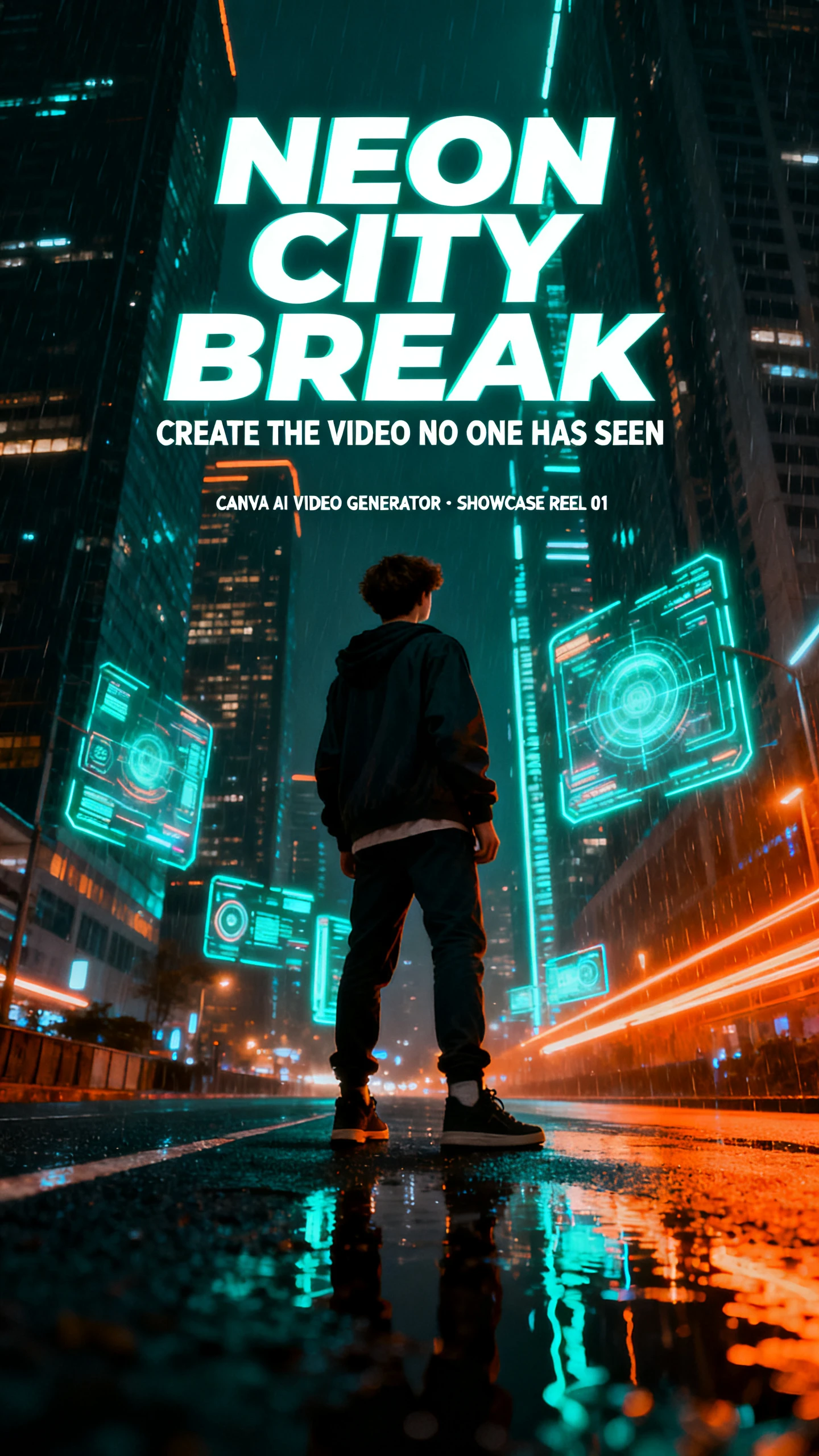
مع منشئ الفيديو في Canva، يصبح المقطع جزءًا من التصميم الأوسع، وليس ملفًا منفصلًا. أضفه إلى تخطيطك، عدّل مظهره، وغيِّر حجمه ليناسب كل قناة.

يستخدم منشئ فيديو Canva بالذكاء الاصطناعي Google Veo 3 لتحويل كل وصف إلى مقطع فيديو واحد بنسبة 16:9. المقاطع مع الصوت تدوم 8 ثوانٍ ويمكن أن تتضمن حوارًا منطوقًا وأصواتًا خلفية ومؤثرات صوتية وموسيقى. وهذا يمنحك مشهدًا قصيرًا مكتملاً مع الفيديو والصوت.
يفتح كل مقطع في محرر الفيديو الخاص بـ Canva مع الجدول الزمني والقوالب والملصقات والرسومات في مكان واحد. يمكنك قصه، أو إضافة مرشحات أو رسوم متحركة، أو إزالة الخلفية، وإعادة استخدام المقطع في المنشورات أو العروض التقديمية أو تصاميم الحملات الأخرى.
استخدم مجموعة العلامة التجارية لإضافة ألوانك وخطوطك وشعارك حول المقطع. يمكنك أيضًا إضافة تسميات توضيحية بنقرة واحدة، ثم تغيير ألوانها أو نمطها أو حركتها لتتناسب مع تصميمك. بعد ذلك، يطابق ميزة Beat Sync في الإصدار Pro التقطيعات مع إيقاع موسيقاك. وهذا يحافظ على مظهر لقطات الذكاء الاصطناعي كجزء من حملتك، وليس إدراجًا مخزنيًا.
تغير ميزة Magic Resize في الإصدار Pro نسبة العرض إلى الارتفاع لكل منصة، بحيث يصبح التعديل الواحد متاحًا بإصدارات عمودية ومربعة وعريضة. ثم ينشر Canva مباشرة إلى Facebook وInstagram وX وTikTok وPinterest وLinkedIn وTumblr. يخطط منظم المحتوى لتلك المنشورات مسبقًا، بحيث يمكن لتقويم واحد نشر محتوى كامل لأسبوع.
بالنسبة للفرق التي تستخدم Canva بالفعل، يضيف منشئ الفيديو بالذكاء الاصطناعي من Canva مقاطع الفيديو دون تغيير سير العمل. يمكن أن تظل الألوان الخاصة بالعلامة التجارية والقوالب والرسومات والصادرات جميعها مرتبطة بنفس الحملة.
يتم تضمين إنشاء الفيديو ضمن الحصة المخصصة للذكاء الاصطناعي الموجودة في Canva، لذلك لا يوجد اشتراك منفصل للفيديو. تشارك أدوات Premium و Ultra نفس الحصة الشهرية، والتي يتم تجديدها في تاريخ فاتورتك. يمكن للمستخدمين من فئة Pro وBusiness تجديدها باستخدام AI Pass إذا لزم الأمر.
جرّب Canva AI مجاناً
تتضمن النسخة Pro أكثر من 141 مليون صورة وفيديو ورسومات وصوت مميزة. يمكن لمقاطع B-roll والموسيقى من تلك المكتبة ملء اللحظات التي لا يستطيع مقطع الذكاء الاصطناعي الذي مدته 8 ثوانٍ تغطيتها بمفرده. ثم تصبح اللقطة المُنشأة هي الجزء الجذاب لمونتاج أطول ومكتمل العلامة التجارية بدلاً من أن تكون مقطعاً منفرداً.
جرّب Canva AI مجاناً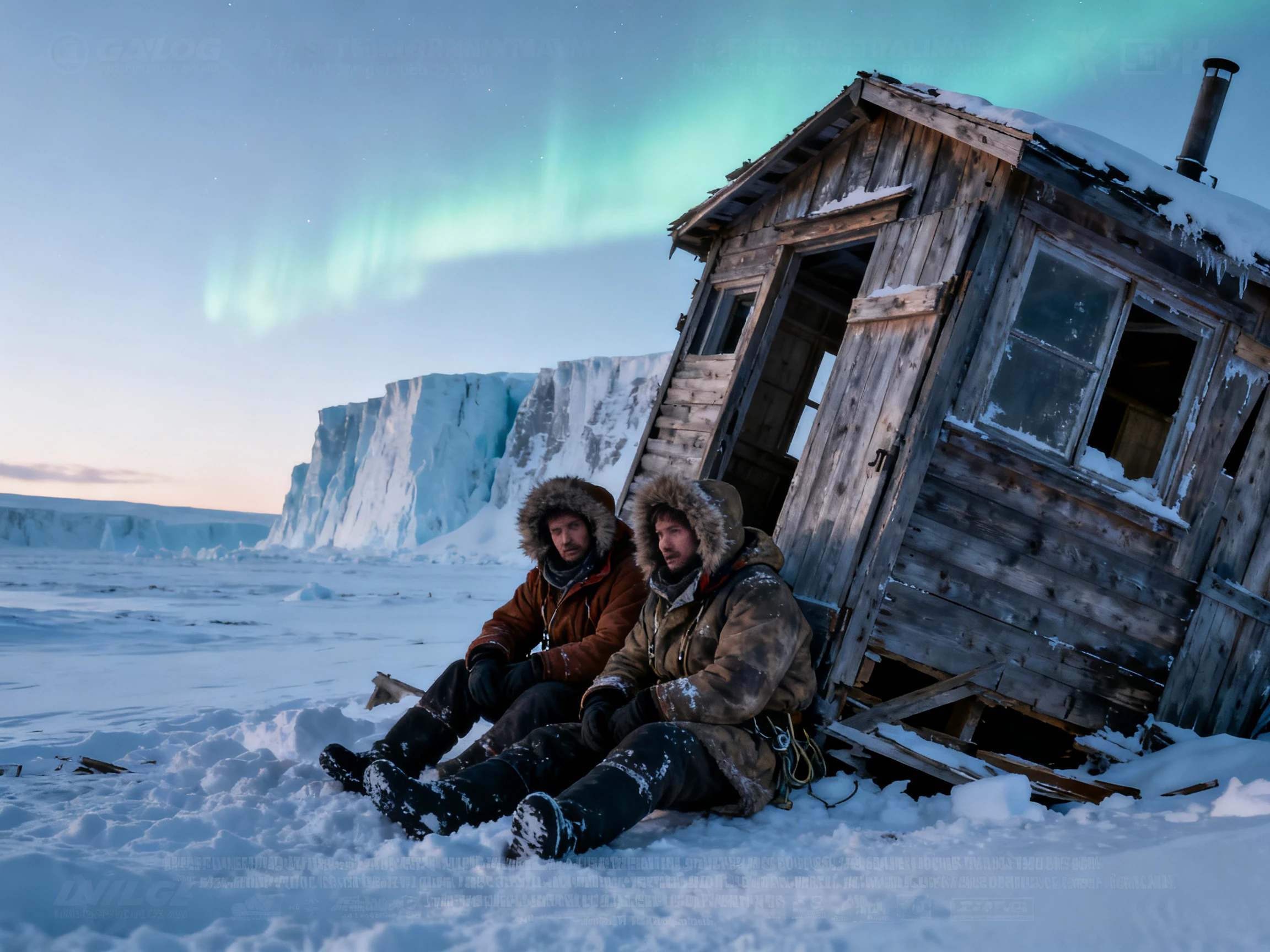
تتيح لك Canva استخدام التصاميم المُنشأة باستخدام Canva AI في المشاريع الشخصية والتجارية، طالما تلتزم بشروط منتج الذكاء الاصطناعي الخاصة بها. كما تمنع أداة الفيديو المطالبات غير المناسبة وتراقب المقاطع التي تُنشئها. وهذا يمنح فرق العلامات التجارية خياراً أكثر أماناً بشكل افتراضي لأعمال العملاء والحملات العامة.
جرّب Canva AI مجاناً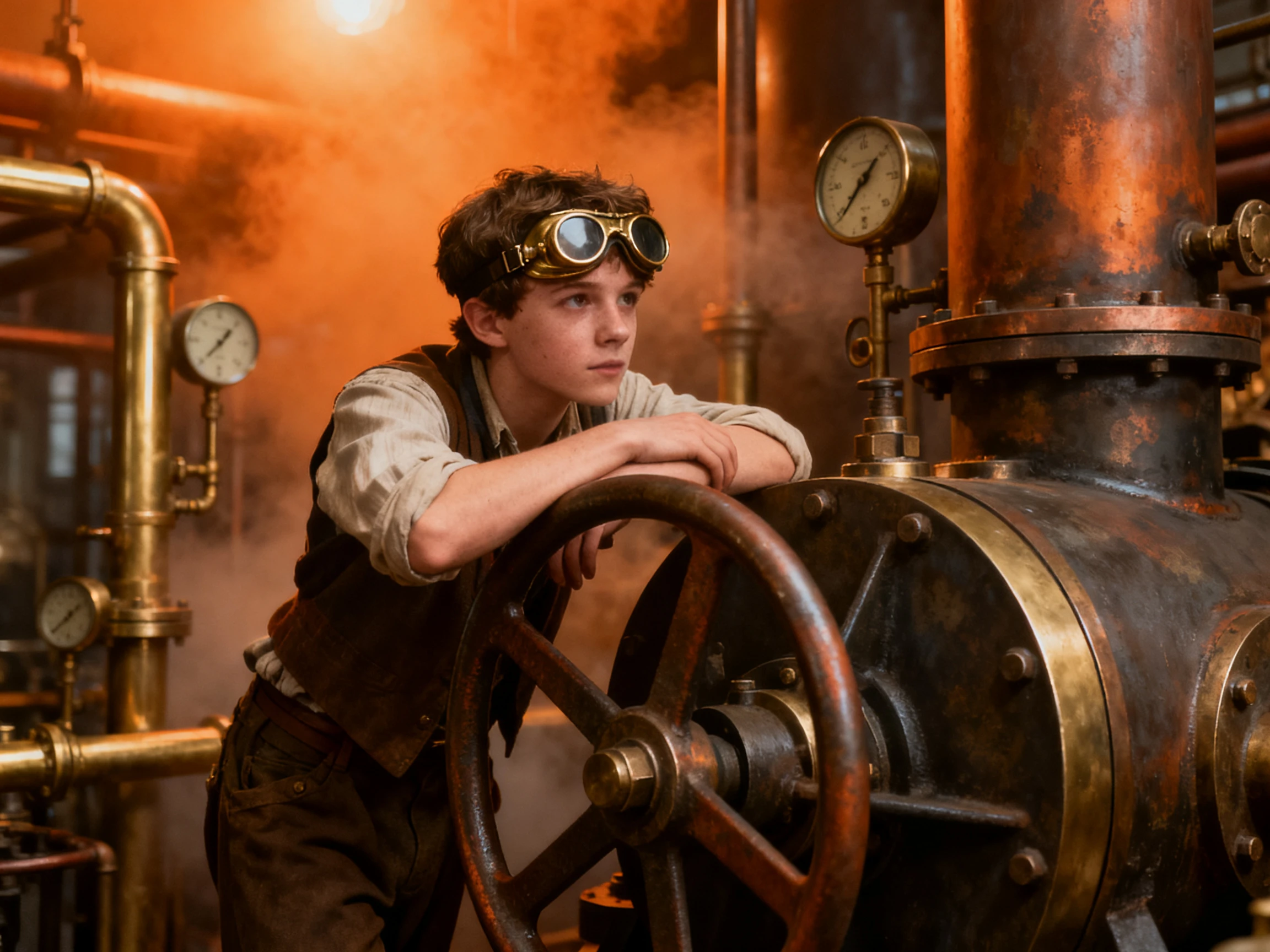
ابدأ كل أداة بنفس المهمة للحفاظ على عدالة الاختبار. قارن منشئ الفيديو بالذكاء الاصطناعي من Canva من حيث مدخلات الفيديو وميزات التحرير ومرونة التصميم والوصول إلى مكتبة الأصول.
| المنصة | مصدر مقطع الذكاء الاصطناعي | أدوات التصميم | مكتبة الأصول | الأفضل لـ |
|---|---|---|---|---|
| Canva | Veo 3، مطالبة أساسية | قوالب، مجموعة العلامة التجارية، Magic Resize | أكثر من 141 مليون أصل مميز | مسوقي الأعمال الصغيرة |
| Magiclight AI | مشاهد القصة المدعومة بالنص + 14 نموذج قصة | لوحة القصة النانوية، أكثر من 20 نمط بصري | 37 صوتًا و40 مسارًا موسيقيًا | رواة القصص الطويلة |
| Freepik | أكثر من 30 نموذج فيديو | محرر المقاطع، المساحات، مُحسّن الدقة 4K | أكثر من 250 مليون أصل مخزون | المصممون ومسوقو المحتوى |
| InVideo | Veo 3.1، Kling، Wan والمزيد | تعديلات بلغة بسيطة على خط زمني | محتوى مخزون متميز، محدود حسب الخطة | فرق التسويق |
| Medeo | Veo 3.1، Seedance والمزيد | تعديلات بالدردشة بالإضافة إلى مسار مرئي | ملايين الصور ومقاطع الفيديو المخزنة | منشئو المحتوى على وسائل التواصل الاجتماعي |
تبقى العملية بسيطة من الفكرة إلى النشر. يقوم منشئ الفيديو بالذكاء الاصطناعي من Canva بإنشاء المقطع، ثم يمكنك إضافة الهوية البصرية، وتغيير حجمه ليناسب كل منصة، وجدولة النسخة النهائية للنشر.
افتح Canva AI من الصفحة الرئيسية لـ Canva واختر "مقطع فيديو". صف ما تريد رؤيته، وكيفية الحركة، وأي صوت ترغب في إدراجه. يمكنك أيضًا إضافة صورة مرجعية.
اقبل أي تحسينات مقترحة للنص التوجيهي، ثم قم بالإنشاء. قد يستغرق إنشاء المقطع حتى دقيقتين، وتضيف الجودة الفائقة Ultra 8 ثوانٍ من الصوت. تعمل النصوص التوجيهية باللغة الإنجليزية فقط.
اختر "محرر Canva" لوضع المقطع على الخط الزمني متعدد الطبقات. قصه، ثم أضف التسميات التوضيحية، وألوان وخطوط مجموعة العلامة التجارية، والموسيقى، أو قالبًا كاملاً حوله.
استخدم خاصية "تغيير الحجم السحري" Magic Resize لإنشاء نسخ عمودية ومربعة لكل قناة. انشر مباشرة على Instagram وTikTok وLinkedIn والمزيد، أو جدول المنشورات في "مخطط المحتوى" Content Planner.

مديرة وسائل التواصل الاجتماعي
سمحت لنا Canva بتحويل أمر نصي واحد إلى مقطع فيديو من Veo 3، وإدراجه في تصميم الحملة، والحفاظ على نفس ألوان العلامة التجارية والخطوط والتسميات التوضيحية في كل نسخة.

مصمم العلامات التجارية
قمنا بوضع مقطع Canva AI داخل قالب موجود مسبقًا للعلامة التجارية، وأضفنا شعارنا وأنماط الطباعة، فشعر وكأنه جزء من الحملة بدلاً من كونه أصلًا منفصلًا.

استراتيجية المحتوى
جعلت Canva من السهل تغيير حجم فيديو واحد ليتناسب مع التنسيقات العمودية والمربعة والعريضة، ثم جدولة كل نسخة للقناة الاجتماعية المناسبة من نفس المشروع.

رئيس التسويق
بما أن فيديو Canva AI موجود داخل سير عملنا الاحترافي الحالي، تمكن الفريق من إنشاء مقاطع، وإضافة أصول مخزنة، وتحرير التصميم، والنشر دون الحاجة إلى إضافة أداة أخرى.
لا، منشئ الفيديو بالذكاء الاصطناعي من Canva هو أداة Ultra AI، لذا فهو يتطلب خطة Pro أو Teams أو Business أو Enterprise أو Nonprofit. تحصل الحسابات المجانية على أدوات ذكاء اصطناعي أخرى، ولكن ليس على وصول إلى Ultra.
أداة توليد الفيديو بالذكاء الاصطناعي في Canva هي أداة فائقة تشارك في حصة شهرية مع الأدوات المميزة. إذا كنت تصنع المقاطع فقط، تتيح خطط Pro وTeams وNonprofit إنشاء ما يصل إلى 20 مقطعًا، بينما تتيح خطط Business أو Enterprise ما يصل إلى 40 مقطعًا.
ليس بشكل مباشر. تشير Canva إلى أنه لا يمكن تغيير الصوت في المقاطع المُنشأة مع صوت. لا يزال بإمكانك تقليم المقطع، ثم إضافة نص أو موسيقى فوقه في محرر الفيديو.
نموذج Veo 3 من Google هو الذي يدعم مولد الفيديو، حيث ينشئ مقاطع بنسبة 16:9 مع حوار متزامن ومؤثرات صوتية وموسيقى. داخل Canva AI، ستجده مدرجًا تحت اسم Video clip.
نعم، يمكن لـ Canva تحويل صورة أو صورة شخصية إلى مقدّم متحدث، أو يمكنك اختيار أفاتار ذكي. يمكنه قراءة النصوص بأكثر من 40 لغة، مع توفر المزيد من خيارات الأفاتار عبر تطبيقات مثل D-ID.
لا، مولد فيديو Canva بالذكاء الاصطناعي مُضمن في Canva AI على الصفحة الرئيسية. بعد إنشاء مقطع، يمكنك فتحه في محرر Canva واستخدامه في التصاميم أو المنشورات الاجتماعية.



صف المقطع الذي ينقص تصميمك وأسقطه مباشرة في التخطيط. ثم تعمل Canva على تغيير حجمه ليناسب كل قناة وتنشره عندما تكون مستعدًا.