استكشف ميزات منشئ فيديو Viddo AI
تحكم في كل مرجع قبل بدء عملية الإنشاء. شاهد كيف يجمع منشئ فيديو Viddo AI بين الصور والمقاطع والصوت المسماة في مشهد واحد موجه.
أنشئ مقاطع فيديو بالذكاء الاصطناعي باستخدام الصور ومقاطع الفيديو والصوت وعدة نماذج ذكاء اصطناعي. أضف مراجع إلى أوامرك وأنشئ مقاطع فيديو دون الحاجة إلى مهارات التحرير.
جرب Viddo AI مجانًا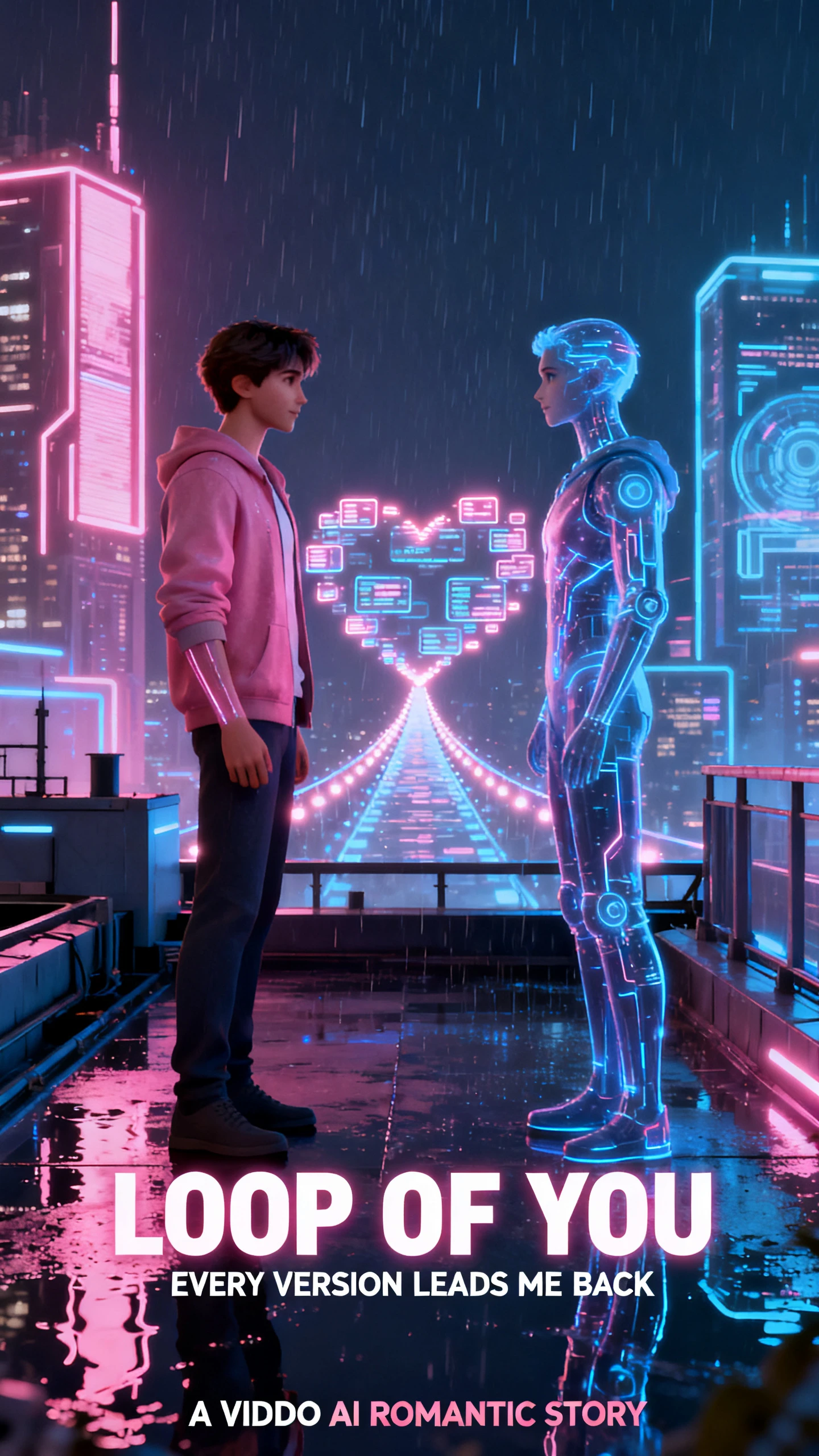
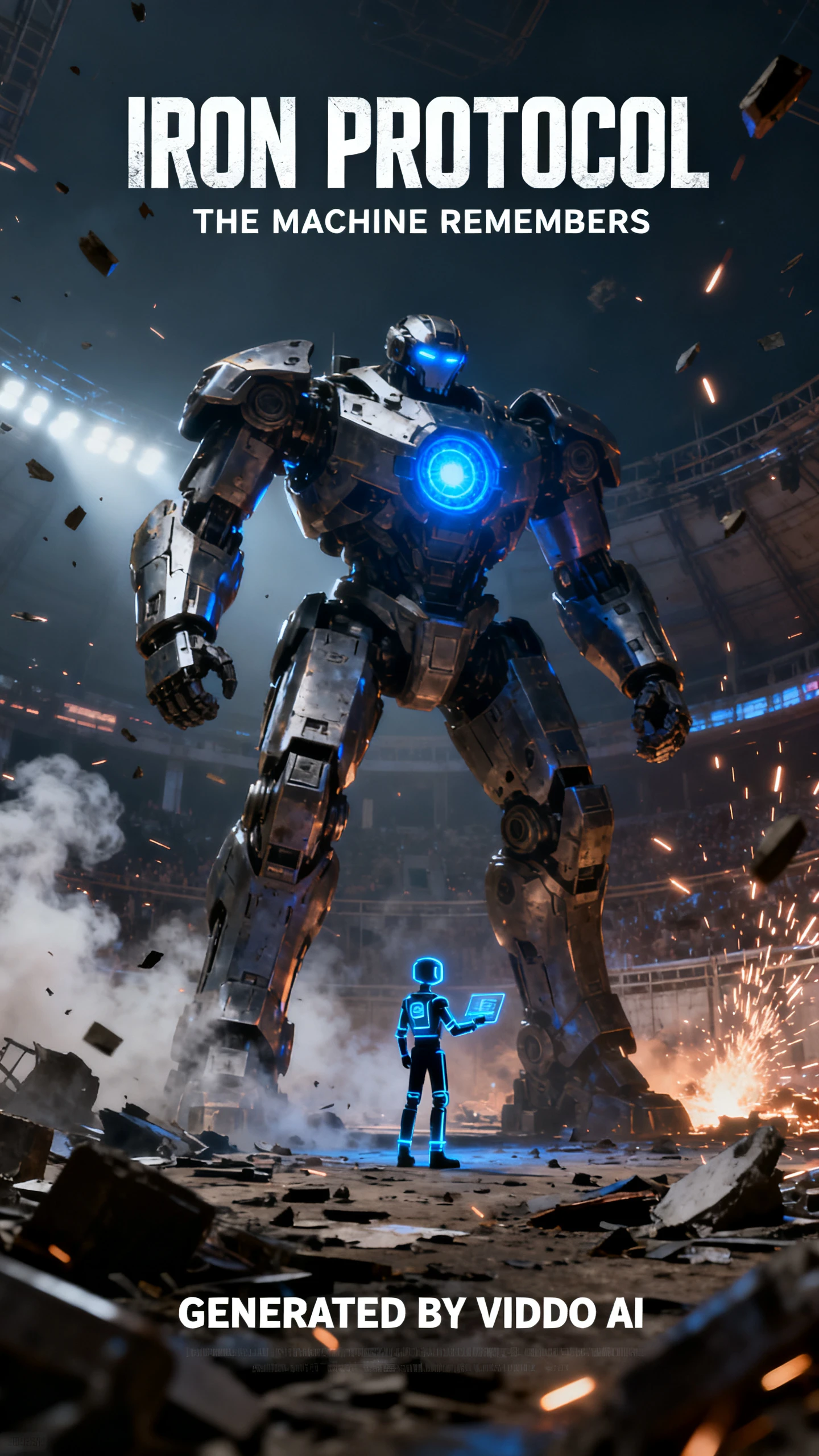
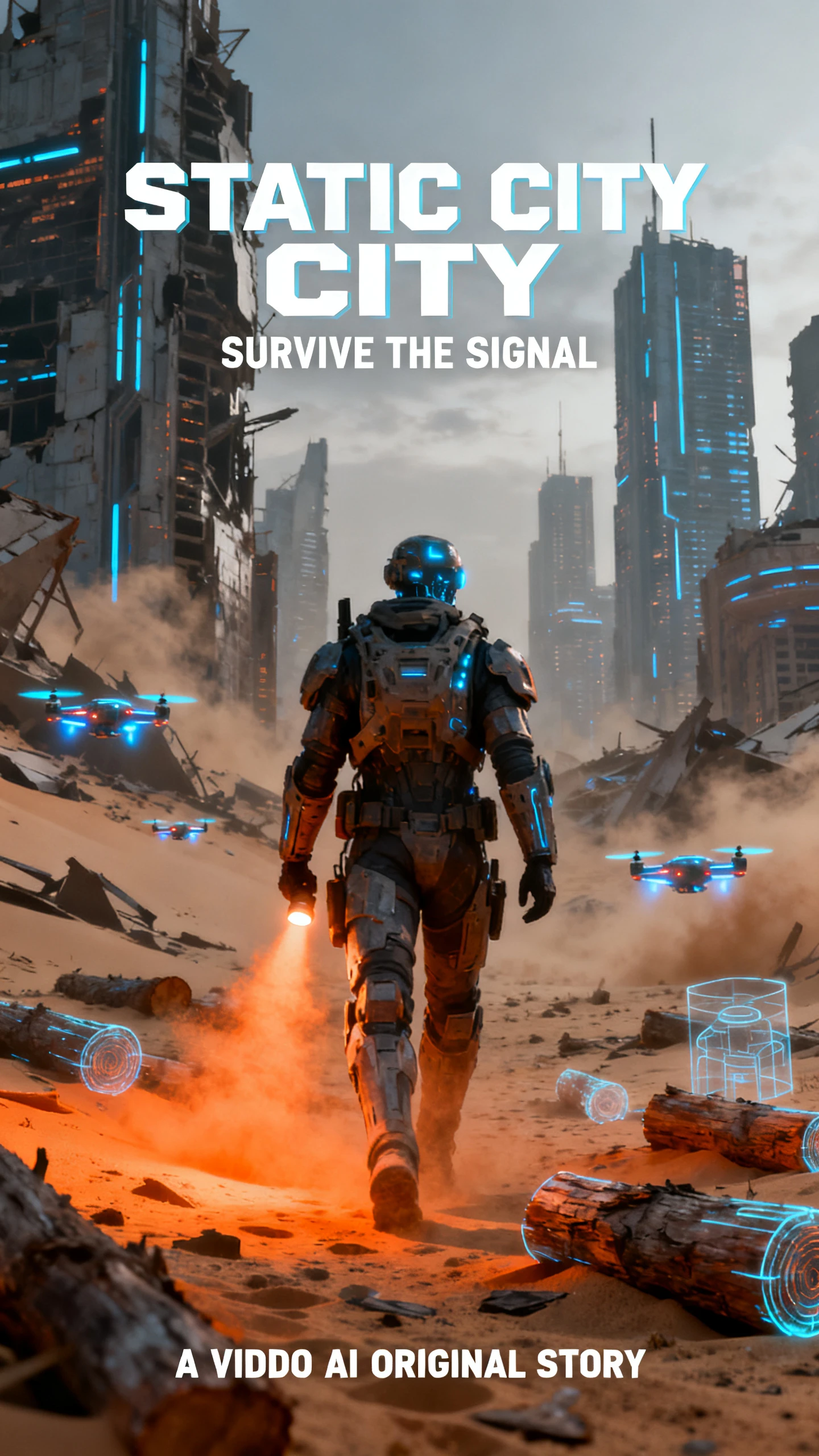
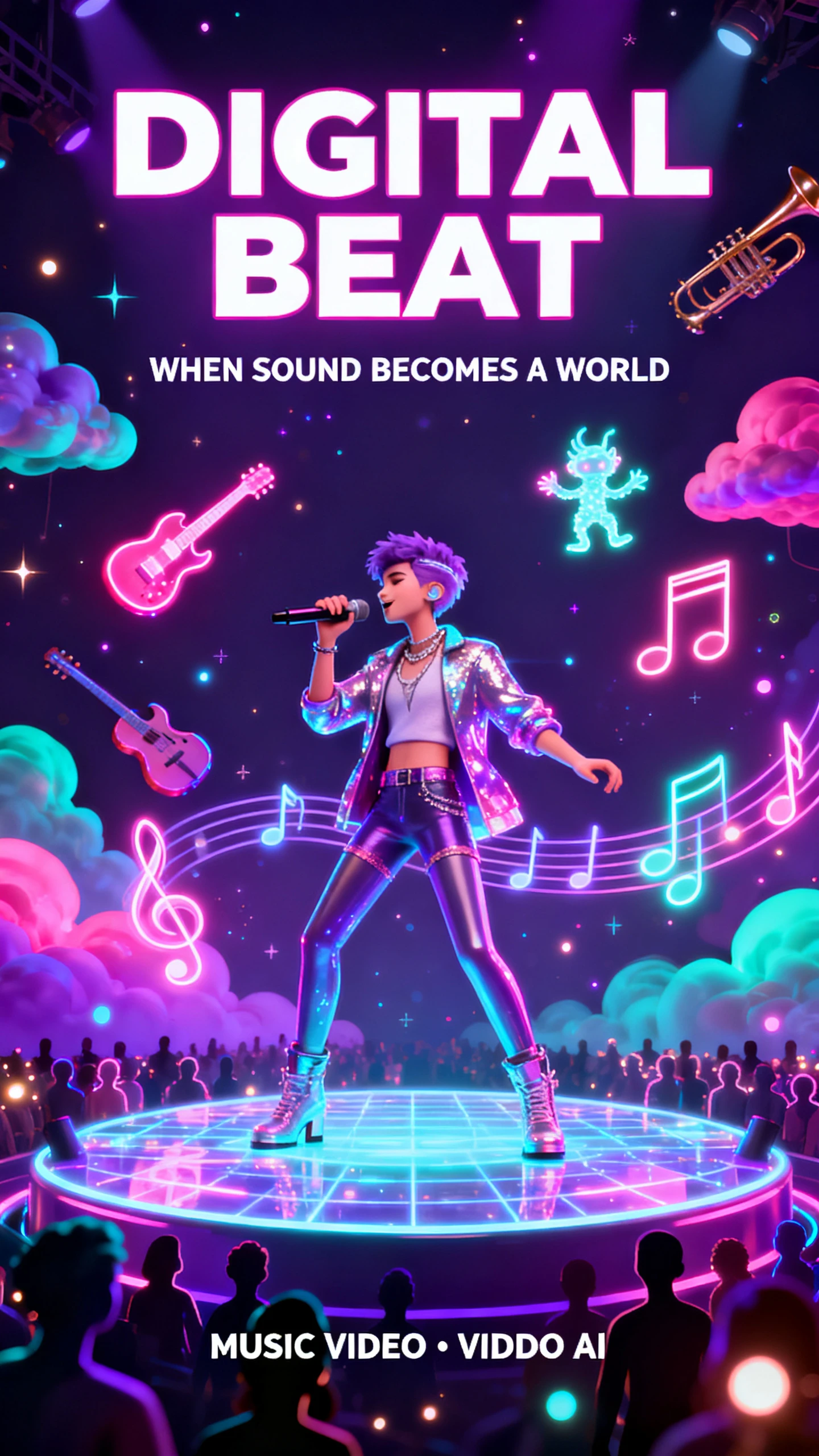
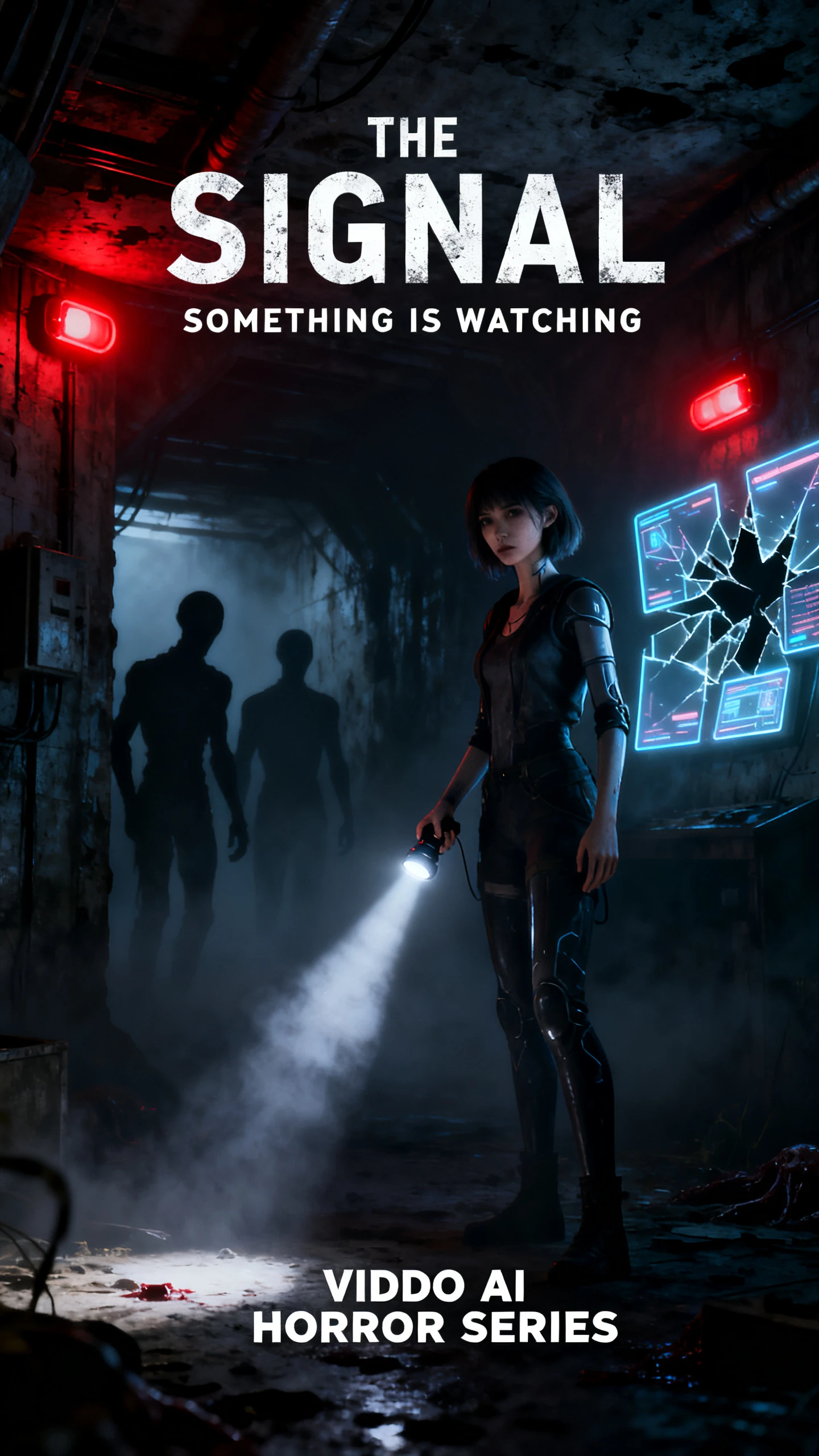
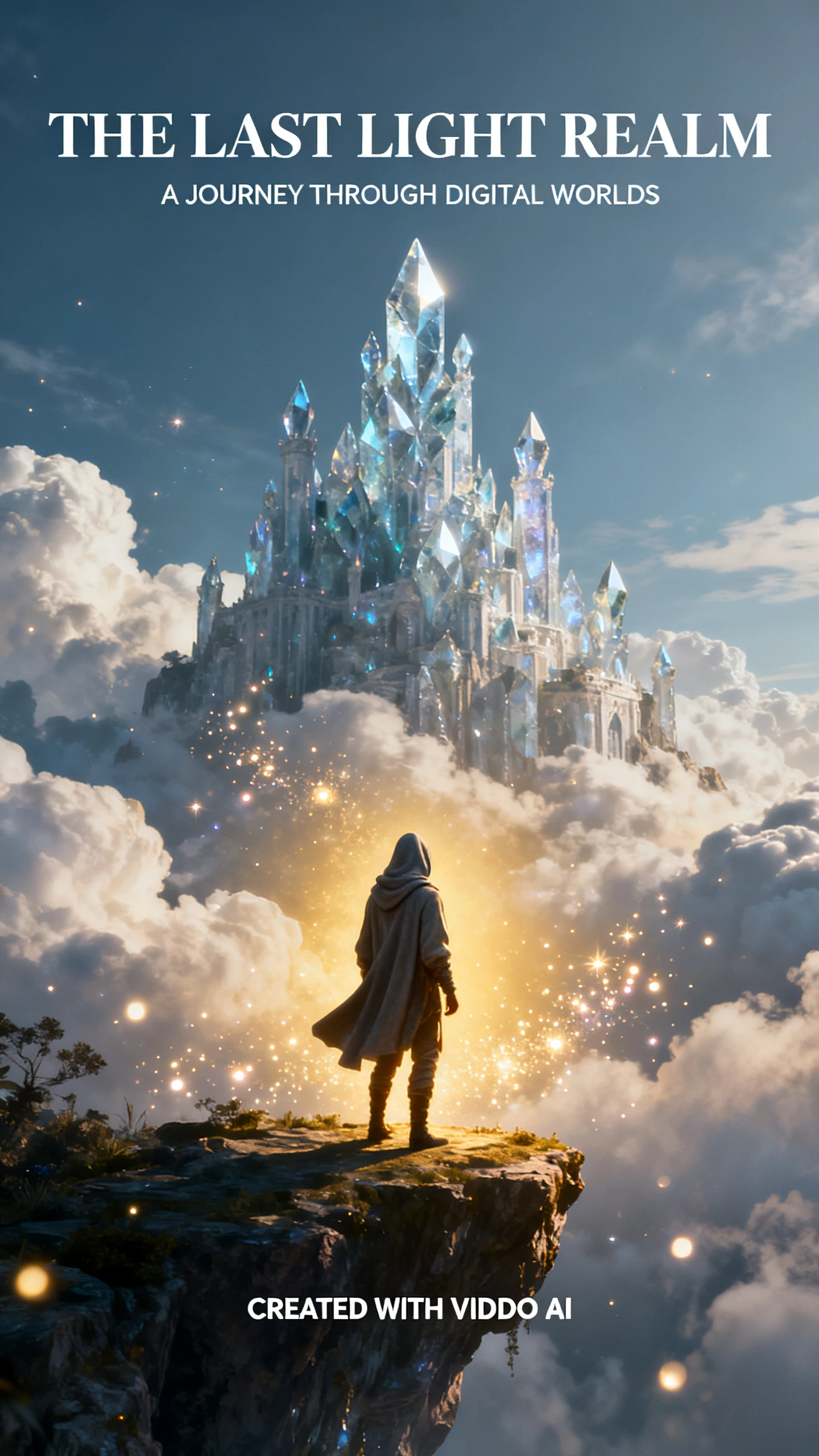
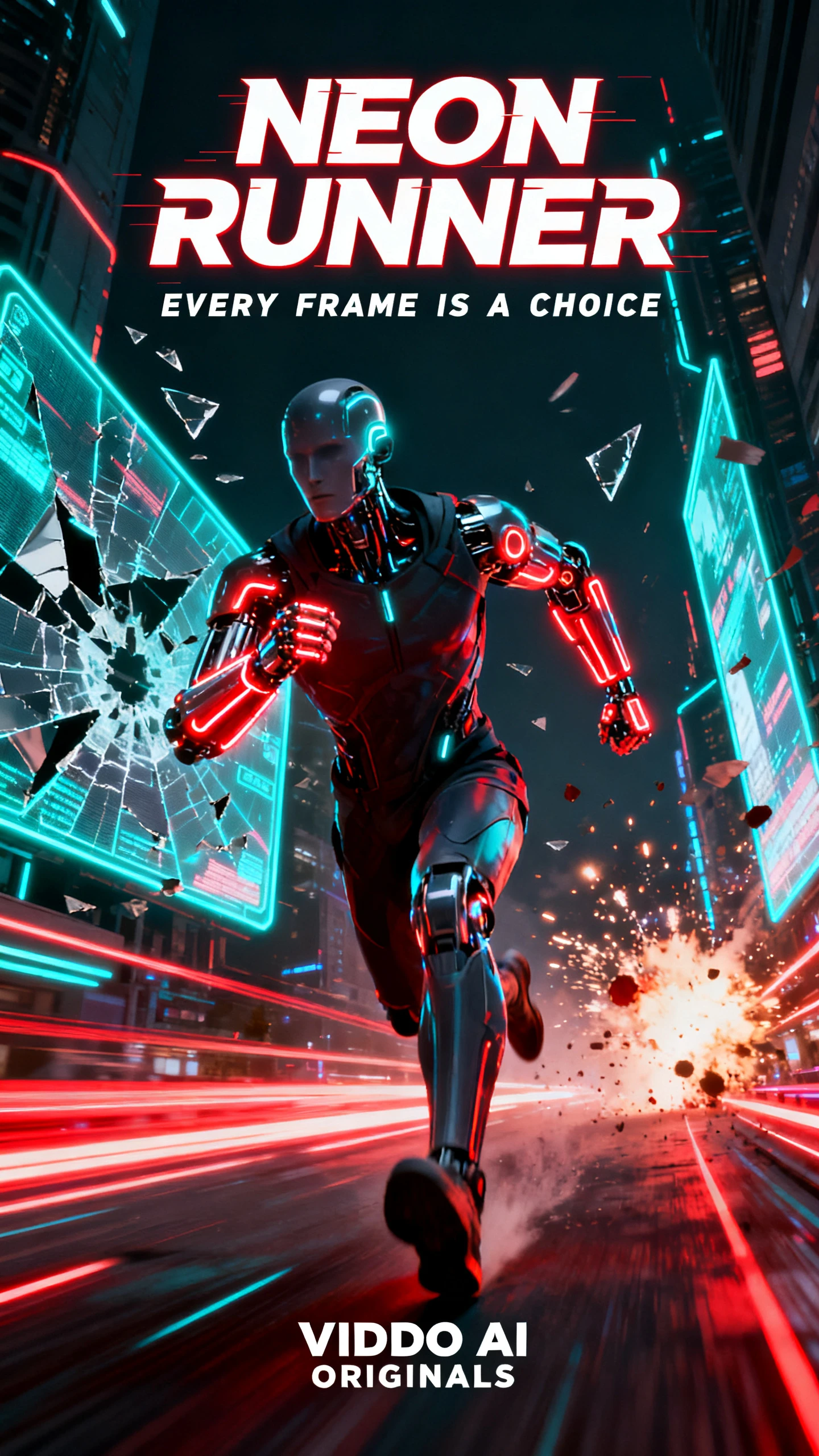
تحكم في كل مرجع قبل بدء عملية الإنشاء. شاهد كيف يجمع منشئ فيديو Viddo AI بين الصور والمقاطع والصوت المسماة في مشهد واحد موجه.

يتقبل لوحة المراجع حتى 9 صور و3 مقاطع فيديو و3 ملفات صوتية لعملية إنشاء واحدة. يدعم Viddo أيضًا سير العمل متعدد الوسائط حيث يمكن توفير الصور ومقاطع الفيديو معًا، مما يسمح للنموذج بدمج عدة مراجع بصرية وسمعية في نتيجة واحدة بدلاً من الاعتماد على مصدر واحد.
قم بتحميل عدة مواد، ثم استدعِ المادة التي تريدها داخل الأمر باستخدام مراجع مثل @Image 1 أو @Video 1. يتيح لك ذلك إخبار Viddo بأي شخصية أو منتج أو حركة أو مقطع موجود يجب أن يوجه جزءًا محددًا من المشهد. يمنح هذا النموذج تعليمات أوضح، على الرغم من أن الأوامر المعقدة قد تحتاج إلى عملية إنشاء أخرى.
قم بتشغيل البحث على الويب ويمكن لـ Viddo إنشاء محتوى باستخدام معلومات في الوقت الفعلي بدلاً من الاعتماد فقط على المعلومات المتاحة بالفعل للنموذج. يمكن أن يساعد ذلك عندما يعتمد الأمر على شيء حديث، مما يقلل من كمية معلومات الخلفية الحديثة التي تحتاج إلى البحث عنها ولصقها في الأمر بنفسك قبل الإنشاء.
اختر دقة إخراج 480p أو 720p أو 1080p عبر 6 نسب: 16:9 و9:16 و4:3 و3:4 و1:1 و21:9. تدعم واجهة Seedance 2.0 الحالية مقاطع فيديو تصل إلى 15 ثانية، بينما يتضمن سير عمل تحويل الصورة إلى فيديو في Viddo أيضًا خيار تمديد الفيديو لاستكمال مشهد تم إنشاؤه عندما لا يكون المقطع طويلًا بما يكفي.
استغل كل صورة ومقطع وموسيقى لتحقيق هدف واضح. اكتشف لماذا يجذب منشئ الفيديو بالذكاء الاصطناعي Viddo المبدعين الذين يديرون عدة مراجع في مشهد واحد.
يتيح لك Viddo إضافة الصوت إلى جانب الصور ومقاطع الفيديو المرجعية، بدلاً من بناء المشهد من العناصر المرئية وحدها. يمكن للموسيقى المضافة أن توجه الحالة المزاجية والإيقاع والحركة في الفيديو المُنشَأ. وهذا يعزز الترابط بين ما يسمعه المشاهد وما يراه على الشاشة في المقاطع الموسيقية والتعديلات الترويجية والمحتوى الاجتماعي.
جرّب Viddo AI مجاناً
يجمع Viddo عدة نماذج فيديو رئيسية في واجهة واحدة، بدلاً من إجبارك على فتح خدمة منفصلة لكل نموذج. تتضمن قائمته الحالية Seedance 2.5 وVeo 3.1 وKling 3.0 وWan 3.0 وVidu Q3 Pro. وهذا يسهل التبديل بين النماذج عندما يحتاج مشروع واحد إلى نقاط قوة أو دقة أو تحكمات توليد مختلفة.
جرّب Viddo AI مجاناً
ينشر Viddo تقديرات التكلفة لكل فيديو للنماذج المختارة على صفحة التسعير الخاصة به. يبدأ سعر Seedance 2.0 من 0.345 دولاراً لكل فيديو، بينما يبدأ Veo 3.1 Lite من 0.0575 دولاراً. رؤية هذه الأرقام قبل التوليد تجعل تخطيط ميزانية الحملات أسهل، على الرغم من أن الاستهلاك الفعلي للرصيد يختلف حسب النموذج والمدة والدقة وإعدادات الإخراج.
جرّب Viddo AI مجاناً
انظر إلى ما هو أبعد من عدد المراجع التي تقبلها المنصة. قارن منشئ الفيديو بالذكاء الاصطناعي Viddo مع المنافسين لتحصل على اختيار أفضل.
| المنصة | المدخلات المرجعية | معالجة لكل أصل | أطول مدة إخراج | المستخدمون |
|---|---|---|---|---|
| Viddo AI | 9 صور، 3 مقاطع فيديو، 3 صوتيات | نعم، مع علامات @ | 15 ثانية، قابلة للتمديد | مبدعو المحتوى متعدد الأصول |
| Magiclight AI | نص سيناريو وشخصيات محفوظة | مكتبة شخصيات محفوظة | فيديو قصة حتى 50 دقيقة | منشئو القصص |
| Pollo AI | صور مرجعية | لا | يختلف حسب النموذج | منشئو المحتوى الجماعي |
| OpenArt | صور وفيديو مرجعي | لا | حوالي دقيقة واحدة | المخرجون |
| Higgsfield | صور مرجعية | لا | يختلف حسب النموذج | منشئو المحتوى القصير |
اجمع عدة مراجع في مشهد واحد من خلال 4 خطوات واضحة. باستخدام منشئ فيديو Viddo AI، اختر نموذجًا، حمّل الأصول، وسّم كل مرجع، ثم اضبط الإخراج النهائي.
اختر نموذج فيديو من Viddo قبل إضافة أي أصول. البدء من هنا يجعل المدخلات المدعومة، عناصر التحكم، وإعدادات الإخراج واضحة لنوع المقطع الذي تريد إنشاءه.
أضف حتى 9 صور، و3 مقاطع فيديو، و3 ملفات صوتية كمراجع. حافظ على وضوح وملاءمة كل أصل حتى يواجه النموذج تشويشًا بصريًا أو سمعيًا أقل في التفسير.
وسّم كل أصل تم تحميله داخل المطالبة باستخدام تسميات مثل @صورة 1 أو @فيديو 1. اشرح ما يجب على كل مرجع فعله حتى يتمكن Viddo من متابعة المشهد بدقة أكبر.
اختر واحدة من 6 نسب عرض إلى ارتفاع، وحدد جودة 480p أو 720p أو 1080p، وحدد طول المقطع حتى 15 ثانية. ثم أنشئ الفيديو، واعرض النتيجة، وعدّل المطالبة إذا لزم الأمر.

منشئ محتوى فيديو للتجارة الإلكترونية
جميع الأدوات الأخرى كانت تستبدل منتجي بشيء يبدو مشابهًا بشكل غامض. أما في Viddo، فإن وضع علامة عليه بالاسم يحافظ على العنصر الدقيق في المشهد في كل مرة.

منتج فيديو في وكالة
عادةً ما تأتي موجزات العملاء مع شعار ومنتج وموقع. تحميل الثلاثة في Viddo AI وتسمية كل واحد منها يوفر علينا جولة التصحيحات التي كنا نخصص لها ميزانية.

منشئ فيديوهات موسيقية
القدرة على إضافة صوتي الخاص كمرجع غيّرت طريقة توقيت القطع. Viddo ينسق الحركة مع المسار الموسيقي بدلاً من أن أقوم بتصحيح التوقيت لاحقًا.

منشئ محتوى فيديو لوسائل التواصل الاجتماعي
النماذج الجديدة تظهر في Viddo AI في غضون أيام من إطلاقها. أختبرها على مراجعي المعتادة قبل أن يسجل أي شخص آخر في مجالي حتى.
قم بقفل نفس البذرة (Seed) في Viddo عند إنشاء المقاطع ذات الصلة. إعادة استخدام هذه القيمة الرقمية تساعد في الحفاظ على النمط ومظهر الشخصية أكثر اتساقًا عبر سلسلة من الفيديوهات.
نعم، الاستخدام التجاري متاح للفيديوهات المُنشأة ضمن خطط Viddo المدفوعة، بشرط الالتزام ببنود الترخيص والاستخدام الخاصة بالنموذج والمحتوى المختارين.
تختلف سرعة التوليد حسب النموذج والتعقيد. تشير Viddo إلى أن المستخدمين المميزين يمكنهم الحصول على العديد من المقاطع القصيرة في أقل من 120 ثانية، على الرغم من أن المهام الأثقل قد تستغرق وقتًا أطول.
نعم. هناك العديد من المزودين يعملون داخل واجهة منشئ فيديو Viddo AI نفسها، بما في ذلك Google وKling وRunway وVidu وByteDance وغيرها، لذا يمكنك تغيير النماذج دون فتح منصات منفصلة.
لا. Vidu هي أحد نماذج الفيديو الخارجية المتاحة من خلال Viddo، بينما Viddo هي المنصة الأوسع التي تجمع عدة نماذج ذكية من جهات خارجية في واجهة واحدة.
تشير Viddo إلى أن عمليات الإنشاء الفاشلة قد تؤهل للحصول على استرداد أو رد ائتماني. لا يزال التكلفة الائتمانية الدقيقة تعتمد على النموذج، وطول المقطع، والدقة، وعدد المخرجات المحددة.



ابدأ ببعض المراجع الواضحة وامنح كل منها دورًا في Viddo AI. قم بتوسيمها في الأمر، أنشئ المقطع الأول، ثم وسّع المشهد إذا كنت بحاجة إلى المزيد من الوقت.