SALEJubiläumsangebot: Minimax-H3 jetzt unbegrenzt nutzen bis 15. Oktober!Jetzt erstellen
3D-Animation Lippen-Sync-Generator
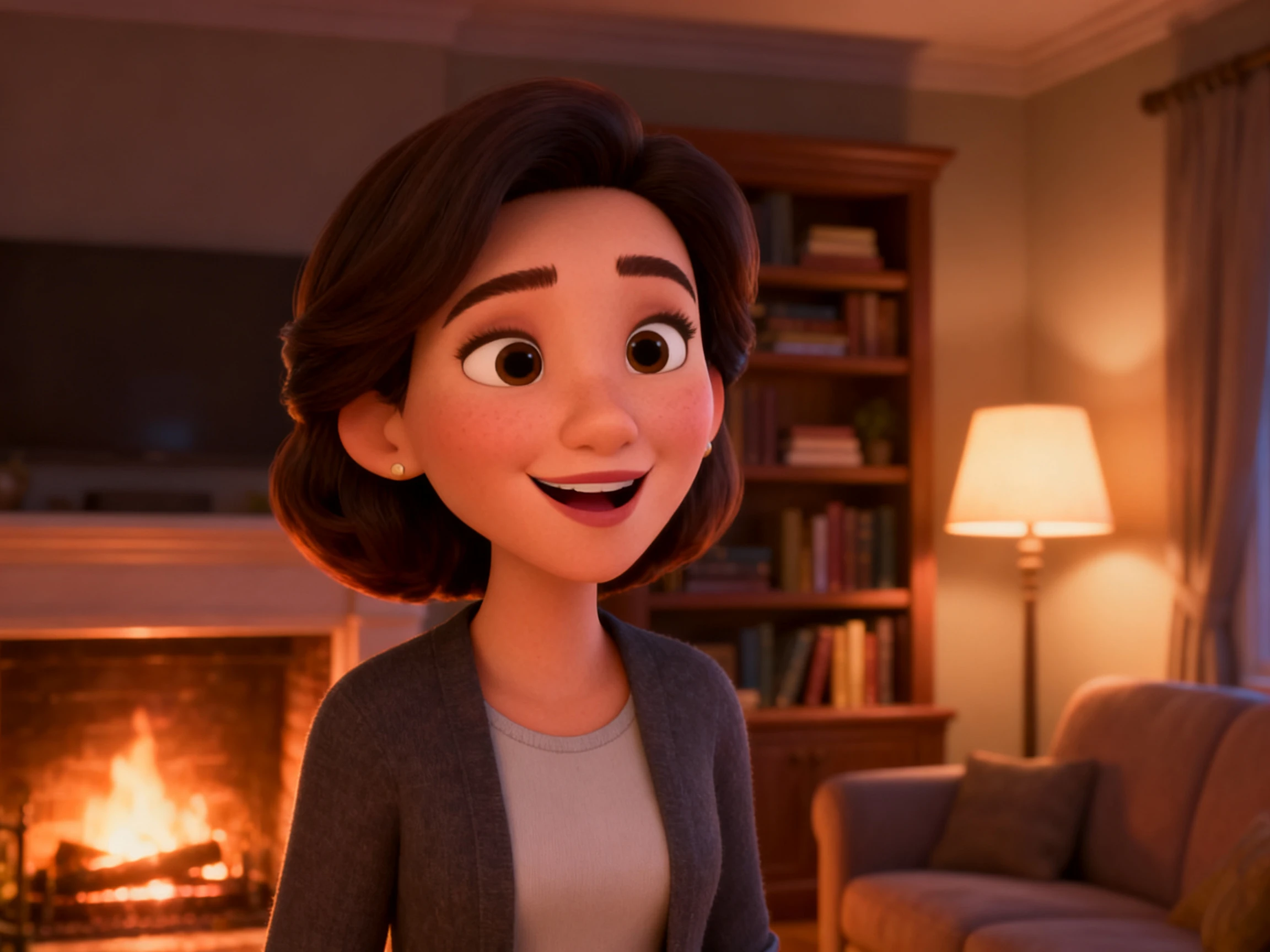
Verwandeln Sie Skripte, Sprachaufnahmen oder Dialoge mit Magiclight AI in sprechende 3D-Charakter-Videos. Wählen Sie Charaktere und Stimmen, synchronisieren Sie die Lippenbewegungen und erstellen Sie ohne Bearbeitungserfahrung.
Top-Funktionen von Magiclight AI3D Lippen-Sync-Animation
Mit Magiclight AI erstellen Sie sprechende 3D-Charakterszenen in einem einzigen Workflow – von der Besetzung und dem Dialog bis zur Szenenerstellung und finalen Verfeinerung.
37 Stimmen mit automatischem Lippen-Sync
Wählen Sie aus 37 KI-Stimmen oder verwenden Sie eine geklonte Stimme für Ihren Charakter. Magiclight AI verknüpft Stimme und Mundbewegung in einem Durchgang, sodass der Dialog natürlich wirkt und nicht nachträglich eingefügt wird.
Erstellen Sie eine vollständige Konversation, ein Schulungsvideo, einen Erklärfilm oder eine Erzählszene aus bis zu 12.000 Zeichen Dialog. Magiclight AI liest das Skript als einen Fluss, sodass längere Szenen organisiert und einfacher zu animieren bleiben.
Lokalisieren Sie eine Charakterszene in mehr als 11 Sprachen, ohne die Mundbewegungen von Grund auf neu erstellen zu müssen. Magiclight AI behält denselben Charakter auf dem Bildschirm, während die neue Sprachversion ihre eigene synchronisierte Wiedergabe erhält.
Ein sprechender Kopf allein wirkt selten vollständig. Nutzen Sie über 50 Posenoptionen, Ausdrücke und Szenensteuerungen in Magiclight AI, damit die Körpersprache den Text unterstützt und die Performance nicht flach wirkt.
Für wen eignet sich Magiclight AI 3D-Animation mit Lippensynchronisation
Von Erklärvideos über synchronisierte Szenen bis hin zu Produktdemonstrationen – 3D-Lippensynchronisation hilft Creators, Charaktere sprechen zu lassen, ohne jede Mundbewegung manuell an den Ton anzupassen.
Für 3D-Animatoren
Synchronisieren Sie eine gesamte Dialogszene in einem langen Durchgang.
Überspringen Sie manuelle Mundbewegungsdiagramme und gehen Sie direkt zur Szenengestaltung über.
Legen Sie Ausdruck und Pose pro Aufnahme aus den integrierten Optionen von Magiclight fest.
Für Synchronisationsteams
Generieren Sie die Synchronisation neu, wenn sich das Skript ändert oder eine neue Sprache hinzugefügt wird.
Behalten Sie denselben 3D-Charakter auf dem Bildschirm für jede Version bei.
Passen Sie die geklonte Stimme an die Originalzeile an, ohne von Hand neu zu animieren.
Für Bildungs- und Lernkanäle
Nutzen Sie Untertitel, Voiceover und Szenentempo, um Lektionen leichter verständlich zu machen.
Schreiben Sie eine Zeile um und generieren Sie die synchronisierte Aufnahme neu, anstatt die gesamte Szene zu wiederholen.
Veröffentlichen Sie fertige Videos kommerziell mit einem kostenpflichtigen Magiclight-Tarif.
Für Kurzfilmer
Verleihen Sie jeder Figur eine einzigartige Stimme aus 37 verfügbaren Optionen.
Wählen Sie aus über 20 visuellen Stilen, um den Look Ihres 3D-Kurzfilms zu treffen.
Exportieren Sie in 1080p im 16:9-Format für die Veröffentlichung im Internet oder die Vorführung.
So verwenden Sie Magiclight AI 3D-Animation mit Lippen-Synchronisation
Der Einstieg erfolgt in vier Schritten. Fügen Sie Ihren Dialog hinzu, wählen Sie die Stimme, gestalten Sie die Charaktereinstellung und exportieren Sie die fertige Szene aus Magiclight AI.
1.
Fügen Sie Ihr 3D-Charakter-Skript hinzu
Fügen Sie bis zu 12.000 Zeichen Dialog oder Erzählung ein. Wählen Sie die Stimme, die der Charakter verwenden soll, oder klonen Sie eine Stimme, wenn die Szene eine vertraute Sprechweise benötigt.
2.
Gestalten Sie die Charaktereinstellung
Wählen Sie das 3D-Charakter-Setup, den visuellen Stil und die Szenenführung. Magiclight AI bietet Ihnen einen Ort, um die Einstellung zu gestalten, bevor der Dialog gerendert wird.
3.
Stimme und Performance verfeinern
Überprüfen Sie die generierte Einstellung im Nano Storyboard und passen Sie dann Pose, Ausdruck, Tempo und Timing an, wenn die Szene eine stärkere Performance benötigt.
4.
Überprüfen und exportieren
Prüfen Sie die finale sprechende Szene, nehmen Sie bei Bedarf Korrekturen vor und exportieren Sie das Video in einem veröffentlichungsfertigen Format. Magiclight AI hält auch den gesamten Produktionsworkflow an einem Ort zusammen.
Was Nutzer über Magiclight AIs3D-Lippensynchronisations-Animation sagen
Lucia Marchetti
Storyboard-Artist
Wenn sich eine Zeile ändert, möchte ich nicht die ganze Szene neu aufbauen müssen. Magiclight AI ermöglicht es mir, das Skript zu aktualisieren und die 3D-Figur synchronisiert zu halten, ohne von vorne beginnen zu müssen.
Kenji Watanabe
Synchronisations-Editor
Wir veröffentlichen denselben Charakter in mehreren Sprachen, und die Mundbewegung folgt nun dem neuen Audio, anstatt von der ersten Version kopiert zu werden.
Rebecca Lund
Drehbuchautorin
Magiclight AI verleiht meinem Dialog eine visuelle Form. Ich kann die Zeile hören, sehen, wie der Charakter sie spielt, und die Einstellung überarbeiten, bevor sie die Storyboard-Phase verlässt.
Idris Bello
Filmstudent
Ich brauchte, dass sich der Charakter so anfühlt, als würde er tatsächlich eine Performance abliefern, nicht nur sprechen. Die Abstimmung von Pose und Ausdruck innerhalb von Magiclight ließ die Szene viel vollständiger wirken.
Häufige Fragen zu 3D-Animation mit Lippen-Synchronisation
Kann ich meine eigene Audio-Datei für die Lippen-Synchronisations-Szene verwenden?
Ja. Sie können die Stimme in Magiclight AI generieren oder mit einer vorhandenen Sprachaufnahme arbeiten und dann die Szenen-Tools nutzen, um die Performance an die Audio anzupassen.
Muss ich den Mund manuell animieren?
Nein. Magiclight AI übernimmt die Lippen-Synchronisation im Workflow, sodass Sie sich auf den Charakteraufbau, die Szene und die finale Performance konzentrieren können, anstatt jede Mundbewegung von Hand zu erstellen.
Kann ich eine Szene in mehreren Sprachen erstellen?
Ja. Magiclight AI unterstützt 11 Sprachen, sodass Sie dieselbe 3D-Sprechszene in verschiedenen Sprachen neu erstellen können, ohne den gesamten Shot neu aufbauen zu müssen.
Ist das für lange Dialog-Szenen geeignet?
Ja. Magiclight AI unterstützt Dialoge mit bis zu 12.000 Zeichen, was es für längere Gespräche, Lektionen, Erklärvideos und mehrzeilige Charakterszenen nützlich macht.
Kann ich die Szene nach dem ersten Rendering noch ändern?
Ja. Sie können das Skript überarbeiten, die Pose oder den Ausdruck anpassen, die Stimme ändern und die synchronisierte Szene innerhalb desselben Workflows neu generieren.
Was unterscheidet Magiclight AI von einem einfachen Lippen-Synchronisations-Tool?
Magiclight AI kombiniert Lippen-Synchronisation mit Charaktererstellung, Szenenplanung, Nano Storyboard-Bearbeitung, KI-Stimmen, Untertiteln, Covern und Export, sodass Sie die gesamte Sprechszene in einem Produkt fertigstellen können.
Synchronisiere Deine nächste 3D-Charakterszene in Magiclight AI
Füge den Dialog hinzu, wähle die Stimme, gestalte die Performance und lass Magiclight AI die Mundbewegungen an den Text anpassen.