
Hero background

KI-Visitenkarten-Generator

Gestalten Sie individuelle Visitenkarten mit MagicLight AI. Laden Sie Ihr Logo hoch, beschreiben Sie das gewünschte Design und lassen Sie eine Karte erstellen, die zu Ihrer Marke passt. Vorkenntnisse im Design sind nicht nötig.

KI-Visitenkarte kostenlos erstellen
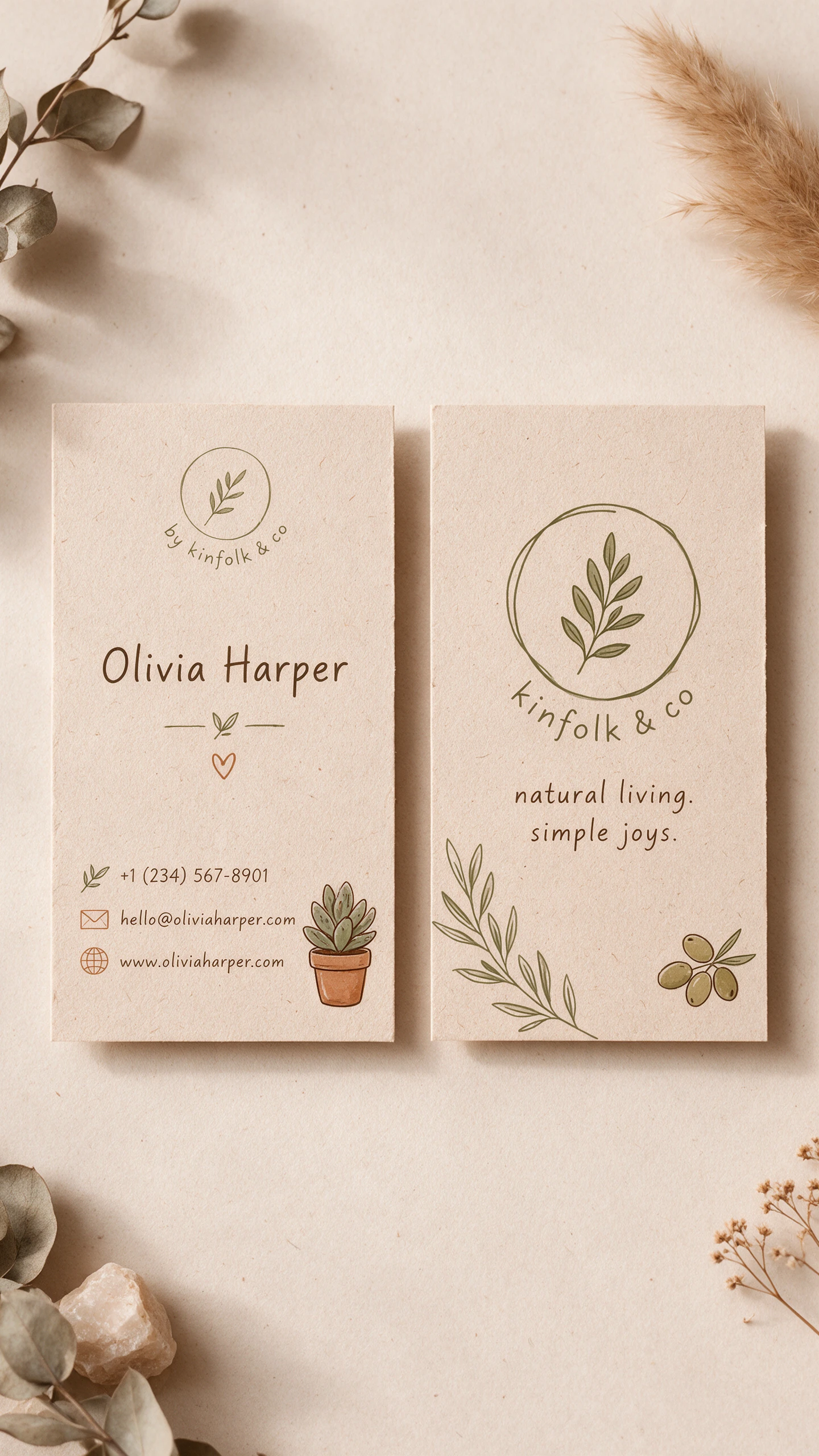
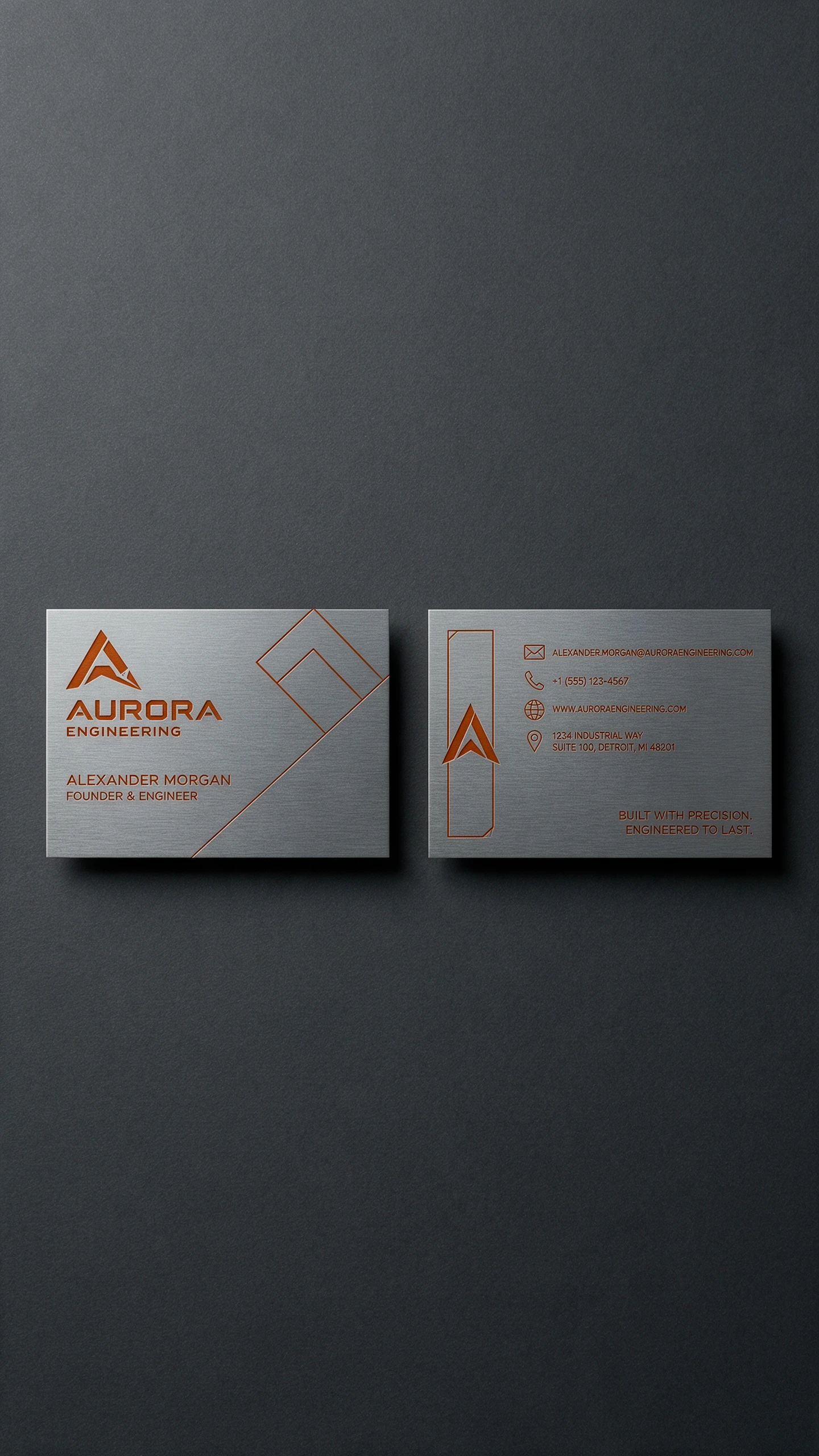
Vorschau des KI-Visitenkarten-Generators
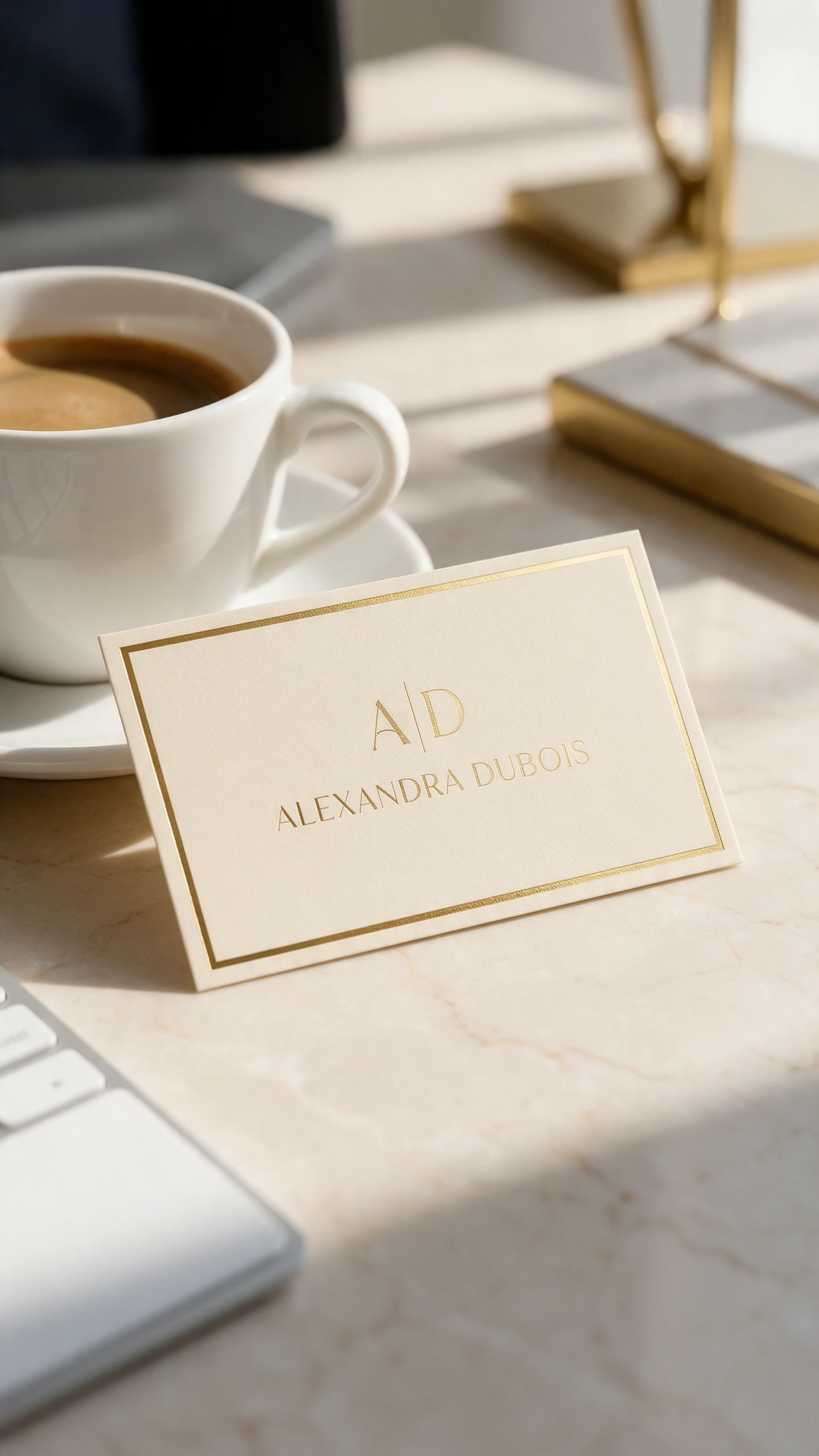
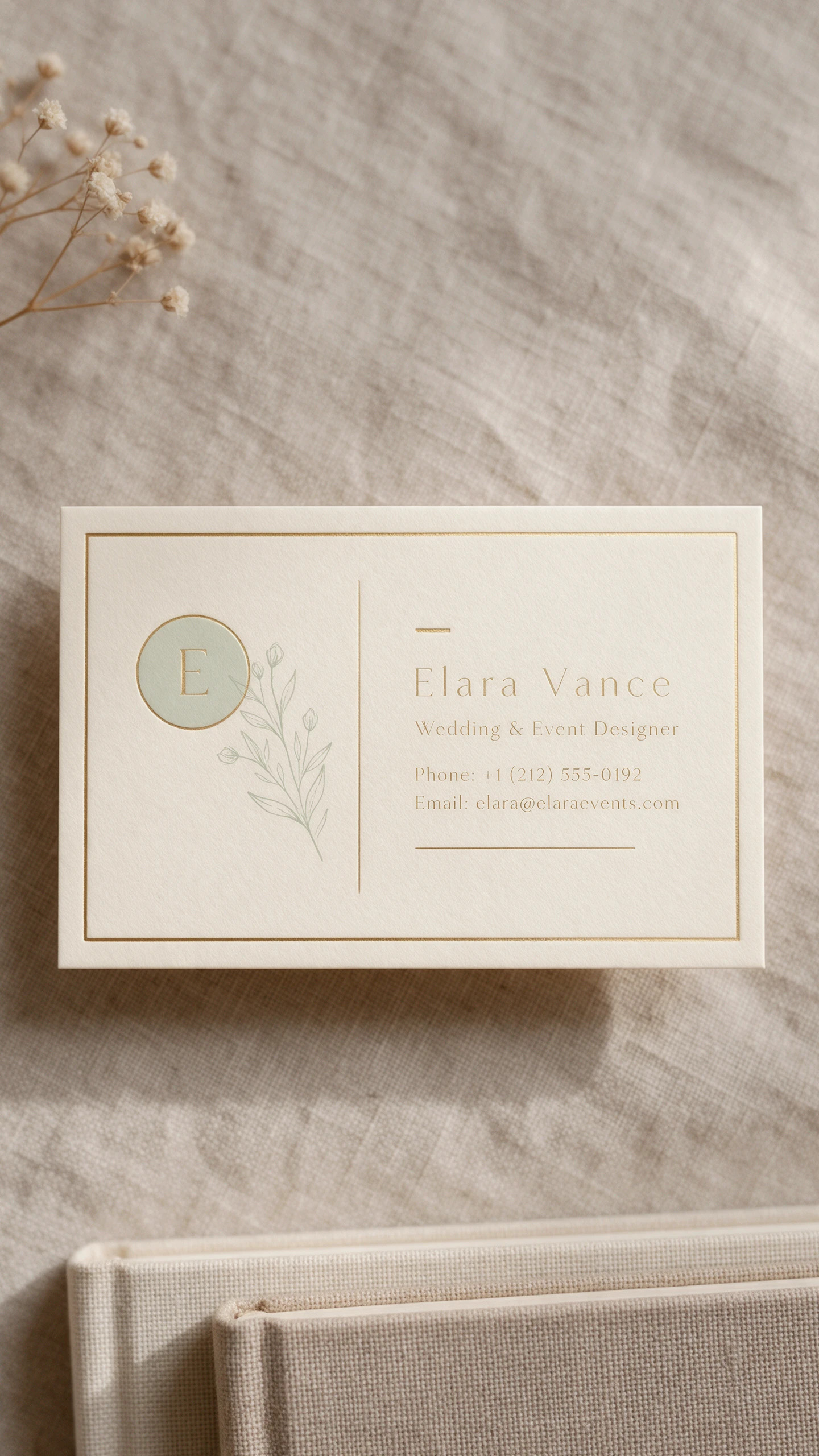
Vorschau eines KI-Visitenkartendesigns
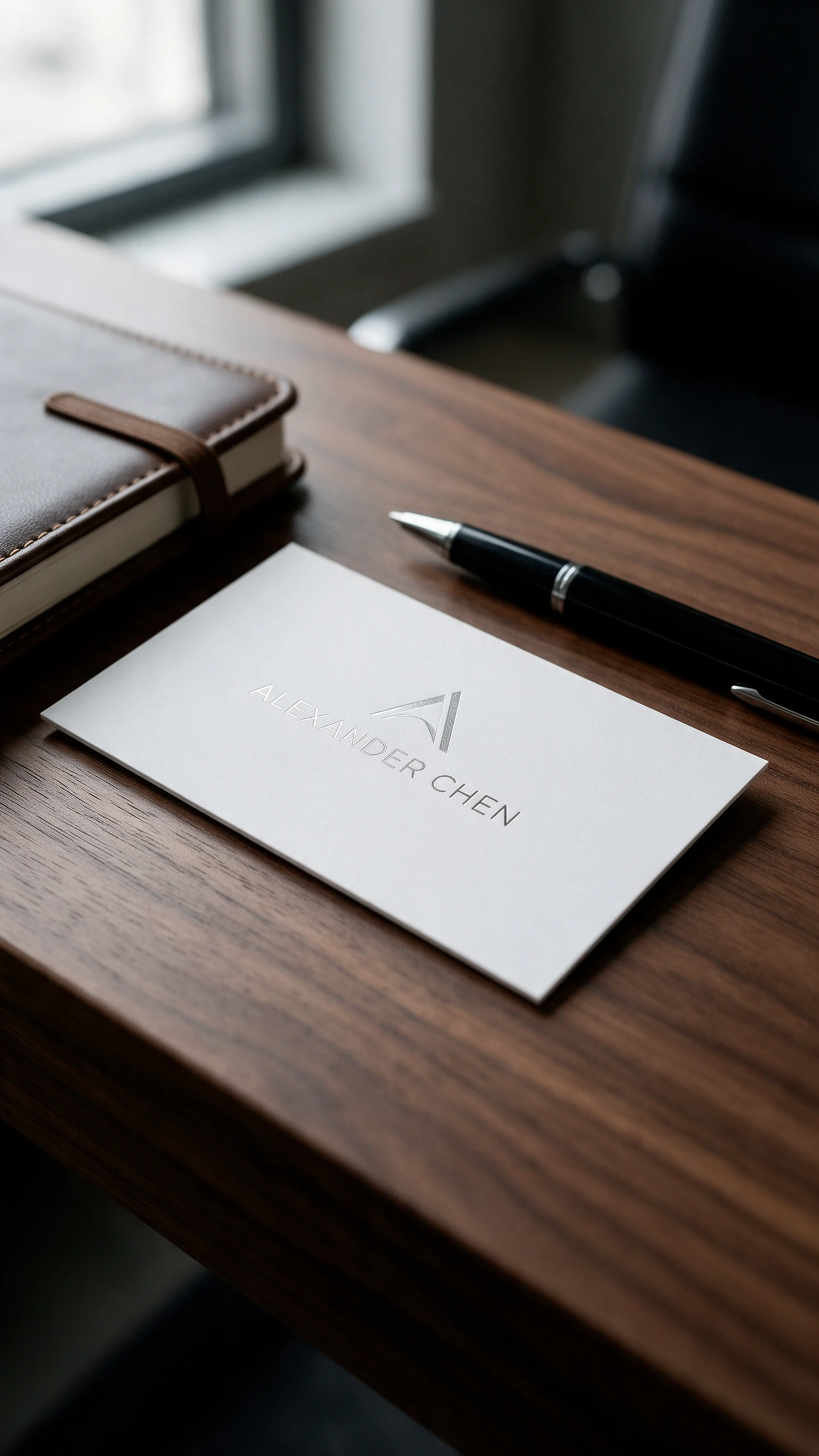
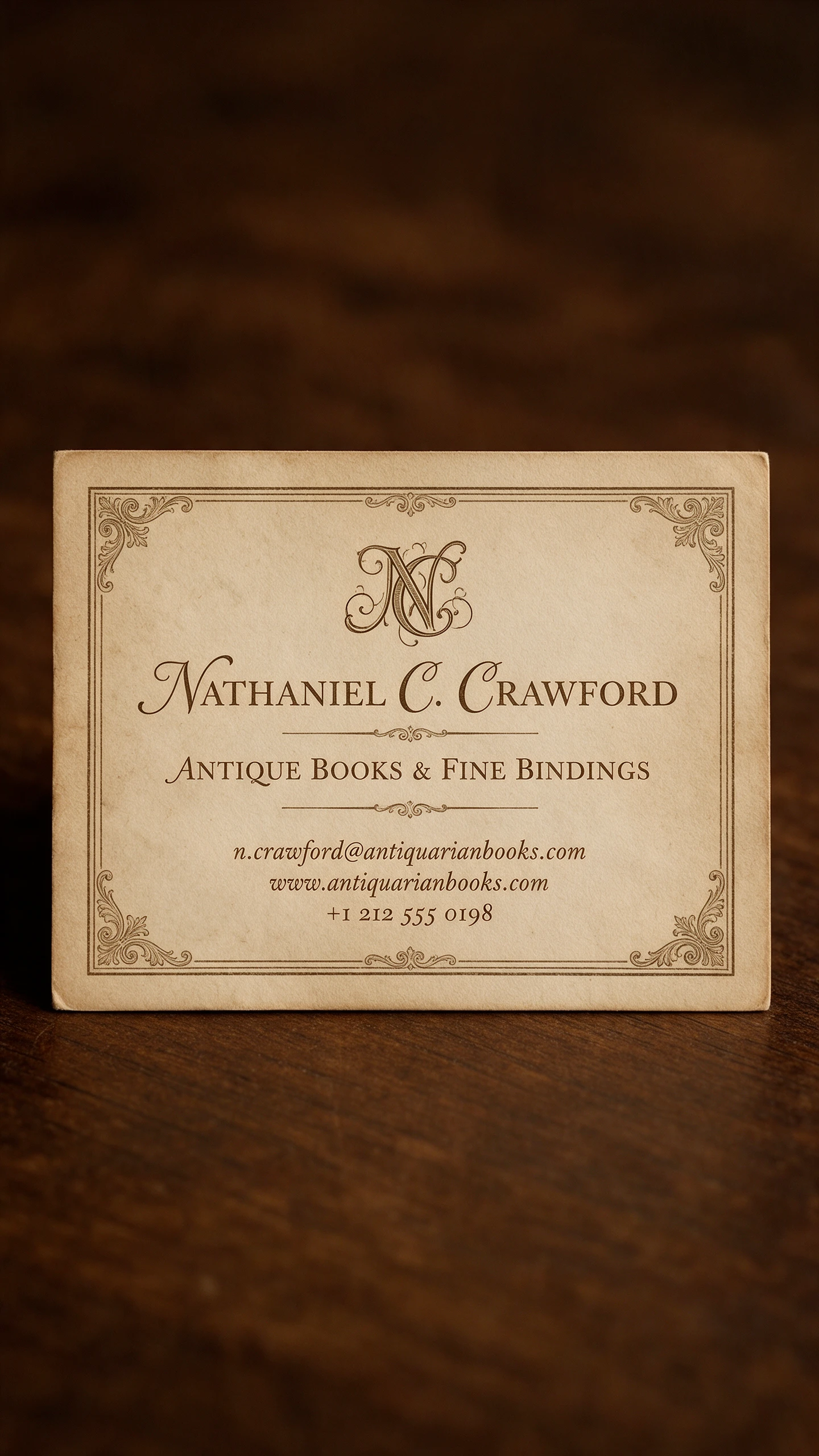
Vorschau des KI-Visitenkarten-Generators
Vorschau eines KI-Visitenkartendesigns

Entdecken Sie die Funktionen des Magiclight AI Visitenkarten-Generators Funktionen

Eine Visitenkarte ist ein kleines Stück Papier, das viel über Ihre Marke aussagt. Nutzen Sie den KI-Visitenkarten-Generator in Magiclight AI, um Designrichtungen in der Vorschau zu prüfen, bevor etwas in den Druck geht.

Jetzt eine KI-Visitenkarte generieren
3D-Dekoration

16:9-Format nahe am Kartenformat

Eine Standard-Visitenkarte ist ein breites Rechteck, und das 16:9-Format kommt dieser Form nahe. Mit Magiclight AI sehen Ihre Designideen bereits wie echte Karten aus, sodass Sie jedes Layout auf einen Blick beurteilen können, bevor Sie drucken.

10 Referenzen für Logos und Markenfarben

Laden Sie Ihr Logo, ein Markenfarbblatt und einige Karten hoch, die Ihnen gefallen. Fügen Sie bis zu 10 Dateien hinzu, damit jedes Layout Ihrer Marke folgt und das Ergebnis sich wie Ihr eigenes anfühlt und nicht wie eine Vorlage.

500 Zeichen für Layout-Anweisungen

Beschreiben Sie den Stil, die Farben und wo das Logo auf der Karte sitzt. Ein kurzer Prompt mit 500 Zeichen steuert das gesamte Visitenkarten-Layout, denn ein klares Briefing bringt viel.

6 Bildmodelle für verschiedene Designgeschmäcker

Wählen Sie GPT Image 2.5 für klare und seriöse Karten. Entscheiden Sie sich für Nano Banana 2.1 für kühnere und kreativere Ideen. Ein KI-Modell-Briefing kann dann mehrere unterschiedliche Richtungen liefern, die Sie vergleichen können.

Wer den Magiclight AI Visitenkarten-Generator nutzen kann
Erste Eindrücke entstehen oft mit einem Händedruck und einer Karte. Freelancer, Immobilienmakler, kleine Geschäfte und Event-Teams können den KI-Visitenkarten-Generator in Magiclight AI nutzen, um ihre eigenen zu planen.
Für Freelancer
Für Freelancer
Zeigen Sie eine persönliche Karte im 16:9-Format in der Vorschau, das nahe an der Kartenform liegt.
Laden Sie Ihr Logo als PNG-Referenz hoch, damit die Markenfarben auf die Karte übertragen werden.
Vergleichen Sie minimalistische und kühne Looks über 6 Bildmodelle aus einem Briefing.
Für Immobilienmakler
Fügen Sie bis zu 10 Referenzen hinzu, etwa Agenturfarben und ein Hausfoto.
Lade das beste Layout herunter und ergänze die Telefonnummer in deinem Design-Tool.
Ändere ein paar Prompt-Wörter und starte erneut, um eine neue Farbe oder Veredelung auszuprobieren.
Für kleine Geschäfte
Nutze den Text-zu-Bild-Modus, um eine Treuekarte für ein brandneues Geschäft zu entwerfen.
Beschreibe deinen Geschäftsstil in einem 500-Zeichen-Prompt für das gesamte Layout.
Probiere einen warmen und gemütlichen Look in 6 KI-Modellen und einen kühnen Look in einem weiteren aus.
Für Event-Teams
Für Event-Teams
Frage im Prompt nach einem kurzen Eventnamen und füge den kleinen Text später hinzu.
Nutze 2 Modi in Magiclight AI, um die Erstellung der Eventkarte zu beeinflussen.
Entwirf Kartenideen in der iPhone-App, während du zum Veranstaltungsort fährst.
Warum Magiclight AI wählen
Visitenkarten-Generator
Die Wahl eines Kartendesigns sollte nicht Tage des Hin und Her erfordern. Der KI-Visitenkarten-Generator in Magiclight AI verwandelt dein Logo und ein kurzes Briefing in einem Durchlauf in Kartenideen.
Text-zu-Bild- oder Referenzmodus
Nutze Text zu Bild, um eine Karte für ein brandneues Vorhaben zu entwerfen. Wechsle zu Referenzbild zu Bild, wenn die Karte zu einem Logo oder einer älteren Karte passen muss. Beide Modi findest du im Bereich Bild der Toolbox.
Eine Toolbox für Karte und Clip
Öffne die Toolbox und beginne im Tab Bild, um deine Karte zu gestalten. Nutze dann den Tab Video, um sie zu animieren, und den Tab Audio, um Ton hinzuzufügen. Deine Karte und dein Intro-Clip bleiben an einem Ort.
1:1- und 9:16-Formate für Social Media und Badges
Wähle 1:1 für ein Social-Media-Profil oder 9:16 für einen hohen Lanyard-Badge oder eine Story. Derselbe Markenlook zieht sich durch jeden Ort, an dem du ihn teilst. Lege das Format fest, bevor du den Prompt ausführst, um späteres Zuschneiden zu vermeiden.
Animierte deine Visitenkarte mit KI
Verwandle dein Visitenkarten-Design mit Bild zu Video in ein kurzes Werbevideo. Magiclight AI bietet 20 Videomodelle, um deine Karte mit Bewegungseffekten und Übergängen zu animieren.
Entwerfe auf deinem Smartphone
Nutze die Magiclight AI App auf dem iPhone, um Kartenideen unterwegs zu skizzieren. Schreibe ein kurzes Briefing zwischen Meetings oder auf dem Weg zu einem Event. Prüfe die Ergebnisse auf deinem Smartphone, bevor du sie mit einem Kunden teilst.
Erstelle Video-Vorstellungen für dein Unternehmen
Stelle dein Unternehmen mit Story zu Video vor, statt dich auf eine statische Karte zu verlassen. Gib ein Skript mit bis zu 12.000 Zeichen ein und wähle aus 16 Story-Modellen.

So erstellst du ein Visitenkarten-Design mit Magiclight AI 

Von der Logodatei zu Kartenideen in 3 Schritten. Der Visitenkarten-Generator von Magiclight AI gestaltet jedes Layout rund um deine Markenassets.

1.

Schritt 1. Logo und Farben hinzufügen

Öffne die Toolbox und wähle den Tab Bild. Wechsle zu Referenzbild zu Bild und füge dein Logo und dein Farbschema hinzu. Füge auch alte Karten hinzu, die dir gefallen – bis zu 10 Dateien pro Bild.

2.

Schritt 2. Den Kartenstil beschreiben

Beschreibe den Stil, die Papierhaptik und die Logoposition in bis zu 500 Zeichen. Probiere zum Beispiel: minimalistisch, cremefarbenes Papier mit Goldfolie und das Logo auf der linken Seite. Gib an, ob es die Vorder- oder Rückseite der Karte sein soll.

3.

Schritt 3. 16:9 einstellen und erstellen

Behalte den 16:9-Rahmen bei, da er der Kartenform nahekommt. Wähle ein KI-Modell wie GPT Image 2.5 oder Nano Banana 2.1 und klicke auf Bild erstellen. Lade dein bestes Layout herunter und ergänze die Kontaktdaten in einem Design-Tool.

Häufige Fragen zum KI-Visitenkarten-Generator

Ist das Design druckfertig?

Nein, der Visitenkarten-Generator von Magiclight AI erstellt ein Designbild und keine Druckdatei mit Beschnittzugabe und Vektortext. Lade dein bestes Layout herunter und verwende es als Vorlage in einem Design-Tool oder bei deiner Druckerei.

Kann ich meinen Namen, meine Telefonnummer und meine E-Mail-Adresse hinzufügen?

Kurzer Text wie ein Name kann in den 500-Zeichen-Prompt eingegeben werden. Kleine Schriftzeichen variieren je nach Modell, etwa bei GPT Image 2.5 und Nano Banana 2.1. Gib Telefonnummer und E-Mail-Adresse selbst in einem Design-Tool ein, damit sie scharf bleiben.

Welches Format passt zu einer Visitenkarte?

Der 16:9-Rahmen kommt der Form einer Standard-Visitenkarte nahe. Schneide das Design vor der Bestellung auf das Kartenformat deiner Druckerei zu. Verwende den 4:3-Rahmen für passende Postkarten oder Flyer.

Kann ich mein bestehendes Logo und meine Farben übernehmen?

Ja, füge dein Logo und dein Farbschema unter Referenzbild zu Bild hinzu, mit bis zu 9 Dateien pro Bild. JPG-, PNG- und WEBP-Dateien funktionieren mit bis zu 20 MB pro Datei. Magiclight AI erstellt dann das Layout rund um deine Marke.

Kann ich beide Seiten der Karte gestalten?

Ja, erstelle zuerst die Vorderseite und lade sie als Referenz hoch. Bitte um eine passende Rückseite mit einem Muster, einem großen Logo oder deinem Kontaktlayout. Benenne die Vorder- oder Rückseite in deinem Prompt.

Kann man den KI-Visitenkarten-Generator kostenlos testen?

Ja, ein neues Magiclight AI-Konto startet mit kostenlosem Starter-Zugang und benötigt keine Kreditkarte. Probiere ein paar Layouts im Bild-Bereich der Toolbox aus, bevor du dich entscheidest.

Erstelle eine KI-Visitenkarte mit Magiclight AI

Deine Visitenkarte ist oft das Letzte, was ein neuer Kontakt in der Hand hält. Beschreibe den Look, den du dir wünschst, und lass den KI-Visitenkarten-Generator in Magiclight AI das Layout entwerfen. Füge dein Logo hinzu und sieh deine Marke noch heute auf einer Karte.


