
Hero background

KI-Illustrationsgenerator

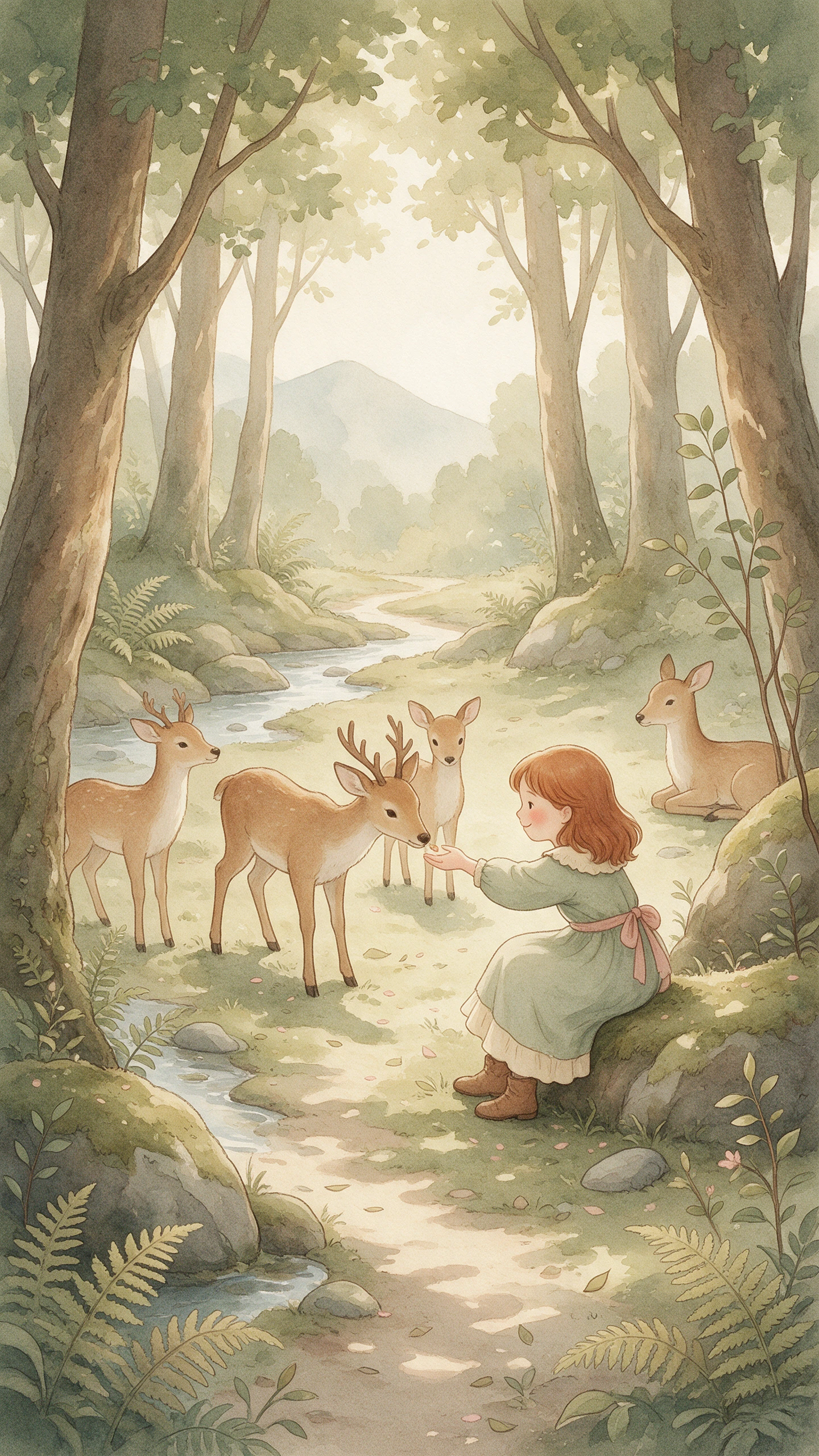
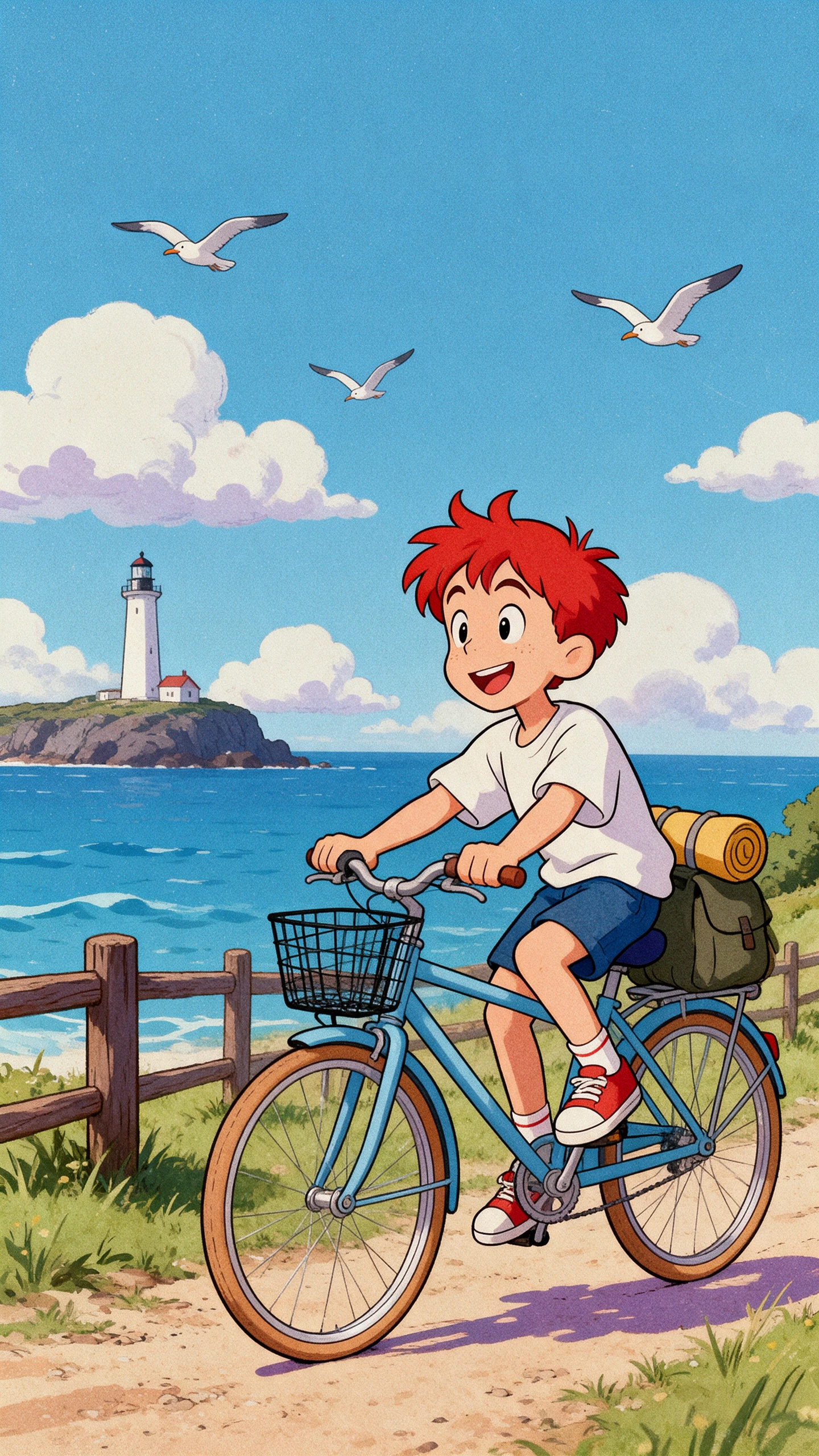
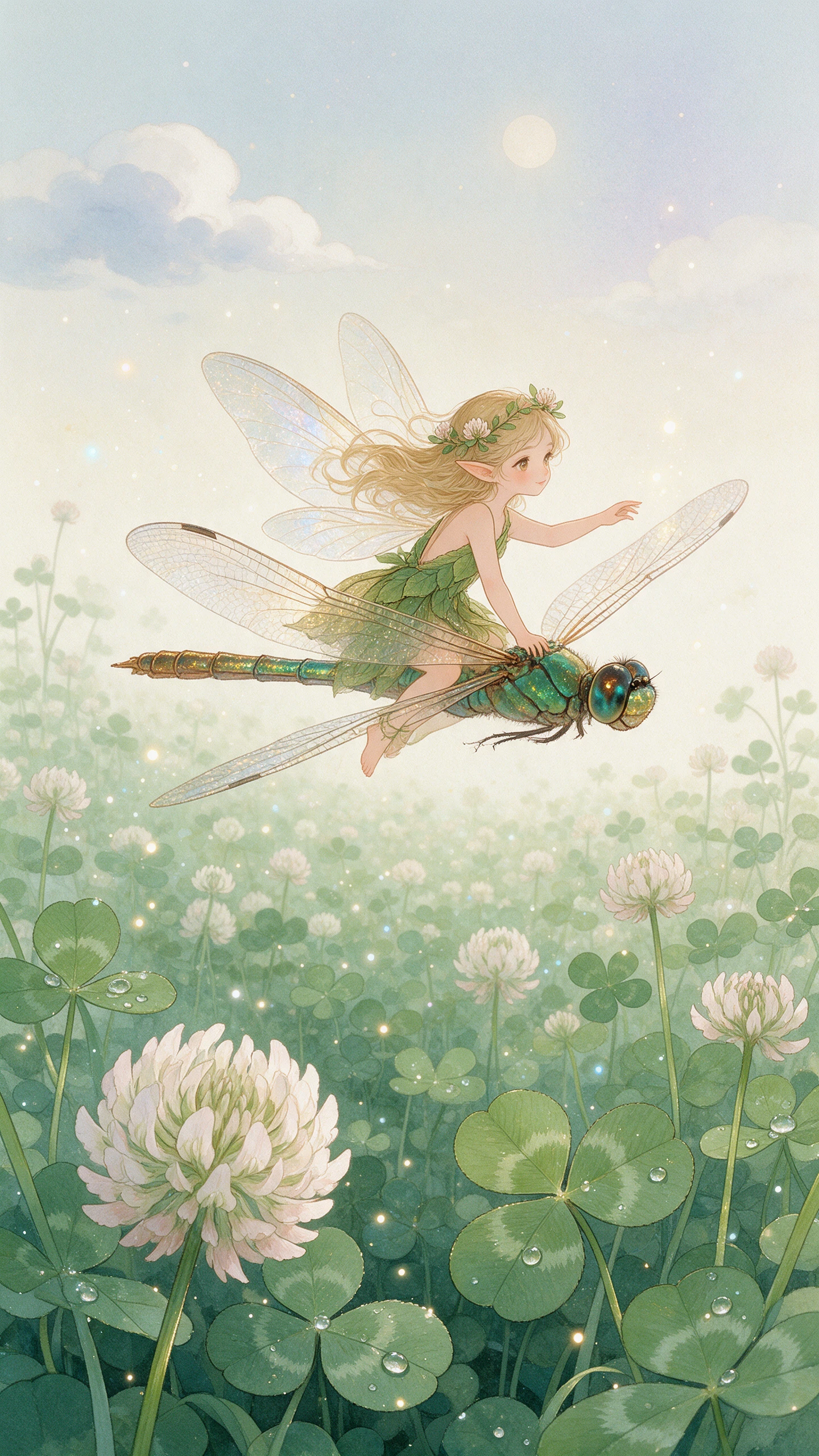
Verwandle deine Ideen mit MagicLight AI in Illustrationen. Beschreibe die Szene, wähle einen Kunststil und lade bei Bedarf eine Charaktervorlage hoch. Erstelle einzigartige Illustrationen, ganz ohne Designsoftware.

KI-Illustrationen kostenlos erstellen
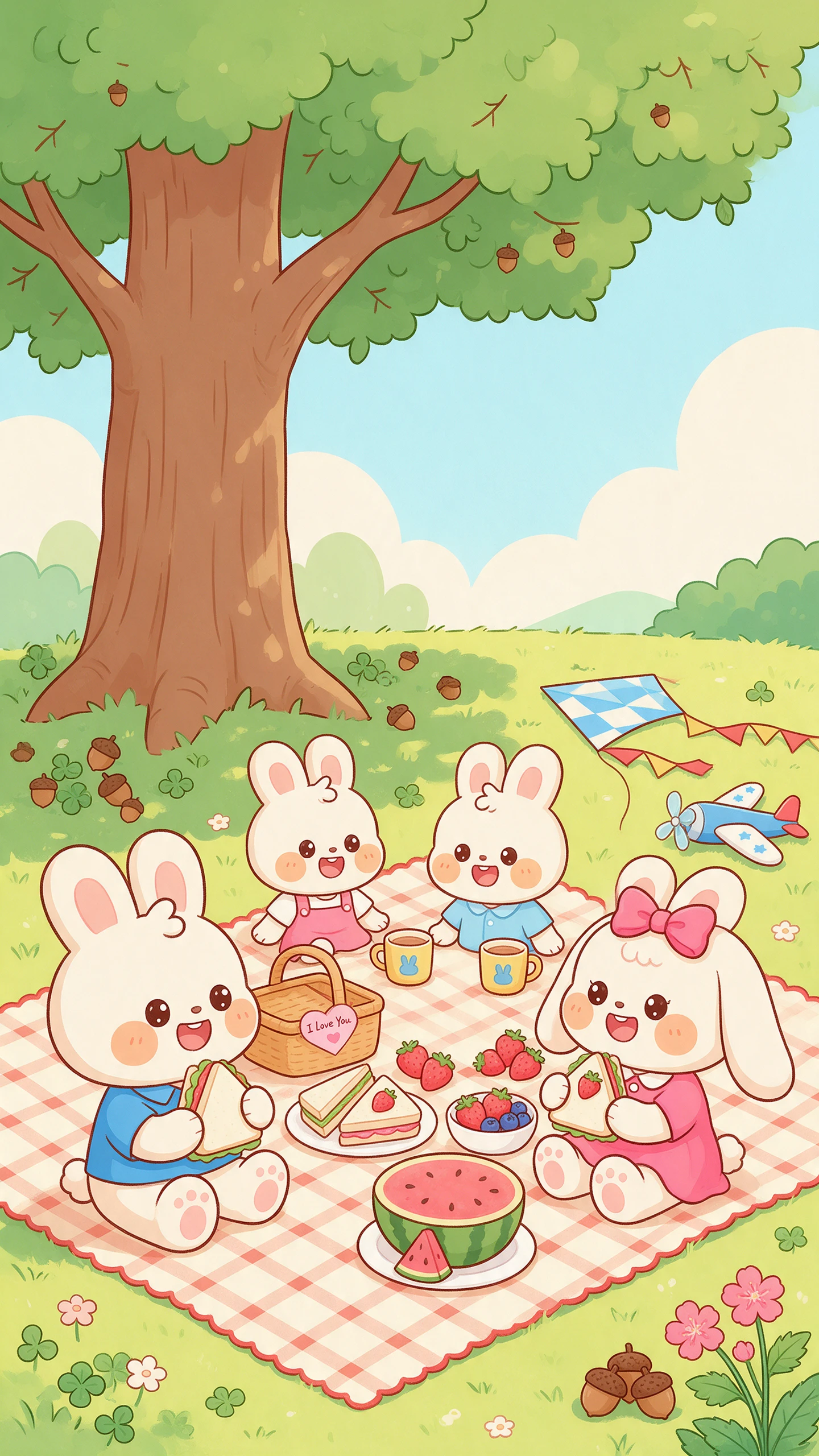
Vorschau des KI-Illustrationsgenerators
Vorschau einer KI-Illustration
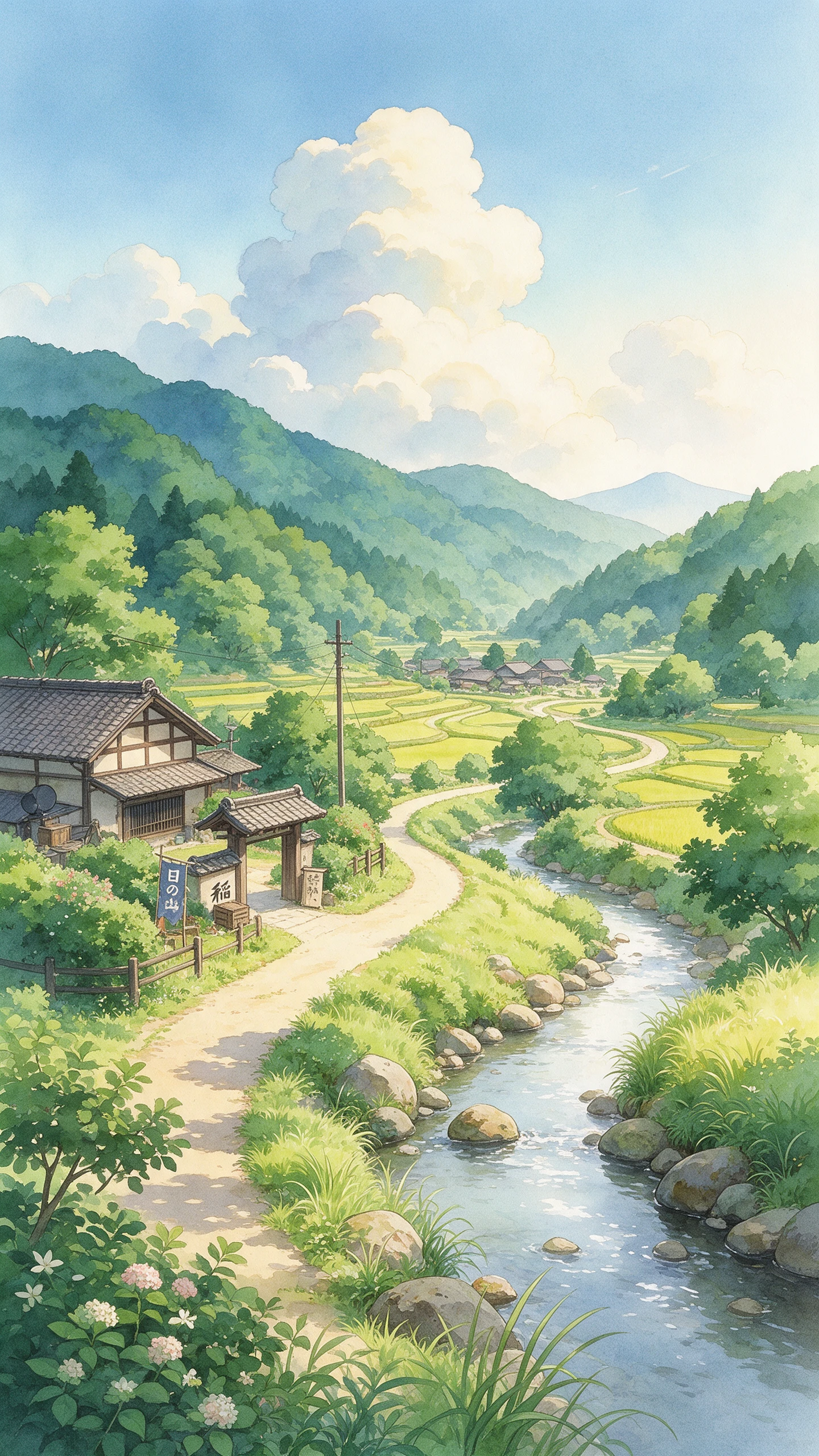
Vorschau des KI-Illustrationsgenerators
Vorschau einer KI-Illustration

Entdecke die Funktionen von Magiclight KI-Illustrationsgenerator

Ein Bild kann eine Idee erklären, ein Produkt verkaufen oder eine ganze Geschichte erzählen. Der Illustrationsgenerator von Magiclight AI verwandelt Ihre Vorgaben in Kunst für die Seite, die Verpackung oder den Post.

Jetzt KI-Illustration erstellen
3D-Dekoration

6 Bildmodelle mit eigenem Stil

Wählen Sie Seedream 5.0 Pro für malerische Bilderbuchkunst. Entscheiden Sie sich für Nano Banana 2 oder 4 weitere KI-Modelle für klare, grafische Editorial-Motive. Jedes Modell zeichnet mit seiner eigenen Persönlichkeit.

2 Modi für jeden Ausgangspunkt

Der Modus Text zu Bild beginnt allein mit Ihren Worten. Der Modus Referenzbild zu Bild startet mit einer groben Skizze. Ihr Bleistiftlayout kann in Magiclight AI zu einer fertigen Farbillustration werden.

4 Rahmenformate für jedes Layout

Verwenden Sie 16:9 für Artikelüberschriften und 1:1 für Etiketten. Wählen Sie 4:3 für Arbeitsblätter und 9:16 für Poster. Bestimmen Sie zuerst die Form, damit die Kunst zum Layout passt.

Referenzskizzen-Scans bis 20 MB

Fügen Sie JPG-, PNG- oder WEBP-Referenzscans mit bis zu 20 MB pro Datei hinzu. Feine Bleistiftlinien bleiben im fertigen Bild sichtbar und Ihre Zeichnung behält ihre Details.

Wer kann den Magiclight AI Illustrationsgenerator nutzen
Eine Lektion, ein Etikett oder eine Buchseite – jedes braucht seine eigene Art von Kunst. Der KI-Illustrationsgenerator in Magiclight AI bietet jeder Gruppe einen schnellen Weg dorthin.
Für Redakteure und Blogger
Wählen Sie das 16:9-Format für eine breite Überschrift in jedem Artikel.
Vergleichen Sie Seedream 5.0 Pro und Nano Banana 2 für Ihren redaktionellen Look.
Beschreiben Sie Stil und Stimmung im 500-Zeichen-Prompt für jede Geschichte.
Für Bilderbuchautoren
Verwandeln Sie eine Bleistiftskizze im Modus Referenzbild zu Bild in farbige Kunst.
Lade JPG-, PNG- oder WEBP-Seitenscans mit bis zu 20 MB pro Datei hoch.
Verwandle ein 12.000-Zeichen-Skript mit Story to Video in eine animierte Geschichte.
Für Produktdesigner
Für Produktdesigner
Lade KI-Etikettengrafiken herunter oder bearbeite sie erneut, um sie mit dem Produkt zu verbinden.
Füge bis zu 10 Produktfoto-Referenzen hinzu, damit die Formen präzise bleiben.
Erstelle mehrere Varianten pro Durchlauf, um Etikettenstile direkt nebeneinander zu vergleichen.
Für Kursersteller
Für Kursersteller
Entwirf Arbeitsblatt-Grafiken in der iPhone-App zwischen den Unterrichtsstunden.
Starte im Text-zu-Bild-Modus, um ein Unterrichtskonzept zu illustrieren.
Animiere ein Bild 30 Sekunden lang mit Video als Einstieg in den Unterricht.
Warum Magiclight AI wählen
Illustrationsgenerator
Leser bemerken es, wenn eine Figur von einer Seite zur nächsten ihr Aussehen verändert. Der Illustrationsgenerator von Magiclight AI wurde entwickelt, um genau das zu verhindern.
Ein visueller Stil, den du wiederverwenden kannst
Lade 3 bis 5 Bilder hoch, die einen gemeinsamen Look teilen, und beschreibe diesen Stil in einfachen Worten. Teste einige Beispiele und speichere das Ergebnis. Spätere Projekte starten dann von deinem Stil und nicht bei null.
4 Rahmenformate in den Ausgabeeinstellungen
Wähle 16:9, 4:3, 1:1 oder 9:16, bevor du zeichnest. Eine Idee kann eine Kopfzeile, eine Folie, ein Etikett und ein Poster füllen. Jedes Stück passt sich seinem Layout ohne Zuschnitt an.
Lesbare Wörter in Postergrafiken
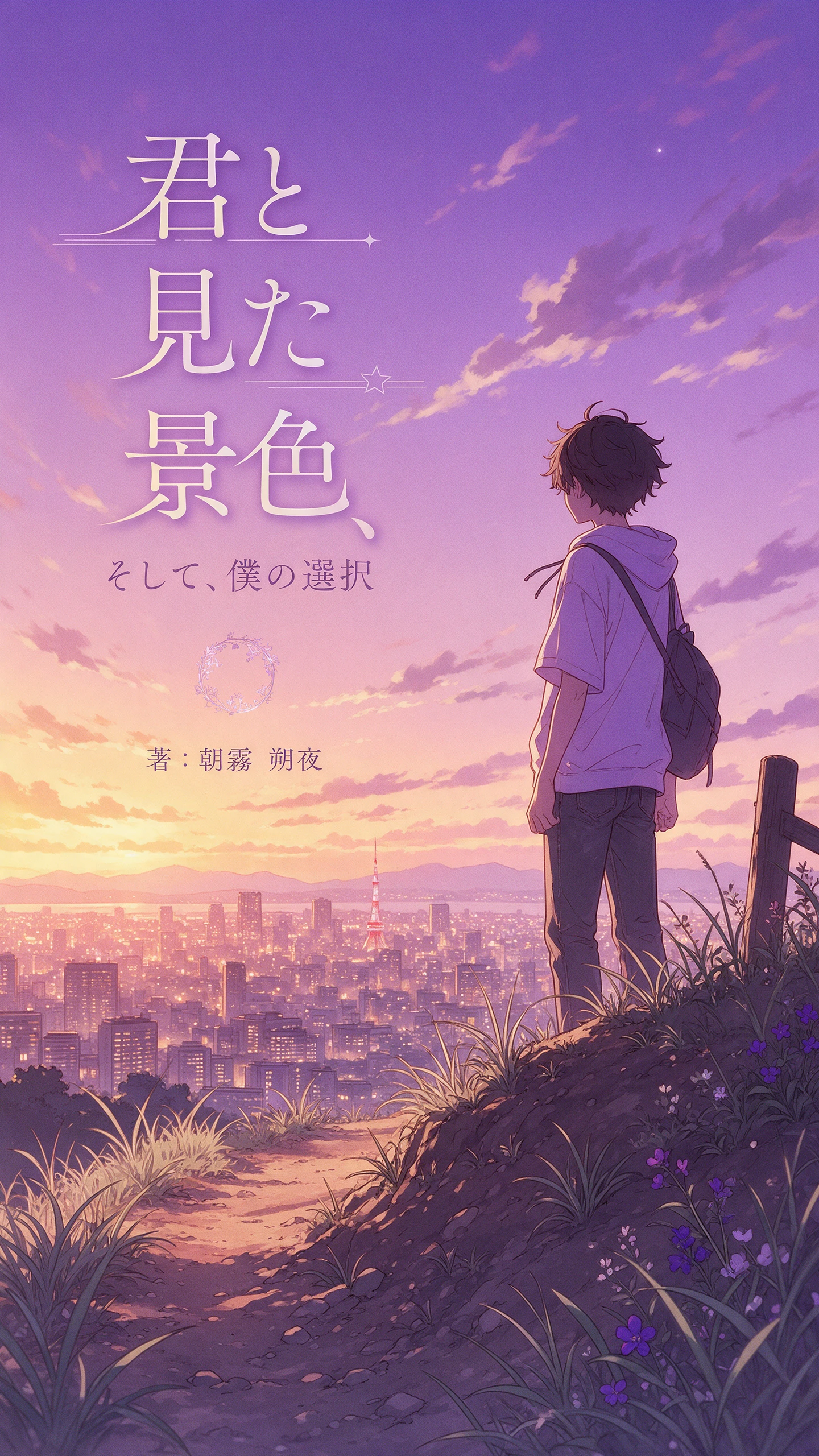
GPT Image 2.5 meistert Poster und Thumbnails mit Text. Füge deinem Prompt einen Titel oder einen kurzen Slogan hinzu. Prüfe die Rechtschreibung im Ergebnis, bevor du veröffentlichst.
Video- und Audio-Tabs für bewegte Kunst
Nutze Video, um eine fertige Illustration bis zu 30 Sekunden lang zu animieren. Wähle aus 20 Engines die Bewegung, die dir gefällt. Füge im Audio-Tab Ton hinzu für einen Unterrichtseinstieg oder einen Social-Media-Post.
Ein Bildbereich für alle Einstellungen
Der Bildbereich vereint Bilder hochladen, Bildmodell, Ausgaben und Seitenverhältnisse in einer Ansicht. Stelle alles ein und klicke auf Erstellen. Du wechselst nie zwischen Bildschirmen, um einen Durchlauf anzupassen.
Zugriff über Browser und iPhone
Öffne Magiclight AI im Browser ohne Installation. Nutze die iPhone-App, um Ideen unterwegs zu skizzieren. Prüfe die Ergebnisse auf deinem Handy, bevor die Deadline naht.

So erstellst du eine Illustration mit Magiclight AI

Eine Serie wirkt stimmig, wenn sie mit den richtigen Dateien beginnt. Der KI-Illustrationsgenerator in Magiclight AI orientiert sich an der Szene und dem Stil, die du beschreibst.

1.

Schritt 1. Modus wählen und Referenzen hinzufügen

Öffne die Toolbox und wähle den Tab Bild. Wähle den Modus Text zu Bild, um mit Worten zu starten, oder den Modus Referenzbild zu Bild, um mit einer Skizze zu beginnen. Füge ein Charakterblatt oder ein Stilbeispiel hinzu, damit eine Serie konsistent bleibt.

2.

Schritt 2. Stil und Szene beschreiben

Gib den Stil, die Szene, die Farben und die Stimmung in bis zu 500 Zeichen ein. Benenne den Zweck, etwa eine Buchseite oder eine Artikelüberschrift. Probiere einen flachen Vektorstil mit sanfter Farbpalette für einen ruhigen Look.

3.

Schritt 3. Format wählen und erstellen

Wähle 16:9 für Überschriften, 1:1 für Labels, 4:3 für Arbeitsblätter und 9:16 für Poster. Wähle ein beliebiges KI-Modell für den gewünschten Finish. Klicke auf Bild erstellen und vergleiche die Ergebnisse auf einem Bildschirm.

FAQs zum KI-Illustrationsgenerator

Worin unterscheidet sich dieser vom KI-Illustrationsvideo-Generator?

Der Videogenerator verwandelt Geschichten in animierte Videos. Der Illustrationsgenerator von Magiclight AI erstellt einzelne Illustrationen aus einem Prompt von bis zu 500 Zeichen.

Kann ich dieselbe Figur in jeder Illustration beibehalten?

Ja, füge ein Charakterblatt oder eine frühere Illustration als Referenz hinzu, mit bis zu 9 Uploads pro Bild. Verwende JPG-, PNG- oder WEBP-Dateien mit jeweils bis zu 20 MB. So bleibt deine Besetzung über die ganze Serie hinweg konsistent.

Welche Illustrationsstile kann ich erstellen?

Nenne einen beliebigen Stil in deinem Prompt, zum Beispiel Flat Vector, Aquarell, Gouache, Tusche oder Comic. Ergänze die Farben und die Stimmung innerhalb der 500 Zeichen. Seedream 5.0 Pro und Nano Banana 2 verleihen jedem Stil eine unterschiedliche Note.

Kann ich meine Skizze in eine fertige Illustration verwandeln?

Ja, lade die Skizze im Modus Referenzbild zu Bild als JPG-, PNG- oder WEBP-Scan mit bis zu 20 MB hoch. Beschreibe die Farben und den Stil in deinem Prompt. Magiclight AI erstellt die finale Grafik auf Basis deiner Zeichnung.

Kann ich die Illustrationen in einem veröffentlichten Buch verwenden?

Ja, mit einem kostenpflichtigen Plan inklusive kommerzieller Nutzungsrechte. Lies vor der Einreichung die Regeln deines Verlags oder deiner Plattform zu KI-Kunstwerken. Lade die finale Grafik herunter und platziere sie in deinem Buchlayout.

Kann ich den KI-Illustrationsgenerator kostenlos testen?

Ja, melde dich bei Magiclight AI an und erstelle deine ersten Illustrationen ohne hinterlegte Kreditkarte. Teste eine Skizze oder einen kurzen Prompt im Tab Bild, bevor du dich entscheidest.

Erstelle individuelle KI-Illustrationen mit Magiclight AI

Füge deine Zeichnung oder ein Charakterblatt hinzu und beschreibe den gewünschten Look. Dieser KI-Illustrationsgenerator von Magiclight AI verwandelt beides in fertige Grafiken.


