Entdecke die Funktionen des Magiclight KI-Bildgenerators aus Bild
Eine Serie braucht Vielfalt und eine saubere Ausgangsdatei als Referenz. Der Magiclight AI Bildgenerator aus Bild bietet dir Optionen für beides.

Lade ein einfaches Bild hoch und lass dich von ihm zu neuen Szenen inspirieren. Der KI-Bildgenerator aus Bild in Magiclight baut eine neue Szene um denselben Star herum auf. Kein Design nötig.
Erstelle kostenlos ein KI-Bild aus einem Bild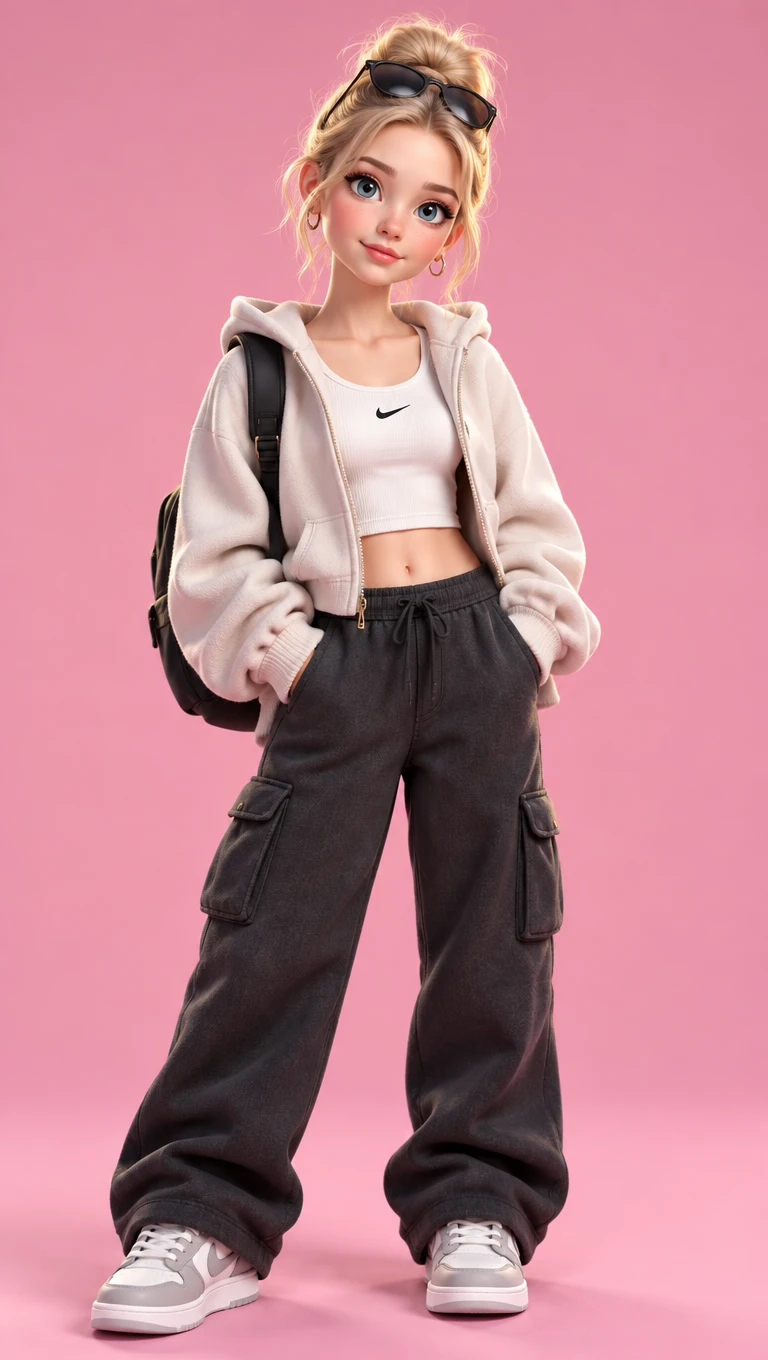
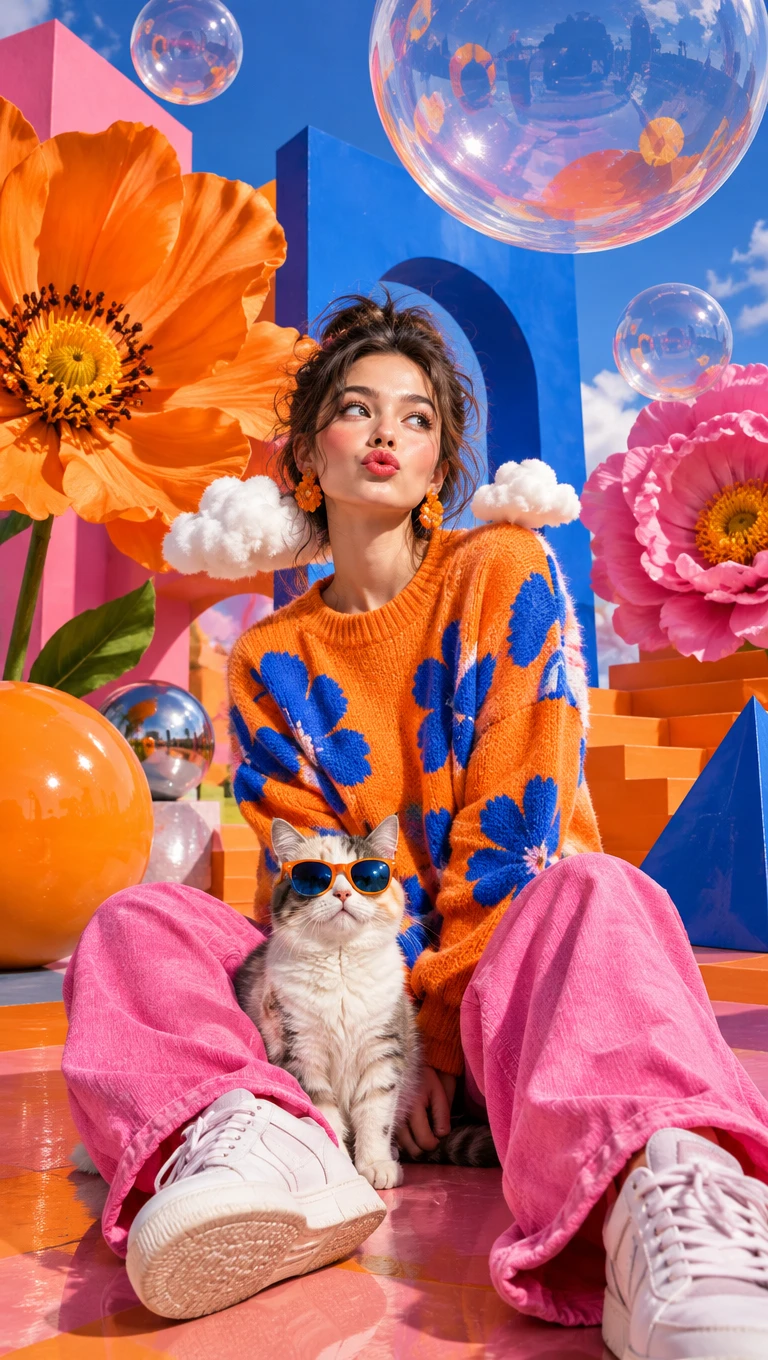
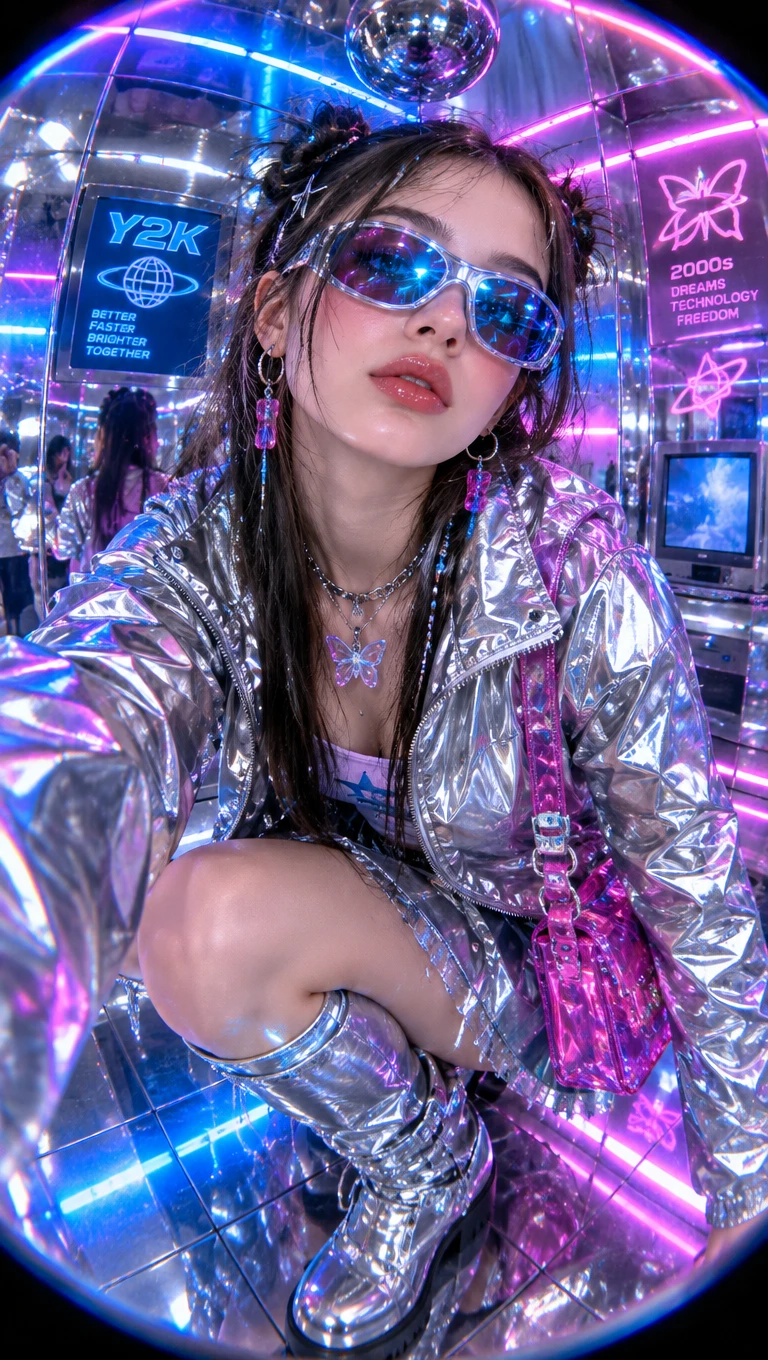
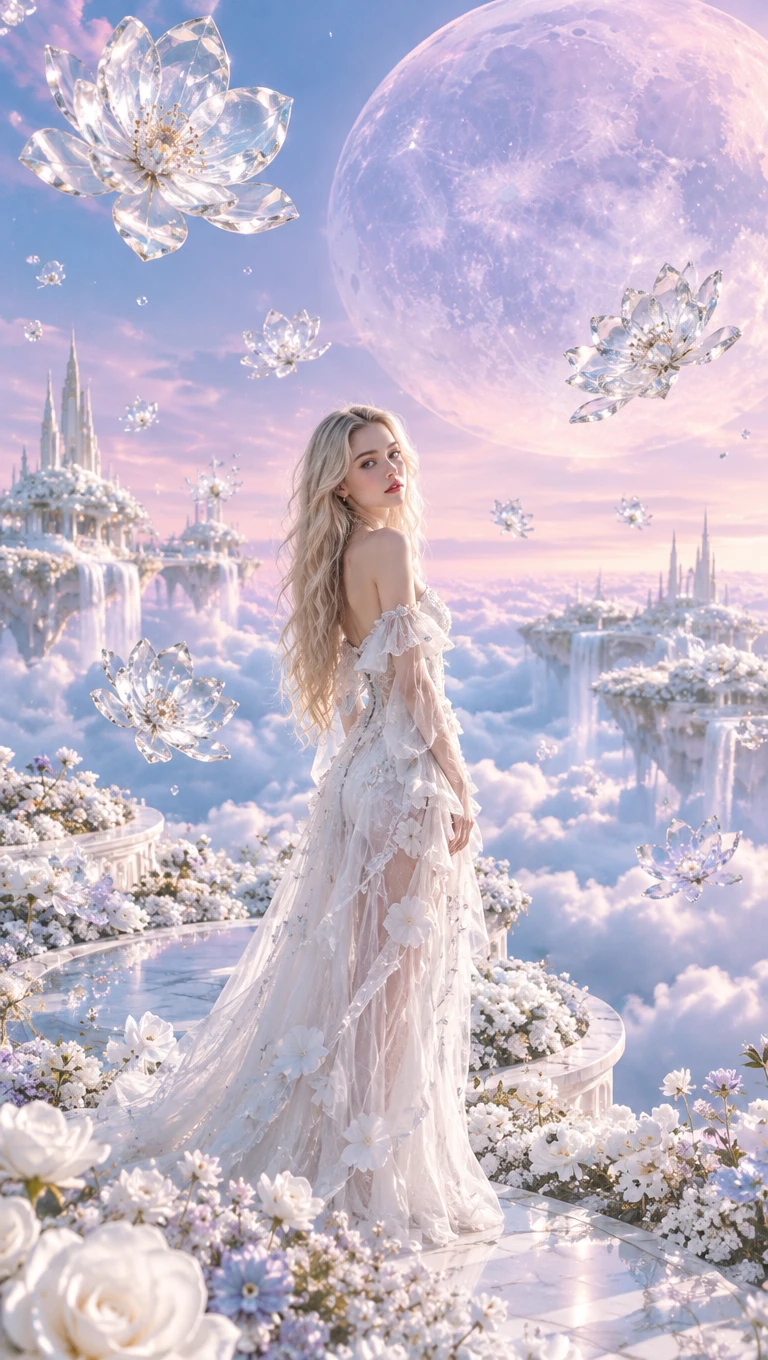
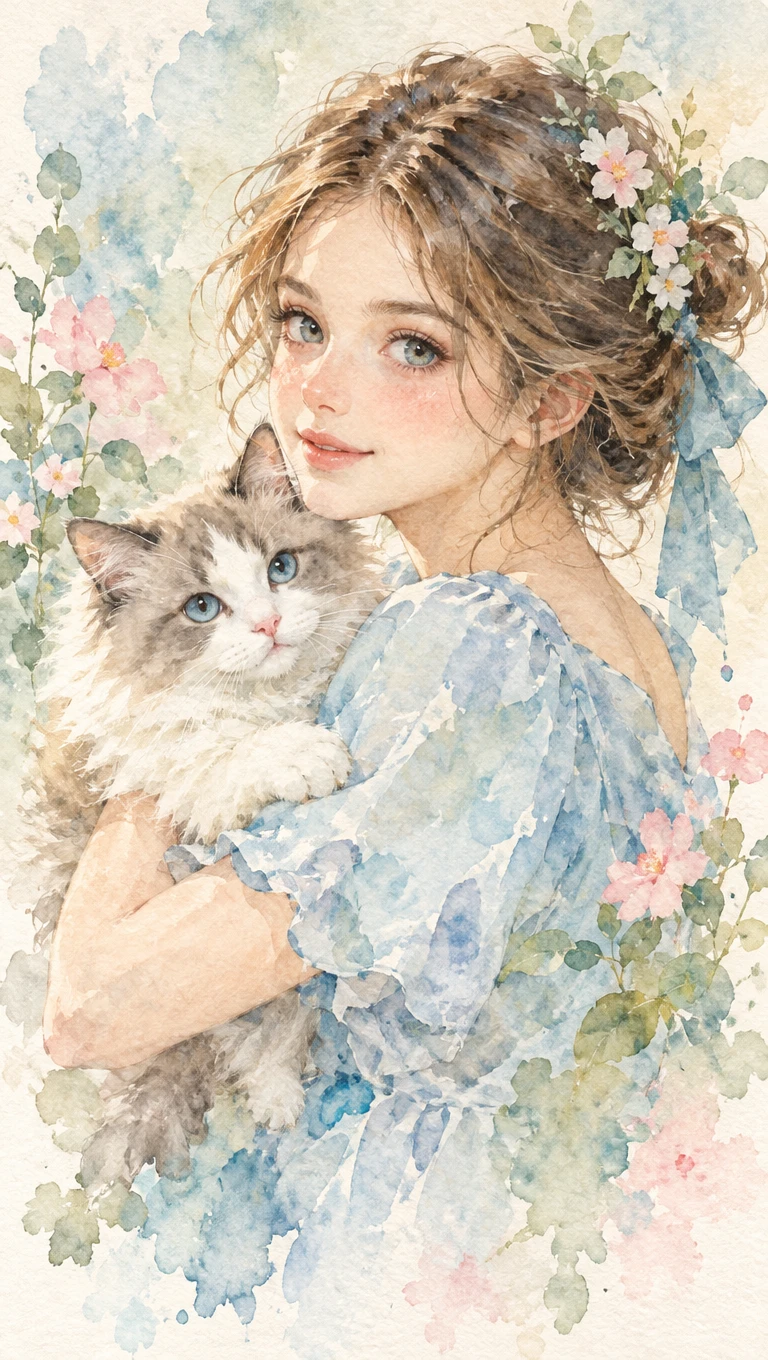
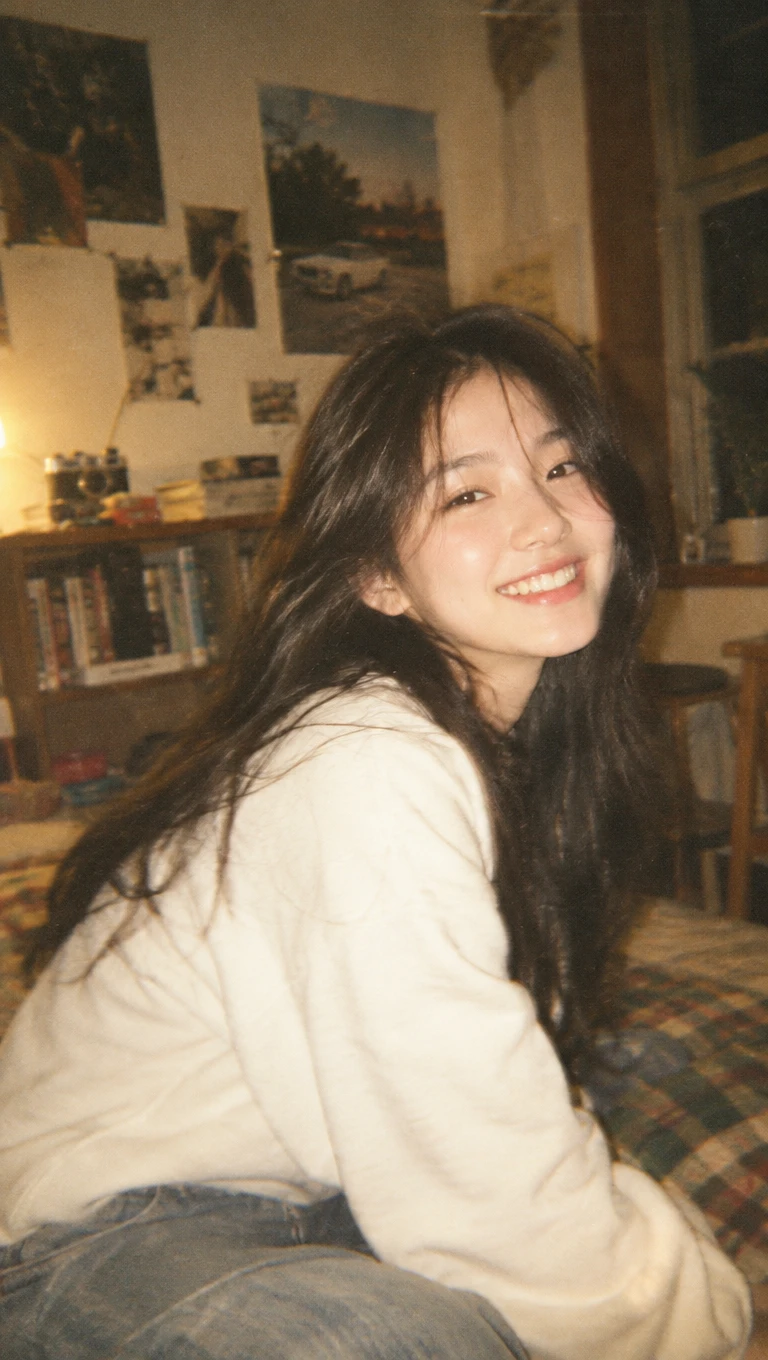
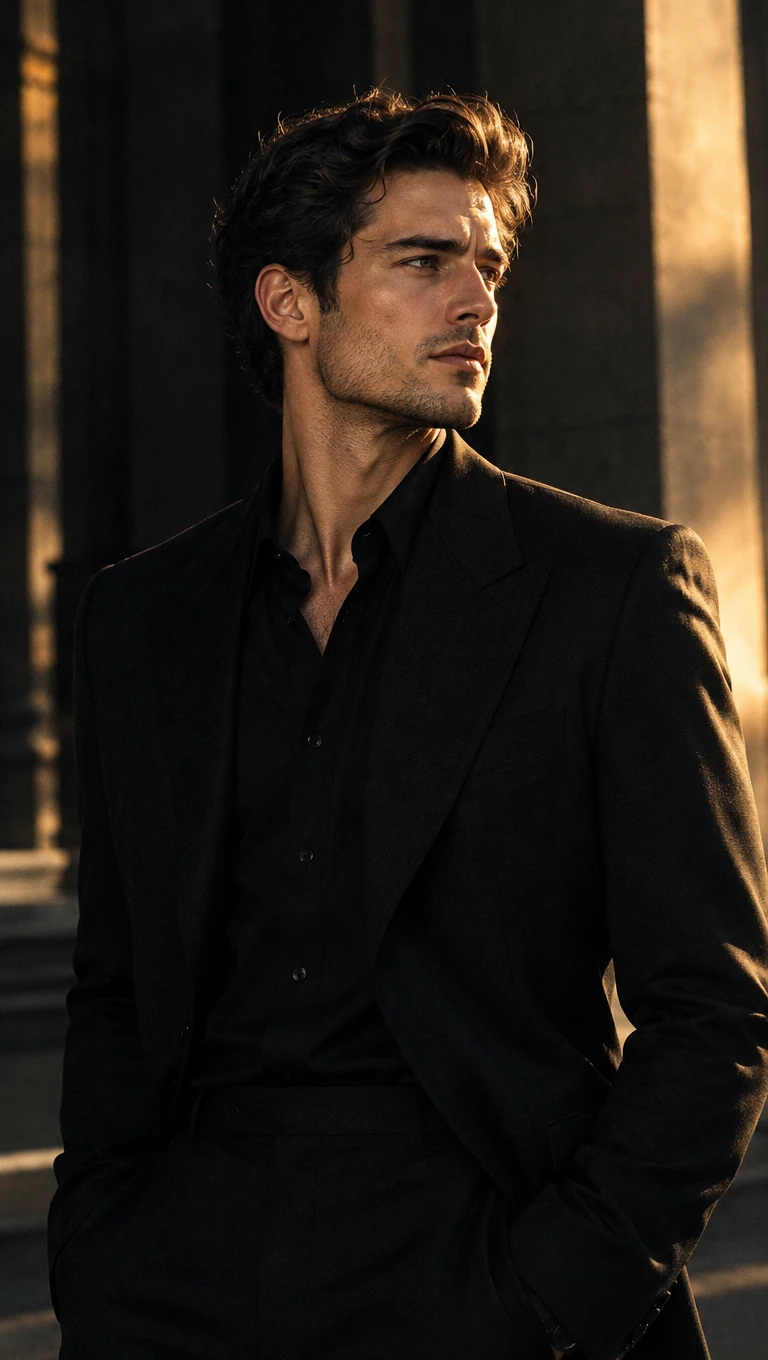
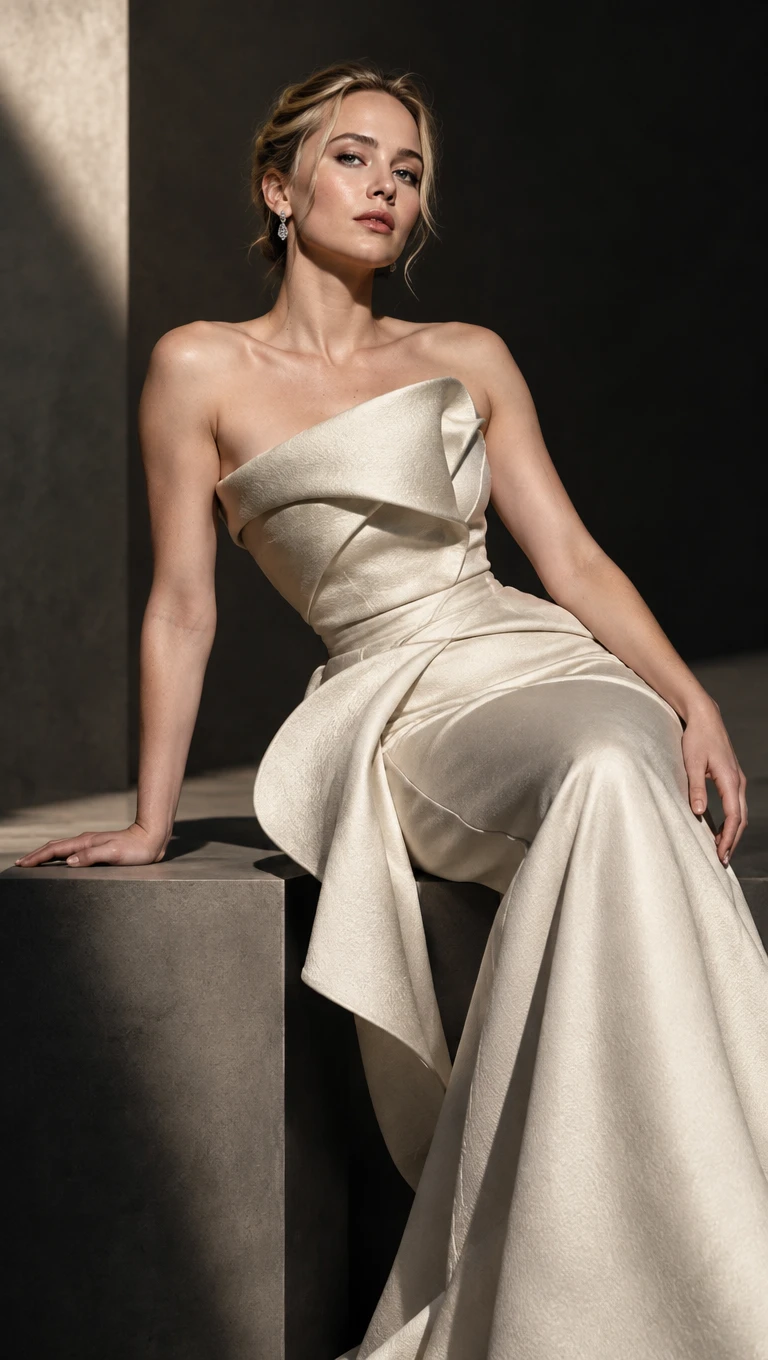
Eine Serie braucht Vielfalt und eine saubere Ausgangsdatei als Referenz. Der Magiclight AI Bildgenerator aus Bild bietet dir Optionen für beides.

Lade bis zu 10 Bilder hoch, etwa eine Figur, einen Ort und eine Farbpalette. Gib im Prompt an, was jede Quelle beitragen soll. Das neue Bild bezieht aus jeder Quelle etwas.
Wähle vor jedem Durchlauf 16:9, 9:16, 4:3 oder 1:1. Eine Quelle kann zu einem Comic-Panel, einem Handy-Hintergrund und einer Feed-Kachel werden. Lege das Format fest, bevor du in Magiclight AI generierst.
JPG-, PNG- und WEBP-Quellen können als geeignete Bildreferenzen dienen. Jede Datei kann bis zu 20 MB groß sein, damit ein scharfes Original der Engine mehr Details zum Weiterverarbeiten liefert.
Schreib, wohin das Motiv geht, was es tut und wie das Licht fällt. Wiederhole die wichtigsten Details des Motivs, damit jeder Prompt mit 500 Zeichen konsistent bleibt. Längere Beschreibungen lassen der Engine weniger Spielraum zum Raten.


Um eine Serie auszubauen, brauchst du eine Vorlage, ein kurzes Briefing und ein paar Entscheidungen. Der KI-Bildgenerator aus Bild in Magiclight AI hält jede Runde schnell.
Wähle ein Bild mit gutem Licht und einem sichtbaren Motiv. Öffne den Tab Bild in der Toolbox und wähle den Modus Referenzbild zu Bild. Füge weitere Bilder hinzu, die du einblenden möchtest.
Beschreibe im Prompt die neue Umgebung, die Aktion und die Stimmung. Wiederhole die wichtigsten Details des Motivs, damit die Szene in bis zu 500 Zeichen konsistent bleibt.
Wähle das Bildformat aus den 4 Optionen, das zum Verwendungszweck passt. Wähle ein KI-Modell und starte das Briefing mit einem Klick auf die Schaltfläche Bild erstellen. Sieh dir die Ergebnisse an und lade deinen Favoriten herunter.
Beides beginnt mit einem Upload im Modus Referenzbild zu Bild. Beim Umgestalten ändert sich das Aussehen desselben Bildes. Der KI-Bildgenerator aus Bild in Magiclight AI erstellt neue Szenen und Umgebungen rund um das von dir hochgeladene Motiv.
Ein klares, gut beleuchtetes Ausgangsfoto hilft, das Motiv erkennbar zu halten. Wiederhole die wichtigsten Details wie Farbe und Form in jedem Prompt. Die Ergebnisse können dennoch variieren – probiere eine zweite Engine aus, wenn eine Szene abweicht.
Bis zu 9 Referenzen können ein einzelnes Ergebnis steuern. Ein Motiv, ein Ort und eine Farbpalette ergeben eine gute Mischung. Benenne die Rolle jedes Uploads im Prompt.
Lade nur Bilder hoch, die du selbst aufgenommen hast oder für die du eine Nutzungsgenehmigung besitzt. Beginne mit deinen eigenen Fotos und Zeichnungen sowie lizenzierten Bildern. Prüfe die Regeln jeder Plattform, auf der du veröffentlichen möchtest.
Ja, sende eine Szene aus demselben Konto an Image to Video. Du kannst auch zwei Szenen in Frame to Video kombinieren. Prüfe im Tool, welche Cliplänge jedes Modell erlaubt.
Ja, du kannst ein neues Magiclight AI-Konto erstellen und deine erste Szene mit deinem eigenen Foto ausprobieren, bevor du dich für einen Plan entscheidest. Lade ein klares Bild hoch und beschreibe die neue Umgebung im Prompt. Wähle erst dann einen kostenpflichtigen Plan, wenn du mehr Szenen oder kommerzielle Rechte möchtest.



Bring ein Lieblingsfoto mit und die Orte, an die es reisen soll. Der KI-Bildgenerator aus Bild in Magiclight AI erstellt die Szenen eine nach der anderen.