Top-Funktionen des Magiclight AI Bildgenerators für realistische Bilder
Fotos wirken echt, wenn Licht und Tiefe stimmen. Mit dem Magiclight AI Bildgenerator für realistische Bilder kannst du beides in einfachen Worten beschreiben.

Erstelle mit MagicLight AI lebensechte Bilder. Beschreibe dein Motiv, die Beleuchtung und den gewünschten Stil, um in Sekunden realistische Visuals zu generieren. Kamera oder Bearbeitungskenntnisse sind nicht nötig.
Kostenlos realistische KI-Bilder erstellen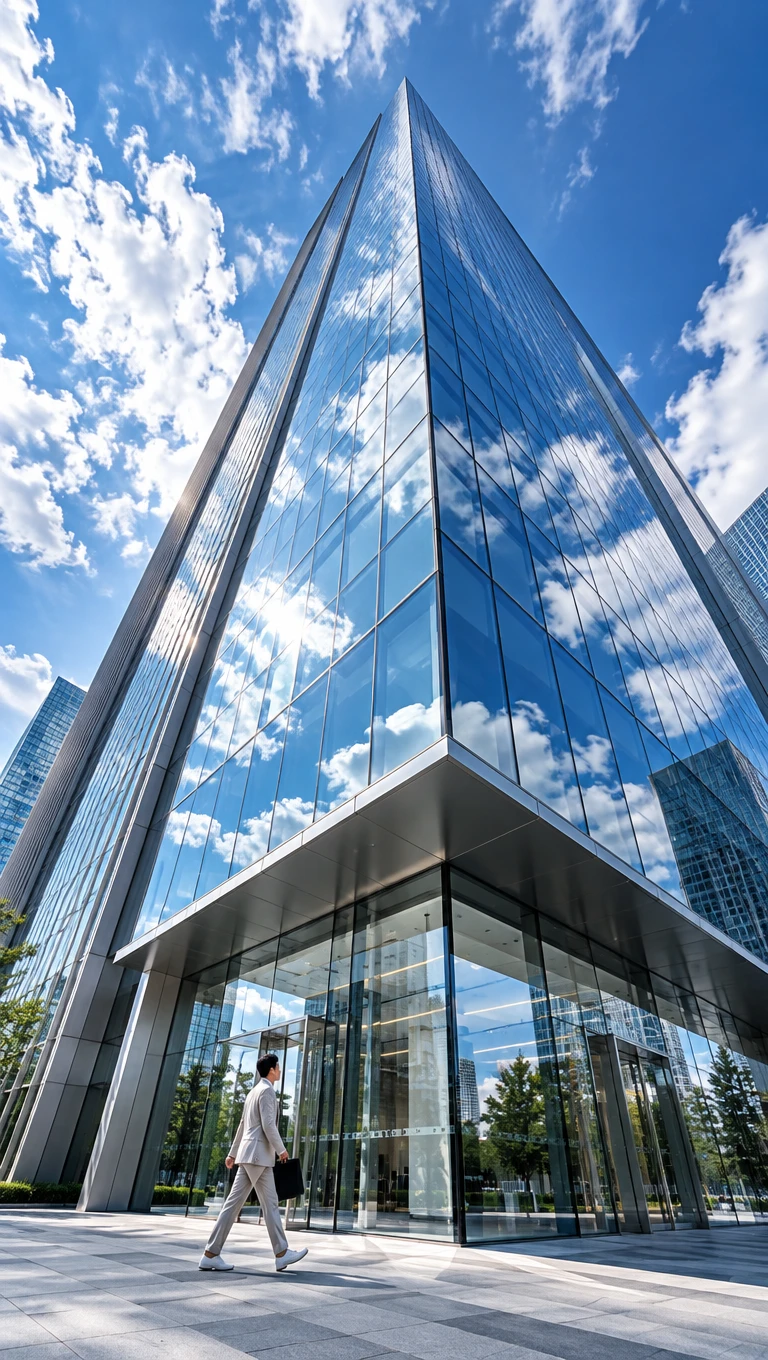
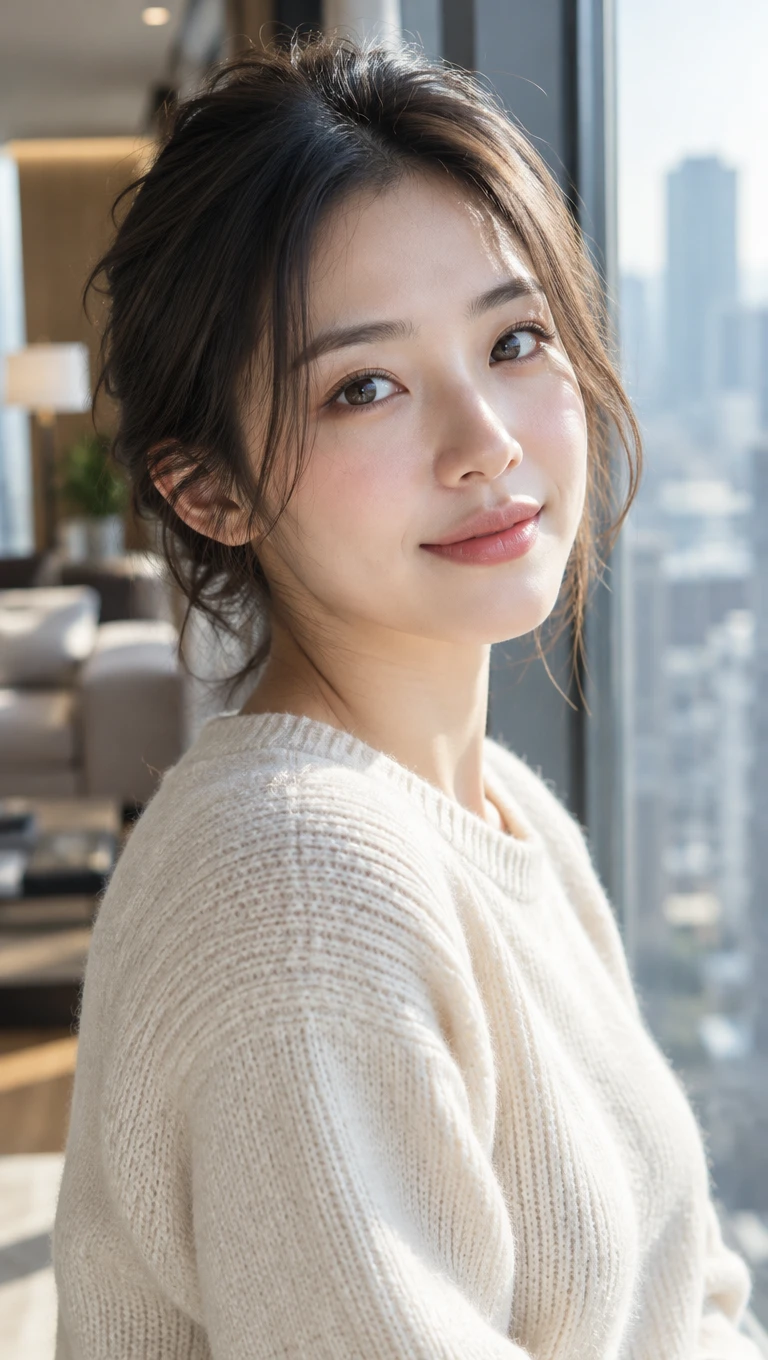
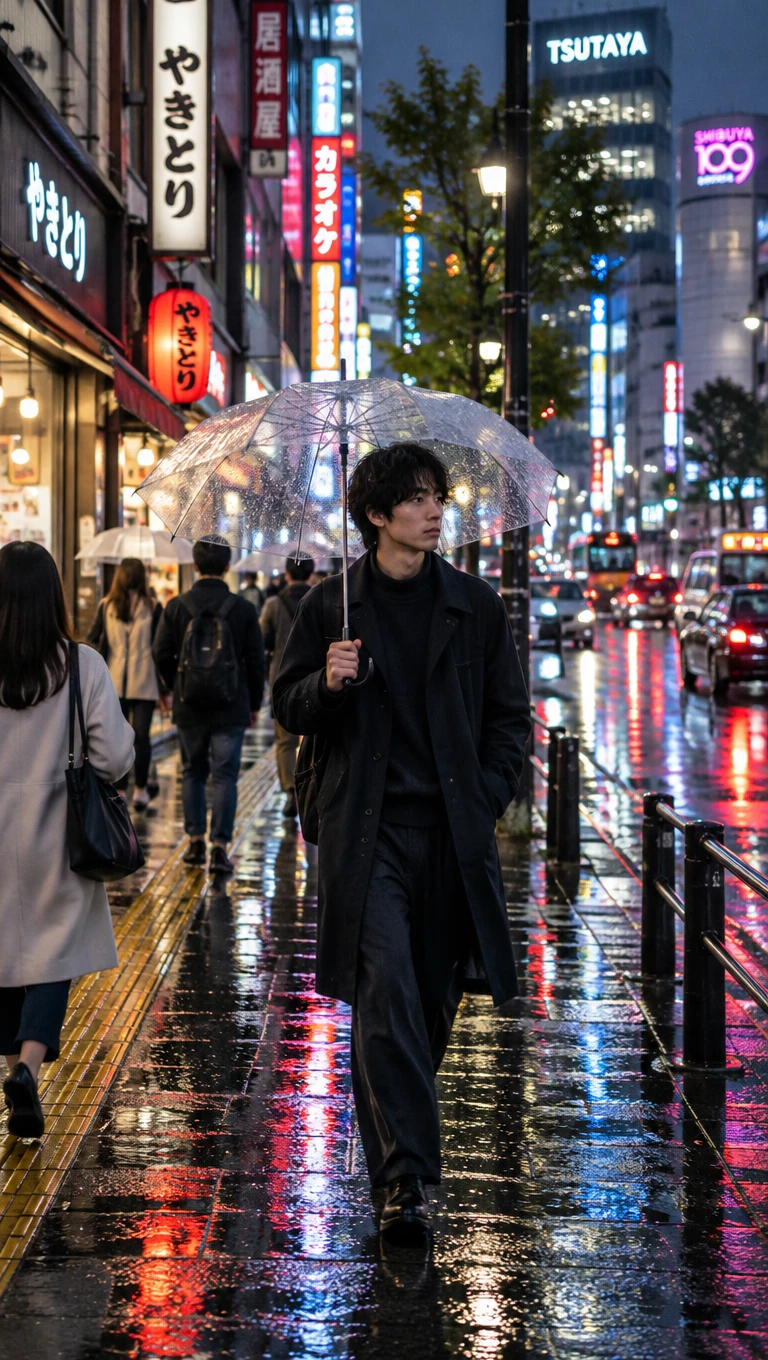
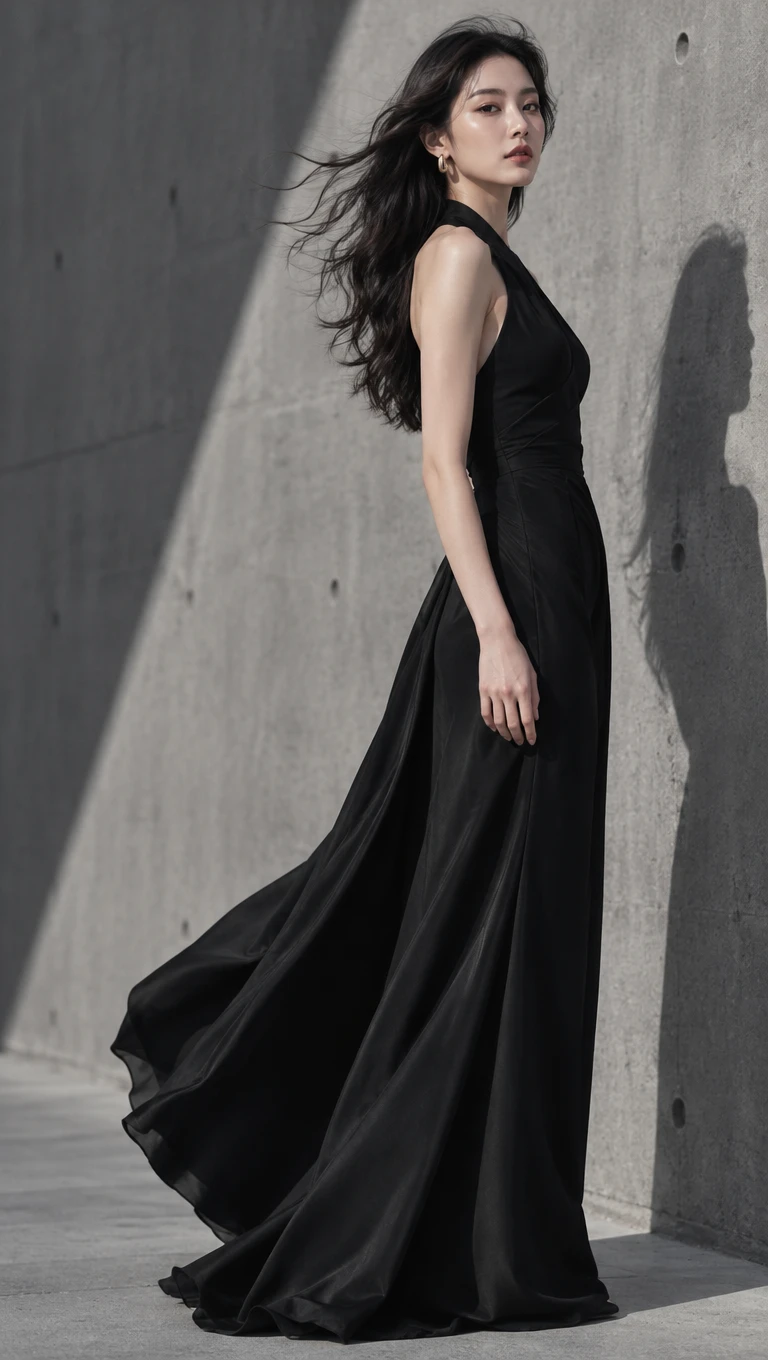
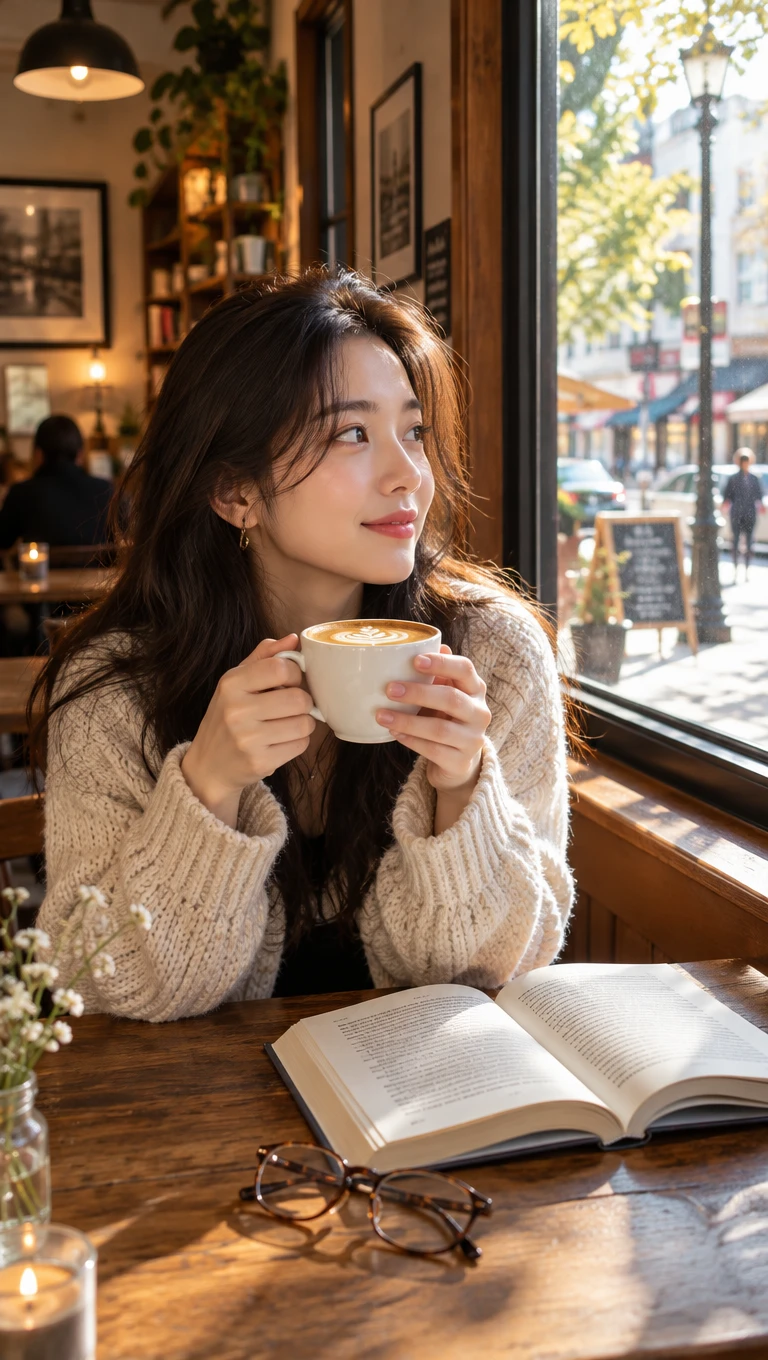
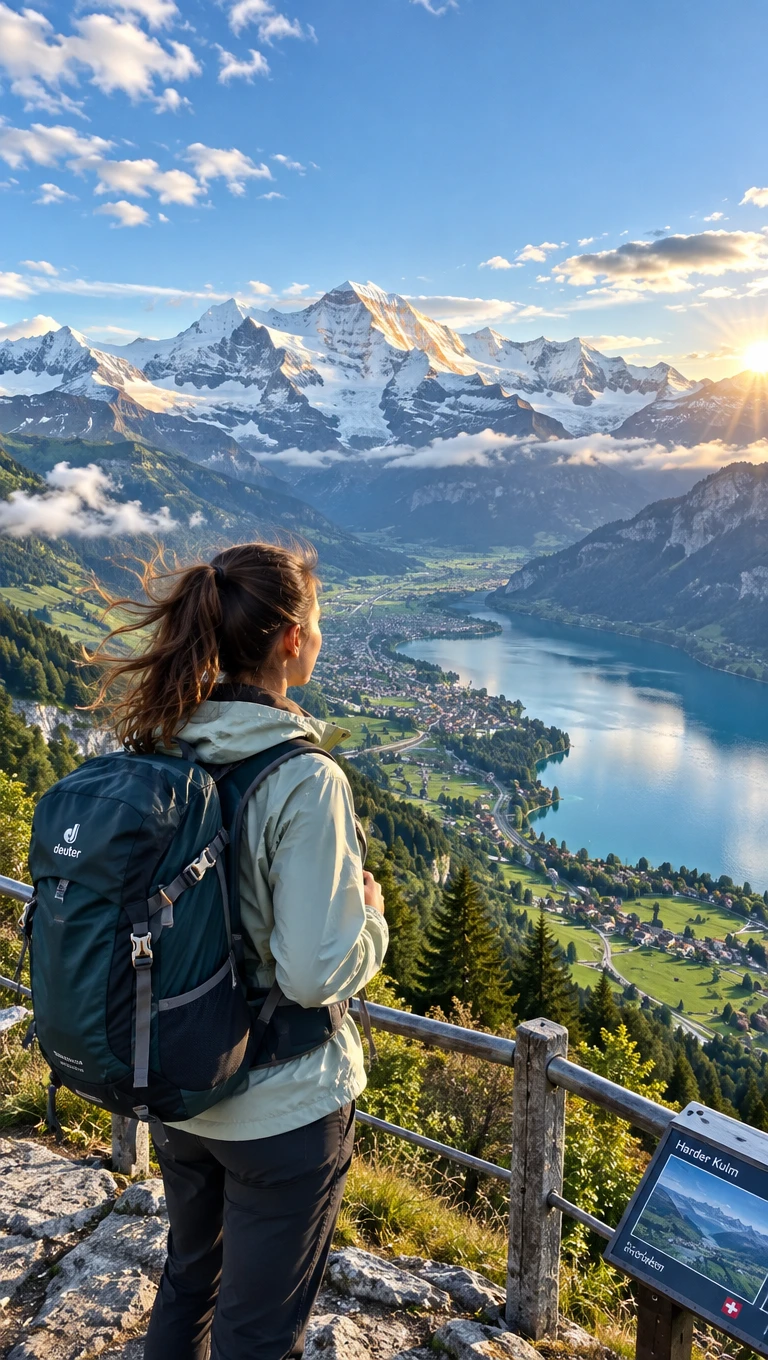
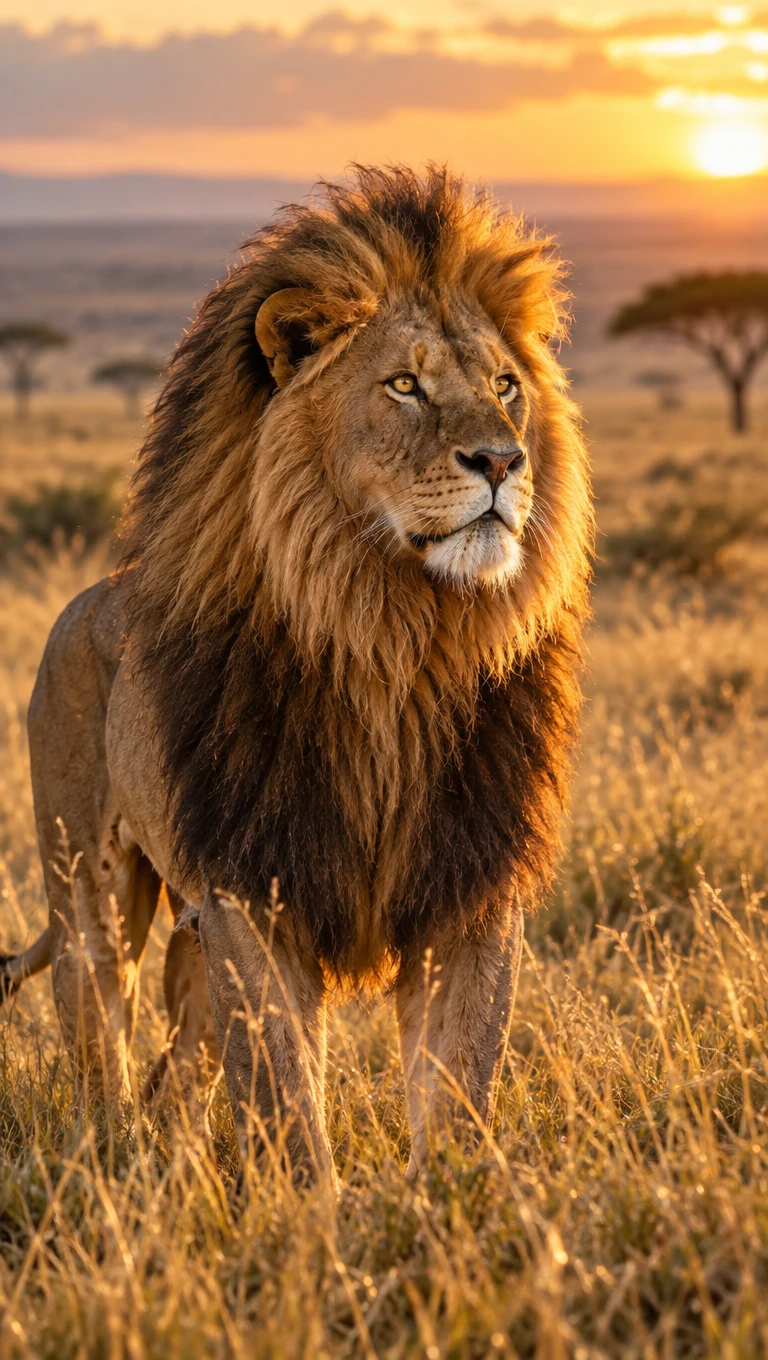
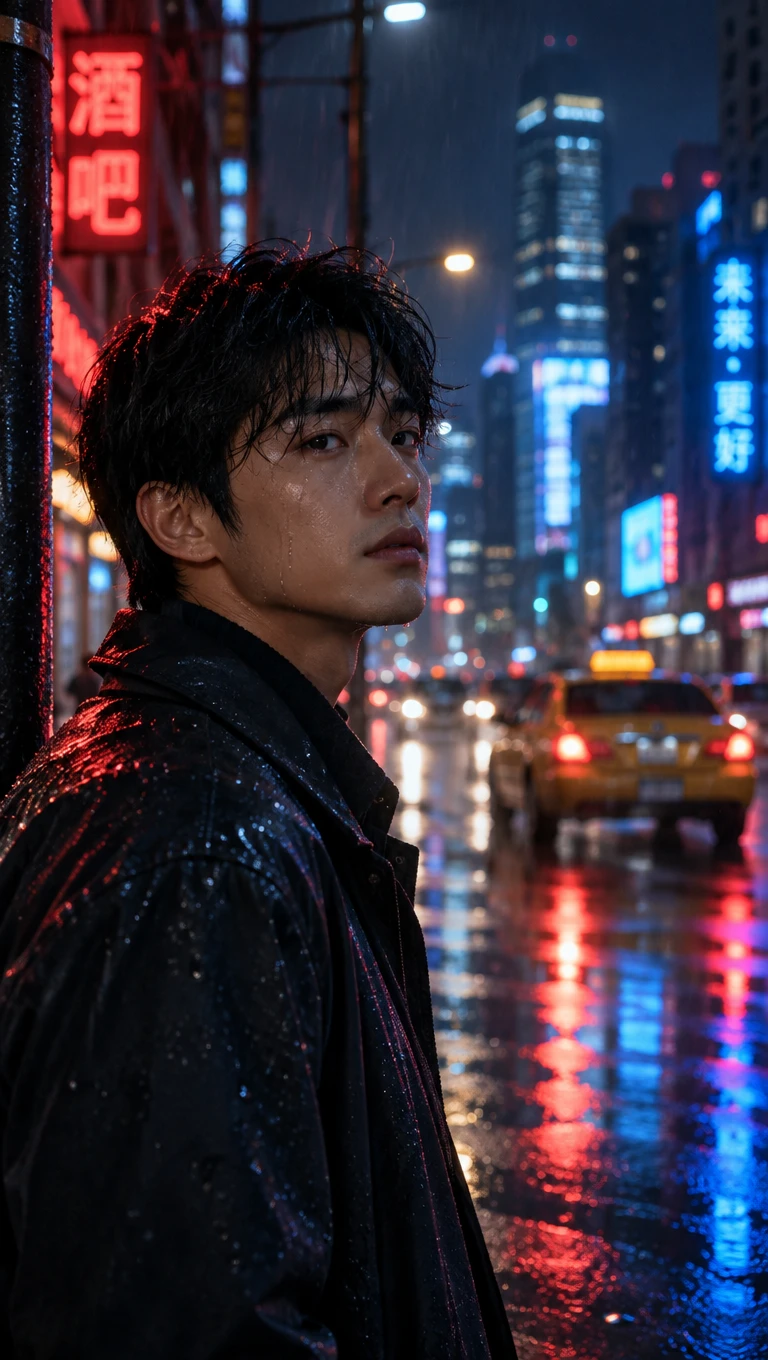
Fotos wirken echt, wenn Licht und Tiefe stimmen. Mit dem Magiclight AI Bildgenerator für realistische Bilder kannst du beides in einfachen Worten beschreiben.

Schreibe Brennweite, Blende und Tageszeit in einen Prompt mit 500 Zeichen. Ergänze die Lichtrichtung, während fotografische Begriffe das Bild in Richtung Kamera-Look lenken.
Nutze 4:3 für einen klassischen Sensor und 16:9 für einen Kino-Look. Wähle 9:16 für eine Handy-Aufnahme und 1:1 für ein quadratisches Social-Media-Format. Lege das Format fest, bevor du mit Magiclight AI zu generieren beginnst.
Probiere Seedream 5.0 Pro und GPT Image 2.5 Sunburst mit demselben Prompt aus. Vergleiche, wie jedes Modell Licht und Textur verarbeitet, und behalte das Ergebnis, das am meisten wie ein Foto wirkt.
JPG-, PNG- und WEBP-Fotos werden in Magiclight AI als Bildreferenzen akzeptiert. Große Dateien werden in voller Größe hochgeladen, damit die Details der Vorlage dem Ergebnis mehr Grundlage bieten.


Erstelle dein lebensechtes Bild in Magiclight AI in 3 einfachen Schritten. Denke wie ein Fotograf, damit der KI-Generator für realistische Bilder den richtigen Look findet.
Entscheide, ob das Motiv imaginär oder real ist. Worte allein eignen sich für eine neue Szene, und ein Foto passt zu einem echten Produkt oder Ort. Öffne Bild in der Toolbox, um den Modus auszuwählen.
Benenne das Motiv, das Objektiv, das Licht und die Stimmung, zum Beispiel 85mm und weiches Gegenlicht. Halte den Prompt unter 500 Zeichen.
Wähle eines der 6 KI-Modelle und ein Seitenverhältnis. Klicke auf Bild erstellen und prüfe das Ergebnis. Lade das überzeugendste Bild herunter oder bearbeite ein Detail und starte erneut.
Verwende im KI-Generator für realistische Bilder fotografische Begriffe wie Brennweite und Blende sowie die Lichtrichtung. Füge ein echtes Referenzfoto hinzu, wenn das Motiv vertraut wirken soll.
Kein einzelnes Modell ist für jede Szene am besten. Führe denselben Prompt mit GPT Image 2.5 Sunburst und Seedream 5.0 Pro aus und vergleiche. Behalte das Ergebnis, das am meisten wie ein Foto aussieht.
Ja, füge Produktfotos als Referenzen hinzu und beschreibe die Umgebung passend dazu. Die Referenzen geben vor, wie das Produkt aussieht. Prüfe das fertige Bild vor der Verwendung in einem Angebot gegen den realen Artikel.
Der Business Photo Generator konzentriert sich auf Büros und Teams. Dieser Generator deckt realistische Szenen aller Art ab, etwa Essen und Reisen, Natur und Produkte. Nutze den Generator, der zum Motiv passt.
Ja, wenn der Kontext Menschen irreführen könnte, etwa bei Nachrichten oder Bewertungen. Viele Plattformen bitten Creator, KI-generierte Bilder zu kennzeichnen. Prüfe die Regeln jeder Plattform, bevor du etwas veröffentlichst.
Ein neues Konto startet mit Startguthaben für erste Tests. Nutze es für eine Szene und vergleiche zwei Modelle. Führe ein Upgrade nur durch, wenn du mehr Bilder oder kommerzielle Rechte möchtest.



Beschreibe die Szene und das Licht, das du dir vorstellst. Der KI-Generator für realistische Bilder in Magiclight AI zeigt dir eine fotorealistische Version, bevor du zur Kamera greifst.