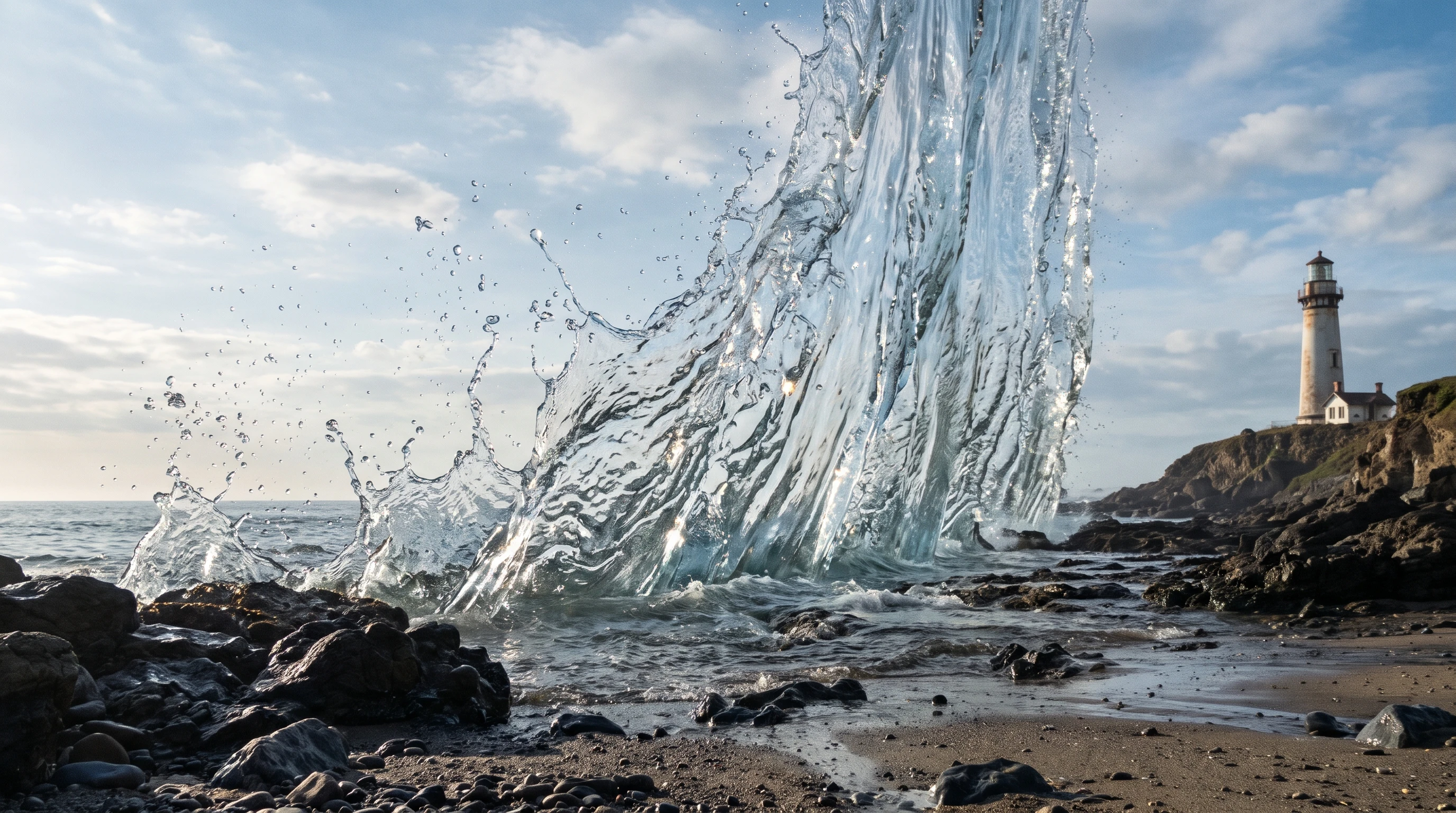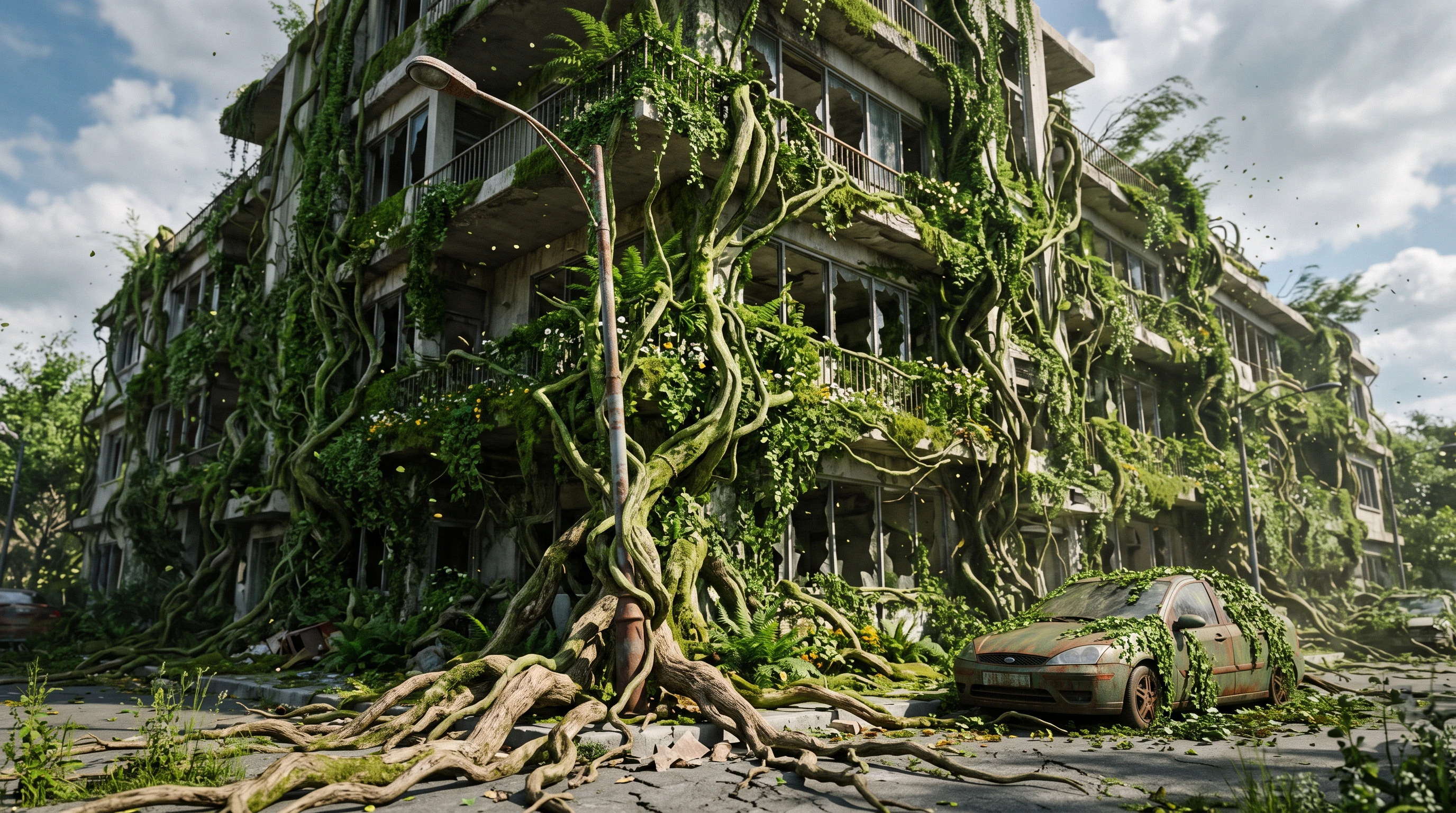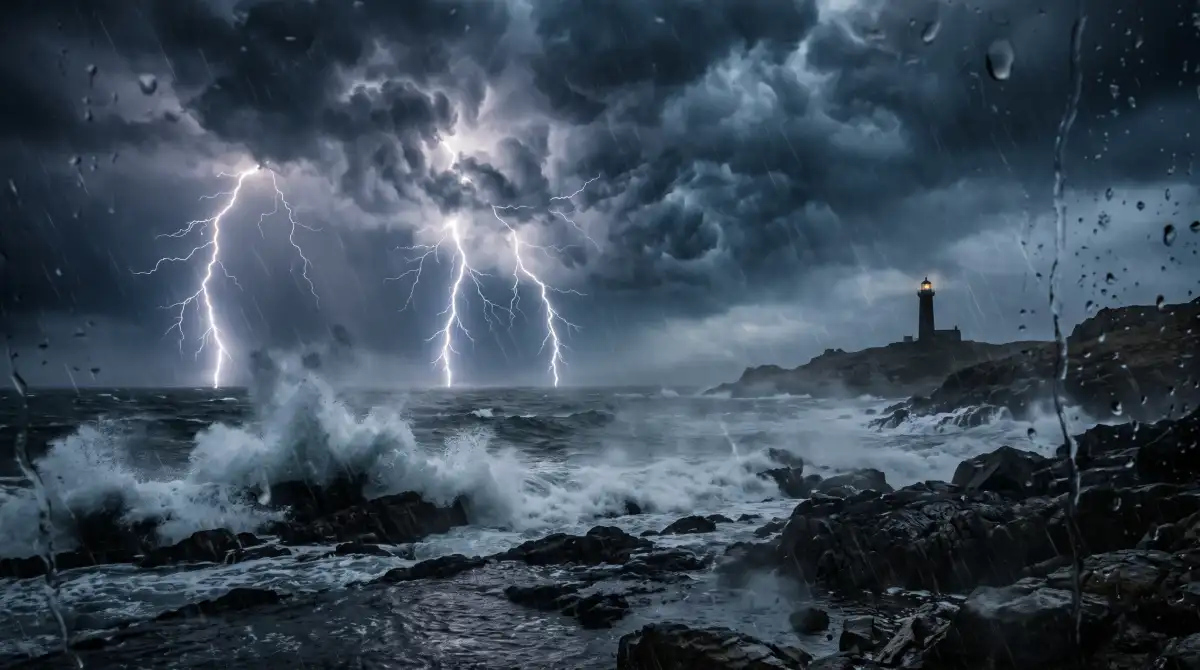









Hero background

KI-VFX-Generator

Füge deinen Videos mit MagicLight AI visuelle Effekte hinzu. Lade einen Clip hoch, beschreibe die gewünschten Effekte und was unverändert bleiben soll, und generiere eine neue Version. Compositing-Kenntnisse sind nicht erforderlich.

Kostenlos ein KI-VFX erstellen
Vorschau von KI-VFX-Effekten
Nano Banana
Google VEO 3
Sora 2
Gemini
Hailuo
Kling
Midjourney
Qwen
Seedance
Wan
Nano Banana
Google VEO 3
Sora 2
Gemini
Hailuo
Kling
Midjourney
Qwen
Seedance
Wan

Top-Funktionen des Magiclight AI VFX-Generators

Eine Effektaufnahme braucht einen Quellclip und eine klare Angabe, was sich ändern soll. VFX in Magiclight AI vereint beides in einem einzigen Video-zu-Video-Modus.

4 Modelle für die Videobearbeitung

Seedance 2.5 ist das Standardmodell, während Wan 3.0, Seedance 2.0 und Happy Horse 1.0 in der Liste verfügbar sind. Kein einzelnes Modell eignet sich für jeden Effekt, daher lohnt sich ein Vergleich. Führe dasselbe Material durch jedes Modell aus.

Jetzt erstellen
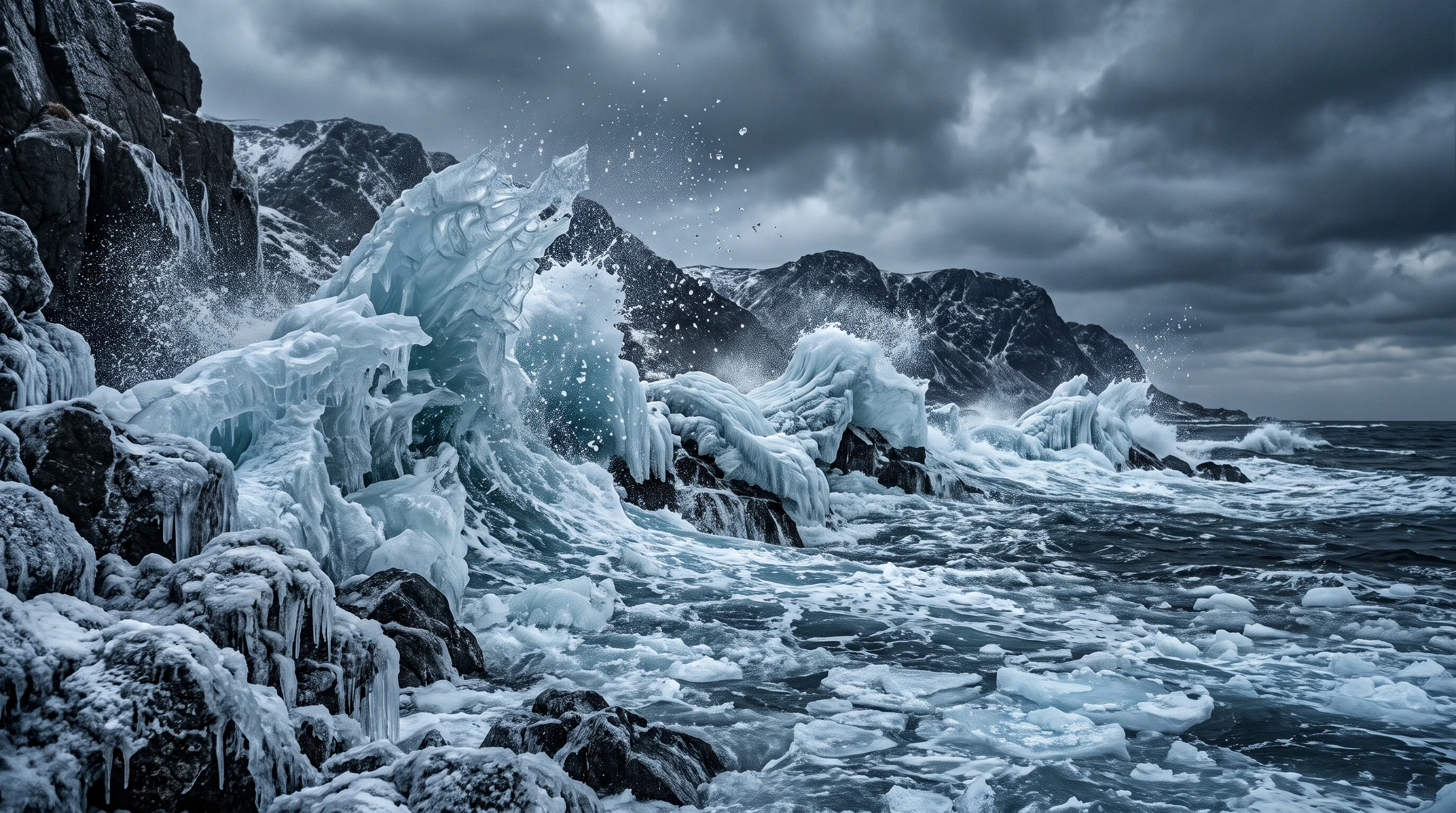
Vier KI-Modelle zur VFX-Videobearbeitung

Bis zu 60 Sekunden mit Happy Horse 1.0

Die Clip-Länge hängt vom gewählten Modell ab. Happy Horse 1.0 verarbeitet MP4- oder MOV-Clips von 3 bis 60 Sekunden und bis zu 100 MB. Seedance 2.5 verarbeitet Clips von 2 bis 30 Sekunden.

Charaktere erstellen
Längen- und Upload-Limits für KI-VFX-Videos

5 Referenzbilder für den Look

Füge bis zu 5 Referenzbilder neben dem Clip hinzu, damit der Effekt einem Look folgt, den du auswählst. Stimme einen Zauberspruch auf den Farbton eines Logos ab. Das Ergebnis in Magiclight AI folgt deinem Look und nicht dem Zufall.

Video generieren
Referenzbilder für KI-VFX zur Abstimmung des visuellen Stils

Ein Prüfschritt vor dem Download

Achte auf Gesichter, Hände und jeglichen Text im Bild, denn eine Wiederholung kann kleine Details verändern. Bearbeite mit einem präziseren Prompt nach, wenn etwas abweicht. Lade die fertige Aufnahme herunter, wenn sie überzeugt.

Jetzt erstellen
KI-VFX-Videoergebnisse prüfen und herunterladen
Was du erstellen kannst mit Magiclight AI VFX-Generator
Feuer, Wetter, Magie und Verwandlungen beginnen alle mit einem Clip und einem Prompt. Filmschaffende, Musikvideo-Teams und Videografen nutzen KI-VFX in Magiclight AI, um sie in ihr Filmmaterial einzufügen.
Visuelle KI-Effekte für Feuer, Rauch und Funken
Für Feuer, Rauch und Funken
Beschreibe den Rauchverlauf und wie er durch das Bild zieht.
Nenne die Gesichter und den Raum als Dinge, die unverändert bleiben müssen.
Halte die Kamera beim Filmen ruhig, damit die Funken an ihrem Platz bleiben.
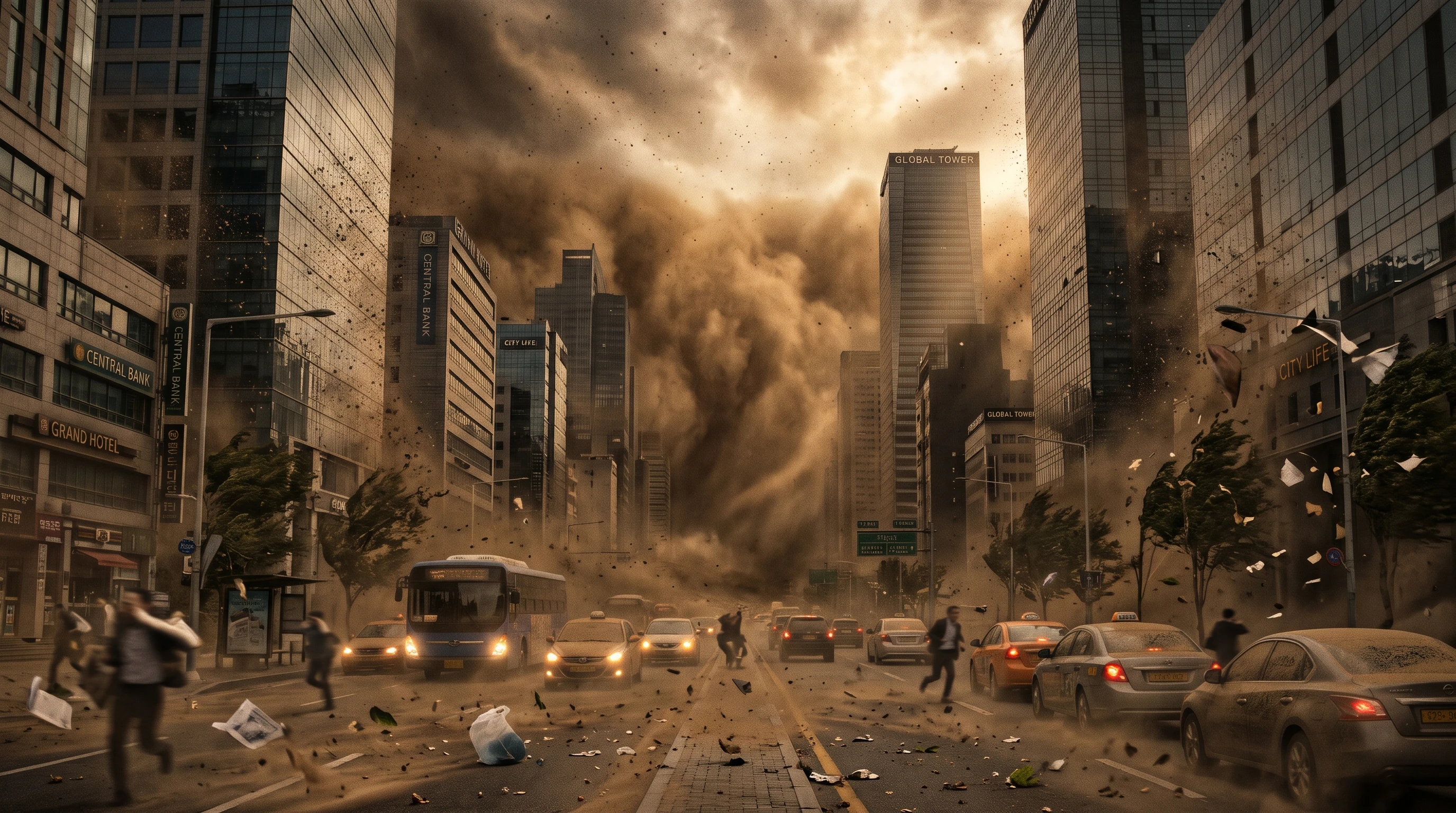
KI-Effekte für Wetter und Sturmhimmel
Für Wetter- und Himmelsveränderungen
Beschreibe, wie schnell der Nebel aufzieht und wie dicht er wird.
Lade einen 30-Sekunden-Clip hoch, um die Länge von Seedance 2.5 zu nutzen.
Füge bis zu 5 Referenzbilder für den Look des Sturmhimmels hinzu.
Magische KI-Effekte und Leuchteffekte
Für Magie- und Leuchteffekte
Sage dem Modell, in welcher Farbe der Zauberspruch auf Haut und Wänden leuchtet.
Lasse eine 60-Sekunden-Szene in einem Durchgang durch Happy Horse 1.0 laufen.
Vergleiche Seedance 2.5 und Wan 3.0 an denselben leuchtenden Händen.
KI-Video-Transformationseffekte
Für Verwandlungsaufnahmen
Nutze Frame to Video mit einem Start- und einem Endbild für die Veränderung.
Lade die Vorher-Nachher-Standbilder als JPG- oder PNG-Dateien mit maximal 10 MB hoch.
Übergib die Aufnahmen an Kunden, denn Mitgliedspläne beinhalten die kommerzielle Nutzung.

So fügst du KI-VFX hinzu mit Magiclight AI

Halte die Kamera beim Filmen ruhig, denn verwackeltes Material lässt Effekte zittern. In Magiclight AI VFX folgst du insgesamt 3 Schritten – vom Upload bis zum Download.

1.

Wähle Video zu Video

Öffne Video in der Toolbox und stelle den Modus auf Video zu Video. Lade deinen MP4- oder MOV-Clip unter „Wähle ein Video zum Bearbeiten“ hoch. Ein kürzerer Clip lässt sich viel leichter prüfen.

2.

Beschreibe, was sich ändert und was bleibt

Beschreibe den Effekt, wo er erscheint und wie er sich bewegt. Füge Referenzbilder hinzu, wenn das Modell sie akzeptiert. Behalte Seedance 2.5 bei oder wechsle zu Happy Horse 1.0, Seedance 2.0 oder Wan 3.0.

3.

Prüfe den Retake und lade herunter

Prüfe, ob die Cliplänge zum gewählten Modell passt. Erstelle dann den Retake und sieh dir das Ergebnis an. Achte auf Gesichter, Hände und jeglichen Text im Bild, da ein Retake kleine Details verschieben kann – und lade herunter, wenn du zufrieden bist.

Das sagen Nutzer überMagiclight AI VFX

Leo B.

Independent-Filmemacher

Ich habe einen schlichten Raum gefilmt und Flammen im Kamin angefordert, während die Schauspieler gleich bleiben sollten. Der Retake hielt die Gesichter und die Kamerabewegung beim ersten Versuch.

Maya D.

Musikvideo-Regisseurin

Wir hatten einen klaren Nachmittag und brauchten einen Sturm. Ich habe beschrieben, was sich ändern und was bleiben soll, zwei Modelle am selben Clip verglichen und den finalen Look ausgewählt.

Omar H.

Motion Designer

Leuchtende Hände bedeuteten früher Stunden an Ebenenarbeit. Jetzt beschreibe ich die Farbe und das Licht an den Wänden und füge Referenzbilder hinzu, bis der Zauber zu meinem Stil passt.

Tessa G.

Hochzeitsvideografin

Eine Kundin wollte Schnee vor dem Fenster in einem Hochzeitsclip. Ich habe das Material hochgeladen, die Änderung beschrieben und vor dem Download Gesichter und Hände geprüft.

Häufige Fragen zu KI-VFX

Bleibt der Rest meines Materials in Magiclight AI genau gleich?

KI-VFX hält dein Material nah am Original, aber nicht Bild für Bild. Video zu Video nimmt den Clip neu auf, daher können sich Gesichter, Hände und kleine Texte verschieben. Benenne im Prompt, was erhalten bleiben muss, und probiere ein anderes Modell wie Wan 3.0, falls ein Detail abweicht.

Kann es einen Green Screen freistellen oder Objekte verfolgen?

Nein, denn Magiclight AI VFX schreibt die Aufnahme anhand deines Prompts neu und führt kein Keying, Masking oder Tracking von Ebenen durch. Nutze für Green-Screen-Arbeiten und präzises Compositing einen Editor wie DaVinci Resolve. Magiclight AI eignet sich für Feuer, Wetter und Leuchteffekte, die du einem bereits gedrehten Clip hinzufügst.

Warum schlägt die Generierung eines Effekt-Prompts fehl?

Prompts mit Gewalt, sexuellen Themen oder urheberrechtlich geschützten Figuren werden in KI-VFX blockiert. Ein fehlgeschlagener Durchlauf wird erstattet, sodass du den Effekt neutral umformulieren und erneut versuchen kannst. Beschreibe die Farbe, die Bewegung und die Position des Effekts, damit der Prompt klar bleibt.

Darf ich Effekte zu Aufnahmen anderer Personen hinzufügen?

Ja, mit deren Erlaubnis, und niemals, um ein echtes Ereignis vorzutäuschen. KI-VFX ist für kreative Effekte wie Flammen, Stürme und leuchtende Zauber gedacht. Vermeide jede Bearbeitung, die als echte Nachricht oder Beweis durchgehen könnte.

Ist Video zu Video für kostenlose Konten enthalten?

Nein, denn Video zu Video erfordert eine Magiclight AI-Mitgliedschaft. Kostenlose Konten werden bei Create Video zu den Tarifen weitergeleitet. Mitglieder sehen den Preis pro Aufnahme für jedes Modell, bevor sie mit Seedance 2.5, Wan 3.0, Seedance 2.0 oder Happy Horse 1.0 generieren.

Erstelle einzigartige KI-VFX-Effekte mit Magiclight AI

Hol einen alten Clip hervor, dem ein wenig Magie fehlt. Schicke ihn durch Magiclight AI VFX, beschreibe den Effekt und sieh dir die Neuaufnahme an, bevor du dich entscheidest.