
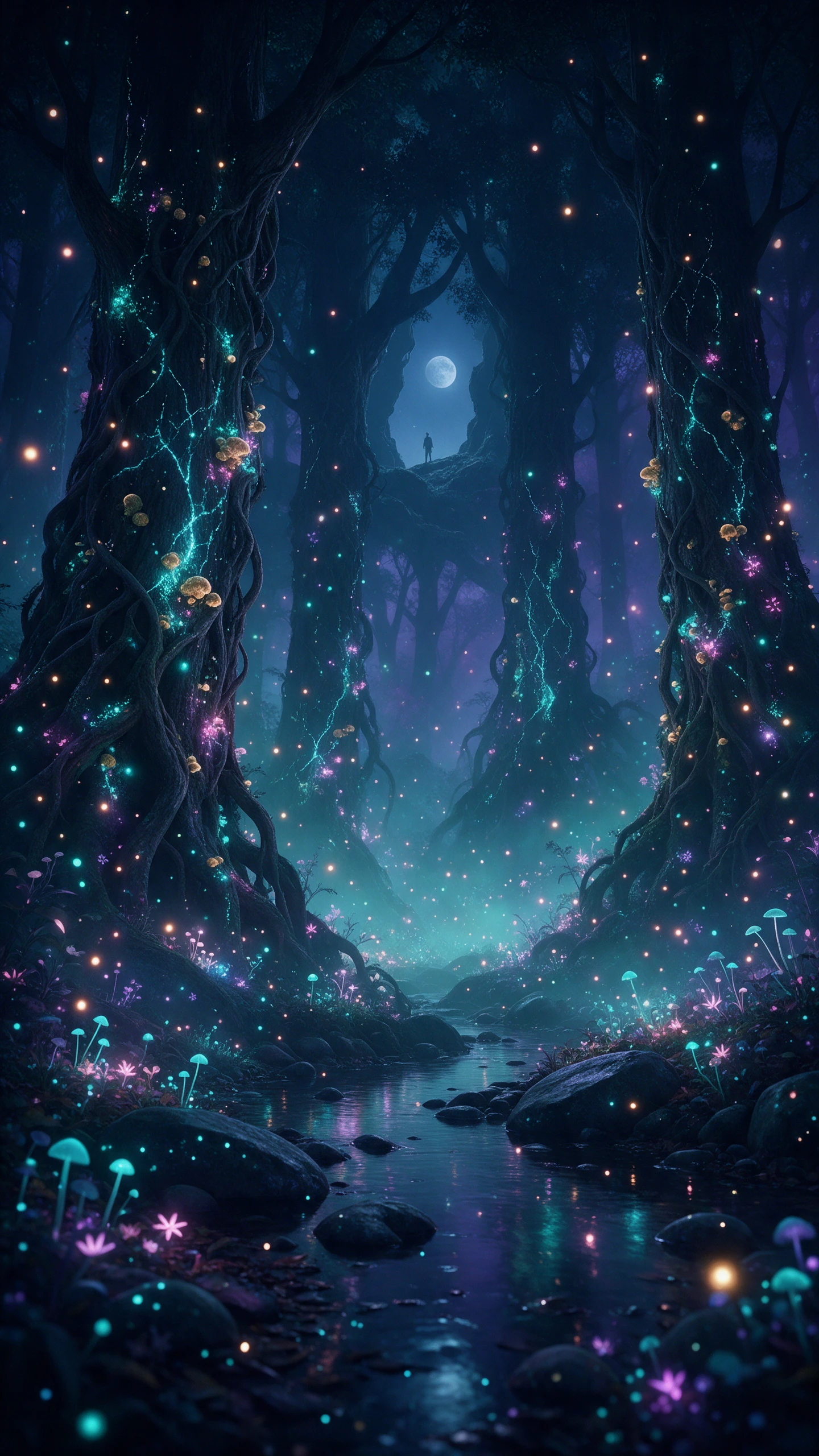
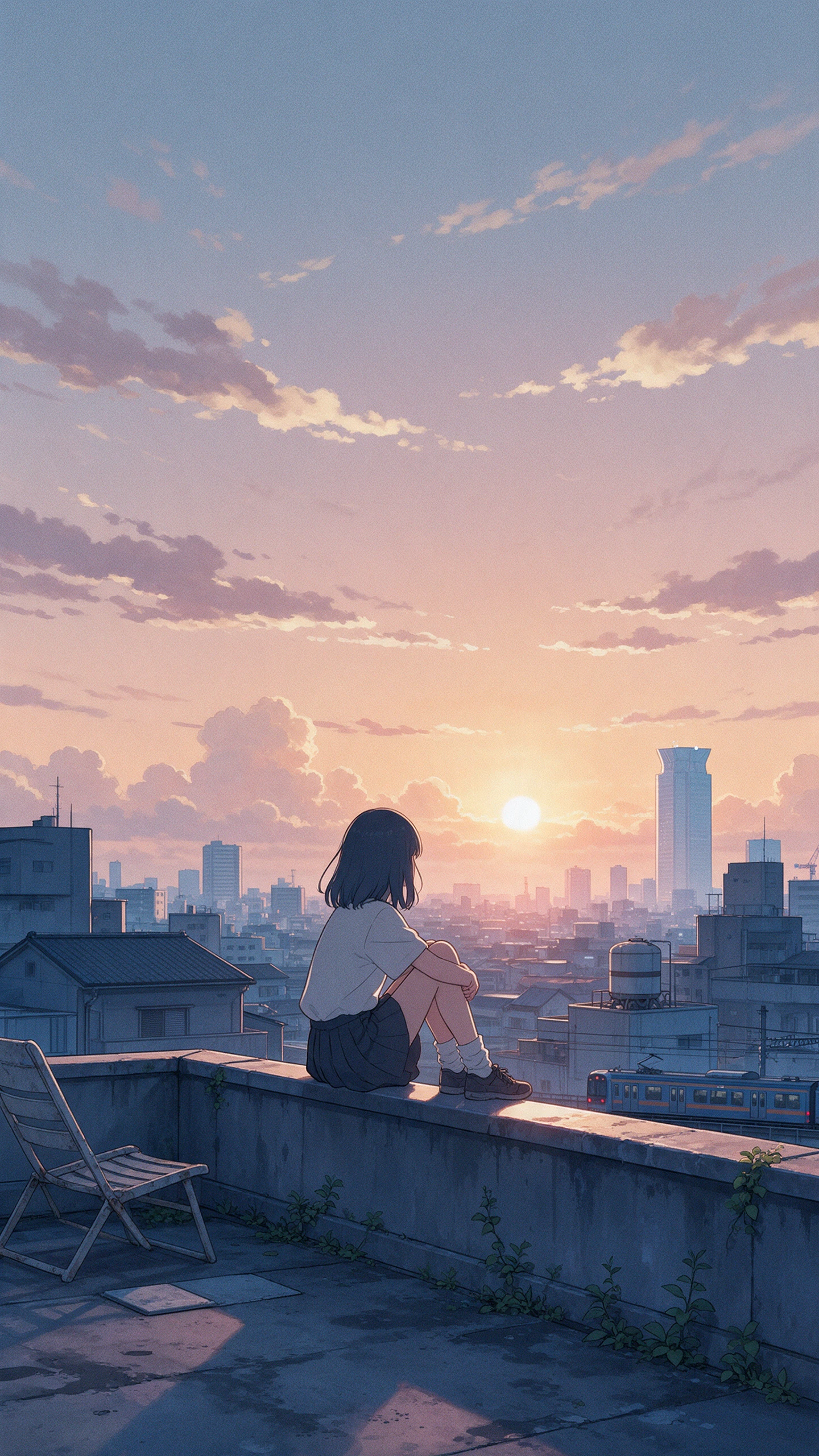
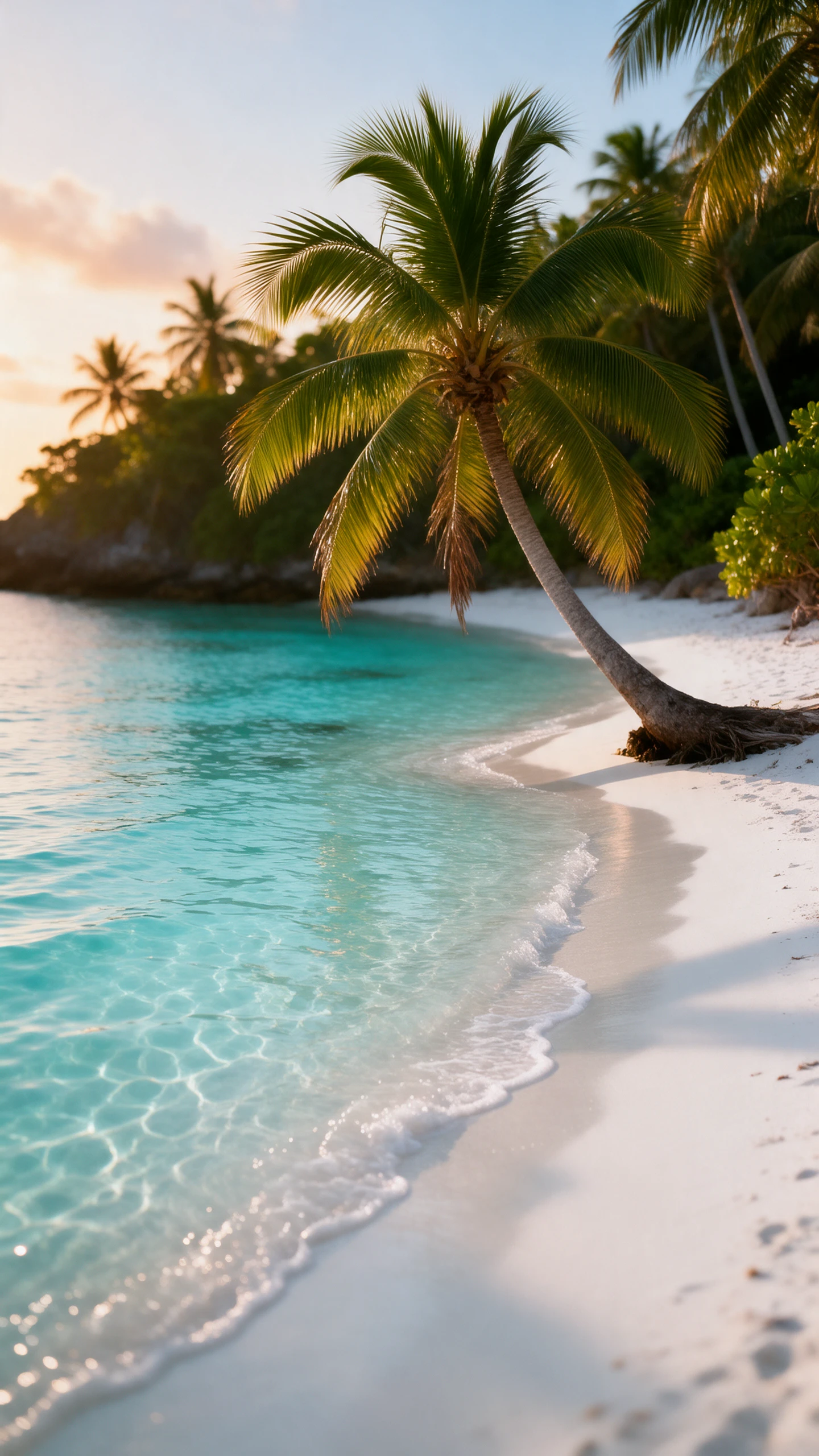
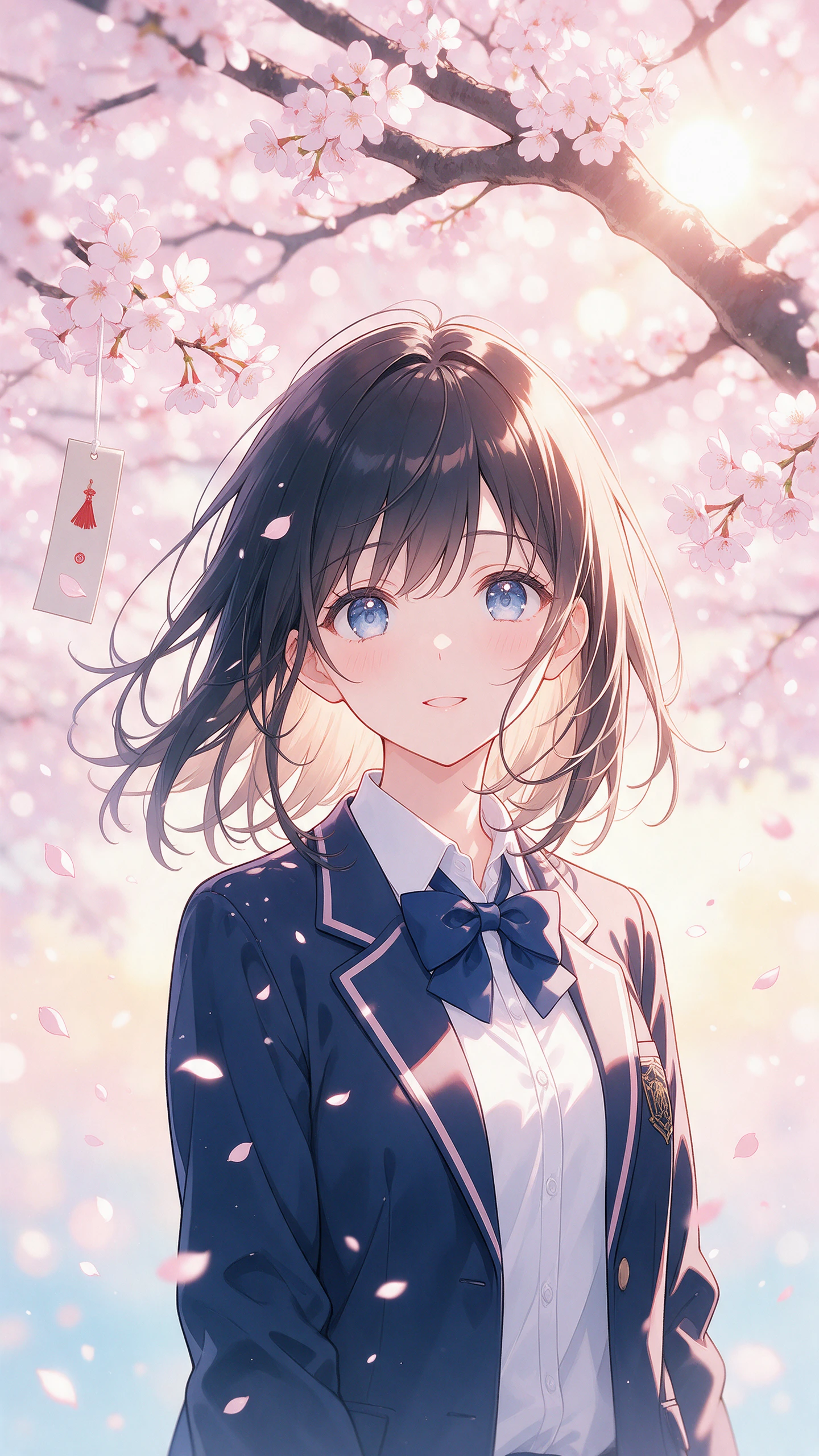
Hero background

KI-Hintergrundbild-Generator

Erstelle individuelle Hintergrundbilder mit MagicLight AI. Beschreibe den gewünschten Look, wähle deine bevorzugte Bildschirmgröße und verwandle deine Ideen in Sekundenschnelle in einzigartige Hintergrundbilder. Ganz ohne Designkenntnisse.

Kostenlos ein KI-Hintergrundbild erstellen
Vorschau des KI-Hintergrundbild-Generators
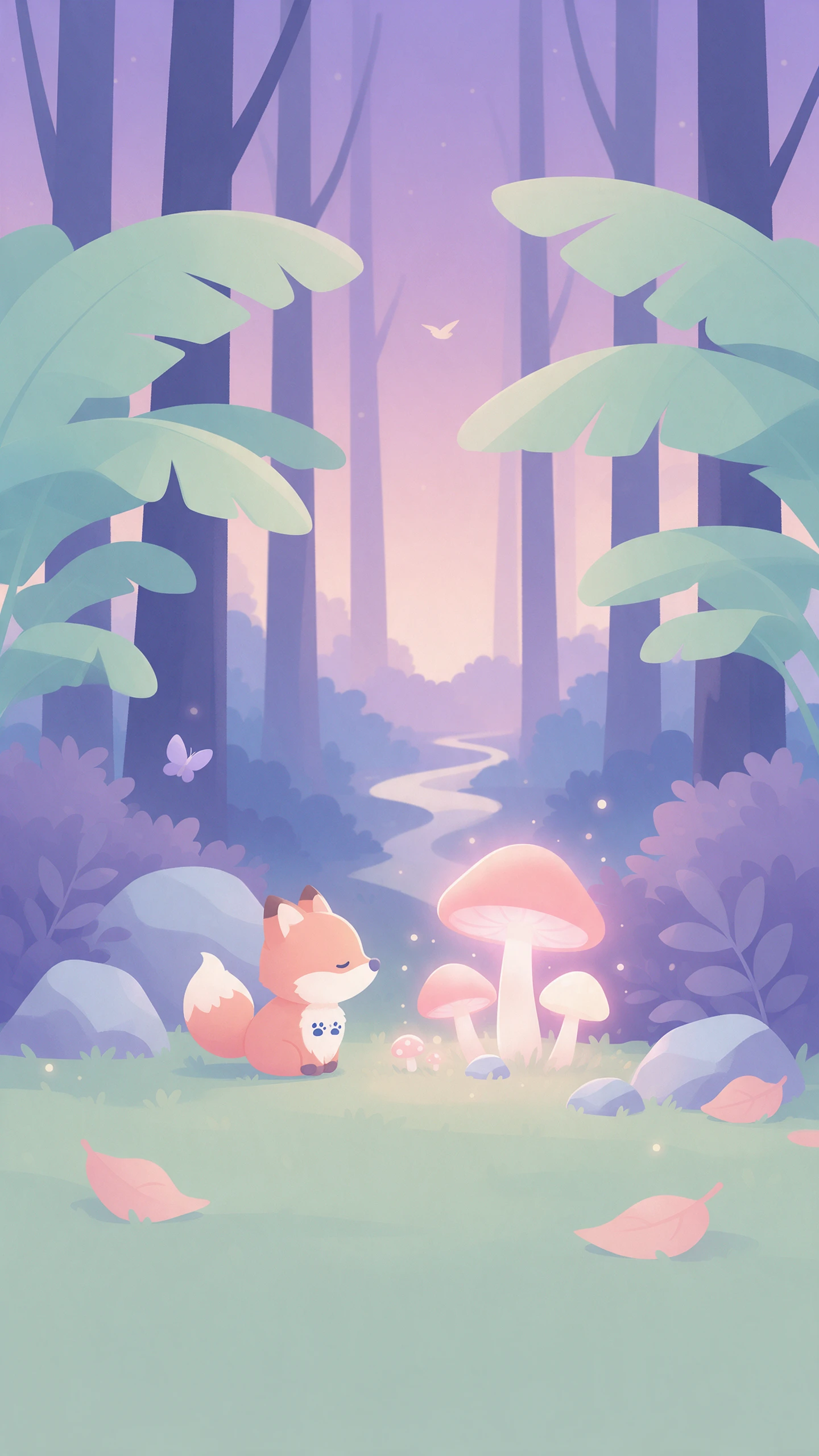
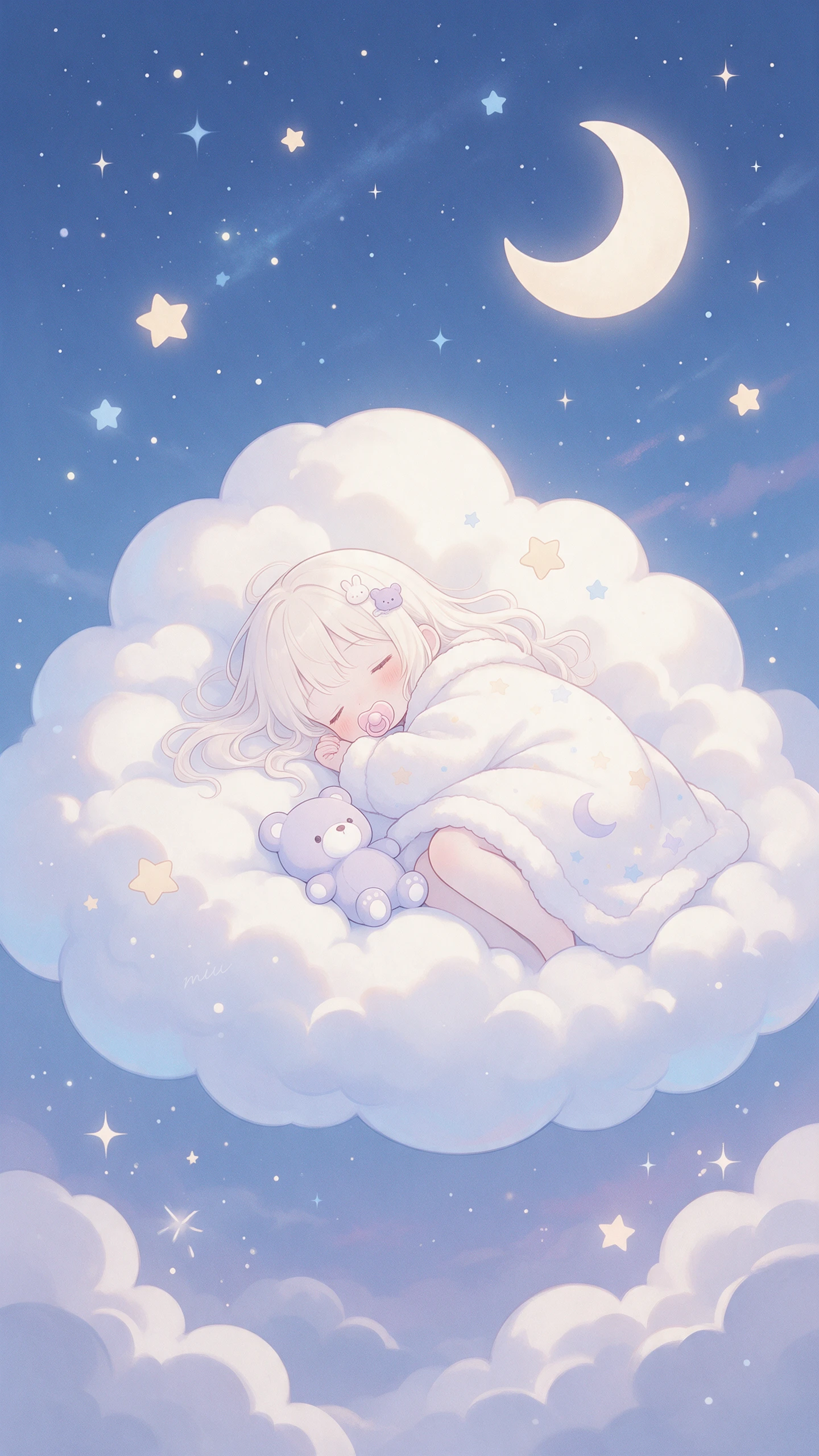
Vorschau eines KI-Hintergrundbild-Motivs
Vorschau des KI-Hintergrundbild-Generators
Vorschau eines KI-Hintergrundbild-Motivs

Die Top-Funktionen des Magiclight AI Hintergrundbild-Generators

Dein Hintergrundbild ist den ganzen Tag auf dem Bildschirm zu sehen – es sollte also zu deinem Display und deinem Geschmack passen. Der Magiclight AI Wallpaper Generator beginnt mit einer kurzen Beschreibung der gewünschten Szene.

Jetzt ein KI-Hintergrundbild erstellen
3D-Dekoration

Text zu Bild ohne Foto

Beschreibe die Szene mit Worten und spare dir die Fotosuche. Eine schwebende Insel oder eine Stadt auf dem Mond – alles ist möglich. Wähle den Text-zu-Bild-Modus aus den 2 Optionen zum Erstellen von Hintergrundbildern mit Prompts.

3 Referenzformate bis zu 20 MB

Lade JPG-, PNG- oder WEBP-Dateien als Bildreferenzen hoch. Ein Handyfoto in voller Größe funktioniert – jede Datei darf bis zu 20 MB groß sein, eine Komprimierung vor dem Hochladen ist also nicht nötig.

4 Bildschirmformate für Handy und Desktop

Wähle 9:16 für das Handy oder 16:9 für den Desktop, bevor du das Bild erstellst. Entscheide dich für 4:3 beim Tablet oder 1:1 bei einem quadratischen Display. Lege den Rahmen zuerst fest, damit nichts abgeschnitten wird.

Vom Standbild zum Video für animierte Bildschirme

Verwende ein fertiges Hintergrundbild als Startbild in „Frame to Video“. Füge ein zweites Bild als Endbild hinzu. So entsteht ein kurzer Clip für Bildschirme, die Video-Hintergründe unterstützen.

Wer kann den Magiclight AI Wallpaper Generator nutzen
Jeder Bildschirm verdient etwas Besseres als ein Stockfoto. Handynutzer und Remote-Arbeiter verwenden den KI-Hintergrundbild-Generator in Magiclight AI genauso wie Gamer und kleine Marken.
Für Handy-Personalisierer
Wähle 9:16, damit ein Sperrbildschirm das gesamte Handy-Display ausfüllt.
Nutze Referenzbild zu Bild, um ein Urlaubsfoto neu zu gestalten.
Starte ein Hintergrundbild unterwegs in der Magiclight iPhone-App.
Für Remote-Arbeiter
Für Remote-Arbeiter
Bitte im 500-Zeichen-Prompt um eine ruhige linke Seite.
Nutze Text zu Bild für eine ruhige Szene, ganz ohne Foto.
Lade das fertige Bild herunter und lege es als Hintergrund fest.
Für Gamer
Für Gamer
Vergleiche Seedream 5.0 Pro und Nano Banana 2.1 für Neon-Szenen.
Nutze Frame zu Video, um ein Startbild und ein Endbild zu animieren.
Lade einen Spiel-Screenshot unter 20 MB als Referenz hoch.
Für Marken und Teams
Füge bis zu 10 Referenzen für ein Logo und eine Farbpalette hinzu.
Lade Markendateien als JPG-, PNG- oder WEBP-Referenzen hoch.
Nutze Bild zu Video, um eine gebrandete Szene für eine Lobby-Anzeige zu animieren.
Was MagicLight AI
Wallpaper-Generator anders macht
Ein Wallpaper sollte zu deinem Bildschirm, deinen Fotos und deinem Geschmack passen. Der Wallpaper-Generator von Magiclight AI bietet dir mehrere Wege dorthin.
10 Referenzen für einen Bildschirm
Kombiniere ein Strandfoto, eine Farbpalette und ein Lieblingskunstwerk in einem Durchlauf. Bis zu 10 Referenzen können ein einzelnes Design anleiten. Gib im Prompt an, was jede davon beiträgt.
Text zu Bild für einfache Prompts
Beschreibe die Szene in 500 Zeichen und tippe auf Bild erstellen. Eine schwebende Insel oder eine Stadt auf dem Mond braucht keine Quelldatei. Starte allein mit einer Idee.
Wallpaper von Bild zu Video animieren
Wechsle im selben Konto vom Tab Bild zum Tab Video. Bild zu Video startet mit dem Wallpaper, das du erstellt hast. Probiere eine statische und eine bewegte Version nebeneinander aus.
6 KI-Modelle für verschiedene Looks
Lass eine Szene mit Seedream 5.0 Pro und dann mit Nano Banana 2.1 laufen. Jedes Modell interpretiert dieselbe Beschreibung anders. Behalte die Version, die du jeden Tag sehen möchtest.
iPhone-App für schnelle Änderungen
Starte ein Wallpaper in der Magiclight iPhone-App, wenn dir eine Szene gefällt. Lege das Ergebnis nach der Erstellung als Hintergrund fest. Probiere jede Woche einen neuen Look aus.
Passende Wallpaper für mehrere Geräte erstellen
Verleihe deinem Smartphone, Tablet und Desktop mit Magiclight AI einen einheitlichen Look. Nutze dein liebstes generiertes Wallpaper als Referenz, um passende Designs für andere Bildschirme zu erstellen.

So erstellst du ein Hintergrundbild mit Magiclight AI Hintergrundbild-Generator

Mit dem Hintergrundbild-Generator von Magiclight AI erstellst du in 3 schnellen Schritten ein individuelles Bild für deinen Bildschirm. Beginne mit der Form deines Bildschirms, damit nichts abgeschnitten wird.

1.

Schritt 1. Öffne den Bild-Tab

Gehe zum Bild-Bereich der Toolbox und wähle, wie du beginnen möchtest. Nutze Text zu Bild für eine ganz neue Szene oder Referenzbild zu Bild, um mit einem Foto von deinem Smartphone zu arbeiten.

2.

Schritt 2. Wähle Bildschirmform und Details

Wähle 9:16 für ein Smartphone oder 16:9 für einen Desktop. Nutze 4:3 für ein Tablet oder 1:1 für ein quadratisches Display. Beschreibe den Ort, die Farben und die Stimmung – innerhalb des Limits von 500 Zeichen.

3.

Schritt 3. Erstellen und festlegen

Wähle eines der 6 KI-Modelle und klicke auf Bild erstellen. Lade dein Lieblingsergebnis herunter und lege es als Hintergrund fest.

Häufige Fragen zum KI-Hintergrundbild-Generator

Welche Hintergrundbild-Größen kann ich erstellen?

Wähle 9:16 für ein Smartphone oder 16:9 für einen Desktop. Nutze 4:3 für ein Tablet oder 1:1 für ein quadratisches Display im Hintergrundbild-Generator von Magiclight AI. Lege die Form im Ausgabe-Dropdown fest, bevor du auf Bild erstellen klickst, damit die Szene zu deinem Bildschirm passt.

Kann ich mein eigenes Foto in ein Hintergrundbild verwandeln?

Ja, öffne den Bild-Tab und wähle Referenzbild zu Bild. Lade eine JPG-, PNG- oder WEBP-Datei mit bis zu 20 MB hoch und beschreibe den neuen Look im Prompt. Dein Foto gibt die Szene vor, während der Stil deinen Worten folgt.

Wie bleiben Symbole auf meinem Hintergrundbild gut lesbar?

Bitte im 500-Zeichen-Prompt nach offenem Himmel oder einer sanften Unschärfe fragen, oder nach einer ruhigen Ecke. Benenne die Stelle, an der die Uhr und die Symbole platziert werden sollen. Halte diesen Bereich ruhig, damit Symbole und Widgets gut lesbar bleiben.

Kann ich ein animiertes Hintergrundbild erstellen?

Ja, Frame to Video animiert ein Start- und ein Endbild, während Image to Video von einem einzelnen Standbild ausgeht. Verwende den Clip auf einem Gerät, das Video-Hintergründe unterstützt.

Kann ich Hintergrundbilder auf meinem Handy erstellen?

Ja, mit der Magiclight iPhone-App kannst du ein Hintergrundbild erstellen, wo immer du bist. Beschreibe die Szene, wähle eine Form und lege dann das fertige Bild als Hintergrund fest.

Kann man den KI-Hintergrundbild-Generator kostenlos testen?

Neue Konten können das Tool mit kostenlosen Bonuspunkten testen. Jedes Modell zeigt seinen Preis auf der Schaltfläche „Bild erstellen“ an, bevor du es ausführst, sodass du die Kosten immer vorher kennst.

Erstelle beeindruckende Hintergrundbilder mit Magiclight AI

Dein Handy, dein Desktop und dein Tablet können heute alle wie neu aussehen. Beschreibe die Szene, die du möchtest, im Magiclight AI Hintergrundbild-Generator und sieh zu, wie sie zu deinem Bildschirm passt.


