
Hero background

Sprechende Animation

Erwecke Charaktere mit sprechenden Animationen zum Leben. Lade ein Bild hoch, füge deinen Dialog hinzu und lass MagicLight deinen Charakter in eine sprechende Szene verwandeln. Keine Animationskenntnisse erforderlich.

Kostenlos eine sprechende Animation erstellen
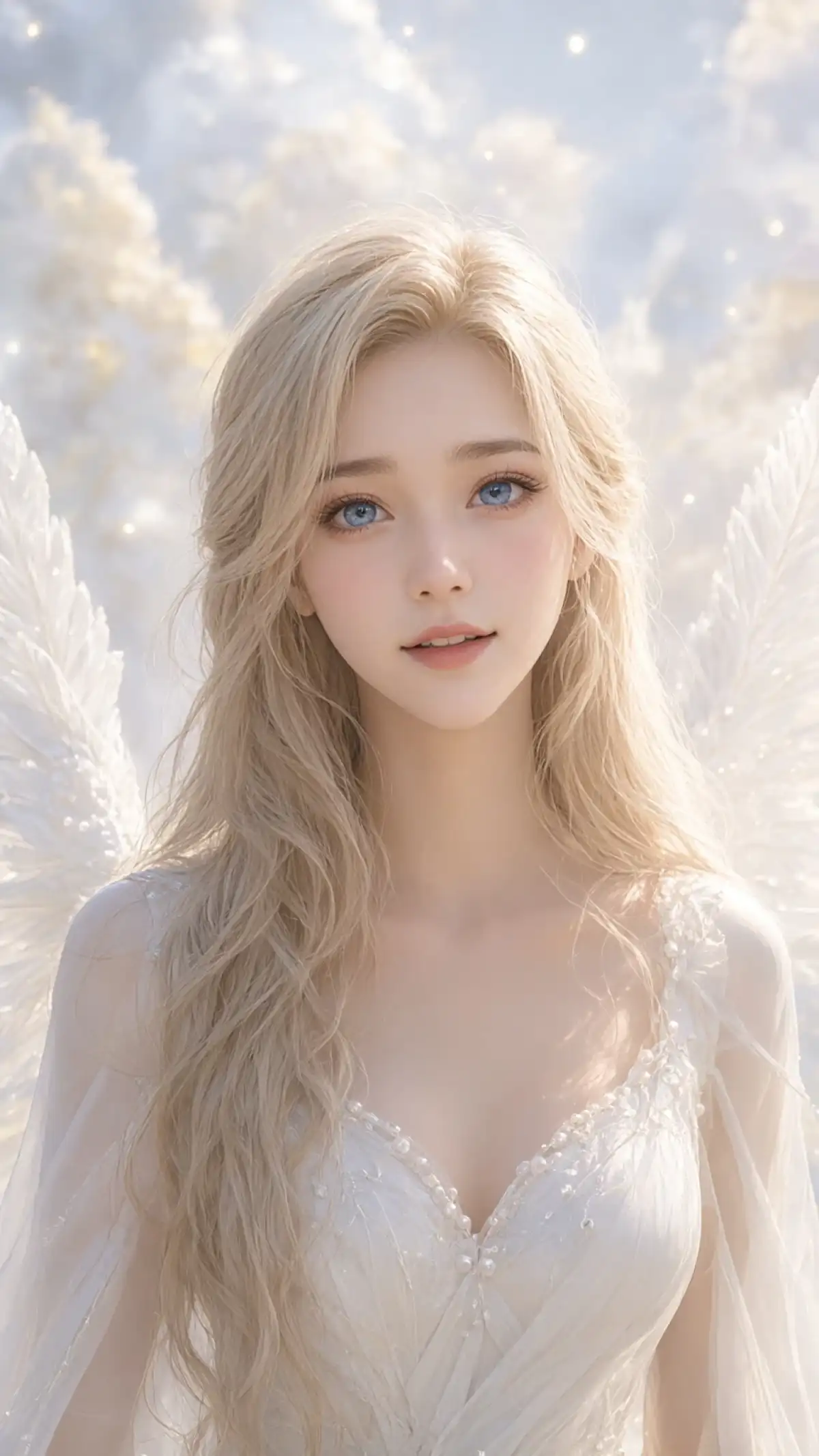
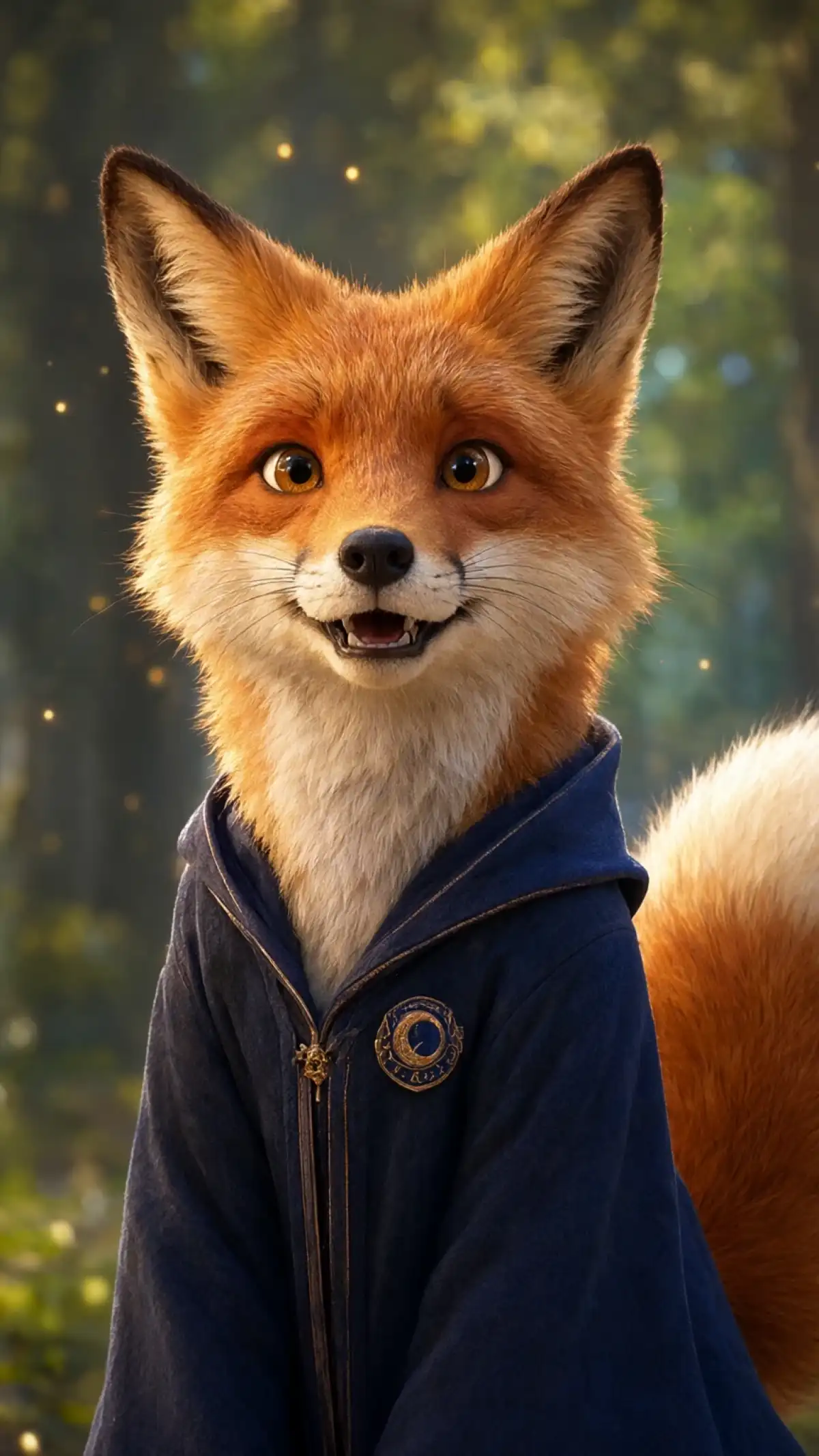
Vorschau einer sprechenden Cartoon-Charakter-Animation
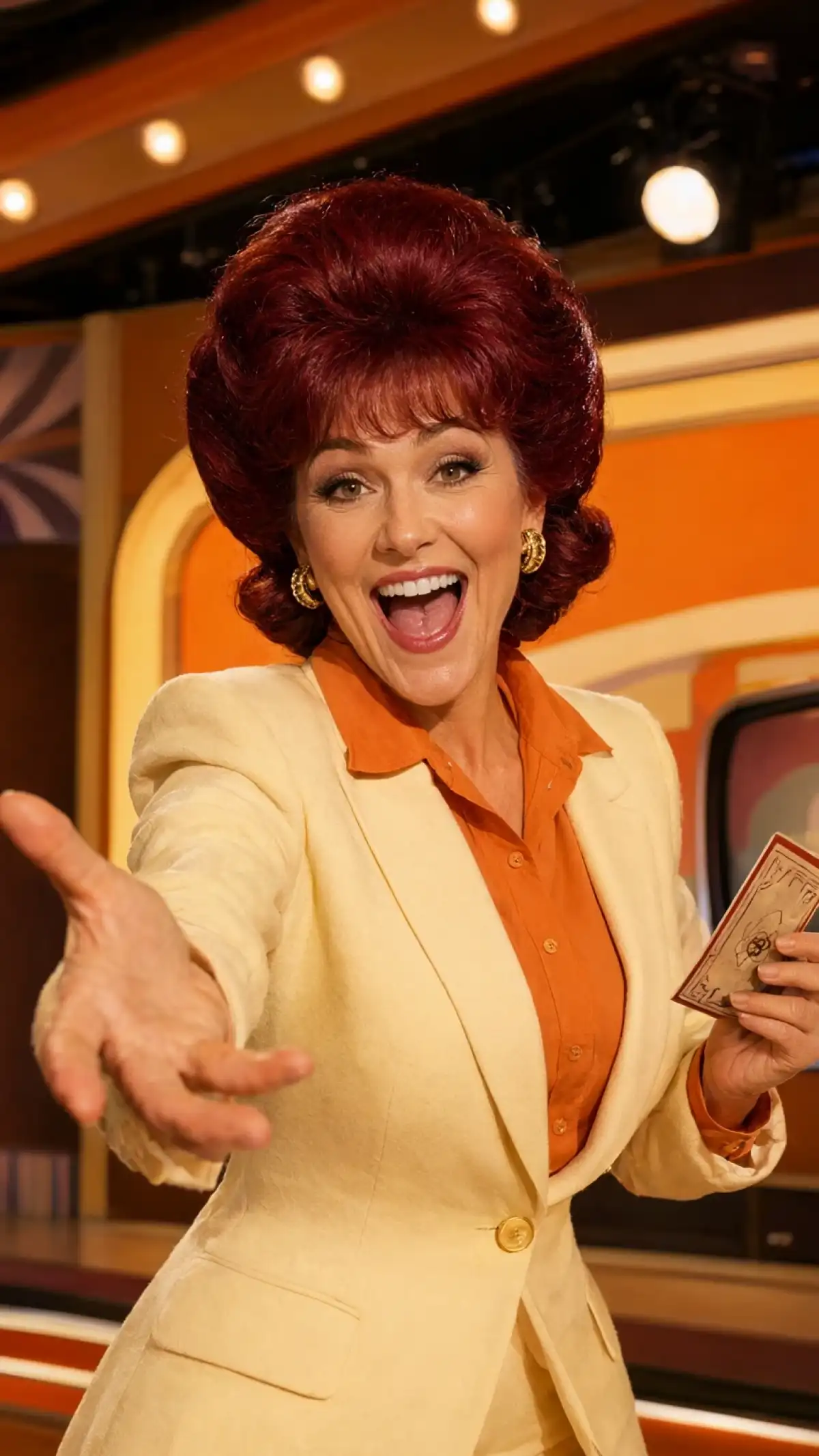
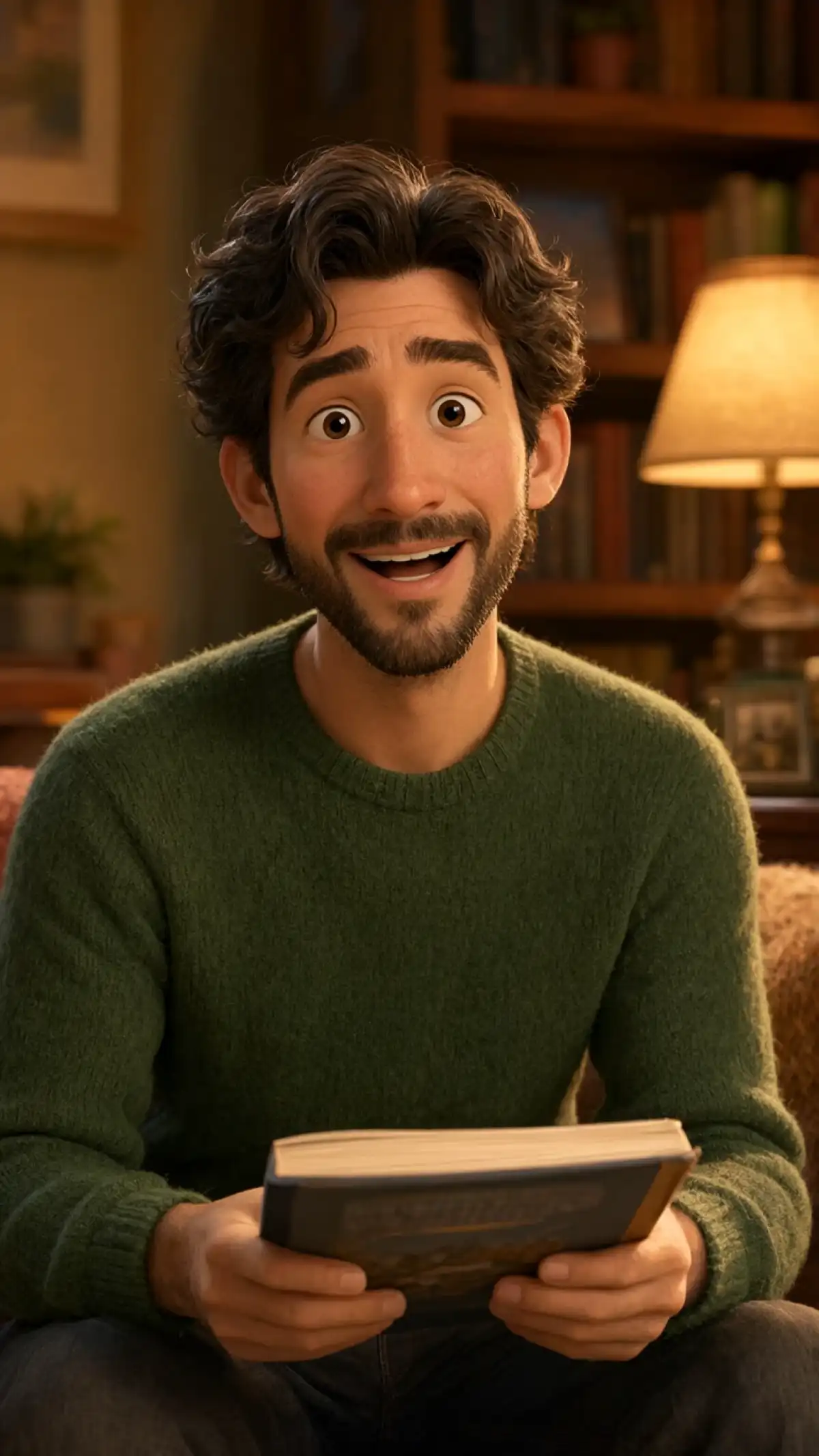
Vorschau einer KI-Szene mit sprechendem Charakter
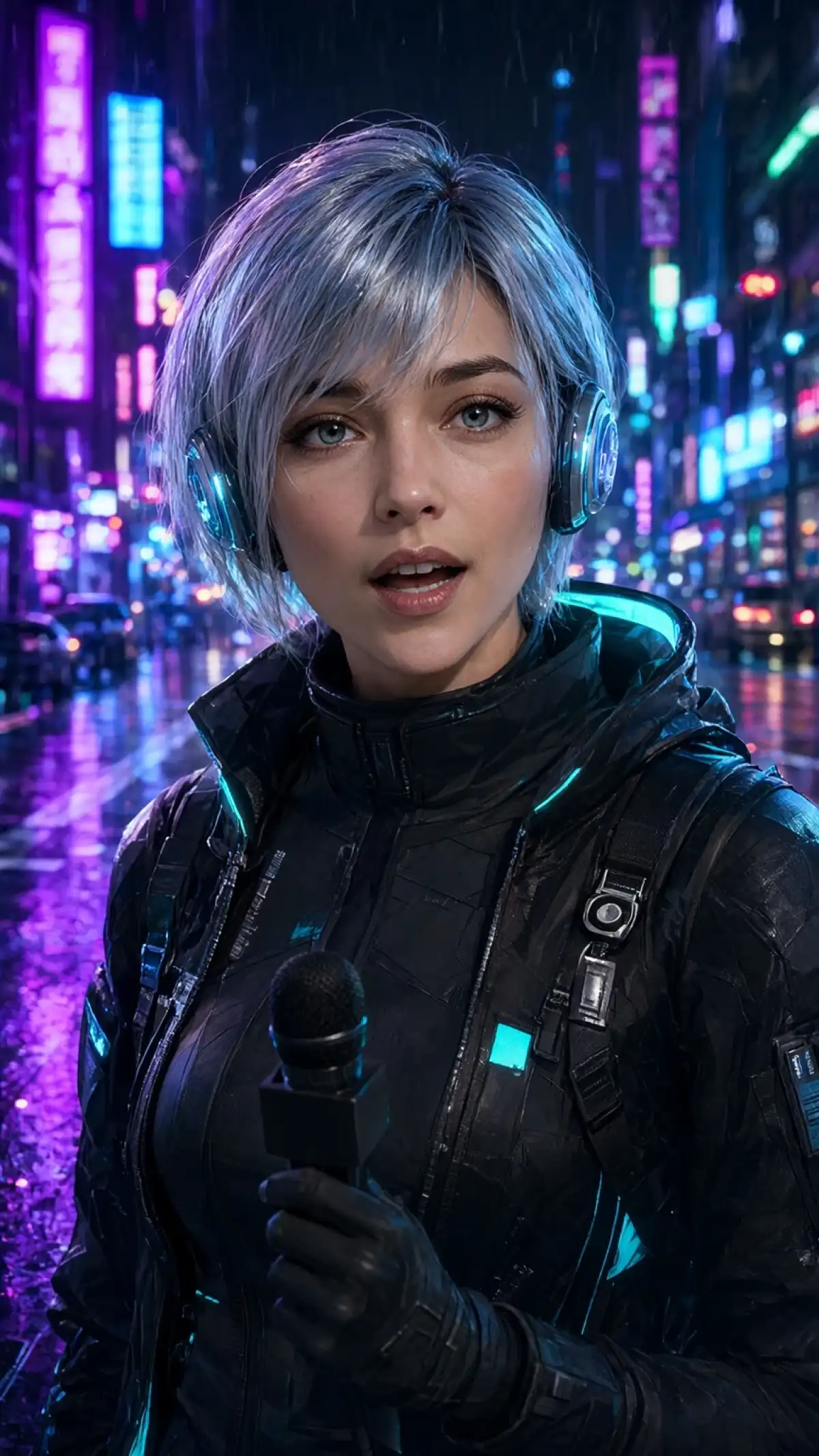
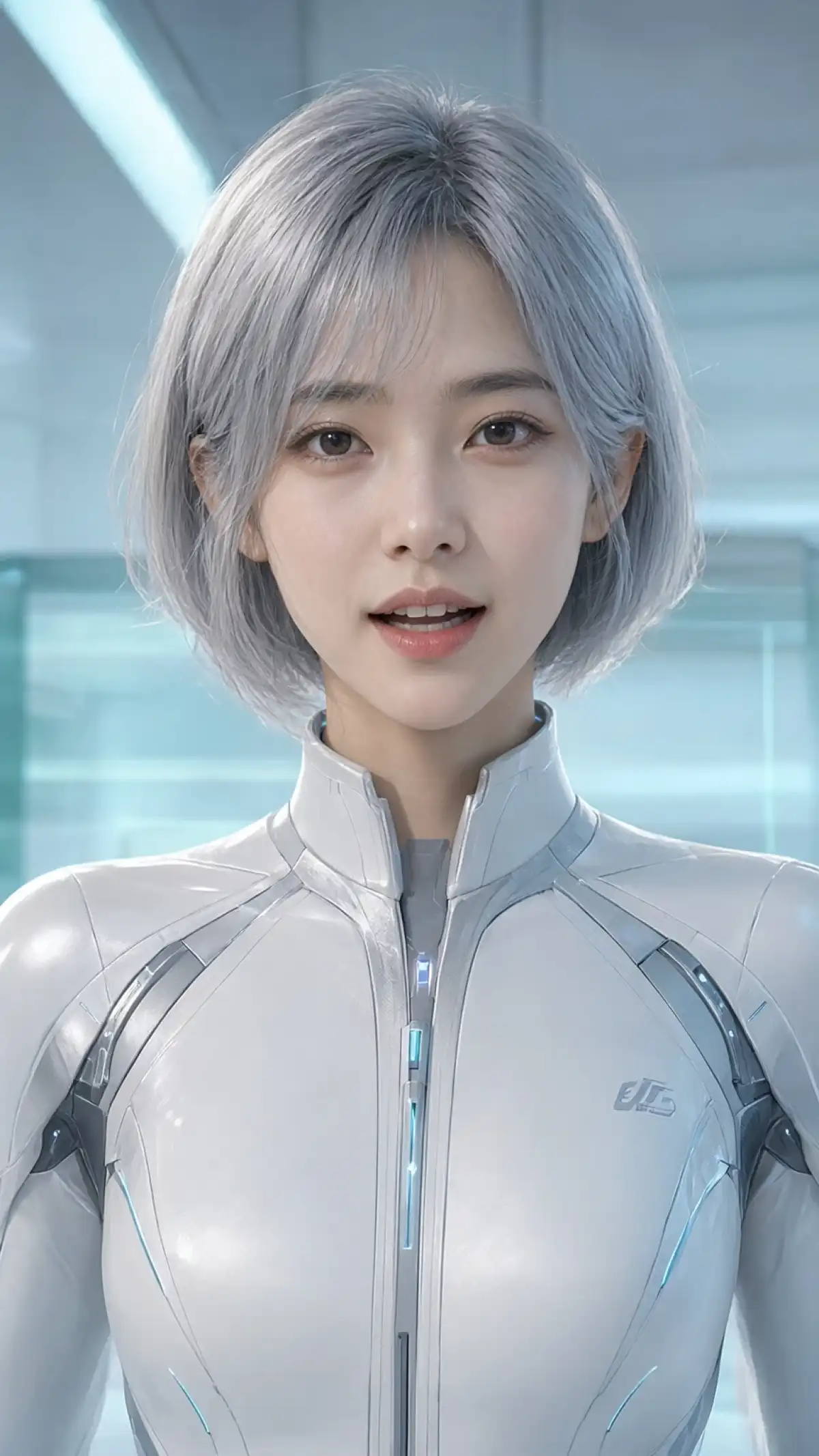
Beispiel einer KI-sprechenden Animation
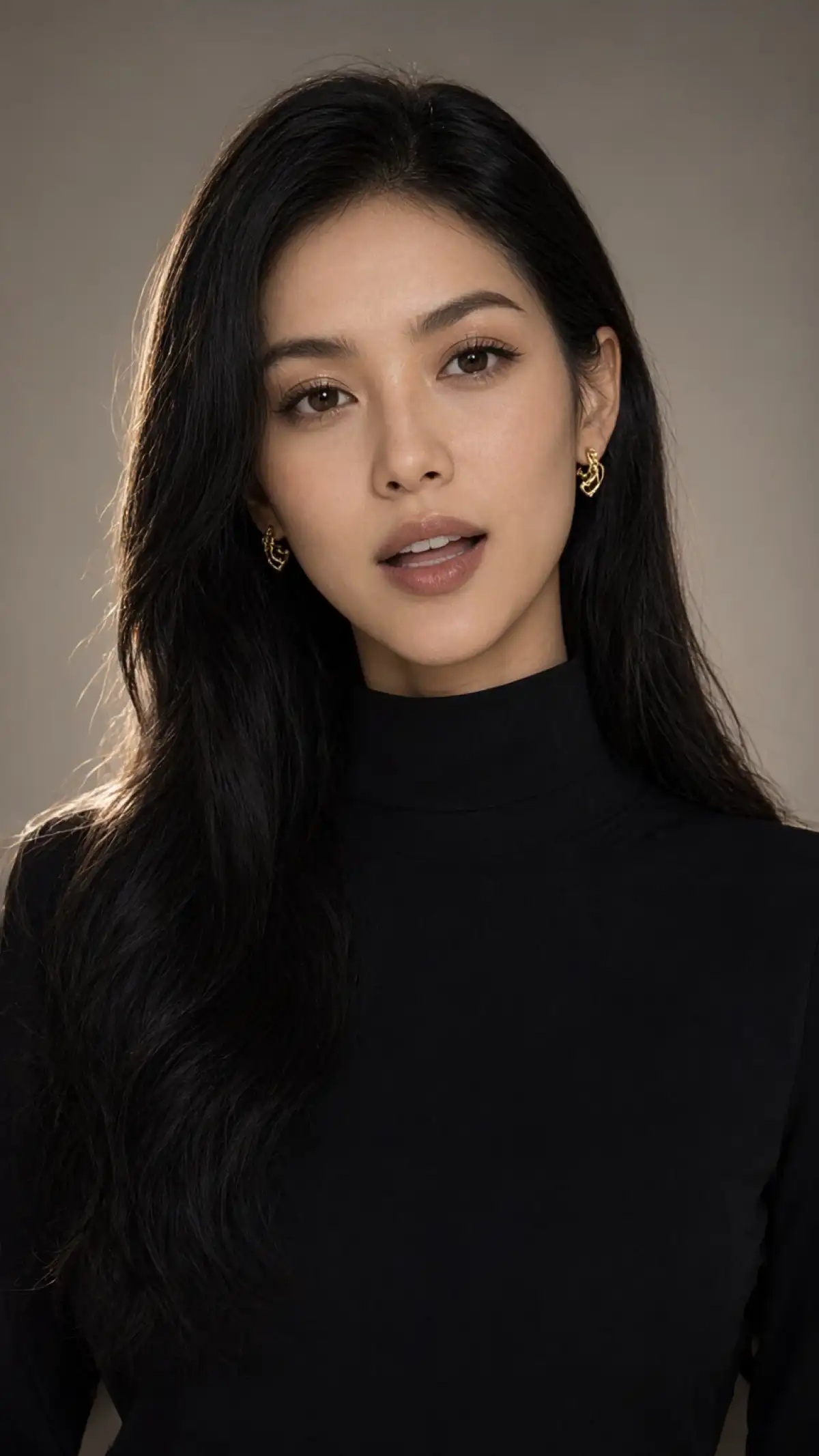
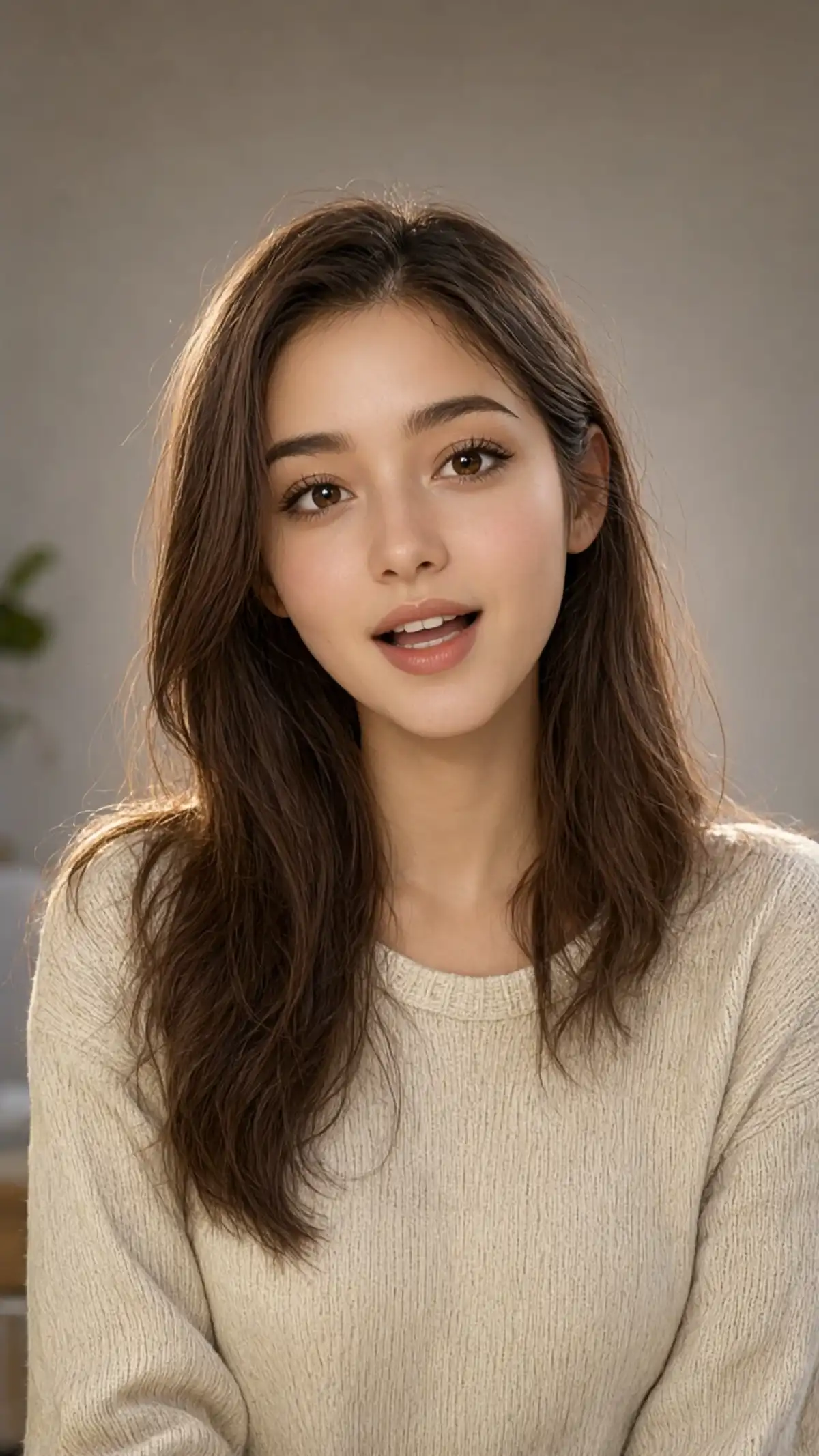
Vorschau einer sprechenden Animationsgeschichte als Video
Vorschau einer sprechenden Cartoon-Charakter-Animation
Vorschau einer KI-Szene mit sprechendem Charakter
Beispiel einer KI-sprechenden Animation
Vorschau einer sprechenden Animationsgeschichte als Video

Entdecke die Funktionen des Magiclight AI Generators für sprechende Animationen

Beginne mit einem Bild deines Lieblingscharakters und entscheide, was er sagen soll. Der Magiclight AI Generator für sprechende Animationen verleiht diesem Gesicht eine Stimme und lässt den Moment lebendig werden.

Eine sprechende Animation erstellen
3D-Dekoration

Lass einen Charakter aus einem einzigen Bild sprechen

Lade ein Bild deines Cartoon-Charakters hoch und beschreibe, was er sagen soll. Image to Video verleiht seinem Gesicht Bewegung und gibt deinem Maskottchen die Chance, Zuschauer auf dem Bildschirm zu begrüßen.

1000 Zeichen zur Beschreibung deines Sprechers

Gib deinem Charakter ein Profil mit 1000 Zeichen, um sein Aussehen zu beschreiben. Magiclight AI verwendet diese Zeichen in Story to Video-Szenen, damit derselbe Sprecher jedes Mal vertraut aussieht.

Videomodelle für verschiedene sprechende Szenen

Magiclight AI bietet 20 Videomodelle aus den Familien Seedance, Veo und Kling. Wähle eines, das zu deinem Charakter passt, und sieh, wie es die sprechende Szene umsetzt, die dir vorschwebt.

37 Stimmenoptionen für Charakterdialoge

Story to Video bietet dir 37 Stimmenoptionen für deinen Cartoon. Wähle eine, die zu deinem Charakter passt, ob es nun ein freundlicher Guide ist, der mit Kindern spricht, oder ein lustiger Bösewicht.

Für wen geeignet Magiclight AI sprechende Animation
Die Tools für sprechende Animationen von Magiclight AI lassen vertraute Charaktere auf dem Bildschirm sprechen. Ein Maskottchen kann ein Produkt vorstellen, und ein Cartoon-Lehrer kann eine Lektion wie ein echtes Gespräch wirken lassen.
Hier sind einige Möglichkeiten, wie verschiedene Creator sprechende Animationen nutzen können:
Sprechende Maskottchen-Animationen für Marken und Marketingverantwortliche
Für Marken und Marketingverantwortliche
Verleihe einem Markenmaskottchen mit Image to Video und KI-Lippensynchronisation eine Sprechrolle.
Nutze Frame to Video, um ein Maskottchen für einen kurzen Markenwerbespot zwischen 2 Posen zu bewegen.
Wähle ein 9:16-Format, wenn dein sprechendes Maskottchen ein vertikales Werbeformat benötigt.
Sprechende animierte Guides für Kursersteller
Für Kursersteller
Wähle aus 37 Stimmoptionen einen freundlichen Guide für Story to Video-Clips.
Nutze 1000 Zeichen, um einen Guide zu beschreiben, der in deinen Lektionen erscheint.
Wähle aus 16 Animationsmodellen, um den Ton einer Unterrichtsgeschichte zu treffen.
Sprechende Cartoon-Figuren für YouTube-Kanäle für Kinder
Für YouTube-Kanäle für Kinder
Gib einer Puppe eine lustige Stimme, die Kinder in jeder neuen Folge wiedererkennen.
Nutze eine Videobeschreibung mit 1500 Zeichen für ein animiertes Cartoon-Abenteuer.
Wende KI-Lippensynchronisation an, wenn ein Cartoon-Tier direkt in die Kamera sprechen soll.
Sprechende animierte Trainer für HR- und Schulungsteams
Für HR- und Schulungsteams
Lass einen Cartoon-Trainer Büroregeln erklären, ohne einen Sprecher zu filmen.
Nutze Frame to Video, um zu zeigen, wie eine Figur von einer Pose in eine andere wechselt.
Speichere einen sprechenden Schulungsclip, den neue Mitarbeitende an ihrem ersten Tag ansehen können.
Warum du den sprechenden Animationsgenerator von Magiclight AI wählen solltest
Die sprechende Animation von Magiclight AI gibt deinen Figuren mehr als nur eine Stimme. Du kannst ihre Mimik prüfen, bevor Szenen beginnen, und in zukünftigen Folgen das gleiche vertraute Aussehen beibehalten.
Nutze 10 Referenzbilder für sprechende Videos
Mit Reference to Video kannst du 10 Referenzbilder hochladen, um deine Animation zu steuern. Füge Bilder deiner Figur aus verschiedenen Ansichten hinzu, damit das Video ihr ursprüngliches Aussehen beibehält.
Wähle aus 16 Untertitelstilen
Manche Zuschauer schauen sich Cartoons ohne Ton an. Magiclight AI bietet 16 Untertitelstile, mit denen du die Dialoge der Figuren in einem Stil anzeigen kannst, der zu deinem Video passt.
Behalte deinen sprechenden Moderator mit dem Serienmodus
Dein Cartoon-Moderator kann in der nächsten Folge zurückkehren, ohne von vorn zu beginnen. Der Serienmodus sorgt dafür, dass Aussehen und Stimme der Figur vertraut bleiben, während du ihre Geschichte fortsetzt.
Gib jeder Figur eine eigene Stimme
Magiclight AI bietet ElevenLabs und MiniMax Speech 2.8 für die Stimmen der Figuren. Du kannst einer Cartoon-Lehrerin eine sanfte Stimme geben und für den Bösewicht einen ganz anderen Klang wählen.
Steuere die Mimik deiner Figuren mit Storyboards
Eine sprechende Figur sollte beim Vortragen einer Zeile auch entsprechend aussehen. Mit dem Nano Storyboard in Story to Video kannst du den Gesichtsausdruck und den Kamerawinkel der sprechenden Person prüfen, bevor die Szene animiert wird.
Speichere sprechende Videos für verschiedene Bildschirme
Dein sprechender Cartoon erscheint heute vielleicht auf YouTube und morgen auf einem Smartphone. Magiclight AI unterstützt die Formate 16:9 und 9:16 mit Exportoptionen in 720p und 1080p für deine fertigen Videos.

So erstellst du eine sprechende Animation mit Magiclight AI 

Dein Cartoon-Bild muss nicht starr bleiben. Mit der sprechenden Animation von Magiclight AI verwandelst du es in 4 Schritten in eine bewegte Szene. Für längere Videos lohnt sich Story to Video.

1.

Schritt 1. Finde deinen Modus zur Videoerstellung

Öffne die Toolbox und gehe zum Tab Video. Wähle Reference to Video, um eine Figur anhand ihres Bildes zu animieren, oder wähle Frame to Video, um das Anfangs- und Endbild zu steuern.

2.

Schritt 2. Wähle ein Modell und füge dein Bild hinzu

Wähle ein KI-Videomodell, das zu deiner Cartoon-Szene passt. Lade ein klares Referenzbild hoch, das das Gesicht deiner Figur zeigt. Für Musik- oder Stimmreferenzen wähle ein Modell aus der Seedance-Familie.

3.

Schritt 3. Beschreibe die Bewegung der Figur

Beschreibe im Feld für die Beschreibung mit 1500 Zeichen, was in der Szene passieren soll. Wähle eine Dauer von 30 Sekunden oder weniger, lege die Videolänge fest und klicke dann auf Erstellen, um zu beginnen.

4.

Schritt 4. Prüfe deine Animation und speichere sie

Sieh dir das Ergebnis an, um zu prüfen, ob sich deine Figur natürlich bewegt und ihre Lippen synchron zur Stimme sind. Wenn etwas nicht stimmt, passe deine Beschreibung an und versuche es erneut. Lade den Clip herunter, wenn er fertig ist.

FAQs zur sprechenden Animation

Wie unterscheidet sich sprechende Animation von „Aus Audio animieren“?

Bei „Aus Audio animieren“ dient eine Aufnahme als Ausgangspunkt. Bei sprechenden Clips beginnst du mit einem Charakterbild und beschreibst die Bewegung, die Magiclight AI erzeugen soll.

Kann ich eine Figur mit meiner eigenen Stimme sprechen lassen?

Ja, wenn die Stimmklon-Funktion in deinem Workflow verfügbar ist. Verwende eine Aufnahme deiner eigenen Stimme oder einer Stimme, für die du die Erlaubnis zum Klonen hast. Prüfe das Ergebnis, bevor du es online teilst.

Passen die Lippen der Figur zur Sprache?

Bei KI-sprechender Animation kann es vorkommen, dass eine Mundbewegung fehlt oder die Sprache leicht daneben wirkt. Prüfe den fertigen Clip genau und versuche es mit einer kürzeren Zeile, wenn das Timing etwas unpassend wirkt.

Können zwei Figuren miteinander sprechen?

Ja. Story to Video eignet sich besser für Gespräche zwischen Figuren. Schreibe den Dialog klar auf und weise jedem Sprecher eine Stimme zu, damit die Zuschauer sie gut unterscheiden können.

Was bewirkt Frame to Video für Zeichentrickfiguren?

Magiclight AI bietet Frame to Video, wenn du eine Szene mit Anfangs- und Endbild steuern möchtest. Verwende klare Charakterbilder und prüfe die Bewegung, bevor du sie herunterlädst.

Sprechende Cartoon-Animationen mit Magiclight AI erstellen

Verwandle mit Magiclight AI ein einfaches Charakterbild in eine bewegte Szene. Verleihe deinem nächsten Cartoon etwas mehr Persönlichkeit.


