








Hero background

Text zu Audio

Beschreibe den gewünschten Klang oder füge deinen Songtext ein. MagicLight AI verwandelt deinen Text in Sekunden in Musik, Stimme oder Soundeffekte. Ganz ohne Instrumente.

Audio aus Text kostenlos erstellen
Vorschau Text zu Audio 1
Nano Banana
Google VEO 3
Sora 2
Gemini
Hailuo
Kling
Midjourney
Qwen
Seedance
Wan
Nano Banana
Google VEO 3
Sora 2
Gemini
Hailuo
Kling
Midjourney
Qwen
Seedance
Wan

Top-Funktionen von Magiclight AI Text-zu-Audio-Konverter

Lerne deine beiden Modelle vor dem ersten Einsatz kennen. Magiclight AI gibt jedem eine eigene Aufgabe, und mit einem Klick wechselst du zwischen ihnen.

4 Klangebenen in einem Clip

Beschreibe den ganzen Moment, zum Beispiel Regen am Fenster und eine Autotür, und eine Frau, die über sanftem Klavier sagt: „Wir sind spät dran.“ Seed 1.0 mischt Sprache, Effekte, Atmosphäre und Musik in einem Clip.

Audio aus Text kostenlos erstellen
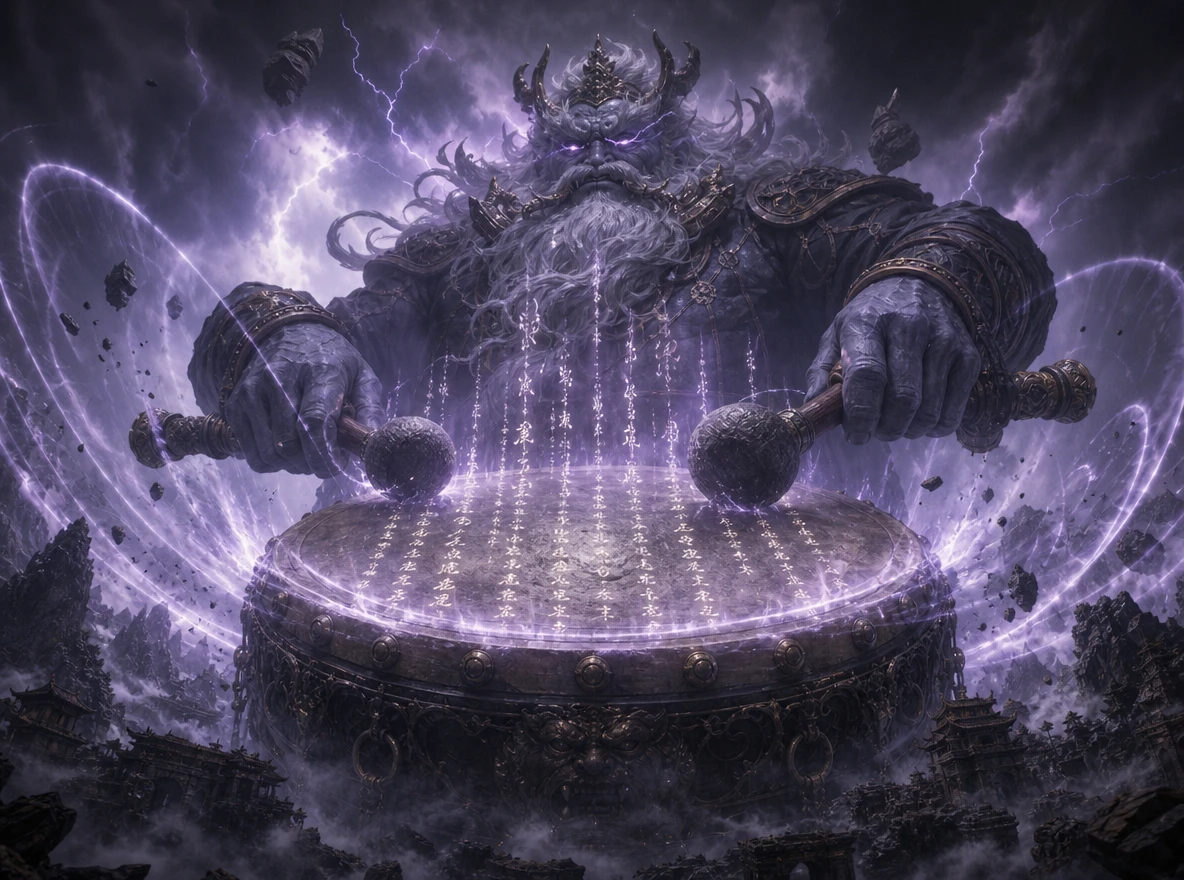

Mehrere Klangebenen in einem Audioclip

2 Dateitypen zum Bearbeiten oder Teilen

Seed 1.0 zeigt vor dem Generieren einen Audioformat-Schalter, Suno nicht. Wähle WAV für volle Qualität im Videoschnitt. Nimm MP3, wenn die Datei klein genug zum Versenden bleiben soll.

Audio aus Text kostenlos erstellen
WAV- oder MP3-Audiodateien exportieren

500-Zeichen-Feld für Songtext oder Briefing

Füge den Text für einen Refrain ein oder beschreibe stattdessen Genre, Tempo und Instrumente. Suno ist das Standardmodell und liest das Feld in beiden Fällen. Halte dich in jedem Briefing an eine Idee.

Audio aus Text kostenlos erstellen
Eingabefeld für Songtext und Klangbeschreibung

Erneut bearbeiten lädt deinen Prompt neu

Höre dir die Aufnahme im Panel an und notiere, was nicht passt. Mit „Erneut bearbeiten“ kehrt der Prompt für eine schnelle Änderung zurück. Du musst das ganze Briefing nie für eine kleine Korrektur neu tippen.

Audio aus Text kostenlos erstellen
Prompt erneut bearbeiten und Audio neu generieren
Was du mit Magiclight AI Text zu Audio erstellen kannst
Eine geschriebene Idee in Klang zu verwandeln, hilft Editoren, Indie-Entwicklern und kleinen Marken. Magiclight AI Text zu Audio gibt jedem davon eine schnelle Möglichkeit, eine Idee zu hören.
Hier sind einige Anwendungsfälle für Magiclight AI Text zu Audio:
Hintergrundmusik generieren
Für Hintergrundmusik
Nenne ein Tempo wie 80 BPM, damit die Musik zum Rhythmus deines Schnitts passt.
Wähle WAV für volle Qualität, wenn der Track in einen Videoschnitt geht.
Lade den fertigen Track in Musik zu Video hoch, um eine Szene darum zu planen.
Kurze Songs und Jingles erstellen
Für kurze Songs
Füge eine Strophe ein, die den Namen deines Ladens singt, damit Suno sie vorträgt.
Wähle MP3 für eine kleine Datei, die du einem Kunden zur Freigabe senden kannst.
Schreibe Jingles für Kunden, denn bezahlte Mitgliedschaften beinhalten die kommerzielle Nutzung.
Soundeffekte und Atmosphäre generieren
Für Soundeffekt-Clips
Schichte Regen, eine Tür und Sprache in 1 Clip, denn Seed 1.0 mischt 4 Ebenen.
Lade jeden Effekt für die Timeline deiner Spiel-Engine herunter.
Vermeide Künstlernamen, damit die Urheberrechtsprüfung den Lauf nicht blockiert.
Kurze Sprachaufnahmen generieren
Für kurze Sprachaufnahmen
Jede gesprochene Zeile und eine Tonangabe passen in 500 Zeichen.
Lange Erzählungen gehören zu Story to Video, da sie 12000 Zeichen umfassen.
Generiere den Ton erneut, wenn die erste Zeile nicht richtig klingt.

 So wandelst du Text mit Magiclight AI in Audio um

Wähle den einen Klang, den du im Kopf hörst, bevor du etwas eingibst. Vom Audio-Tab bis zur fertigen Datei bleibt der gesamte Text-to-Audio-Ablauf schnell und einfach.

1.

Schritt 1. Öffne den Audio-Tab in der Toolbox

Klicke in der Toolbox auf Audio. Es startet im Textmodus mit Suno unter dem Stimmmodell. Wechsle zu Seed 1.0, wenn der Clip Sprache, Effekte oder Atmosphäre benötigt.

2.

Schritt 2. Schreibe das Briefing oder füge Songtexte ein

Nenne Genre, Stimmung, Tempo und Instrumente oder füge deine Songtexte ein. Bleibe unter 500 Zeichen. Ein Gefühlswort wie warm oder verspielt hilft dem Ergebnis.

3.

Schritt 3. Lege das Format fest und generiere

Wähle bei Seed 1.0 im Audioformat-Schalter MP3 oder WAV, da Suno diese Option nicht anzeigt. Klicke auf Generieren, sobald das Briefing klar ist und du dir den Klang gut vorstellen kannst.

Was Nutzer über Magiclight AI Text to Audio sagen

Liam Hartley

Liam Hartley

Videoeditor

Ich beschreibe die Stimmung und das Tempo in einer Zeile, und Suno liefert mir eine Untermalung, die unter meinem Voiceover liegt. Ich wähle WAV bei Seed 1.0, wenn es direkt in meinen Schnitt geht.

Mei Tanaka

Mei Tanaka

Spieleentwicklerin

Ich schreibe einen Klang pro Durchlauf, etwa eine knarrende Truhe, und lade jeden als WAV für mein Spiel herunter. Seed 1.0 übernimmt die Effekte und Atmosphäre ohne Musik.

Noah Ferreira

Noah Ferreira

Content-Ersteller

Ich habe ein kurzes Briefing für ein ruhiges Intro ausprobiert, und der erste Take war nah dran. Ich habe eine Zeile mit Re-edit geändert, und der zweite Take war der, den ich heruntergeladen habe.

Grace Adeyemi

Grace Adeyemi

Kleinunternehmerin

Ich habe einen kurzen Vers mit meinem Shop-Namen eingefügt und Suno daraus singen lassen. Der Jingle passte zu meiner Anzeige, und der kostenpflichtige Tarif deckt die kommerzielle Nutzung ab, also kann ich ihn verwenden.

FAQs zu Text zu Audio

Kann es ein langes Skript oder einen Artikel vorlesen?

Nicht in einem Durchgang, da Text zu Audio einen Prompt von bis zu 500 Zeichen verarbeitet. Lange Erzählungen gehören zu Story zu Video, das ein Skript mit 12.000 Zeichen verarbeitet. Magiclight AI gibt das als Video statt als Audiodatei zurück.

Kann ein Track ohne Gesang erzeugt werden?

Ja, schreibe „instrumental, ohne Gesang“ und liste die gewünschten Instrumente auf. Falls doch eine Stimme auftaucht, setze diese Formulierung an den Anfang des Prompts und starte erneut für ein saubereres Ergebnis.

Warum hat mein Prompt einen Urheberrechtsfehler ausgelöst?

Prompts, die einen bekannten Song, dessen Text oder einen Künstlernamen kopieren, können von der Urheberrechtsprüfung von Magiclight AI blockiert werden. Der Durchlauf liefert dann kein Audio. Beschreibe stattdessen Genre und Stimmung mit eigenen Worten.

Sind die Tracks für monetarisierte Videos geeignet?

Auf der Seite von Magiclight AI ja, da die Mitgliedschaft, die diese Tools erfordern, kommerzielle Rechte umfasst. Speichere den Prompt jedes Tracks, falls eine Plattform nach der Herkunft der Musik fragt, und prüfe auch die Regeln der jeweiligen Plattform.

Kann Seed 1.0 Soundeffekte ohne Musik erzeugen?

Ja, schreibe nur die Geräusche, etwa schwere Stiefel auf Kies, dann ein knarrendes Tor. Beende die Beschreibung mit „keine Musik“, damit Magiclight AI die Musik weglässt. Seed 1.0 übernimmt Effekte und Atmosphäre.

Braucht man einen kostenpflichtigen Tarif, um Audio zu erzeugen?

Die Audio-Tools in Magiclight AI stehen Mitgliedern offen, daher sehen kostenlose Konten bei Generieren einen Abo-Hinweis. Prüfe auf der Tarifseite, was jede Stufe umfasst. Für die kommerzielle Nutzung ist ein Tarif mit kommerziellen Rechten erforderlich.

Einzigartiges Audio aus Text mit Magiclight AI erstellen

Der Sound, der deinem nächsten Video fehlt, braucht kein Studio. Gib die Beschreibung in Magiclight AI Text zu Audio ein und lass sie generieren. Füge die Datei in deinen Schnitt ein und höre noch heute, wie sie passt.