
Top-Funktionen des Storyblocks AI Video Generators
Stock Footage deckt nicht jede deiner Ideen ab. Der Storyblocks AI Video Generator füllt diese fehlenden Aufnahmen, während Generierung, Bearbeitung und Sprachwerkzeuge stets griffbereit sind.

Durchsuche zuerst über 8 Millionen von Menschen erstellte Assets und generiere dann die Aufnahme, die du nicht finden konntest. Storyblocks bietet KI-Bearbeitung, Bilder und Sprachaufnahmen in einem einzigen Plan. Keine Bearbeitungskenntnisse erforderlich.
Storyblocks AI kostenlos testen
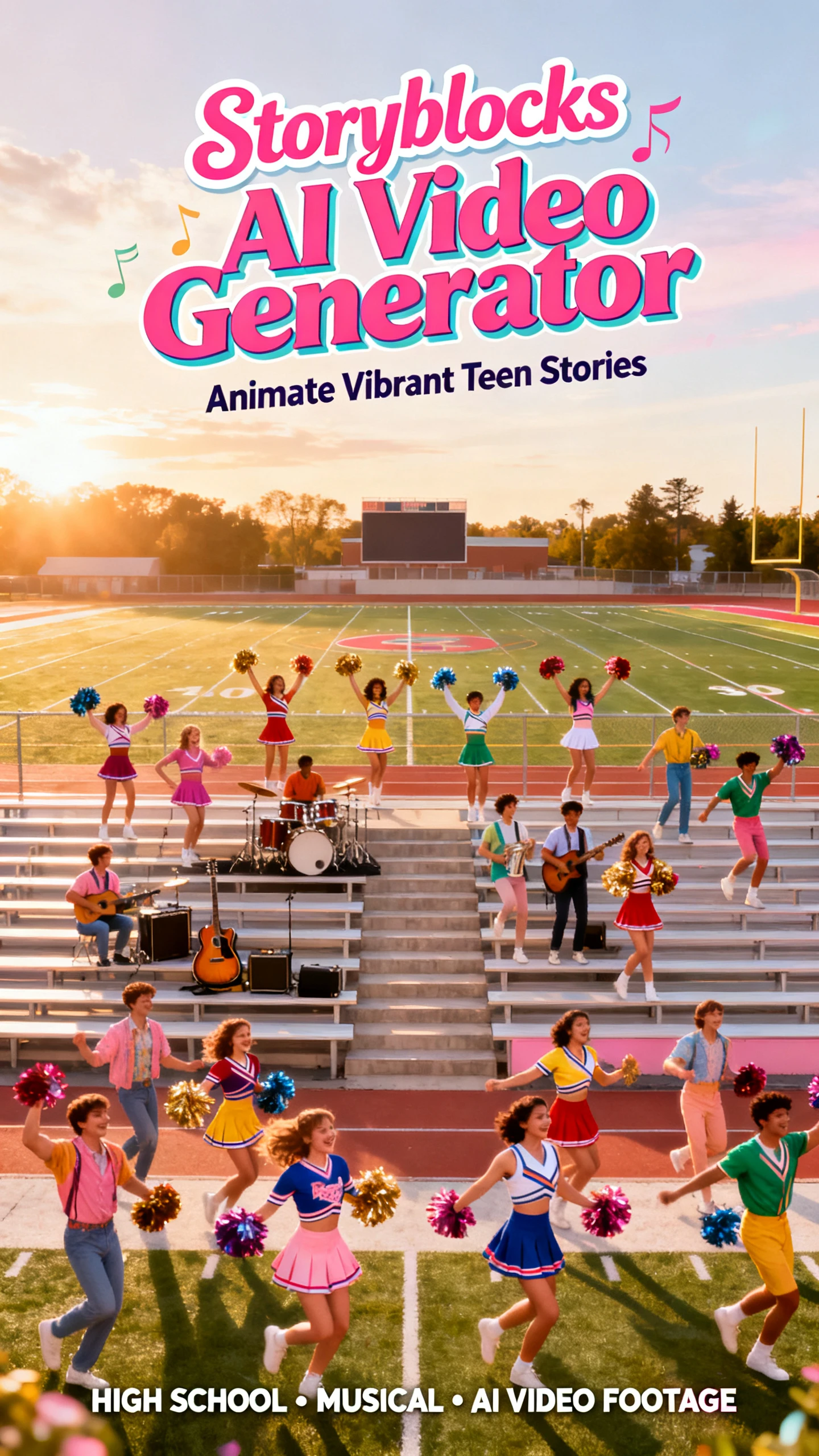
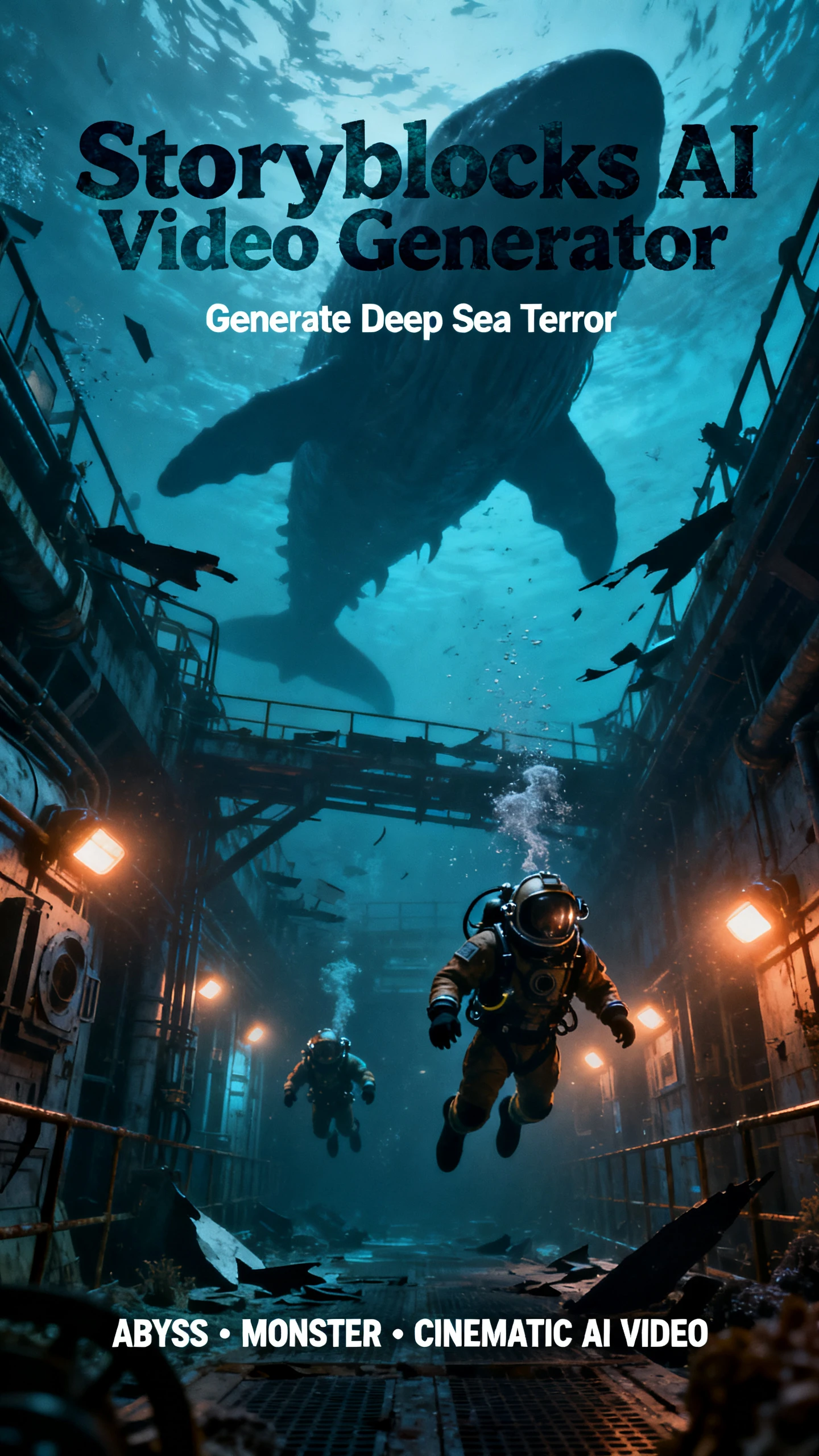
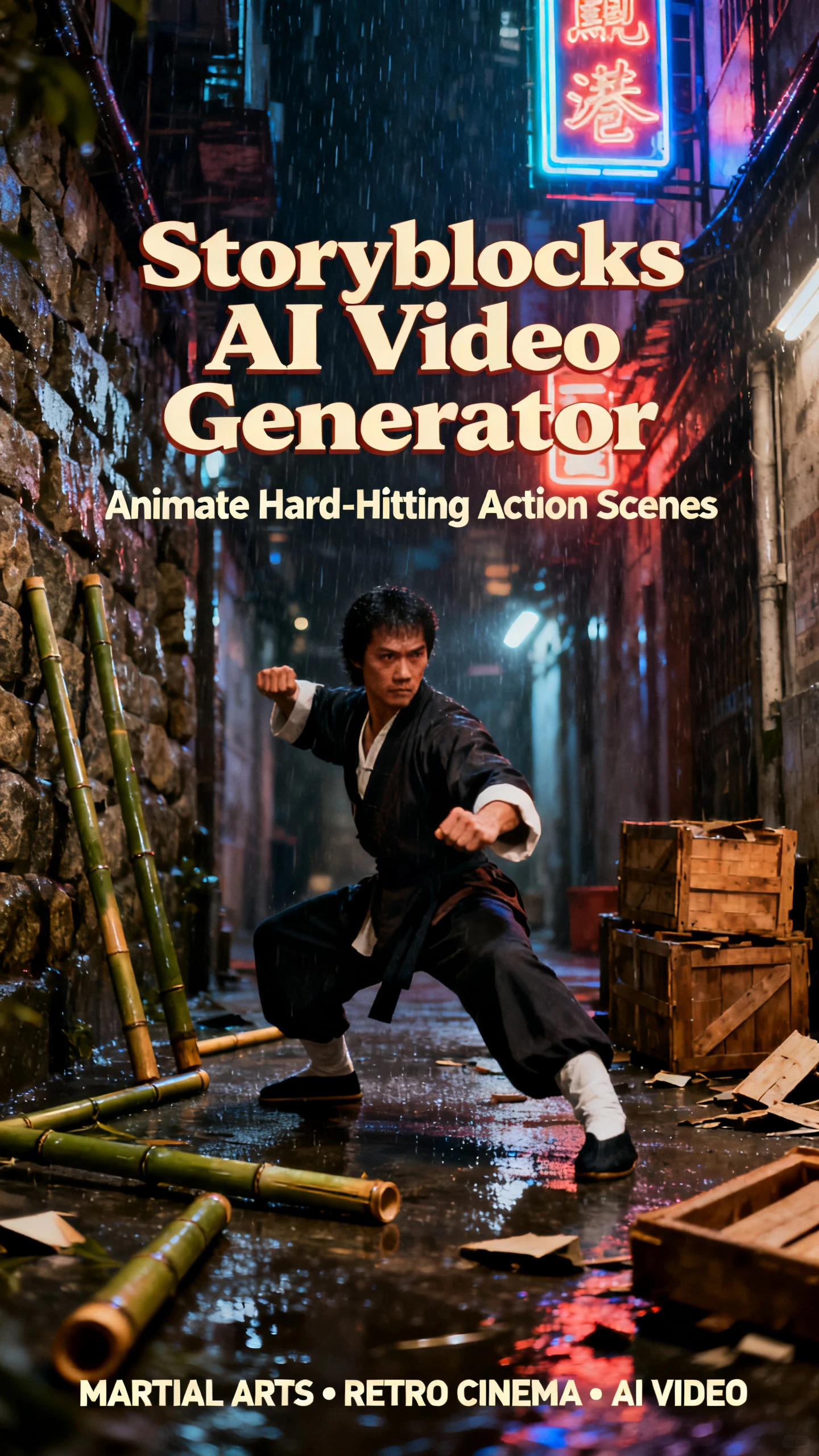

Stock Footage deckt nicht jede deiner Ideen ab. Der Storyblocks AI Video Generator füllt diese fehlenden Aufnahmen, während Generierung, Bearbeitung und Sprachwerkzeuge stets griffbereit sind.

Google Veo 3.0 treibt den AI Video Generator an, der entweder mit einer Texteingabe oder einem Bild startet. Wähle 16:9 oder 9:16, eine Länge von 4, 6 oder 8 Sekunden und 720p oder 1080p, bevor du generierst. Die meisten Clips dauern einige Minuten, und Eingaben mit Subjekt, Aktion, Setting, Stil und Aufnahmetyp liefern die besten Ergebnisse.
Starte mit jedem Bild in der Storyblocks-Bibliothek, ohne etwas hochzuladen, oder bringe dein eigenes Foto, Produktaufnahme oder Illustration ein. Konzentriere die Eingabe auf die Aktion, da der Ausgangsrahmen bereits die Szene zeigt. Wenn ein Bibliotheksbild zur Erstellung eines Clips verwendet wird, wird der ursprüngliche Künstler bezahlt.
Der AI Video Editor, basierend auf Runways Aleph-Modell, verändert vorhandene Bibliotheksclips mit Texteingaben. Tausche einen Hintergrund aus, entferne ein Objekt oder gestalte eine Aufnahme neu, sodass aus einem knappen Treffer genau das benötigte Footage wird. Das spart Stunden im Vergleich zu einer Neuaufnahme oder einer weiteren langen Suche.
Der Image Generator, basierend auf Runway Gen-4, erstellt individuelle Standbilder aus Textbeschreibungen für Thumbnails oder Titelgrafiken. ElevenLabs treibt das Sprachaufnahme-Tool an, das Text-zu-Sprache, Stimmklonen und Stiländerungen abdeckt. Sprachaufnahmen und der Maker-Editor sind in den Unlimited All Access und höheren Plänen enthalten.
Editoren benötigen Footage, das zum Projekt passt, ohne zusätzliche Lizenzprobleme. Der Storyblocks KI-Videogenerator kombiniert individuelle Erstellung mit der Storyblocks-Bibliothek und bietet drei entscheidende Vorteile.
Storyblocks akzeptiert keine generativen KI-Einreichungen in seine Bibliothek mit über 8 Millionen Assets. Jeder Download unterstützt direkt einen Künstler, und Nutzer können alles melden, das KI-generiert aussieht. Die KI-Generierung bleibt ein separates Tool, sodass Sie stets wissen, welche Clips von Menschen und welche von KI erstellt wurden.
Storyblocks KI kostenlos testen
Durchsuchen Sie die Storyblocks-Bibliothek nach vorhandenem Footage und generieren Sie einen individuellen Clip, wenn die gewünschte Aufnahme nicht verfügbar ist. Creator können innerhalb derselben Plattform zwischen Stock- und KI-generiertem B-Roll wechseln, anstatt mehrere Bibliotheken zu durchsuchen oder zwischen separaten Generierungstools zu wechseln.
Storyblocks KI kostenlos testen
Alles, was aus Text oder Bibliotheksbildern generiert wird, kann gemäß Ihrer Storyblocks-Lizenz kommerziell genutzt werden. Business-Pläne beinhalten Broadcast-Rechte und eine Million US-Dollar Haftungsdeckung für anspruchsvollere Produktionen. Storyblocks erlaubt Partnern zudem, KI-Modelle nur mit Inhalten zu trainieren, deren Künstler zugestimmt haben und eine Umsatzbeteiligung erhalten.
Storyblocks KI kostenlos testen
Nicht jede Stock-Plattform geht mit generiertem Footage gleich um. Der Vergleich stellt den Storyblocks KI-Videogenerator neben 4 Alternativen und konzentriert sich auf Bibliotheksgröße, Video-Modelle und Bearbeitungsoptionen.
| Plattform | Stock-Bibliothek | KI-Video-Engine | KI-Bearbeitung | Nutzer |
|---|---|---|---|---|
| Storyblocks | 8M+ von Menschen erstellte Assets | Google Veo 3.0 | Runway Aleph-Bearbeitung an Bibliotheksclips | Videoeditoren und YouTuber |
| Magiclight AI | 1M+ Vorlagen und Assets | Skriptgesteuerte Story-Engines | Szenenbearbeitung mit Nano Storyboard | Storyteller für lange Formate |
| Envato | 29M+ Stock-Assets | 11 Modelle, geroutet durch ModelMatch | KI-Videobearbeitung auf Plus und höher | Kreative, die jeden Asset-Typ benötigen |
| Canva | 141M+ Premium-Assets | Veo 3 Clips mit Ton | Video Editor mit Magic Resize | Marketingexperten, die in Canva gestalten |
| Freepik | 250M+ Stock-Assets | 30+ Videomodelle | Clip Editor und 4K Upscaler | Designer, die Kampagnen erstellen |
Ein fehlender Clip muss Ihren Schnitt nicht aufhalten. Der Storyblocks KI-Video-Generator ermöglicht es Ihnen, einen aus dem KI-Toolkit in 4 einfachen Schritten zu erstellen.
Melden Sie sich bei Ihrem Storyblocks-Abonnement an, öffnen Sie das KI-Toolkit und wählen Sie den KI-Video-Generator. Entscheiden Sie, ob Ihr Clip mit geschriebenen Worten oder einem Bild beginnen soll.
Beschreiben Sie das Motiv, die Aktion, den Schauplatz, den Stil und die Einstellungsgröße, oder wählen Sie ein Bibliotheksbild als ersten Frame aus. Bei einem Bild konzentrieren Sie den Prompt auf die gewünschte Bewegung.
Wählen Sie 16:9 oder 9:16, eine Länge von 4, 6 oder 8 Sekunden sowie 720p oder 1080p. Klicken Sie dann auf „Generieren“ und geben Sie dem Clip einige Minuten Zeit, bevor Sie das Ergebnis prüfen.
Laden Sie den fertigen Clip herunter und ziehen Sie ihn in Ihre Timeline, oder öffnen Sie ihn in Maker. Wenn ein Stock-Clip fast passt, aber nicht ganz, bearbeiten Sie ihn stattdessen mit dem KI-Video-Editor neu.

Regisseur
Storyblocks liefert mir die kreativen Assets für Kundenprojekte, und die internen Bearbeitungstools helfen mir, kurze Videos schnell an einem Ort fertigzustellen.

Content Creator
Storyblocks spart mir Zeit, weil ich nützliche Fotos und Videoclips finde, ohne mehrere Websites durchsuchen zu müssen, und die Assets lassen sich leicht in meine Bearbeitungsarbeit integrieren.

Unterhaltung
Storyblocks hält die Lizenzierung für meine veröffentlichten Videos einfach. Ich kann Footage in verschiedenen Projekten wiederverwenden, ohne jeden Download für ein separates Projekt registrieren zu müssen.

Programmspezialist
Storyblocks hilft mir, Footage um einen Sprecher herum einzufügen, um Videos ansprechender zu gestalten, während die große Auswahl an Clips Stunden spart, die ich sonst mit der Online-Suche verbringen würde.
Der Storyblocks KI-Video-Generator ist Teil jedes Einzelabonnements, beginnend mit Essentials und 3.000 KI-Credits pro Monat. Unlimited All Access und Small Business fügen dem Konto weitere Credits hinzu.
Die Videogenerierung wird von Google Veo 3.0 unterstützt, während Runways Aleph KI-Bearbeitungen an vorhandenem Filmmaterial vornimmt. Runway Gen-4 erstellt Bilder, und ElevenLabs liefert die Sprachaufnahmen.
Ja, wenn sie auf Text oder einem Bild aus der Storyblocks-Bibliothek basieren, da diese Ergebnisse unter Ihre Storyblocks-Lizenz fallen. Alles, was Sie selbst hochladen, muss den Nutzungsbedingungen entsprechen.
Nein. Storyblocks hält seine Stock-Bibliothek zu 100 % von Menschen erstellt und akzeptiert keine generativen KI-Einreichungen. Sie können jedes Asset melden, das KI-generiert aussieht, damit das Team es überprüfen kann.
Jeder generierte Clip läuft 4, 6 oder 8 Sekunden im 16:9- oder 9:16-Format, bei 720p oder 1080p. Diese Länge eignet sich gut für Zwischenschnitte, Übergänge und Einstellungsaufnahmen in einem längeren Schnitt.
Er funktioniert mit Filmmaterial aus der Storyblocks-Bibliothek. Nutzen Sie eine Textaufforderung, um den Hintergrund zu ändern, ein Objekt zu entfernen oder den Shot neu zu gestalten – die Bearbeitung übernimmt Runways Aleph-Modell.



Durchsuchen Sie zuerst die von Menschen erstellte Bibliothek und generieren Sie nur die Aufnahmen, die sie nicht liefern kann. Der Storyblocks AI Video Generator hält beide Arten von Filmmaterial unter einer Lizenz.