Descubre las funciones de retoque con IA de Magiclight AI
Una edición funciona cuando una zona cambia y el resto sigue siendo creíble. El retoque con IA de Magiclight AI parte de tu foto y de una instrucción escrita.

Edita partes específicas de tus imágenes con MagicLight AI. Describe lo que quieres cambiar o eliminar y deja que la IA actualice la imagen. No necesitas pinceles ni conocimientos de edición.
Prueba el retoque con IA gratis
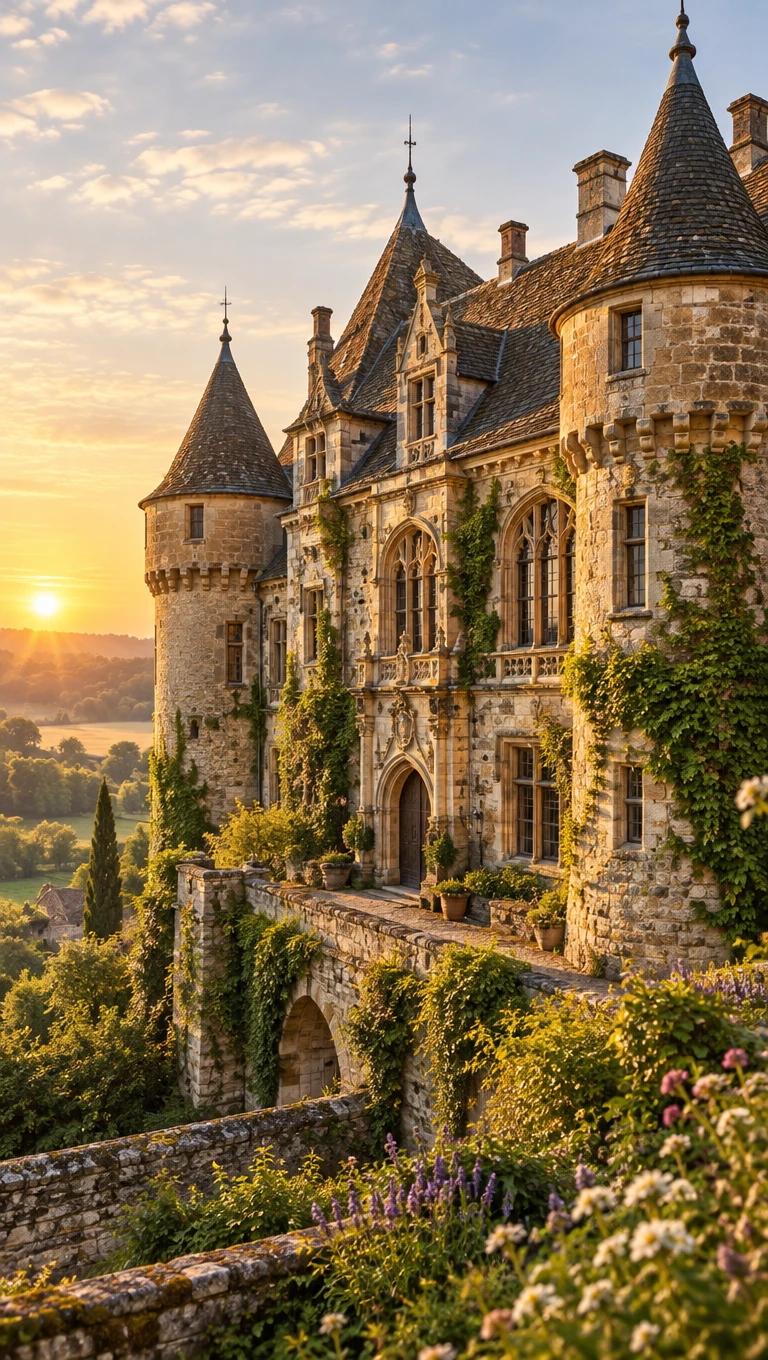
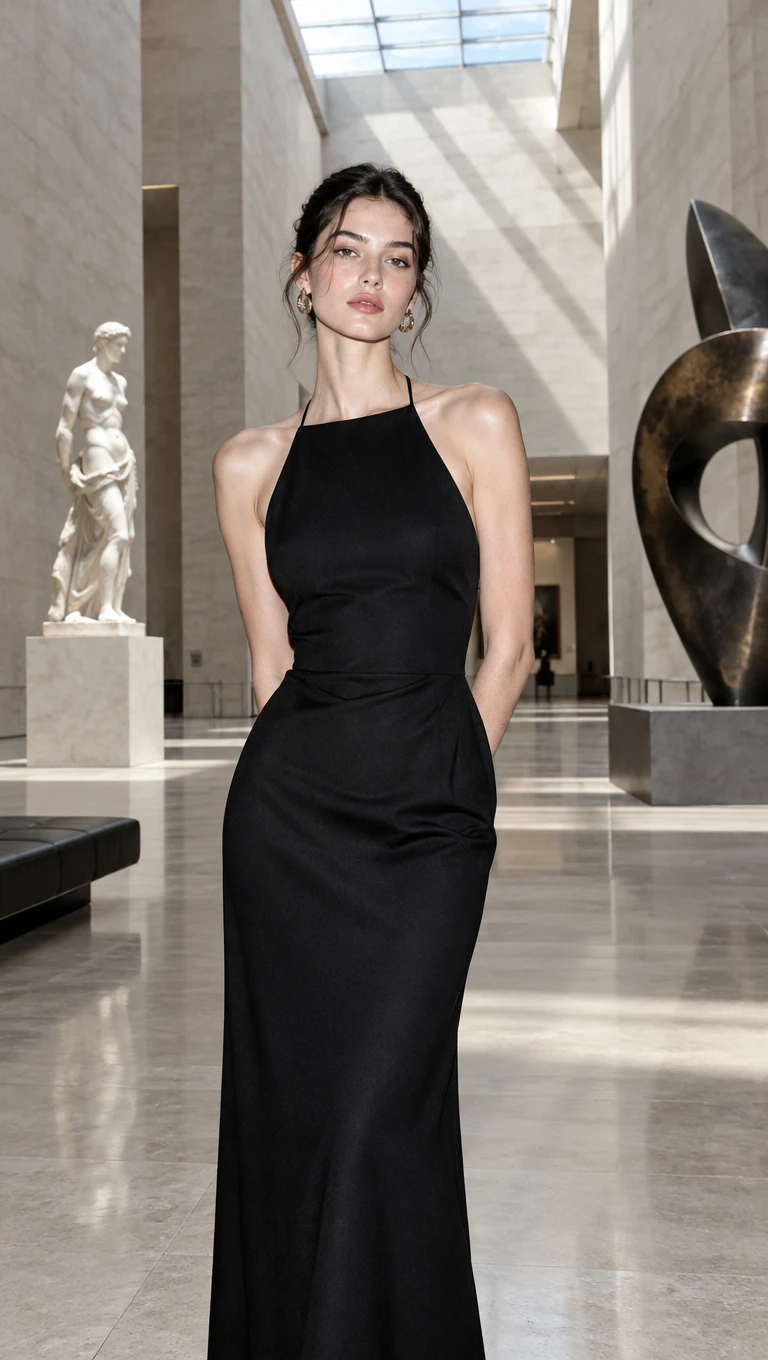
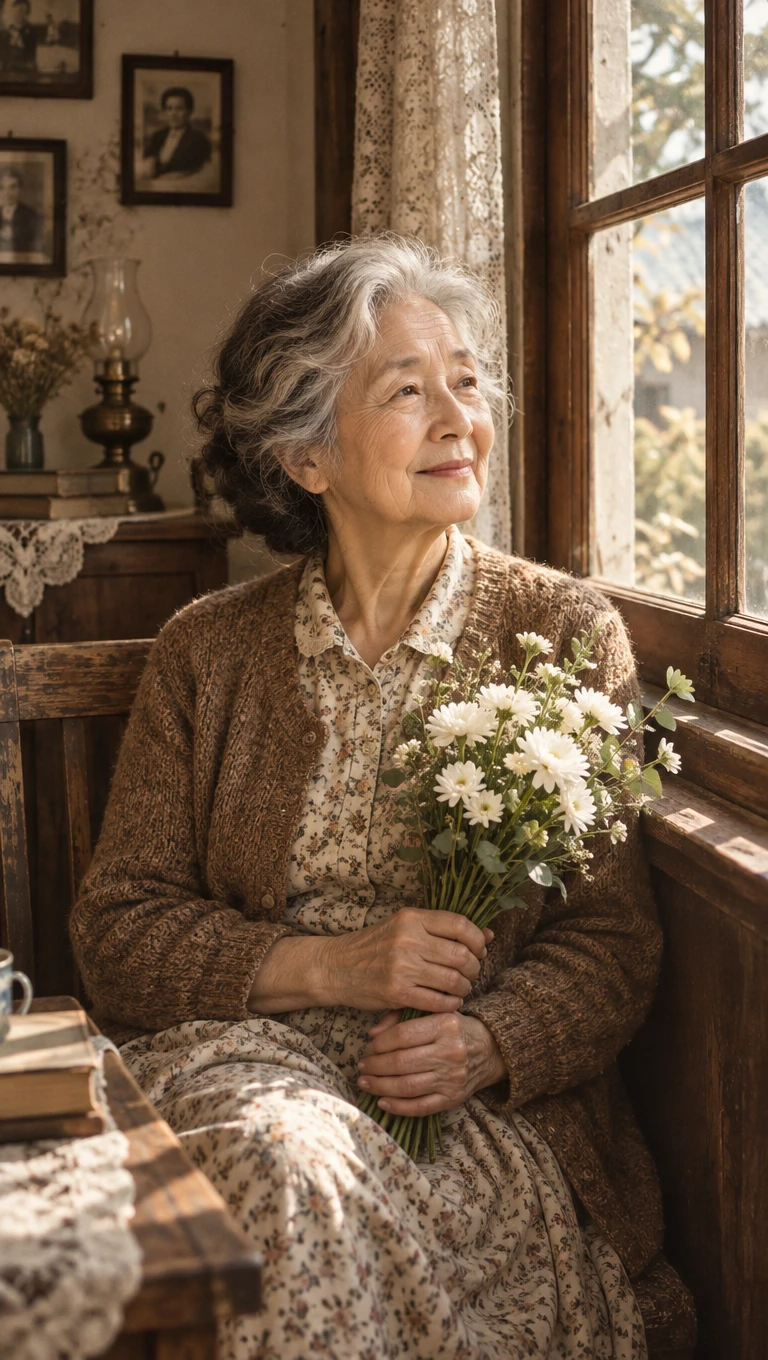

Una edición funciona cuando una zona cambia y el resto sigue siendo creíble. El retoque con IA de Magiclight AI parte de tu foto y de una instrucción escrita.

Sube la foto que quieres corregir como referencia de edición. Su composición y su sujeto guían la nueva versión de la imagen. El cambio parte de una foto que ya te gusta. 
Indica qué debe cambiar y dónde está, por ejemplo, detrás de la modelo. Añade lo que debe mantenerse en su sitio dentro del prompt de 500 caracteres, como la pose y la mesa. Una redacción precisa da lugar a ediciones más limpias y predecibles.
Sube originales en JPG, PNG y WEBP como imagen de partida para la edición. Una fuente nítida aporta más textura a la zona editada para que encaje mejor. Cada archivo puede pesar hasta 20 MB antes de ser rechazado.
Reencuadra la imagen corregida en 16:9, 9:16, 4:3 o 1:1 para su siguiente uso. Una foto de producto reparada puede servir después como banner o Story. Define el formato antes de crear la imagen. 


Tu imagen fija se completa en 3 pasos en Magiclight AI. Unas instrucciones claras en el paso 2 ayudan al inpainting con IA a cambiar solo la zona que indicas.
Elige la imagen y decide qué detalle necesita cambiar. Abre la pestaña Imagen en el Toolbox y usa la opción de referencia para subirla. Añade la foto y los elementos de sustitución que tengas previsto usar. 
Nombra la zona y su ubicación, por ejemplo, la esquina superior izquierda. Indica qué debe cambiar y qué debe permanecer exactamente igual. Mantén toda la instrucción dentro del límite de 500 caracteres. 
Selecciona un modelo y mantén la forma original del encuadre en el primer intento. Haz clic en Crear imagen y compara cada resultado con la foto original. Descarga la mejor versión cuando esté a tu gusto. 
No, porque el inpainting con IA aquí funciona a partir de instrucciones escritas, no de una máscara pintada. Nombra la zona y el cambio con la mayor claridad posible. Añade lo que debe permanecer en su sitio para una edición más limpia.
La mayor parte del original se conserva cuando indicas qué mantener, pero los detalles cercanos pueden cambiar ligeramente. Compara el resultado con tu foto original antes de usarlo. Vuelve a ejecutar la instrucción si algo se movió.
Sí, describiendo qué eliminar y qué debe rellenar el espacio vacío después. Edita solo fotos que sean tuyas o que tengas permiso para modificar. Revisa el resultado en busca de bordes sobrantes antes de publicarlo.
Sí, subiendo una foto del nuevo artículo como referencia e indicando dónde va. La referencia guía la forma y el color del reemplazo. Compara la imagen final con el artículo real.
Sí, siempre que la edición se haya realizado con un plan con licencia para uso comercial. No ocultes defectos reales en anuncios de productos o inmuebles. Revisa las normas de cada plataforma antes de publicar la imagen editada.
Sí, ya que una cuenta nueva incluye créditos iniciales para probar la herramienta. Prueba una corrección y compara dos modelos antes de decidirte por un plan. Mejora tu plan solo cuando necesites más ediciones o derechos comerciales.



Trae la foto que te encanta y ese detalle que está mal. El inpainting con IA de Magiclight AI te ofrece una corrección para comparar.