








Hero background

Cambiador de color de imágenes

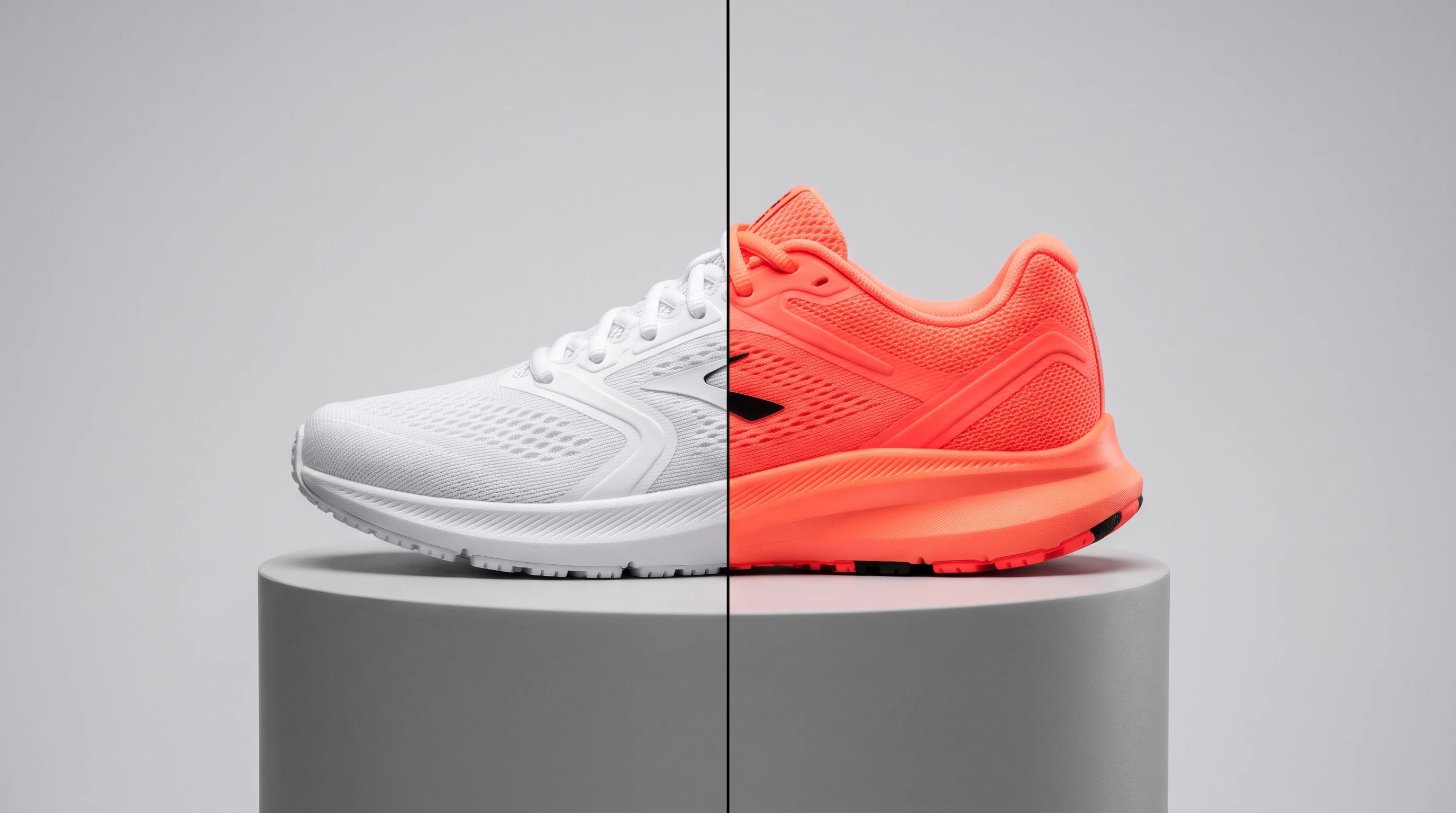
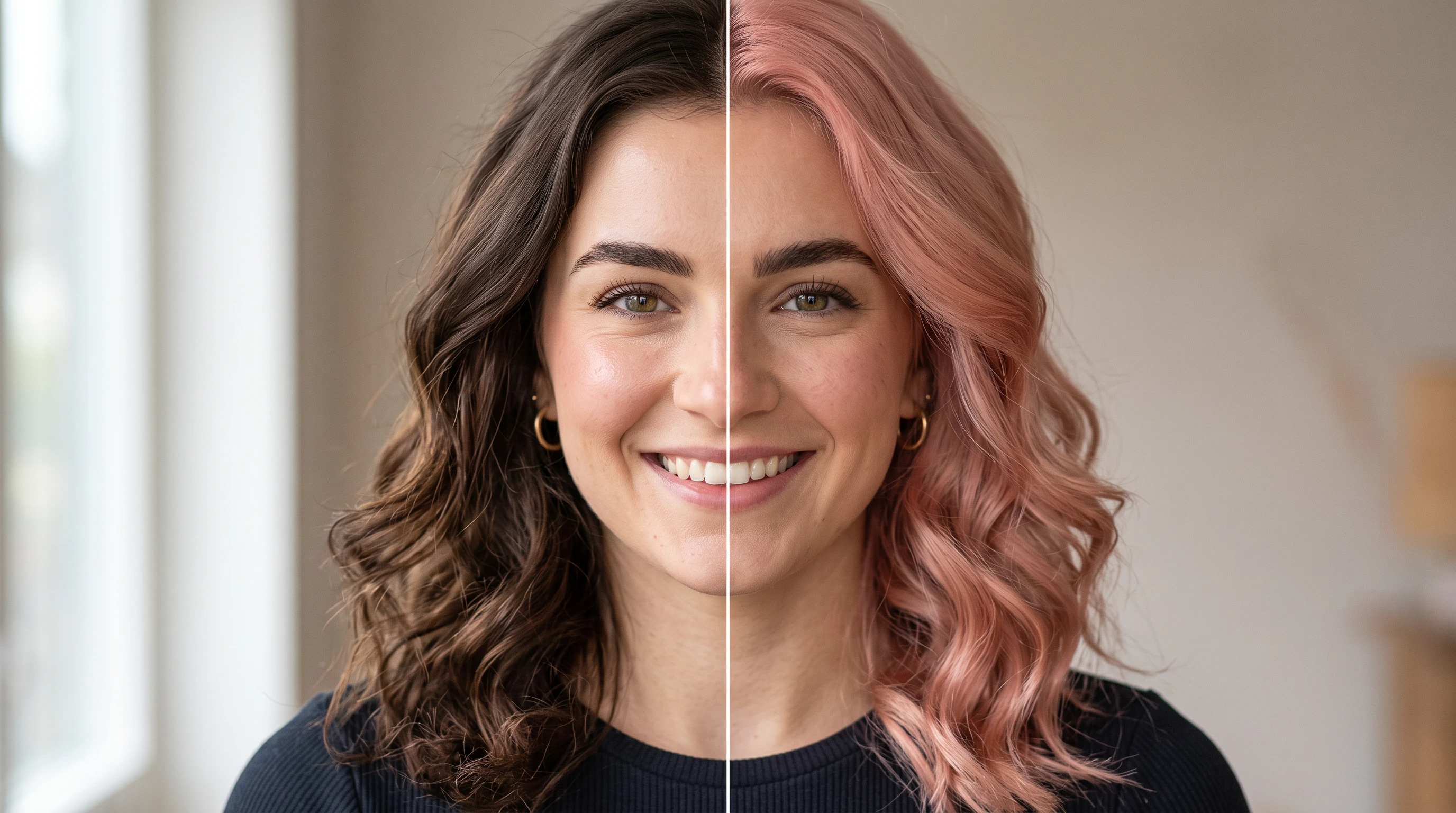
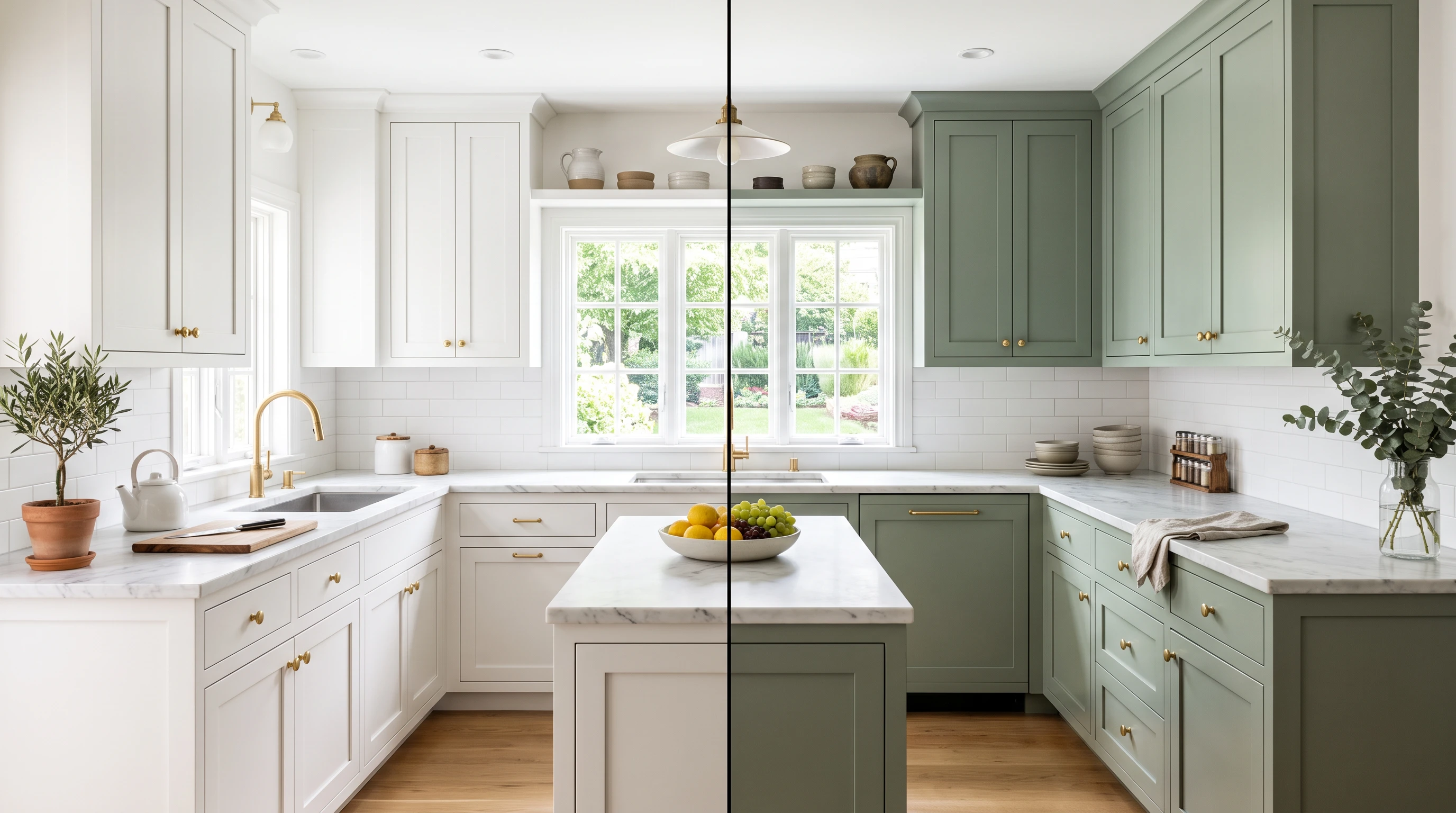
Cambia los colores de tus fotos con MagicLight AI. Describe el objeto y el color que quieres, y deja que la IA actualice tu imagen. No necesitas seleccionar nada ni tener habilidades de edición.

Vista previa del cambiador de color de imágenes con IA
Nano Banana
Google VEO 3
Sora 2
Gemini
Hailuo
Kling
Midjourney
Qwen
Seedance
Wan
Nano Banana
Google VEO 3
Sora 2
Gemini
Hailuo
Kling
Midjourney
Qwen
Seedance
Wan

Descubre las funciones del cambiador de color de imágenes de Magiclight AI

Reúne la foto y cualquier muestra de color que tengas antes de empezar. Magiclight AI recolorea entonces un elemento de tu imagen con el cambiador de color de imágenes usando Imagen de referencia a imagen.

500 caracteres para describir el cambio

El cuadro de texto admite hasta 500 caracteres para indicar el elemento, el nuevo tono y el acabado. Añade lo que debe mantenerse, como el logotipo o el ladrillo. Normalmente basta con una frase clara.

Crear ahora
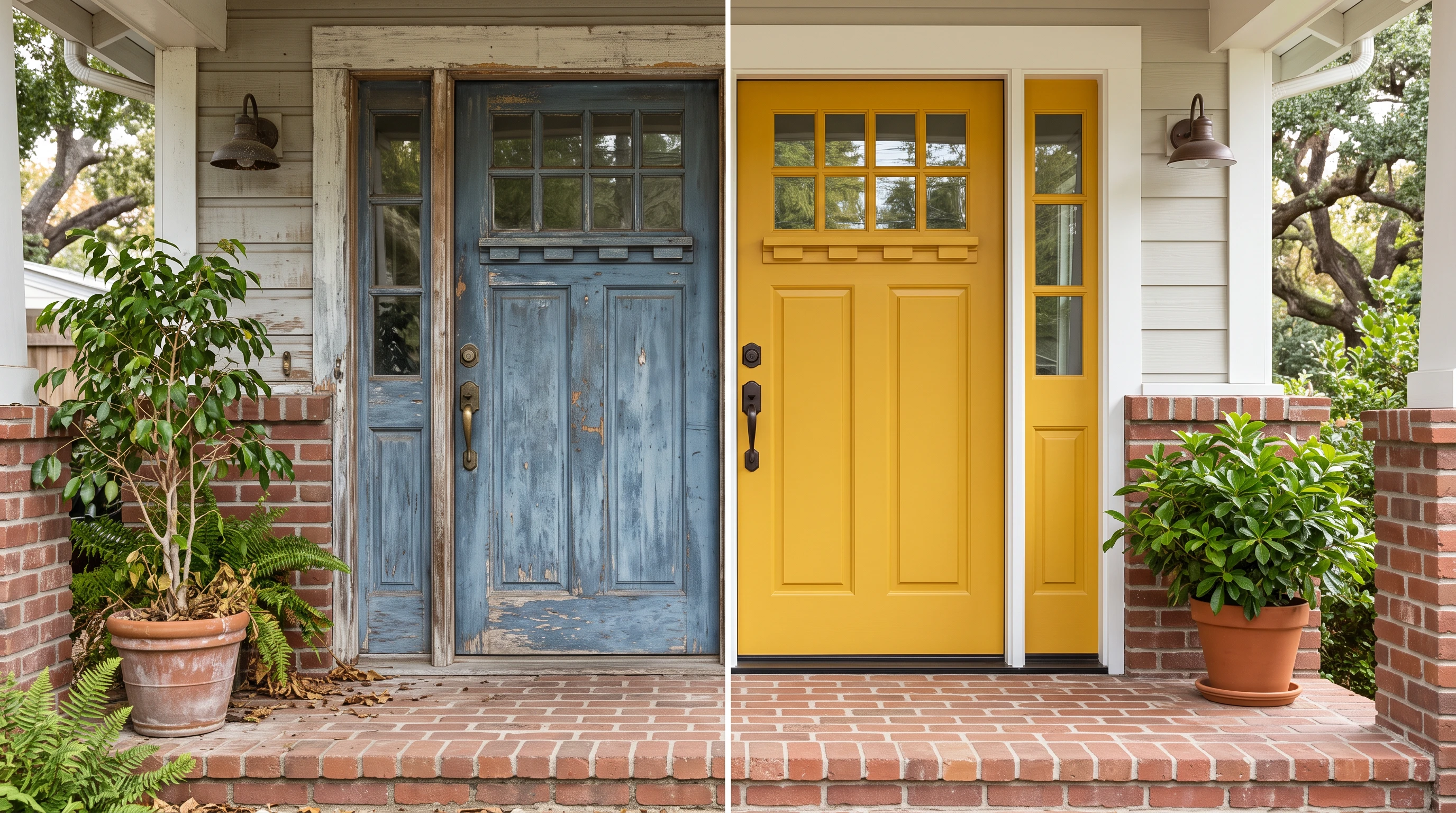
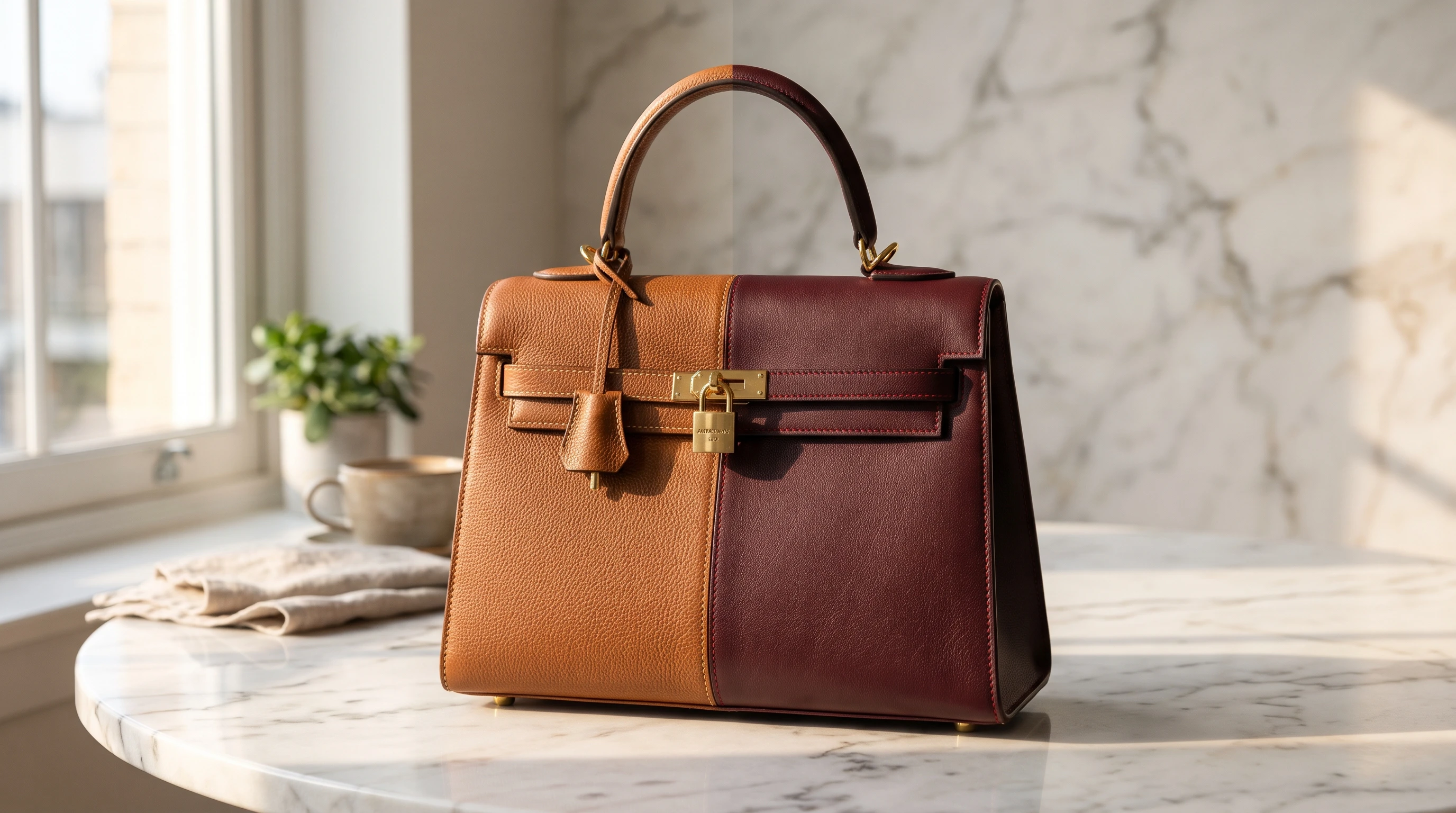
Indicación de 500 caracteres para cambios de color de imágenes con IA

6 modelos para probar un mismo tono

Compara la misma foto en 6 modelos de IA, incluidos Nano Banana 2 y Nano Banana 2.1, y GPT Image 2. Cada modelo representa el color y la luz a su manera. Quédate con el que más se acerque a tu idea.

Crear personajes
Seis modelos de generación de imágenes con IA para cambios de color

4 proporciones que se adaptan a tu foto

Elige la proporción 16:9, 9:16, 4:3 o 1:1 para mantenerte cerca de la forma de tu toma. Un nuevo color no debería cambiar el encuadre. La proporción más cercana desplaza menos el marco.

Generar un video
Cuatro proporciones de aspecto para cambiar el color de una imagen

10 imágenes para una muestra de color y una foto

Añade hasta 10 imágenes en una sola ejecución para que una muestra de pintura o un trozo de tela pueda acompañar a la foto principal. Indica qué imagen contiene el color que deseas para obtener el mejor resultado posible en la generación.

Empezar a crear
Imágenes de referencia y muestras de color para recolorear imágenes con IA
Quién puede usar el cambiador de color de imágenes con IA de Magiclight AI
Pinta la pared de un dormitorio de verde salvia, prueba un cabello cobrizo o envuelve un coche en azul satinado con el cambiador de color de imágenes. Otras herramientas de Magiclight AI cubren las tareas que vienen después del recoloreado.
Cambiador de color de imágenes con IA para pintura y decoración de interiores
Para ideas de pintura y decoración
Configura 4:3 para que ambas paredes de la habitación quepan en el encuadre.
Crear imagen devuelve una única versión recoloreada de la habitación.
Descarga la imagen actual para mostrarle a la familia el nuevo tono de la pared.
Cambiador de color de imágenes con IA para variantes de color de productos
Para variantes de color de productos
Solicita 1 nueva variante de color por ejecución para que cada tono siga siendo fácil de comparar.
Crea cada variante de color con Nano Banana 2 antes de probar otro modelo.
Usa las tomas recoloreadas en anuncios bajo los derechos comerciales de un plan de miembro.
Cambiador de color de imágenes con IA para probar colores de cabello
Para probar colores de cabello
Compara una foto de cabello en GPT Image 2 y Nano Banana 2.1.
La generación de texto a imagen puede crear una muestra del tono cuando no tienes una muestra física.
Nombra el tono con palabras sencillas, como rubio miel o cobrizo intenso.
Cambiador de color de imágenes con IA para maquetas de vinilo de coche
Para maquetas de vinilos para coches
Prueba mate, satinado y brillante con 3 ejecuciones de la misma foto.
Reeditar restaura los 4 ajustes, así que solo cambia la palabra del color.
Frame to Video convierte el coche recoloreado en un clip corto.

Cómo usar el cambiador de color de imágenes con IA de Magiclight AI

Haz la foto con luz de día, ya que las lámparas tiñen todos los colores. Abre la pestaña Imagen en Magiclight AI, añade la foto, nombra el color y comprueba el resultado en el cambiador de color de imágenes.

1.

Abre el modo de imagen de referencia

Ve a Imagen en el Toolbox y elige Imagen de referencia a imagen como modo. Añade la foto (JPEG, PNG o WEBP, 20 MB o menos) y una muestra de color si tienes una.

2.

Nombra el objeto, el color y el acabado

Escribe qué objeto cambia y el tono exacto, por ejemplo, «el sillón en terciopelo óxido». Indica lo que permanece igual, como el ladrillo y el número de la casa.

3.

Compáralo con el original

Elige un modelo y la proporción más cercana a tu foto, y haz clic en Crear imagen. Compara los bordes y cualquier texto con el original y usa Reeditar para probar otro tono.

Lo que dicen los usuarios sobreel cambiador de color de imágenes con IA de Magiclight AI

Laura Whitman

Diseñadora de interiores

Añado la foto de la habitación y una muestra de tela como segunda imagen y nombro una pared. Los clientes ven el verde salvia antes de abrir una sola lata de pintura.

Ahmed Karim

Propietario de tienda online

Solicito una variante de color por ejecución para cada foto de producto. Reeditar conserva mi prompt, así que solo cambio la palabra del color. Las maquetas me ayudaron a decidir qué tonos tener en stock.

Chloe Bennett

Estilista

Los clientes traen una foto de frente y un tono que les encanta. Pruebo el cobre en dos modelos y comparo los mechones. Hace la consulta mucho más fácil.

Diego Alvarez

Instalador de vinilo para coches

Fotografío el coche de lado y pruebo mate, satinado y brillante en tres intentos separados. Los clientes eligen un acabado antes de que cortemos el vinilo.

Preguntas frecuentes sobre el cambiador de color de imágenes

¿Todo lo demás en la foto se mantiene igual?

En gran medida sí, aunque los detalles finos pueden variar. El cambiador de color de imágenes de Magiclight AI regenera toda la imagen, así que revisa los textos pequeños y los bordes, e indica qué quieres conservar.

¿Puede igualar un color de pintura o de marca exacto?

Solo de forma aproximada. Magiclight AI interpreta nombres de colores, muestras y códigos hex como referencias, y las pantallas varían, así que compara el resultado con una muestra física antes de hacer tu pedido.

¿Puedo usar fotos recoloradas en la ficha de mi tienda?

Solo para colores que realmente tengas en stock. Usa las fotos recoloradas para variantes de color reales y marca el resto como conceptos, ya que los compradores esperan que la foto coincida con el producto.

¿Por qué mi resultado tiene una forma diferente?

Magiclight AI ofrece 4 formas de salida, así que una foto con cualquier otra forma, como una toma de cámara en 3:2, se reencuadra. Elige la proporción más cercana o recorta la foto primero.

¿La pestaña Imagen es gratis con una cuenta básica?

No, crear imágenes en Magiclight AI requiere una membresía, así que una cuenta gratuita se dirige a la página de planes. Los créditos de una ejecución fallida se reembolsan automáticamente.

Previsualiza tu próximo color con Magiclight AI

Prueba el verde salvia o el azul satinado en una foto antes de comprar o pintar nada. Añade tu imagen al cambiador de color de imágenes de Magiclight AI y descubre el tono en su lugar.