
Hero background

Animación con voz

Da vida a tus personajes con animaciones con voz. Sube una imagen, añade tu diálogo y deja que MagicLight convierta a tu personaje en una escena parlante. No necesitas conocimientos de animación.

Crea una animación con voz gratis
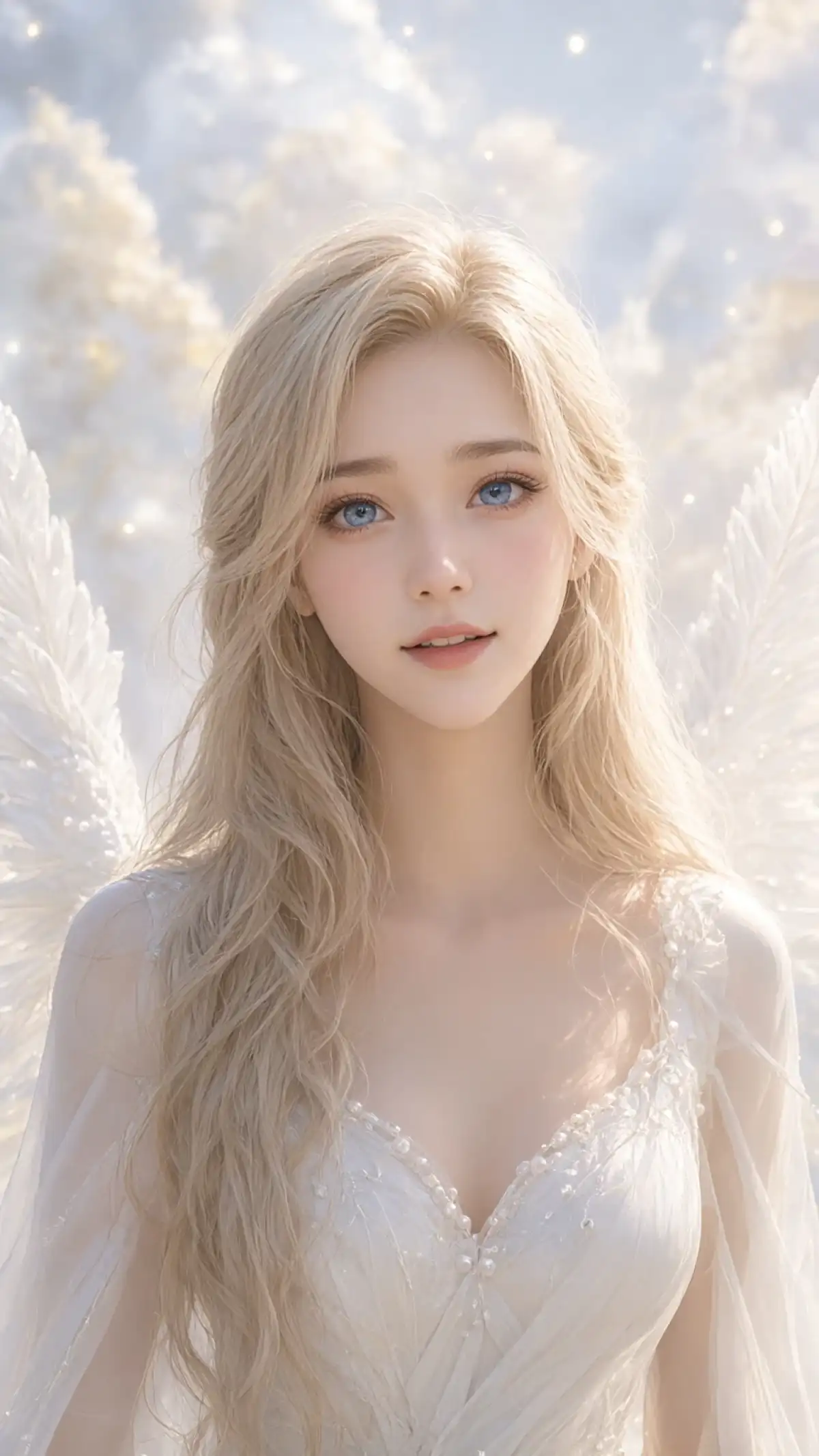
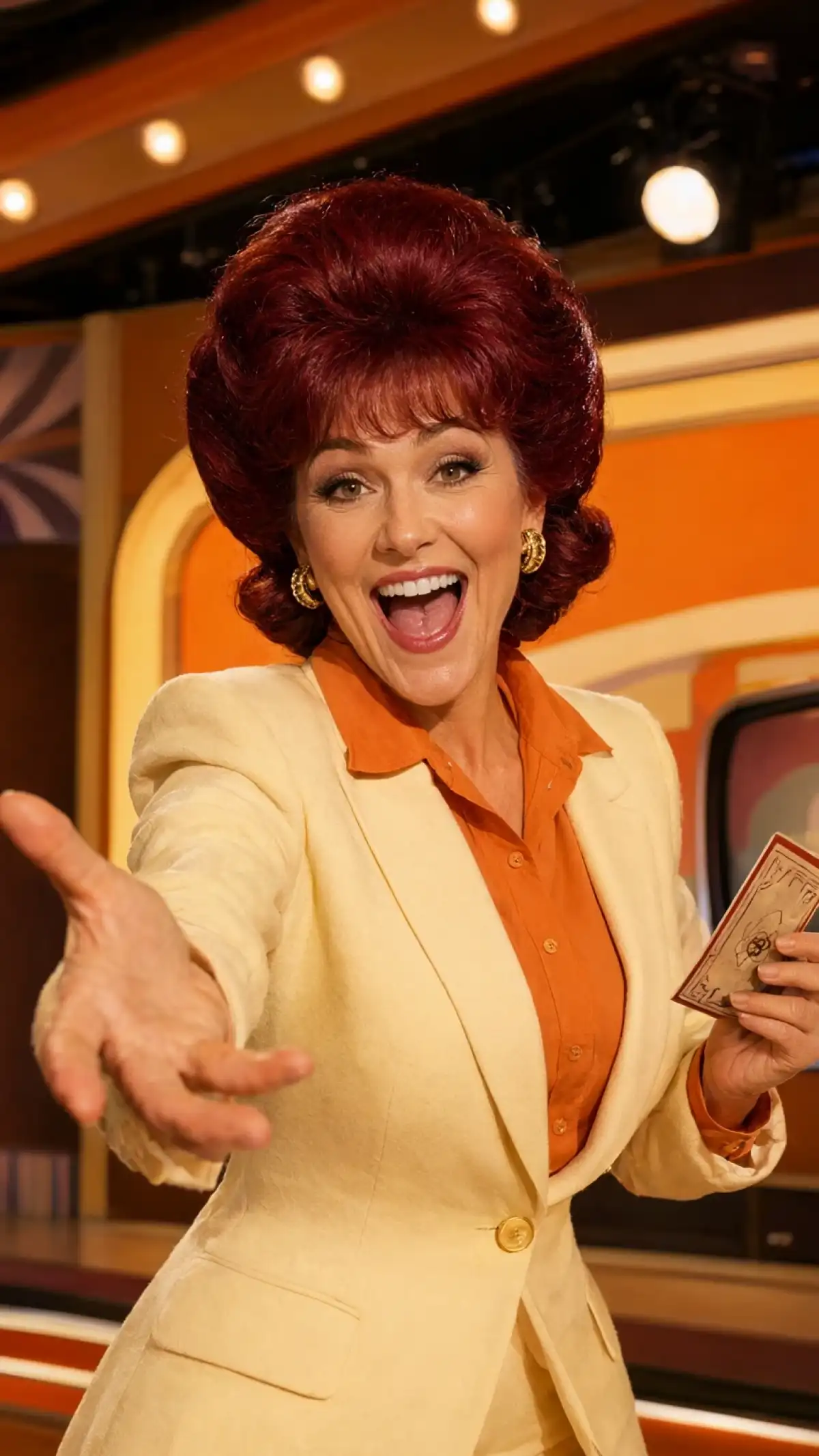
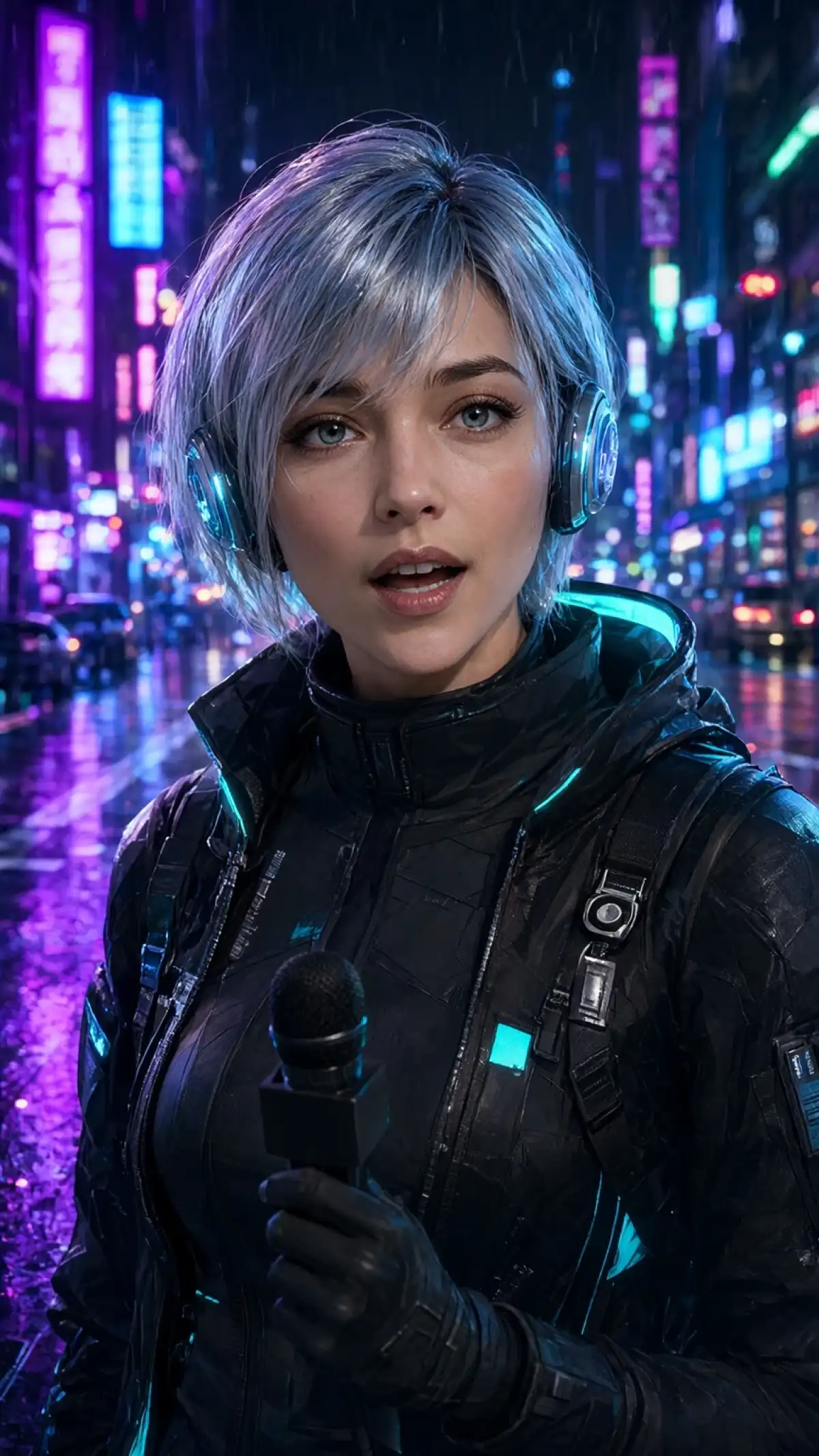
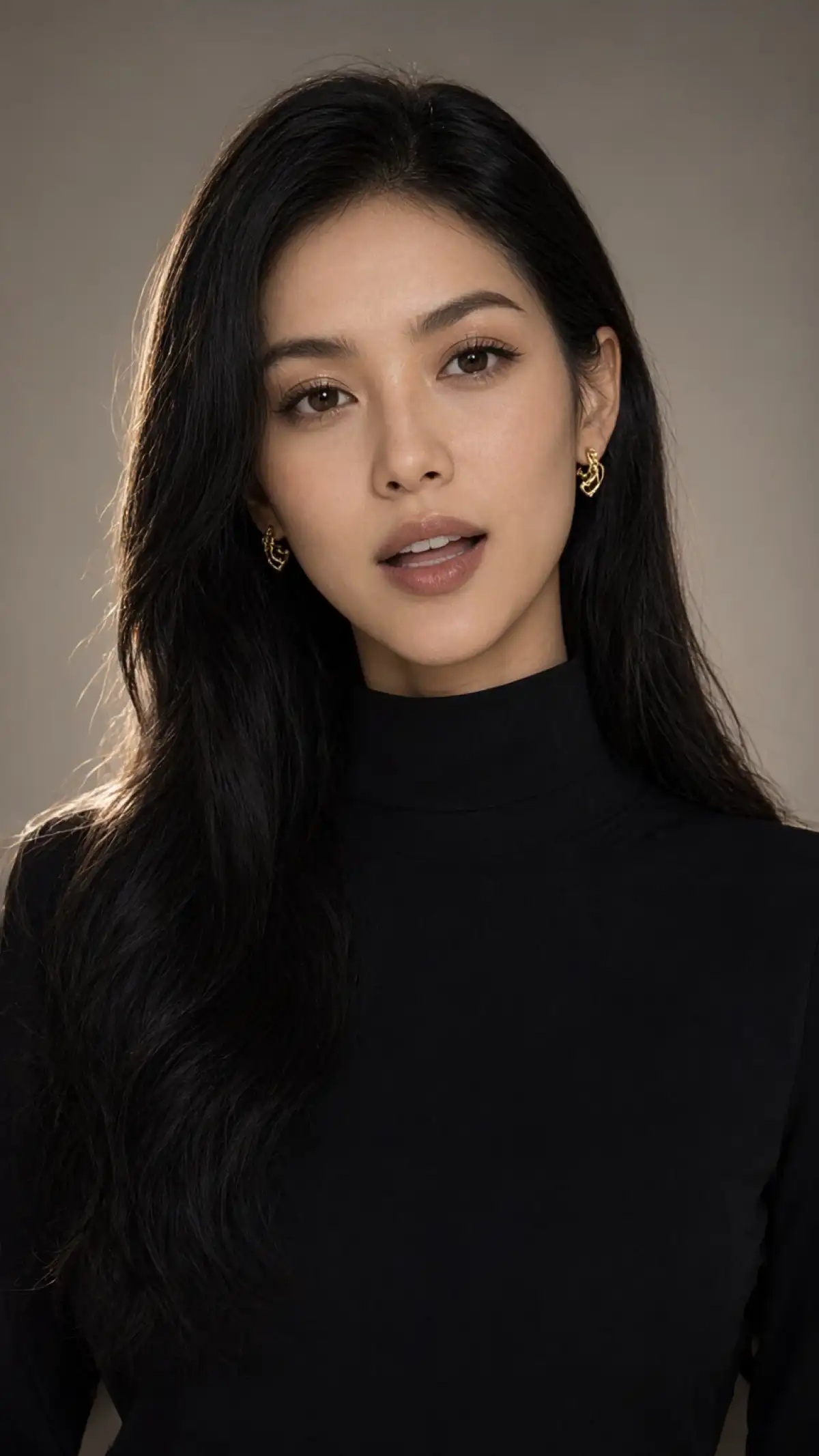
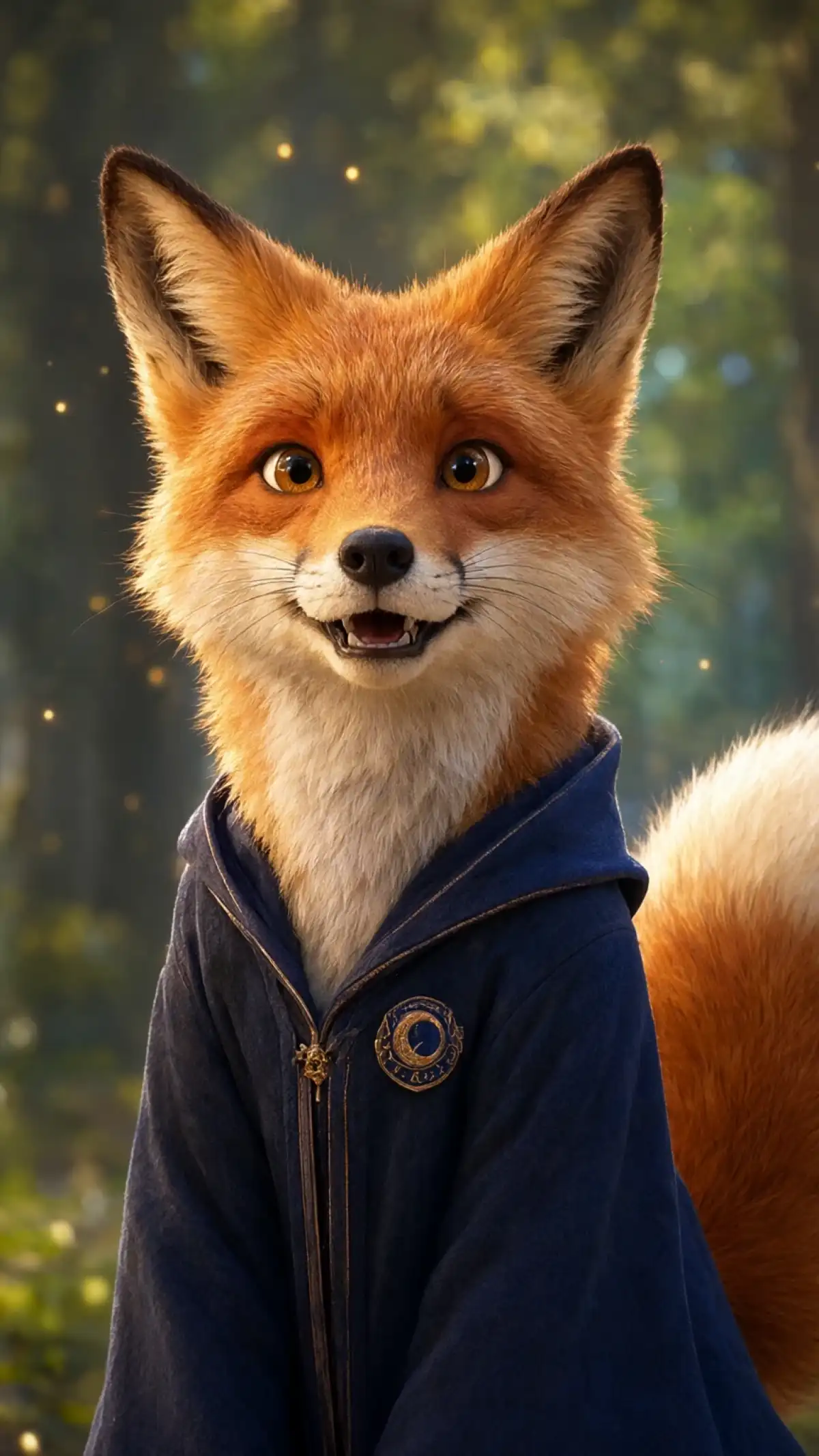
Vista previa de animación de un personaje de dibujos animados parlante
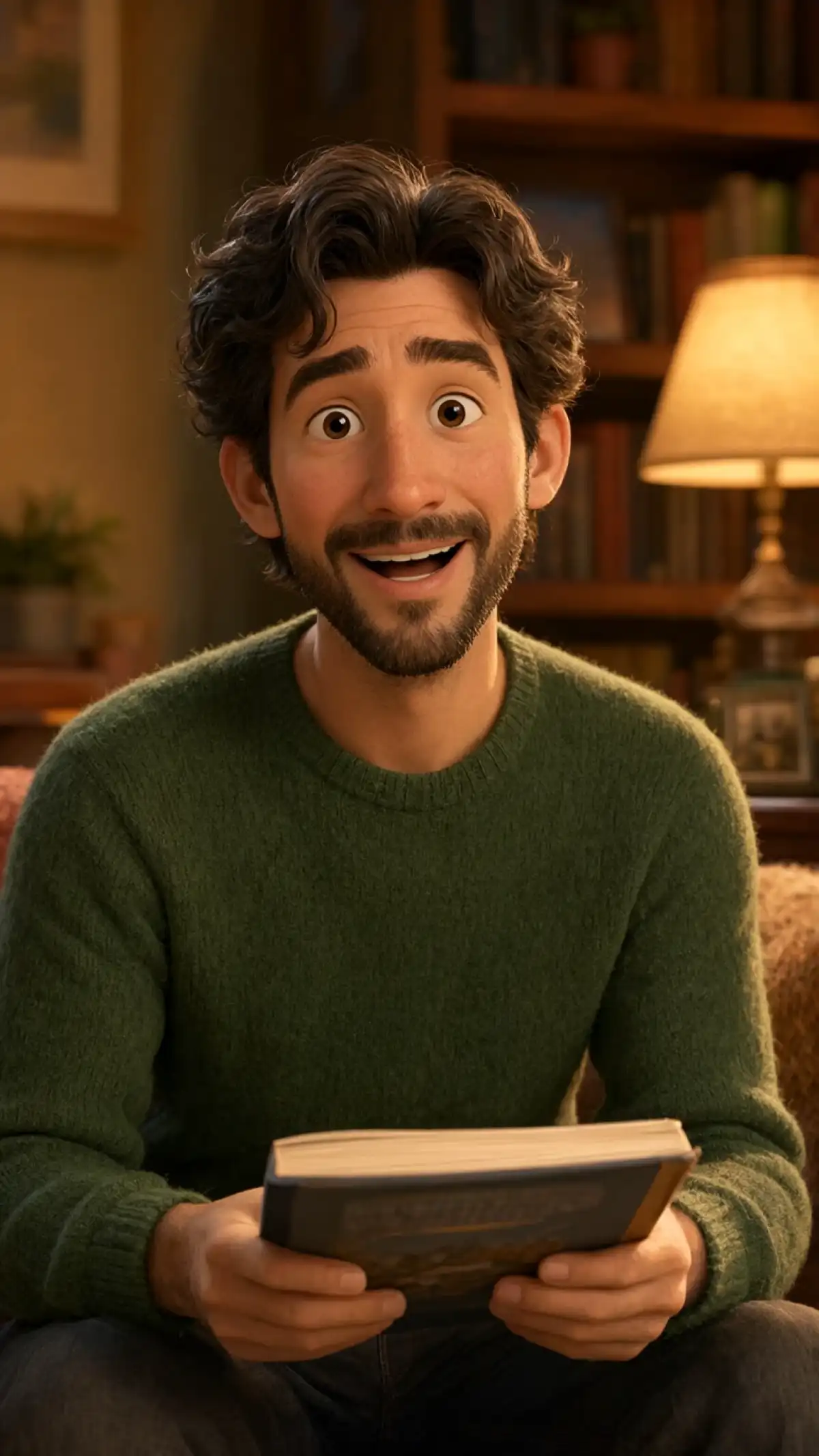
Vista previa de una escena con un personaje parlante creado con IA
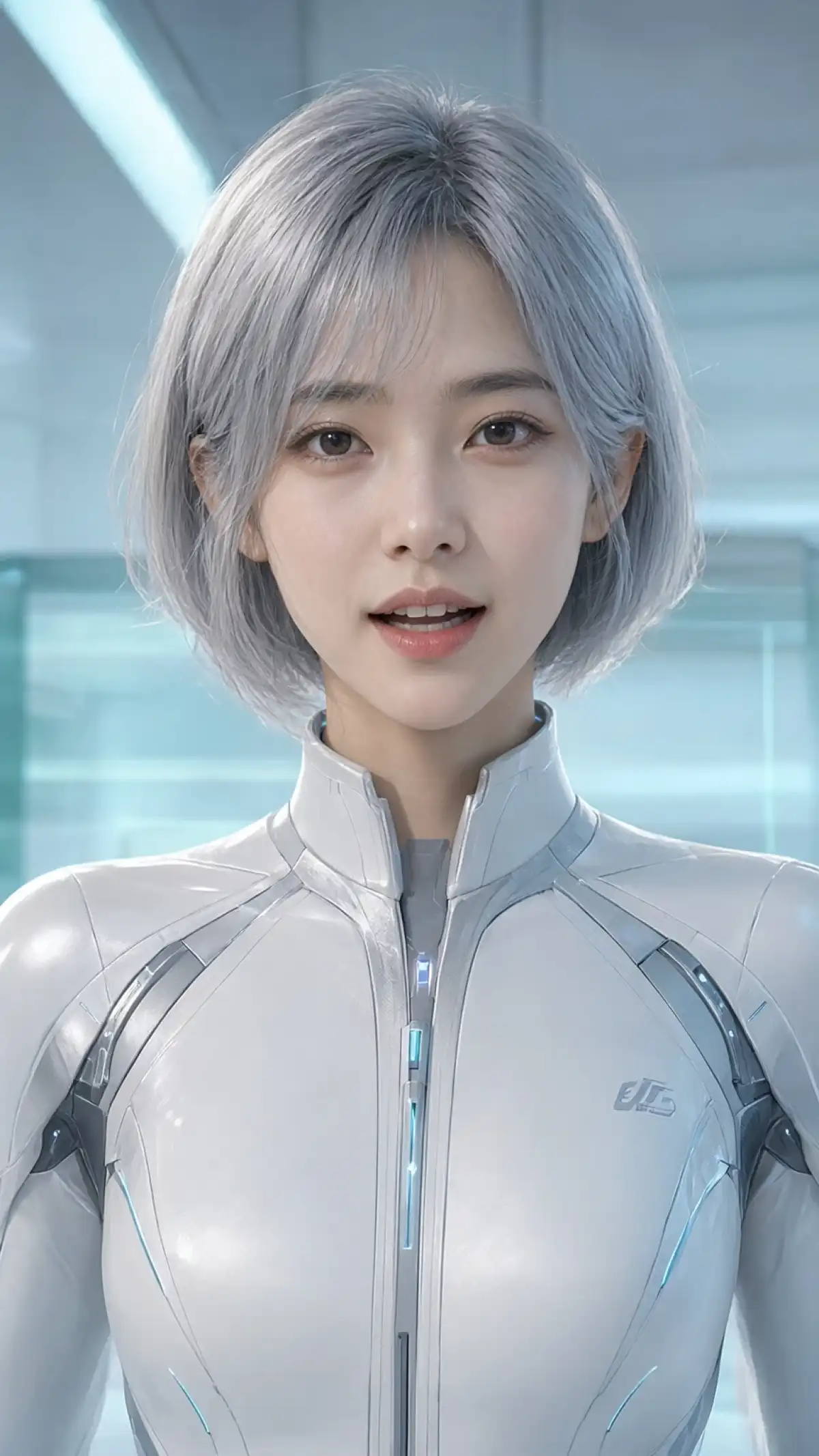
Ejemplo de animación con voz creada con IA
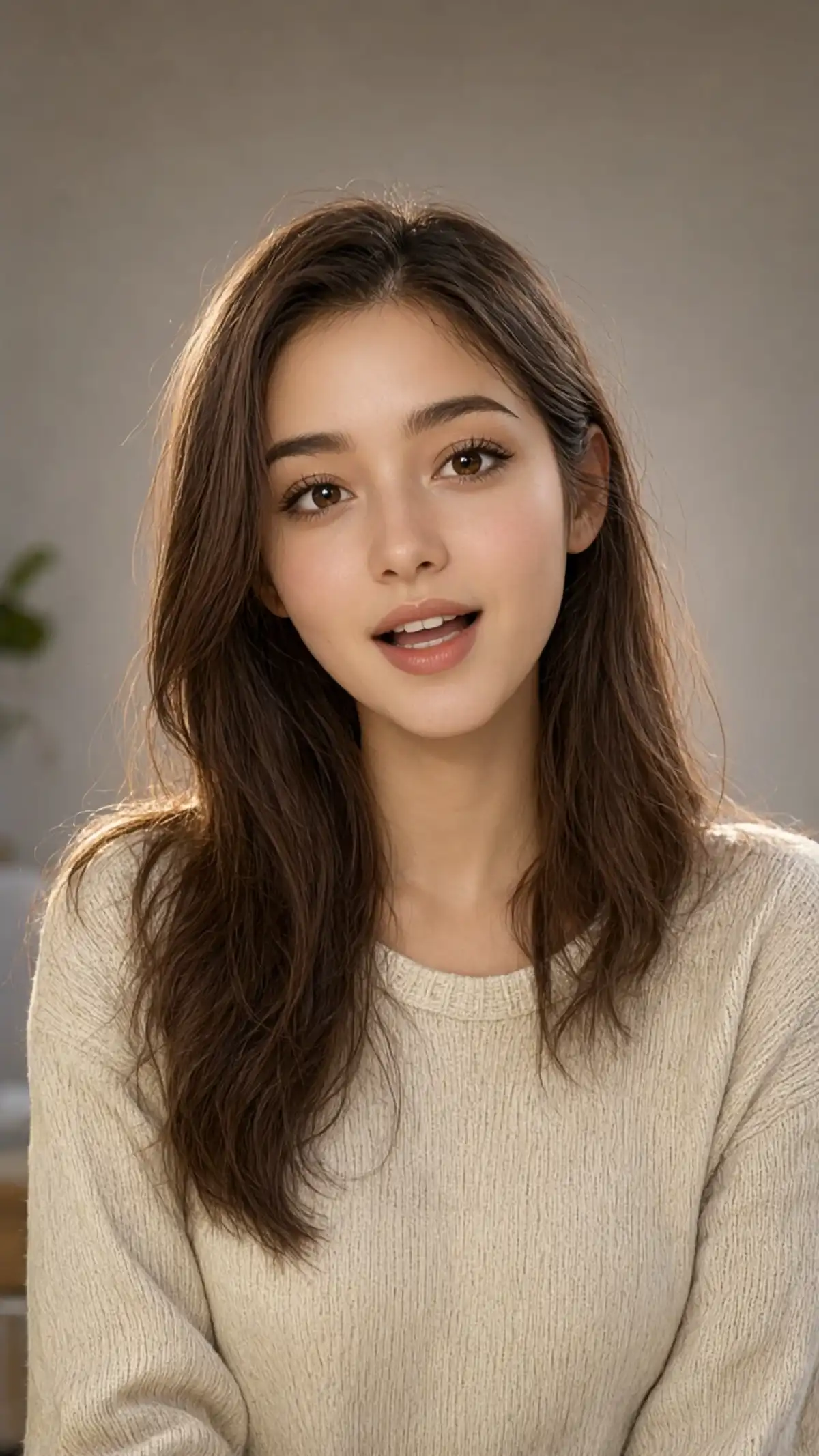
Vista previa de una historia convertida en vídeo con animación con voz
Vista previa de animación de un personaje de dibujos animados parlante
Vista previa de una escena con un personaje parlante creado con IA
Ejemplo de animación con voz creada con IA
Vista previa de una historia convertida en vídeo con animación con voz

Descubre las funciones del generador de animaciones con voz de Magiclight AI

Empieza con una imagen de tu personaje favorito y decide qué tiene que decir. El generador de animaciones con voz de Magiclight AI le da voz a ese rostro y hace que el momento cobre vida.

Crea una animación con voz
Decoración 3D

Haz que un personaje hable a partir de una sola imagen

Sube una imagen de tu personaje de dibujos animados y describe lo que debería decir. Imagen a vídeo añade movimiento a su rostro y da a tu mascota la oportunidad de saludar a los espectadores en pantalla.

1000 caracteres para describir a tu personaje

Crea un perfil de 1000 caracteres para tu personaje y explica su apariencia. Magiclight AI usa estos caracteres en las escenas de Historia a vídeo, lo que ayuda a que el mismo personaje se vea familiar cada vez.

Modelos de vídeo para diferentes escenas parlantes

Magiclight AI ofrece 20 modelos de vídeo de las familias Seedance, Veo y Kling. Elige el que mejor se adapte a tu personaje y comprueba cómo resuelve la escena parlante que tienes en mente.

37 opciones de voz para el diálogo de tu personaje

Historia a vídeo te ofrece 37 opciones de voz para tu dibujo animado. Elige la que mejor se adapte a tu personaje, ya sea un guía amable que habla con niños o un villano divertido.

Quién puede usar la animación con voz de Magiclight AI
Las herramientas de animación con voz de Magiclight AI permiten que personajes conocidos hablen en pantalla. Una mascota puede presentar un producto y un profesor de dibujos animados puede hacer que una lección parezca una conversación real.
Estas son algunas formas en que distintos creadores pueden usar la animación con voz:
Animaciones de mascotas parlantes para marcas y profesionales del marketing
Para marcas y profesionales del marketing
Dale voz a la mascota de tu marca con Imagen a Vídeo y sincronización labial con IA.
Usa Fotograma a Vídeo para mover una mascota entre 2 poses y crear un anuncio breve de marca.
Elige un formato de 9:16 cuando tu mascota parlante necesite un anuncio vertical.
Guías animadas parlantes para creadores de cursos
Para creadores de cursos
Elige entre 37 opciones de voz para crear una guía cercana en clips de Historia a Vídeo.
Usa 1000 caracteres para describir una guía que aparezca en todas tus lecciones.
Elige entre 16 modelos de animación para ajustarte al tono de una historia para el aula.
Personajes de dibujos animados parlantes para canales de YouTube infantiles
Para canales de YouTube infantiles
Dale a un títere una voz divertida que los niños reconozcan en cada nuevo episodio.
Usa una descripción de vídeo de 1500 caracteres para una aventura animada de dibujos animados.
Aplica la sincronización labial con IA cuando un animal de dibujos animados necesite hablar directamente a cámara.
Formadores animados parlantes para equipos de RR. HH. y formación
Para equipos de RR. HH. y formación
Haz que un formador de dibujos animados explique las normas de la oficina sin grabar a un presentador.
Usa Fotograma a Vídeo para mostrar a un personaje pasando de una pose a otra.
Guarda un clip de formación con voz para que el nuevo personal lo vea en su primer día.
Por qué elegir el generador de animaciones parlantes de Magiclight AI
La animación parlante de Magiclight AI da a tus personajes mucho más que una voz. Puedes revisar sus expresiones antes de que empiecen las escenas y mantener el mismo aspecto reconocible en futuros episodios.
Usa 10 imágenes de referencia para vídeos parlantes
Referencia a Vídeo te permite subir 10 imágenes de referencia para guiar tu animación. Añade imágenes de tu personaje desde distintos ángulos para que el vídeo mantenga su aspecto original.
Elige entre 16 estilos de subtítulos
Algunos espectadores ven dibujos animados sin activar el sonido. Magiclight AI ofrece 16 estilos de subtítulos para que puedas mostrar el diálogo del personaje con un estilo que se adapte a tu video.
Mantén a tu presentador parlante con el Modo Serie
Tu presentador de dibujos animados puede volver en el siguiente episodio sin empezar desde cero. El Modo Serie mantiene el aspecto y la voz del personaje reconocibles mientras continúas su historia.
Dale a cada personaje una voz diferente
Magiclight AI ofrece ElevenLabs y MiniMax Speech 2.8 para las voces de los personajes. Puedes darle a un profesor de dibujos animados una voz suave y elegir un tono completamente distinto para el villano.
Gestiona las expresiones de tus personajes con guiones gráficos
Un personaje que habla debe verse convincente al decir su diálogo. Nano Storyboard en Story to Video te permite revisar la expresión del hablante y el ángulo de cámara antes de que la escena pase a la animación.
Guarda videos con personajes que hablan para diferentes pantallas
Tu dibujo animado con personajes que hablan puede aparecer hoy en YouTube y mañana en un teléfono. Magiclight AI admite formatos 16:9 y 9:16, con opciones de exportación en 720p y 1080p para tus videos terminados.

Cómo crear una animación con personajes que hablan con Magiclight AI 

Tu imagen de dibujo animado no tiene que quedarse quieta. La animación con personajes que hablan de Magiclight AI puede convertirla en una escena en movimiento en 4 pasos. Vale la pena probar Story to Video para videos más largos.

1.

Paso 1. Encuentra tu modo de creación de video

Abre el Toolbox y ve a la pestaña Video. Selecciona Reference to Video para animar un personaje usando su imagen, o elige Frame to Video para controlar los fotogramas de apertura y cierre.

2.

Paso 2. Selecciona un modelo y añade tu imagen

Elige un modelo de video con IA que se adapte a tu escena de dibujos animados. Sube una imagen de referencia clara que muestre la cara de tu personaje. Para referencias de música o voz, selecciona un modelo de la familia Seedance.

3.

Paso 3. Describe el movimiento del personaje

Escribe lo que debe ocurrir en la escena usando el campo de descripción de 1500 caracteres. Elige una duración de 30 segundos o menos, establece la longitud del video y pulsa Crear para comenzar.

4.

Paso 4. Revisa tu animación y guárdala

Mira el resultado para comprobar si tu personaje se mueve con naturalidad y si sus labios sincronizan con la voz. Si algo no se ve bien, ajusta tu descripción e inténtalo de nuevo. Descarga el clip cuando esté listo.

Preguntas frecuentes sobre animación parlante

¿En qué se diferencia la animación parlante de Animate From Audio?

Animate From Audio utiliza una grabación como punto de partida. Con los clips parlantes, empiezas con la imagen de un personaje y describes el movimiento que quieres que cree Magiclight AI.

¿Puedo hacer que un personaje hable con mi propia voz?

Sí, si la función de clonación de voz está disponible en tu flujo de trabajo. Usa una grabación de tu propia voz o de una voz que tengas permiso para clonar. Revisa el resultado antes de compartirlo en línea.

¿Los labios del personaje coincidirán con el habla?

La animación parlante con IA a veces puede pasar por alto un movimiento de boca o hacer que el habla parezca ligeramente desincronizada. Revisa el clip terminado con atención y prueba con una frase más corta si el ritmo no parece del todo correcto.

¿Es posible que dos personajes estén hablando?

Sí. Story to Video es más adecuado para conversaciones entre personajes. Escribe el diálogo con claridad y asigna a cada interlocutor una voz que ayude a los espectadores a distinguirlos.

¿Qué hace Frame to Video por los personajes de dibujos animados?

Magiclight AI ofrece Frame to Video cuando quieres guiar una escena con imágenes de apertura y cierre. Usa imágenes claras de los personajes y revisa el movimiento antes de descargarlo.

Crea animaciones de dibujos animados parlantes con Magiclight AI

Convierte una simple imagen de personaje en una escena en movimiento con Magiclight AI. Dale a tu próximo dibujo animado un toque de personalidad.


