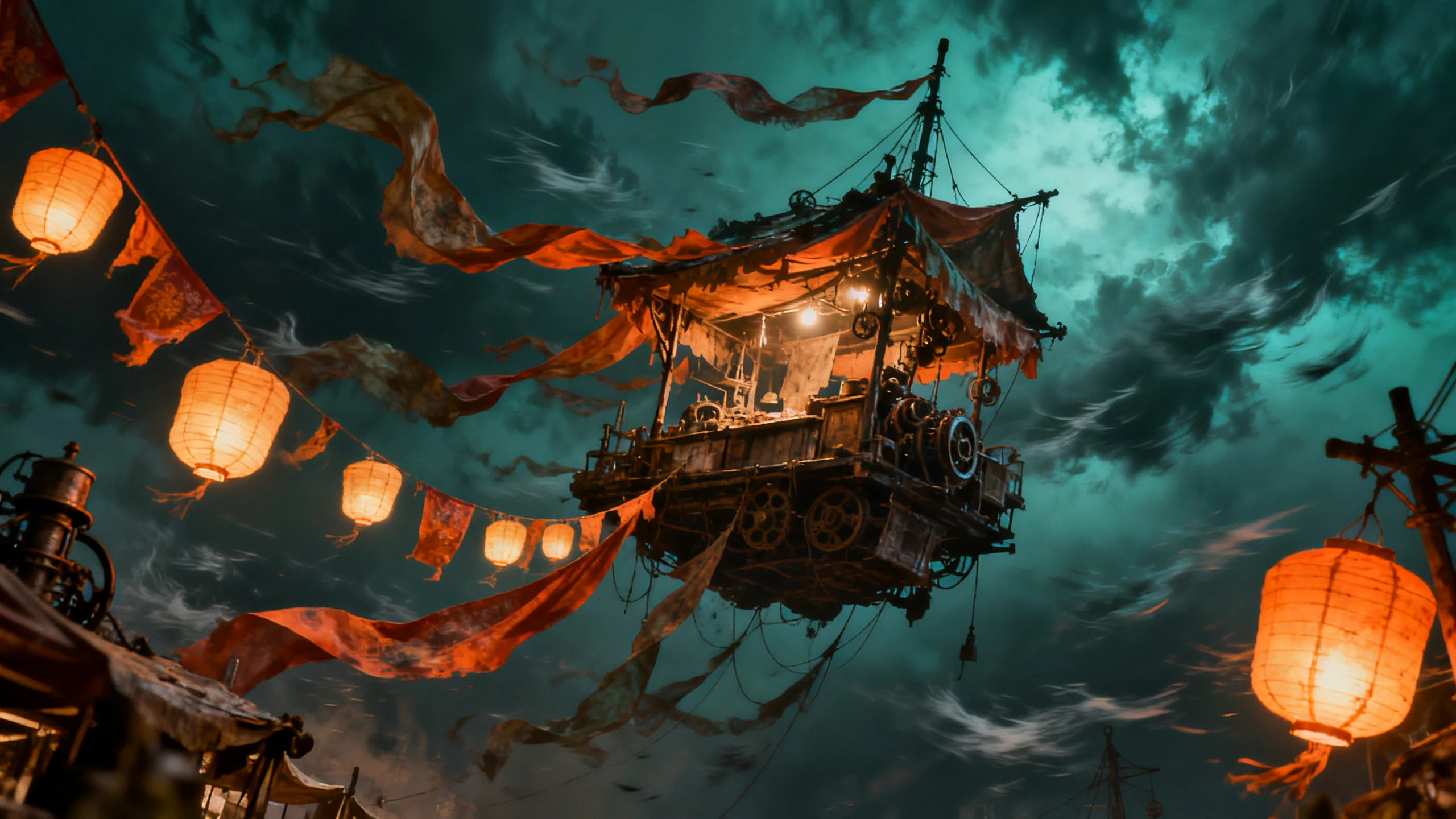
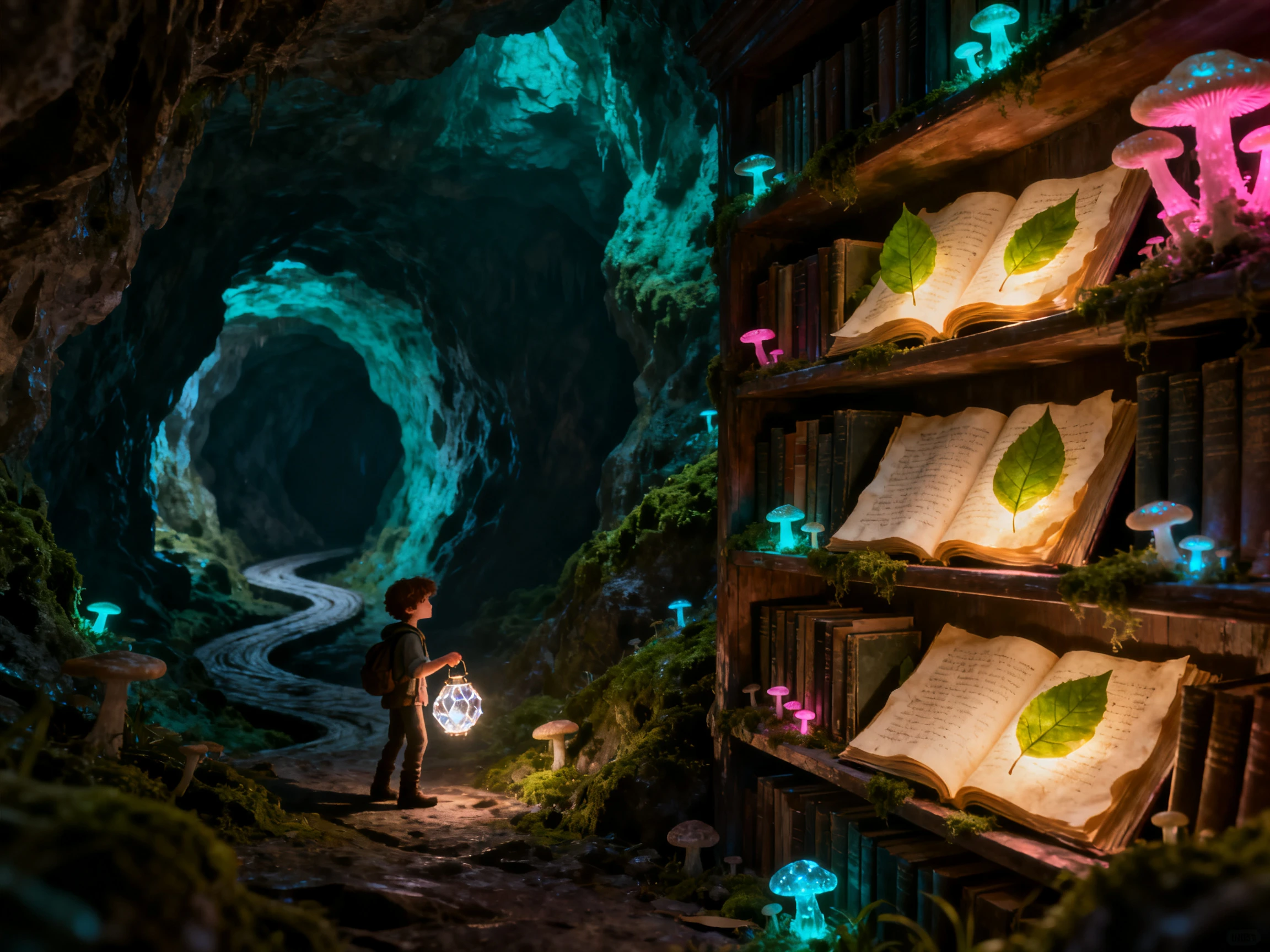
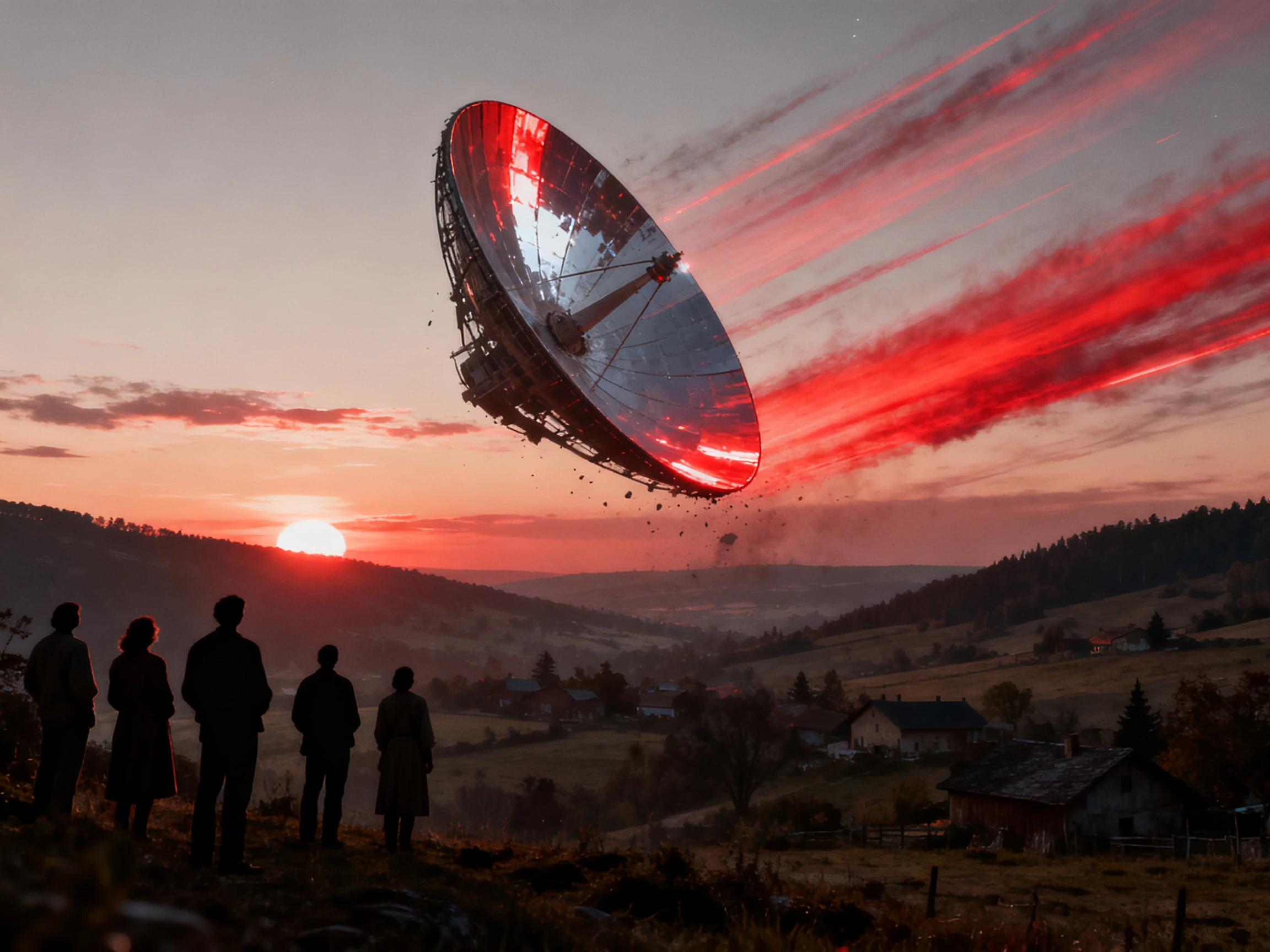
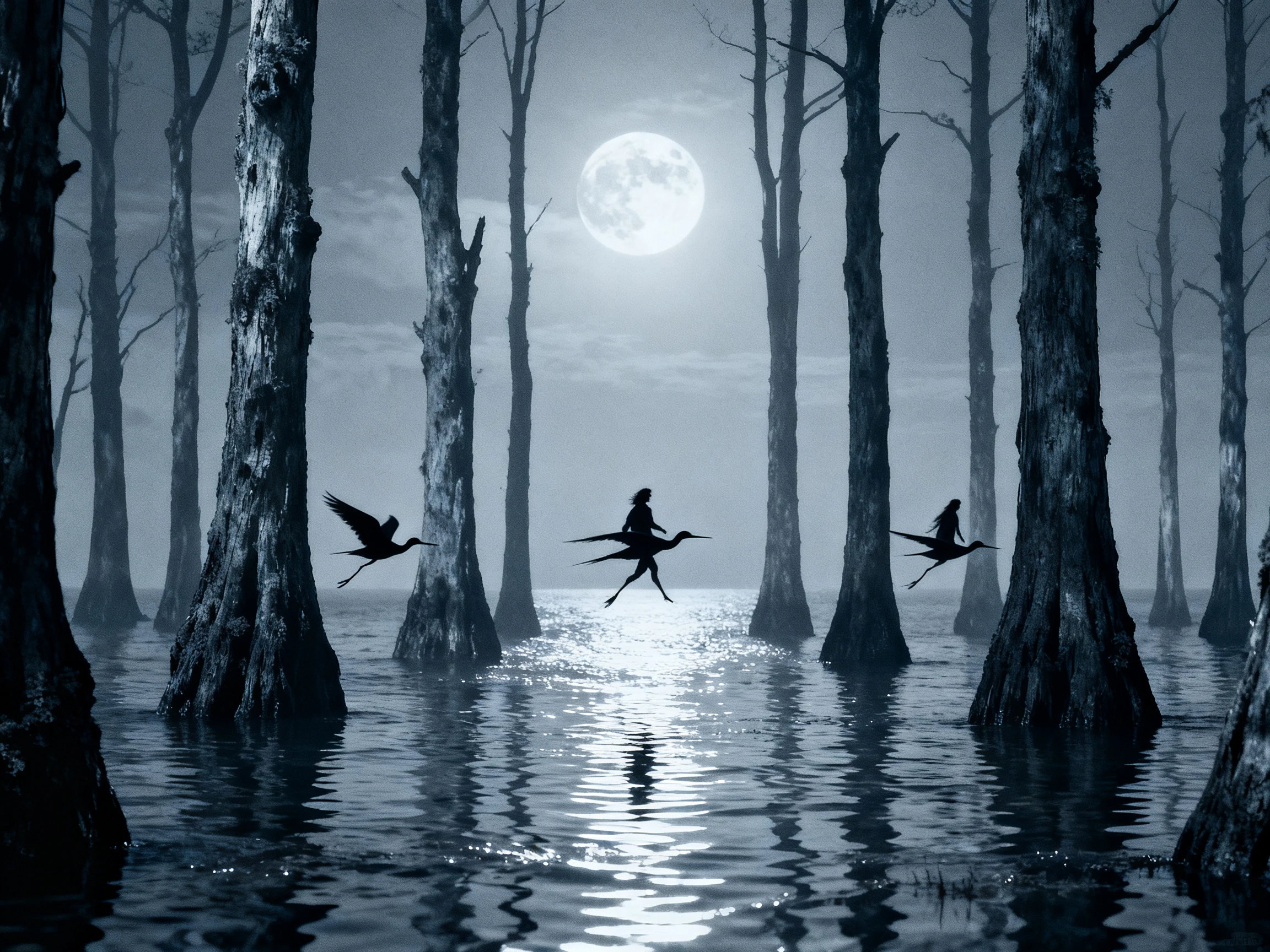
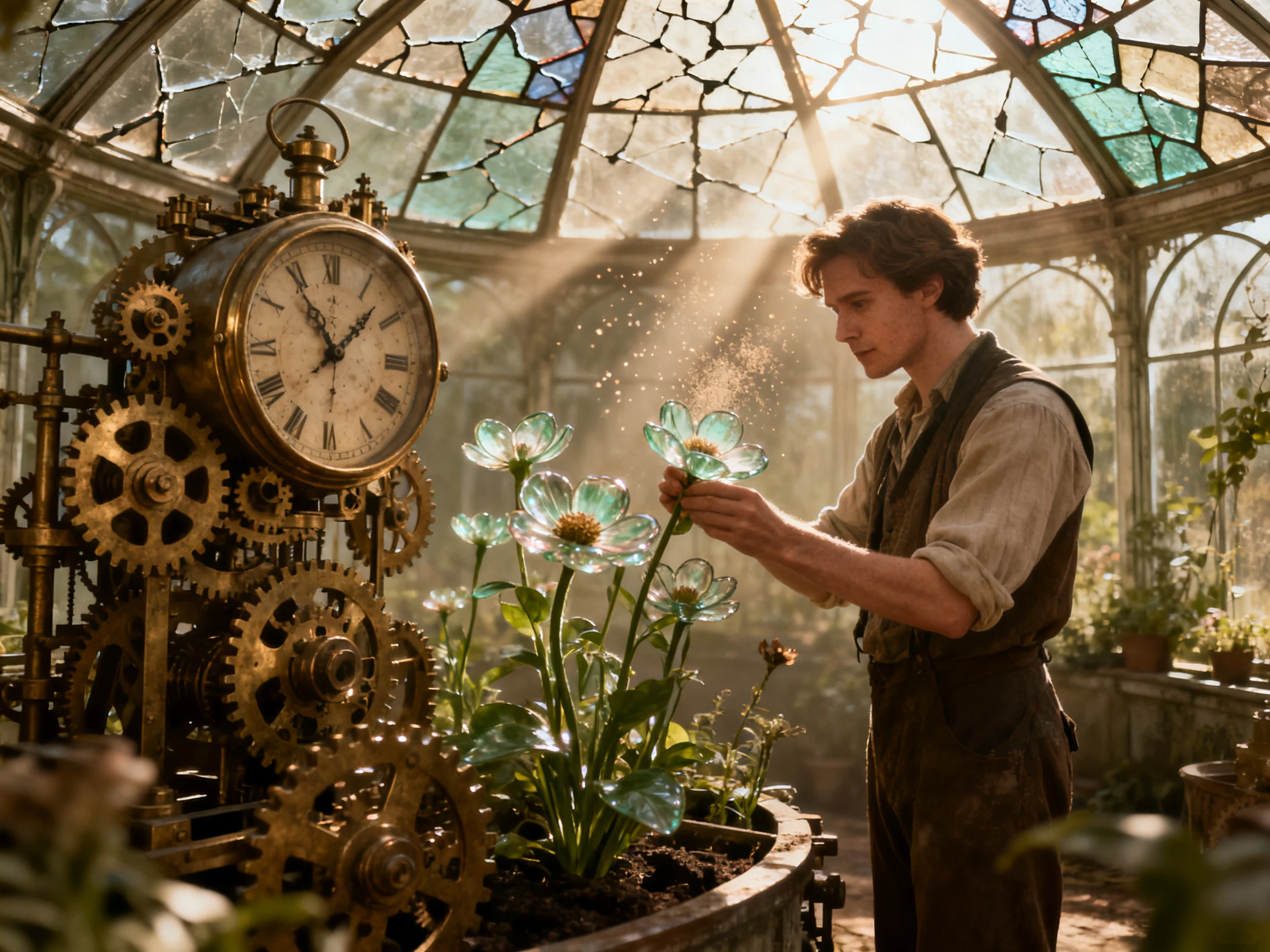
Transformez votre texte en clips vidéo captivants avec le générateur de clips IA de MagicLight AI. Créez des vidéos courtes à partir de vos idées grâce à l'IA.
Découvrez les fonctionnalités du générateur de clips IA de Magiclight AI
Déterminez où le clip sera diffusé avant de le créer, car une boucle pour téléphone et une incrustation pour YouTube nécessitent des plans différents. Le générateur de clips IA de Magiclight AI crée le mouvement autour de cela.
Des clips de 30 secondes pour plus de contrôle
Une incrustation sur une phrase prononcée dépasse rarement 5 secondes, tandis qu'une intro de podcast peut durer jusqu'à 30 secondes. Définissez la durée avant de générer, et le clip sera créé avec cette durée.
Décrivez le mouvement que la caméra doit effectuer en 1500 caractères maximum. Ajoutez ce qu'un réalisateur dirait, incluez des détails courts pour des clips plus précis et mieux maîtrisés.
20 modèles vidéo pour différents types de plans : faites passer la même photo de produit par Hailuo puis par Seedance 2.5 et comparez la façon dont chacun fait tourner la bouteille. Gardez le clip le plus fluide et notez le nom du modèle pour le plan suivant de la série.
Faites passer la même photo de produit par Hailuo puis par Seedance 2.5 et comparez la façon dont chacun fait tourner la bouteille. Gardez le clip le plus fluide et notez le nom du modèle pour le plan suivant de la série.
Choisissez un modèle compatible avec le son pour ajouter un audio réaliste à vos vidéos. Entendez des glaçons tinter dans un verre ou une porte grincer dans votre clip, sans avoir à ajouter manuellement des effets sonores.
Qui peut utiliser le générateur de clips IA Magiclight
Pour combler les lacunes dans les montages YouTube ou créer des visuels en boucle pour la musique.
Pour combler les lacunes dans les montages YouTube ou créer des visuels en boucle pour la musique. Ce générateur de clips IA offre aux créateurs, podcasteurs et boutiques un moyen plus rapide de produire des clips courts.
Pour les clips B-roll YouTube
Choisissez parmi 20 modèles vidéo pour différents mouvements de B-roll.
Rédigez jusqu'à 1 500 caractères pour diriger la scène de coupe.
Créez des clips courts allant jusqu'à 30 secondes pour combler les lacunes de montage plus longues.
Pour les boucles vidéo
Commencez avec une image 9:16 pour un clip vertical de style Canvas.
Réglez l'animation sur 3 à 8 secondes pour une boucle compacte.
Exportez en 1080p pour que l'illustration verticale reste nette.
Pour les boutiques en ligne
Animez une photo de produit en 720p ou 1080p pour les vitrines en ligne.
Ajoutez jusqu'à 9 images de référence pour guider les visuels du produit.
Utilisez un clip de 5 secondes pour une révélation rapide du produit ou un mouvement.
Pour les intros de podcast
Importez jusqu'à 3 vidéos de référence pour guider l'intro.
Utilisez des clips de référence de 2 à 15 secondes chacun.
Essayez l'un des 20 modèles de vidéo IA pour tester différents styles d'intro.
Comment utiliser le générateur de clips Magiclight AI
Maîtrisez la création de formats courts en seulement 4 étapes. Le générateur de clips Magiclight AI vous donne un contrôle total sur l'image, le prompt, le modèle vidéo, le format et la génération finale.
1.
Étape 1. Importez l'image qui lance tout
Ajoutez un JPG, JPEG ou PNG jusqu'à 10 Mo dans l'onglet Vidéo. Choisissez une image nette avec le sujet cadré là où vous souhaitez qu'il apparaisse au début du mouvement généré.
2.
Étape 2. Décrivez le mouvement comme un découpage
Utilisez jusqu'à 1 500 caractères pour diriger l'action. Indiquez ce qui bouge, ce qui reste immobile et comment la caméra se comporte, par exemple « orbite lente autour de la sneaker, étagère fixe ».
3.
Étape 3. Choisissez le modèle, puis la durée
Sélectionnez parmi 20 modèles vidéo, puis définissez la durée du clip et choisissez 720p ou 1080p. Activez les effets sonores lorsque le modèle sélectionné les prend en charge et que votre scène nécessite de l'audio.
4.
Étape 4. Générez et ajoutez-le à votre montage
Magiclight AI génère ensuite le clip à partir de votre image fixe et des paramètres choisis, que vous pouvez télécharger.
Ce que les utilisateurs disent du générateur de clips de Magiclight AI
Alex Morgan
Créateur YouTube
Magiclight AI m'a aidé à ajouter du mouvement à des images fixes pour mes B-rolls. Je pouvais décrire le mouvement de caméra souhaité et créer des clips courts adaptés à mes montages.
Jordan Lee
Musicien indépendant
J'ai utilisé Magiclight AI pour animer une illustration pour une sortie musicale. Le flux de travail image-vers-vidéo m'a offert un moyen simple de créer des visuels animés sans filmer une scène séparée.
Sophie Bennett
Propriétaire de boutique en ligne
Animer des photos de produits avec Magiclight AI a donné un nouveau souffle à mes fiches. Je pouvais guider le mouvement avec un prompt et comparer les résultats avant de choisir un clip.
Daniel Carter
Animateur de podcast
Je voulais des visuels animés pour l'intro de mon podcast sans installer de caméra. Magiclight AI m'a permis de partir d'une image et de générer un clip qui correspondait au style de l'émission.
Peut-il découper des clips courts à partir de ma longue vidéo ?
Non. Magiclight AI crée de nouveaux clips à partir d'une image et d'un prompt, et ne découpe pas les séquences que vous avez déjà filmées. Un podcast ou un stream nécessite toujours un éditeur classique pour la partie découpe.
Puis-je créer un clip sans photo de départ ?
Oui, vous pouvez le faire en 2 étapes simples. D'abord, ouvrez l'onglet Image et décrivez votre scène, par exemple « un diner néon la nuit avec des banquettes vides ». Magiclight AI générera une image. Ensuite, passez à l'onglet Vidéo pour transformer cette image en vidéo animée.
Dois-je signaler le B-roll IA sur YouTube ?
Si votre vidéo IA semble réaliste, YouTube exige généralement que vous le signaliez. Cela inclut les scènes générées par IA qui semblent réelles mais ne se sont jamais produites. Cependant, les vidéos de style cartoon créées avec Magiclight AI n'ont généralement pas besoin de cette mention.
Pourquoi l'étiquette sur mon produit a-t-elle changé ?
Les modèles vidéo peuvent déformer les petits textes lors de la génération de mouvement. Pour des détails de produit plus nets, utilisez le générateur de clips IA pour animer la scène, puis ajoutez le nom du produit sous forme de sous-titre séparé dans votre éditeur vidéo.
Puis-je utiliser ces clips dans des publicités payantes ?
Oui. Les publicités relèvent de l'usage commercial, et Magiclight AI le couvre dans ses offres payantes. Testez l'idée avec les crédits de démarrage sur un nouveau compte avant de payer quoi que ce soit.
Quelle qualité vidéo puis-je choisir pour mes clips ?
Magiclight AI prend en charge les options de sortie 720p, 1080p et 4K, selon le modèle et les paramètres disponibles. Choisissez 1080p pour la plupart des contenus sociaux, ou utilisez la 4K lorsque vous avez besoin de plus de détails visuels.
Transformez textes et images en clips vidéo avec Magiclight AI
Transformez vos idées ou vos images en clips vidéo captivants avec MagicLight AI. Créez les plans dont vous avez besoin sans caméra ni compétences en montage.