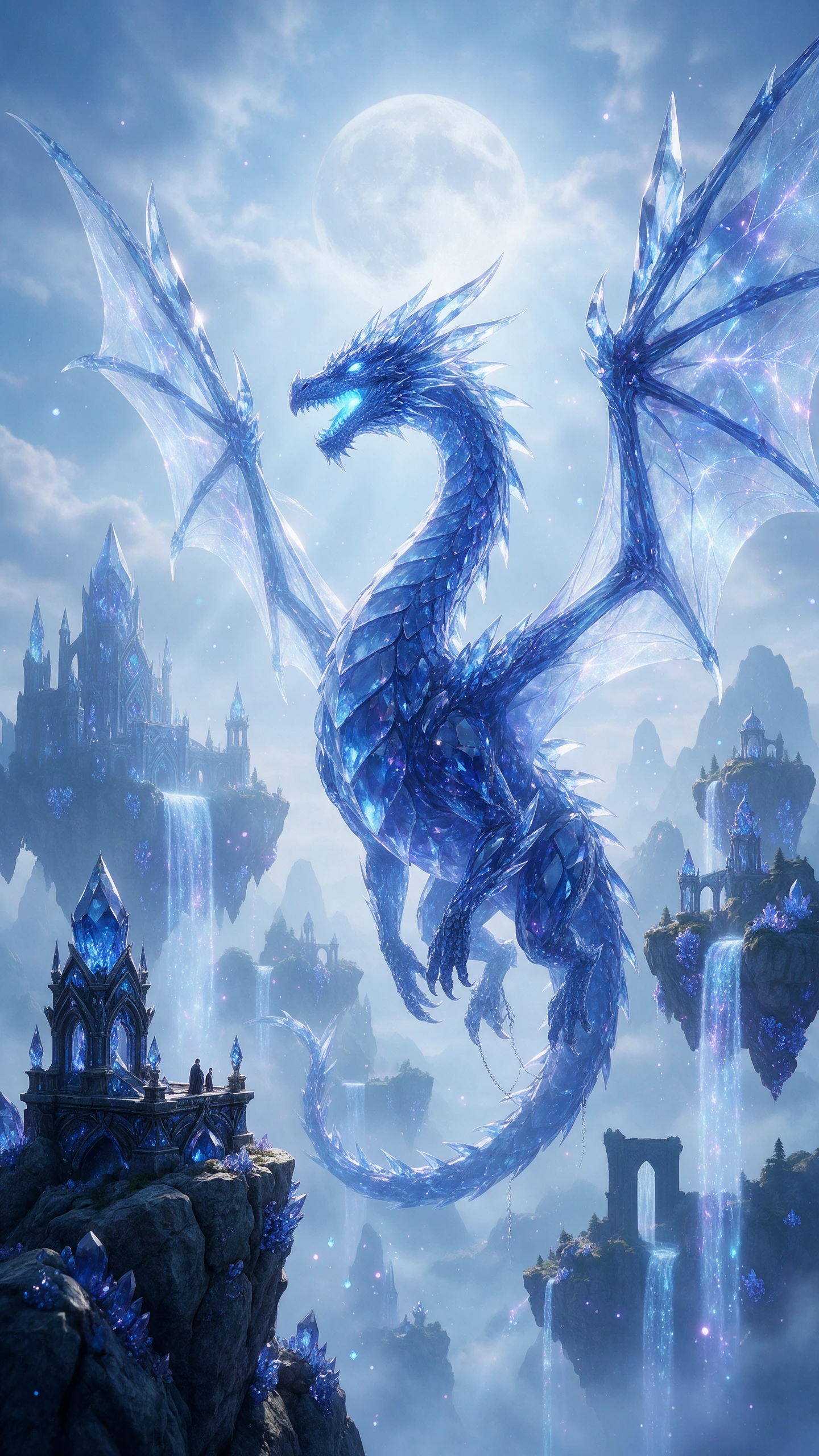
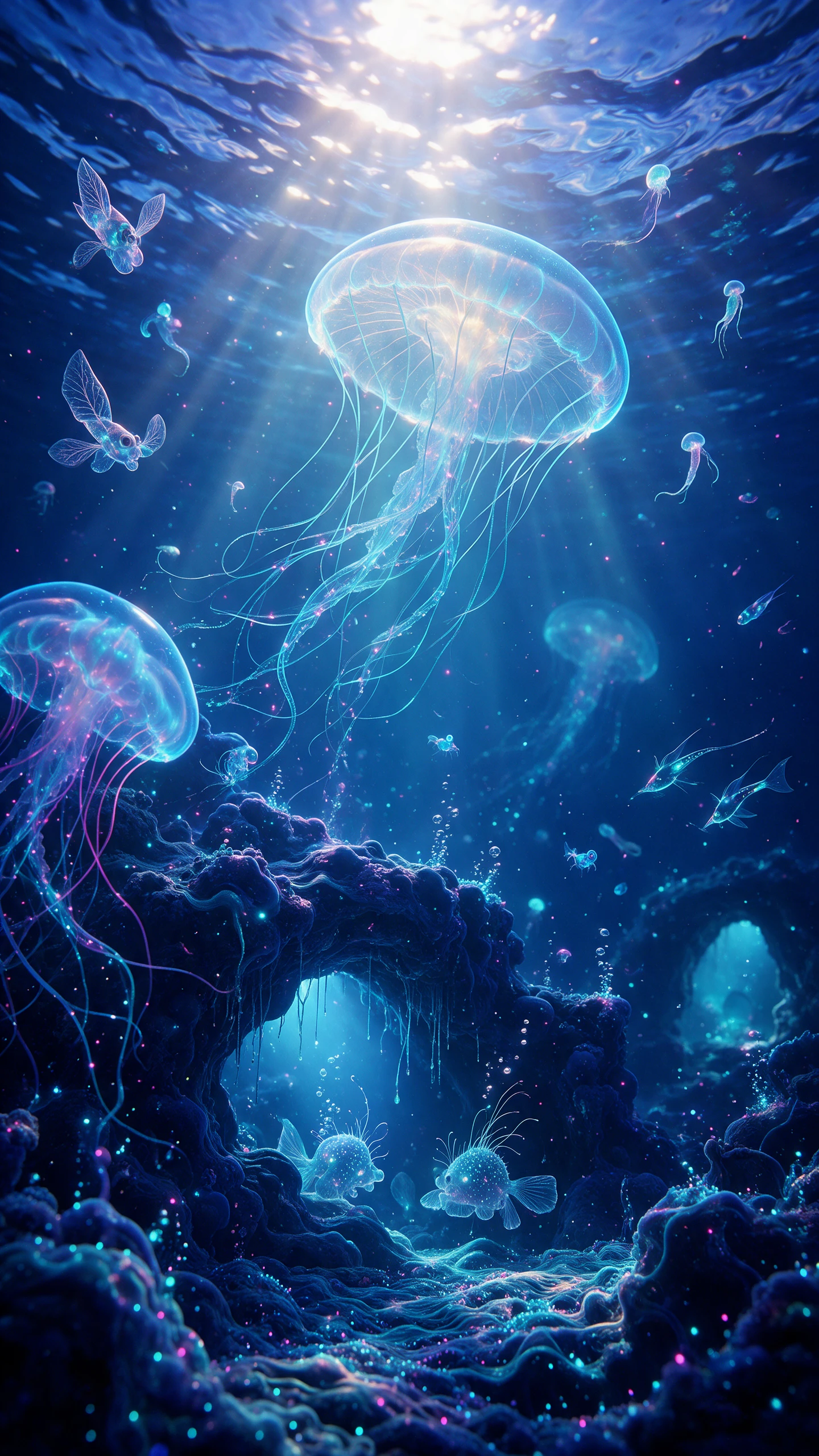
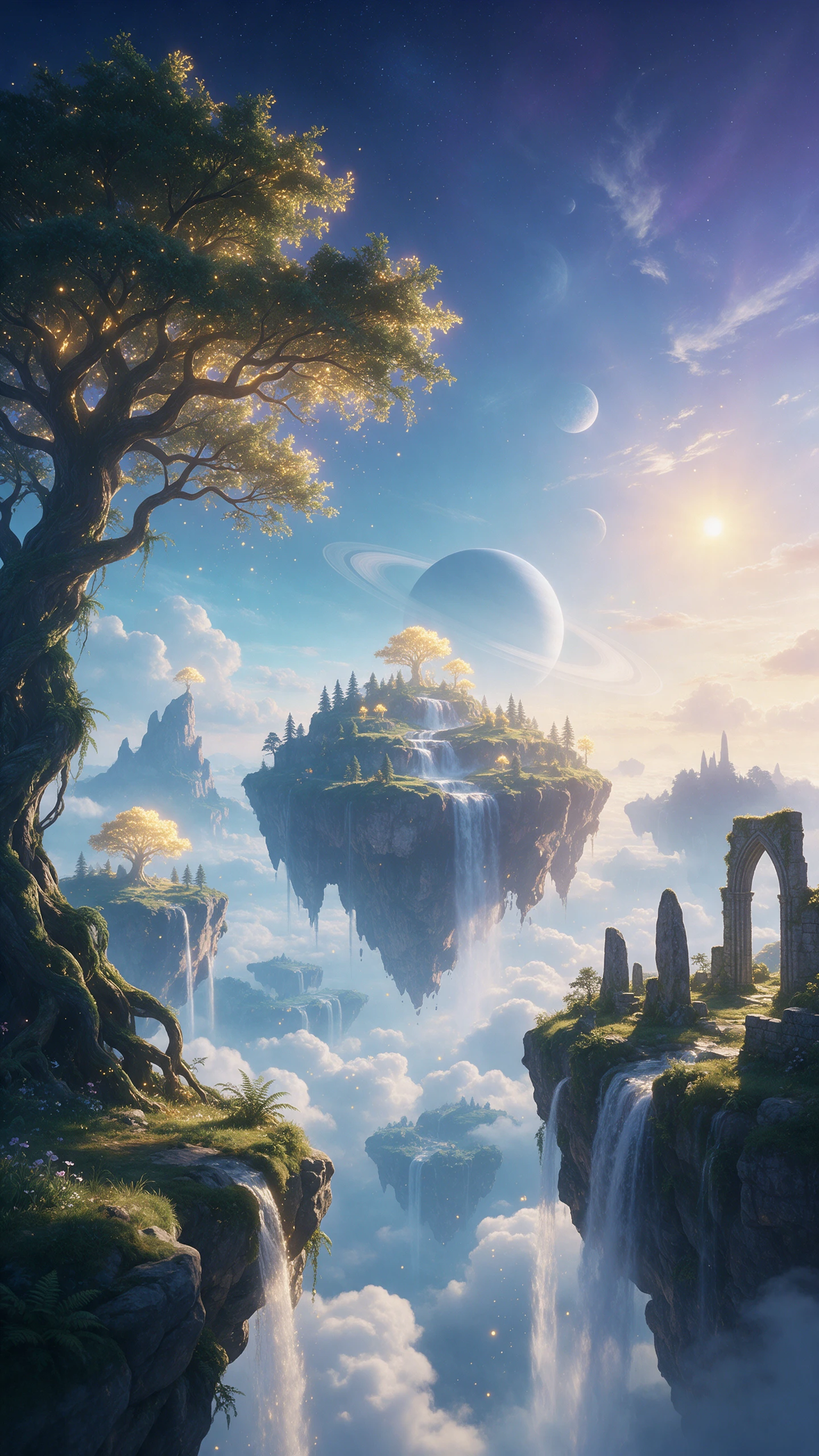
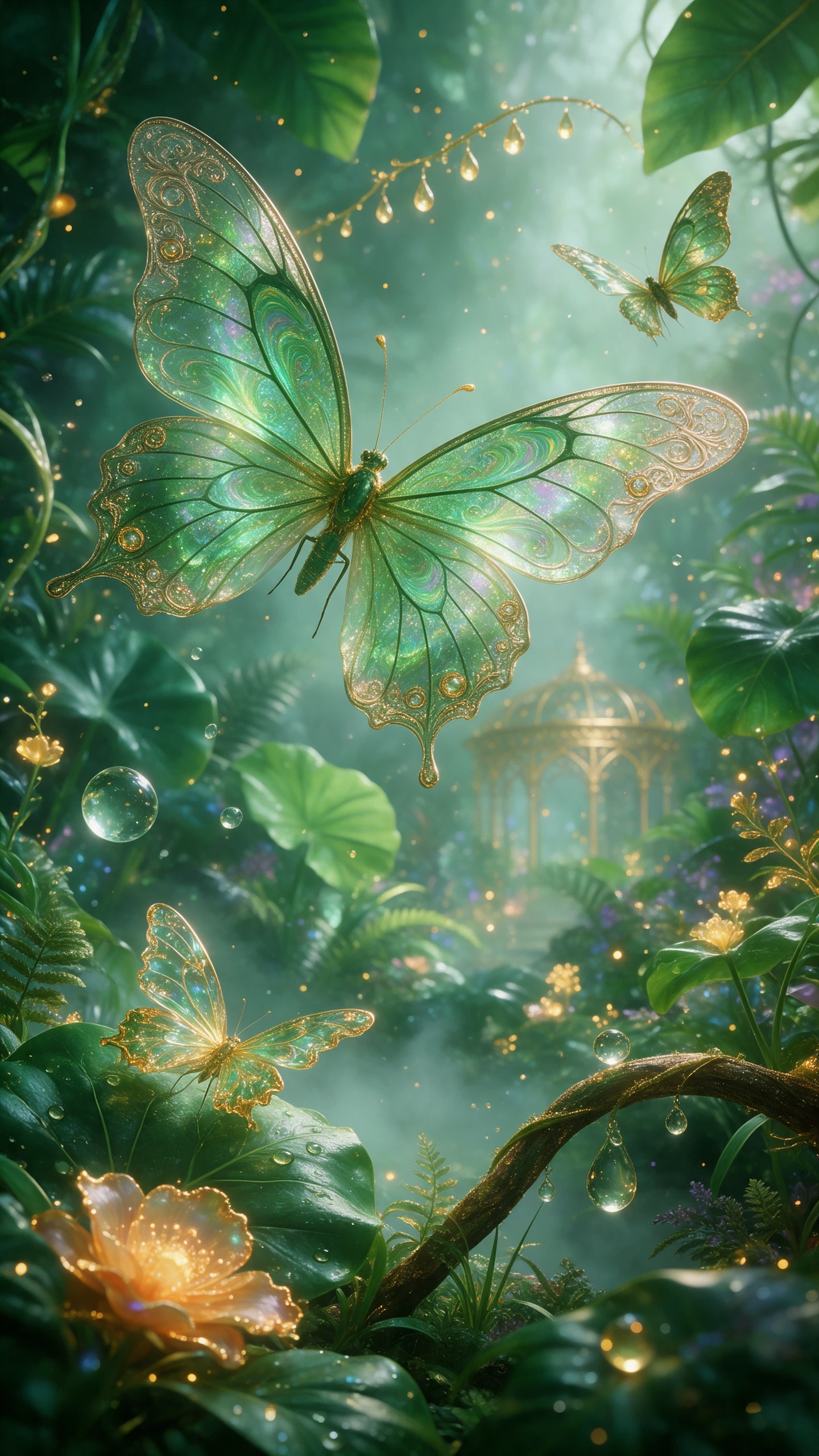
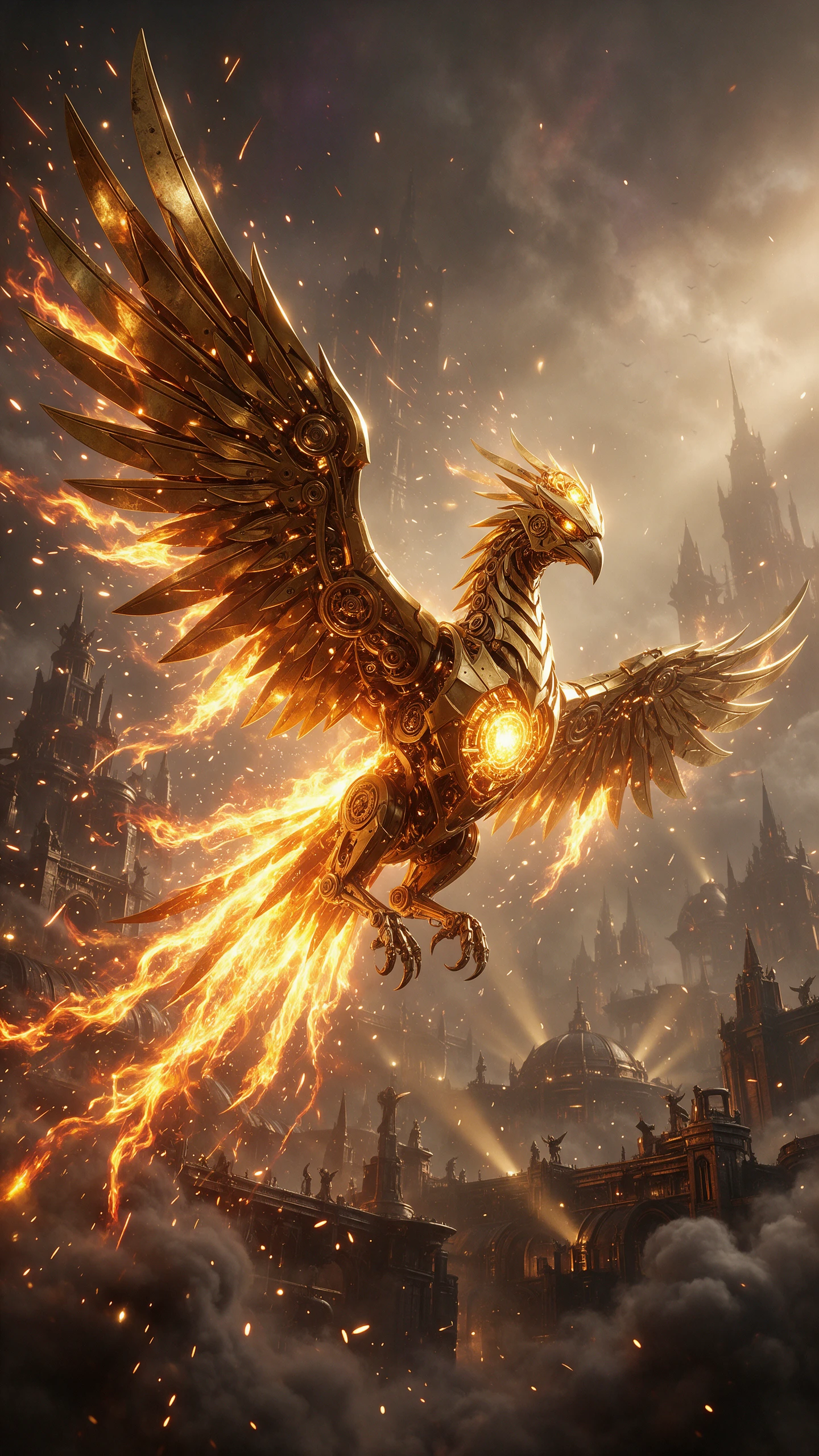
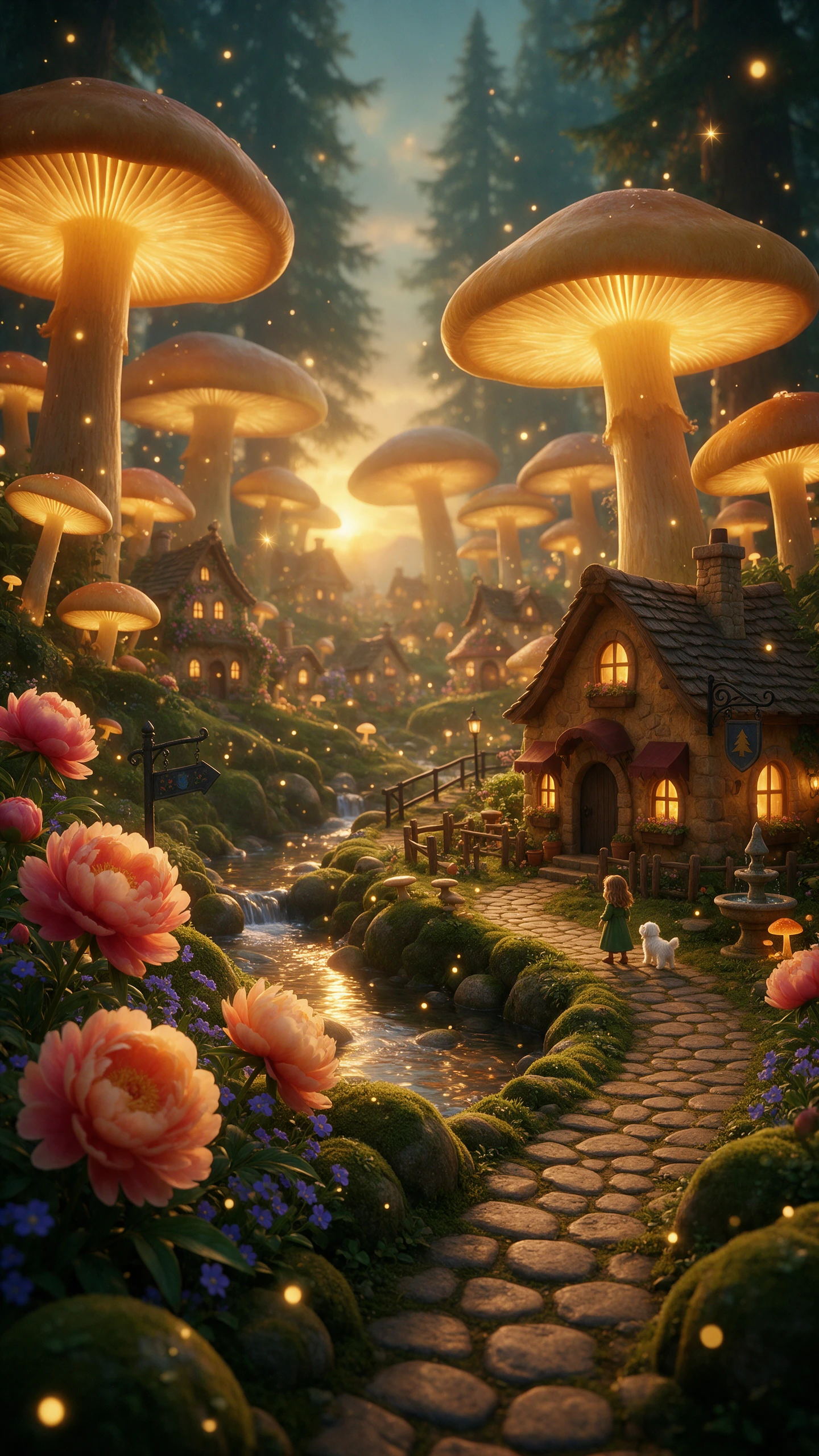
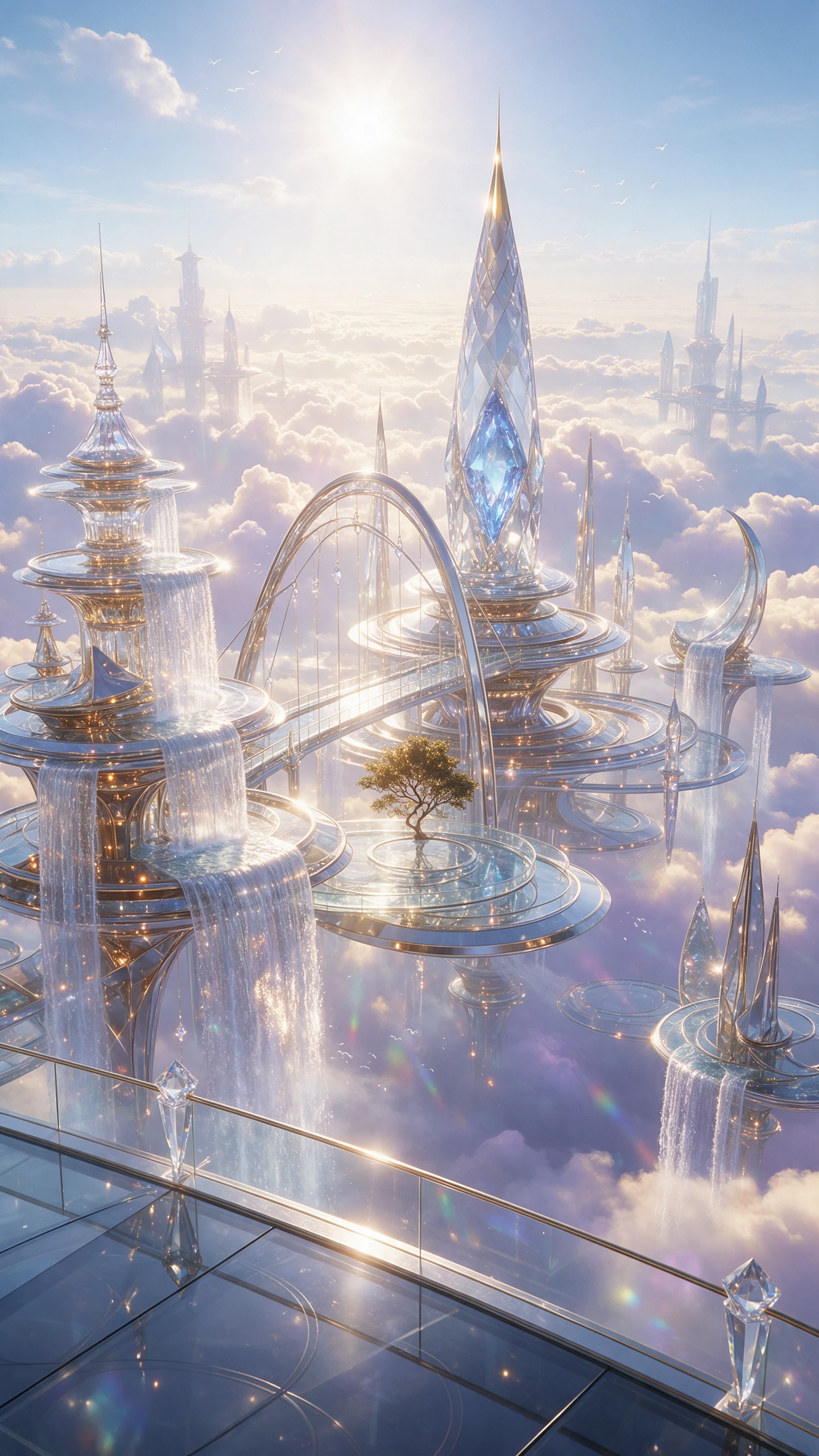
Importez un clip et indiquez à Magiclight AI l'apparence souhaitée. Transformez votre séquence en œuvre animée tout en conservant le mouvement d'origine. Aucune animation image par image n'est nécessaire.
Fonctionnalités phares du générateur vidéo vers vidéo par IA Magiclight AI
Choisissez un style visuel pour votre clip et laissez le générateur vidéo vers vidéo par IA Magiclight AI appliquer les modifications. Découvrez les fonctionnalités pour obtenir l'apparence souhaitée pour votre séquence.
Magiclight AI suit le mouvement de votre clip tout en modifiant le style visuel. Vous pouvez donner un nouveau look à votre séquence et conserver les mêmes actions que la vidéo d'origine, sans retoucher manuellement chaque image.
1500 caractères pour décrire votre vidéo
Saisissez une description de 1500 caractères dans Magiclight AI pour expliquer le mouvement de la nouvelle vidéo. Vous pouvez décrire le mouvement de caméra souhaité et ajouter des détails sur l'action avant de générer le clip.
30 secondes de vidéo en un seul clip
Importez une vidéo de 30 secondes dans Magiclight AI et appliquez un nouveau style. Vous pouvez conserver la vidéo entière et modifier son apparence sans la découper en plusieurs parties avant de commencer.
2 formats d'image pour différents écrans
Magiclight AI propose les formats 9:16 et 16:9 pour votre vidéo. Choisissez le 9:16 pour des Reels verticaux sur votre téléphone et sélectionnez le 16:9 pour une vidéo plus large adaptée aux écrans YouTube.
Qui peut utiliser le générateur vidéo-vers-vidéo Magiclight AI
Donnez un nouveau souffle à vos anciennes séquences avec le générateur vidéo-vers-vidéo Magiclight AI. Des clips de danse aux publicités de marque, vous pouvez changer le style des vidéos que vous avez déjà tournées.
Pour les danseurs et chorégraphes
Donnez à vos séquences de danse un style anime sans perdre le rythme.
Présentez votre chorégraphie originale à côté de sa version anime sur TikTok.
Conservez chaque pas intact sur une vidéo de référence complète de 30 minutes.
Pour les créateurs de clips musicaux
Transformez une performance en studio en une peinture à l'huile animée.
Décrivez le mouvement de caméra idéal dans un prompt de 1500 caractères.
Choisissez un préréglage visuel distinct pour correspondre à l'ambiance de chaque titre de l'album.
Pour les vlogueurs de voyage
Faites revivre les souvenirs de plage de l'été dernier sous forme de Reel en pâte à modeler.
Donnez un nouveau look à un vlog de voyage de 20 minutes pour un épisode anniversaire.
Rafraîchissez d'anciennes séquences de voyage avec un style dessin au trait pour votre prochaine publication.
Pour les agences publicitaires
Donnez à votre vidéo produit un look anime pour une nouvelle campagne publicitaire.
Essayez 20 modèles d'IA vidéo pour choisir un style pour votre marque.
Importez 10 vidéos de référence pour vous aider à créer votre prochaine publicité de marque.
Pourquoi choisir le générateur vidéo-vers-vidéo Magiclight AI
Obtenez le bon style et le bon mouvement dans l'outil vidéo-vers-vidéo Magiclight AI avant d'enregistrer votre vidéo. Ensuite, essayez un autre look sur les mêmes séquences sans nouveau tournage.
Créez des vidéos de 30 secondes
Réglez la durée de la vidéo sur 30 secondes dans Magiclight AI avant de commencer. Cela vous laisse suffisamment de temps pour une courte scène sans avoir à découper le résultat en clips plus petits.
Plusieurs styles à partir d'une seule séquence
Importez à nouveau la même vidéo et essayez un style différent dans Magiclight AI. Vous pouvez comparer les nouvelles versions avant de choisir le rendu qui convient le mieux à votre séquence.
De petits changements grâce à un prompt
Décrivez les modifications souhaitées dans votre séquence et laissez Magiclight AI suivre vos instructions. Vous pouvez changer l'arrière-plan sans remplacer l'action principale de la séquence d'origine.
Essayez 20 modèles de vidéo IA
Choisissez parmi 20 modèles de vidéo IA dans Magiclight AI pour votre vidéo. Seedance 2.5 et Seedance 2.0 font partie des options disponibles que vous pouvez tester avant de valider le résultat final.
Aucune retouche manuelle image par image
Restylez l'intégralité de votre séquence dans Magiclight AI sans retoucher chaque image à la main. L'outil applique les modifications visuelles sur toute la vidéo et vous évite les retouches manuelles image par image.
Ajoutez des effets sonores aux vidéos
Activez l'option d'effets sonores dans Magiclight AI pour les vidéos créées à partir d'images et de séquences existantes. Vous pouvez également la désactiver si vous préférez ajouter votre propre audio par la suite.
Comment utiliser la fonction vidéo-vers-vidéo dans Magiclight AI en 4 étapes
Modifiez l'apparence de vos séquences existantes avec la fonction vidéo-vers-vidéo de Magiclight AI. Ajoutez votre vidéo de référence, décrivez le nouveau style et sélectionnez un modèle de vidéo pour commencer.
1.
Ajoutez votre vidéo de référence
Importez une vidéo de référence claire que vous souhaitez restyler. Utilisez une séquence avec des sujets et des mouvements visibles, afin que Magiclight AI dispose de détails visuels clairs à suivre.
2.
Rédigez le prompt de mouvement et activez le son
Rédigez un prompt de 1500 caractères pour décrire le style visuel et le mouvement de caméra souhaités. Activez les effets sonores si vous souhaitez de l'audio dans votre vidéo restylée.
3.
Sélectionnez un modèle de vidéo
Choisissez parmi 20 modèles de vidéo IA pour restyler votre séquence de référence. Essayez les modèles de la famille Seedance et vérifiez comment le modèle sélectionné gère le nouveau style et le mouvement de la scène.
4.
Vérifiez et exportez votre vidéo
Regardez le résultat et vérifiez le style visuel et le mouvement tout au long de la vidéo. Ajustez votre prompt si nécessaire, puis exportez dans le format de votre choix et la résolution prise en charge.
La conversion vidéo en vidéo conserve-t-elle le mouvement d'origine ?
Oui. La conversion vidéo en vidéo de Magiclight AI conserve les mouvements et le rythme de votre séquence d'origine. Votre clip adopte un style visuel différent sans modifier le déroulement de l'action.
Quel type de séquence donne les meilleurs résultats ?
Les vidéos avec un sujet clair et un bon éclairage donnent généralement de meilleurs résultats. Magiclight AI peut aussi gérer les mouvements rapides, même si les séquences sombres ou floues risquent de donner un moins bon rendu.
Puis-je retravailler des vidéos d'autres personnes ?
Oui, tant que vous avez l'autorisation d'utiliser leurs séquences. Magiclight AI peut modifier l'apparence de la vidéo, mais les droits sur le contenu d'origine appartiennent toujours à leurs propriétaires.
Quel niveau de force de débruitage faut-il choisir ?
Commencez avec le curseur au milieu et vérifiez votre vidéo. Abaissez-le pour conserver davantage de détails d'origine ou augmentez-le si vous souhaitez un changement plus marqué.
Quelle est la durée maximale de ma vidéo ?
Magiclight AI prend en charge les vidéos jusqu'à 30 minutes. Vous pouvez d'abord tester un court extrait pour voir le rendu du nouveau style avant de l'appliquer à l'ensemble de la vidéo.
La conversion vidéo en vidéo est-elle gratuite à essayer ?
Oui. Vous recevez des crédits gratuits lorsque vous créez un compte Magiclight AI, et aucune carte bancaire n'est nécessaire pour commencer. Pour les projets commerciaux tels que les publicités payantes, un forfait payant est requis.
Transformez vos vidéos avec Magiclight AI
Choisissez un clip que vous adorez et un style que vous avez toujours rêvé de voir. Magiclight AI le repeint image par image et conserve chaque mouvement intact.