
Hero background

Générateur d'images IA à partir de texte

Transformez vos mots en images avec MagicLight AI. Décrivez ce que vous souhaitez créer, choisissez un style artistique et générez des visuels uniques en quelques minutes. Aucune expérience en design requise.

Créez une image IA gratuitement
Générateur d'images IA à partir de texte
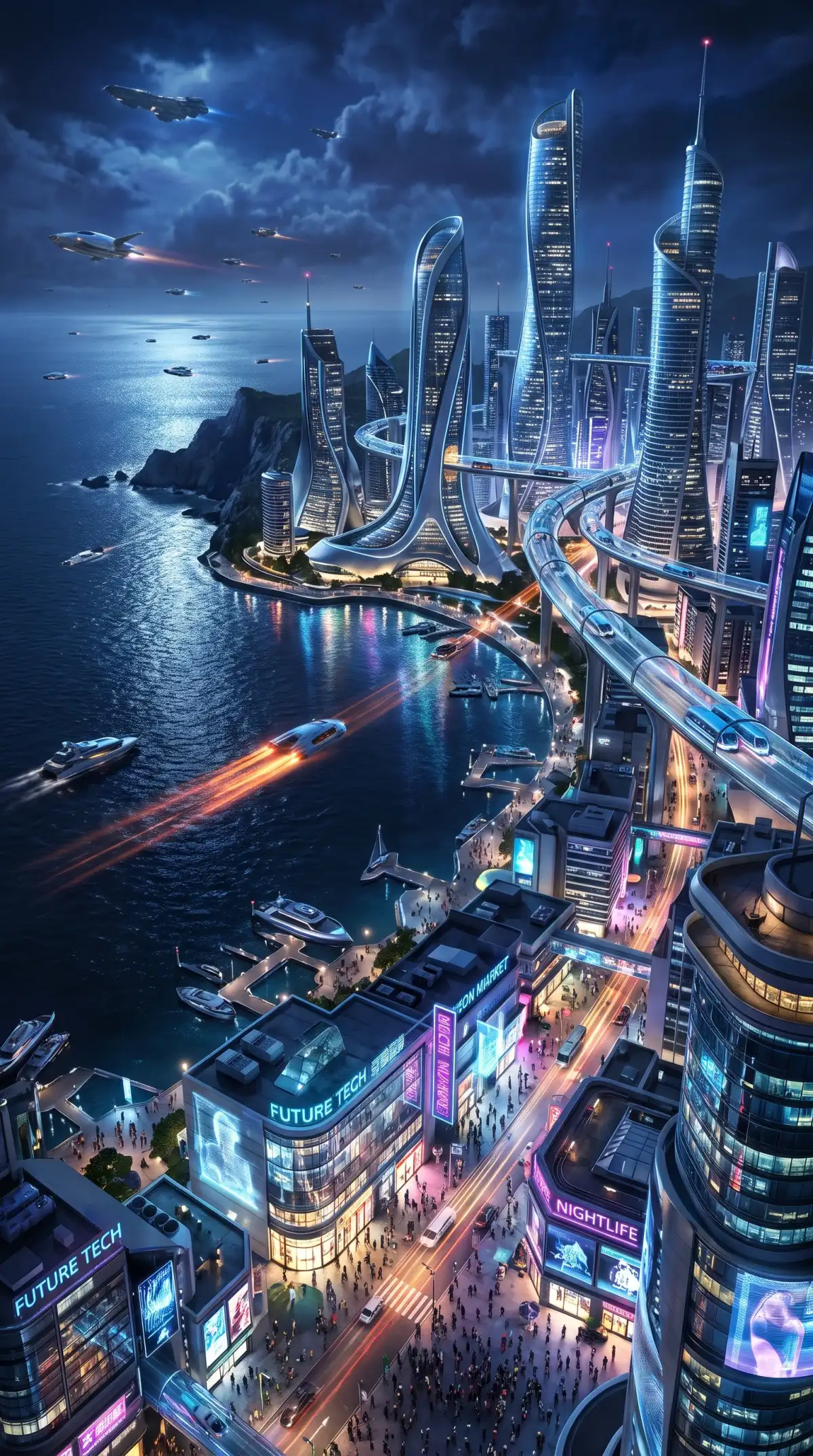
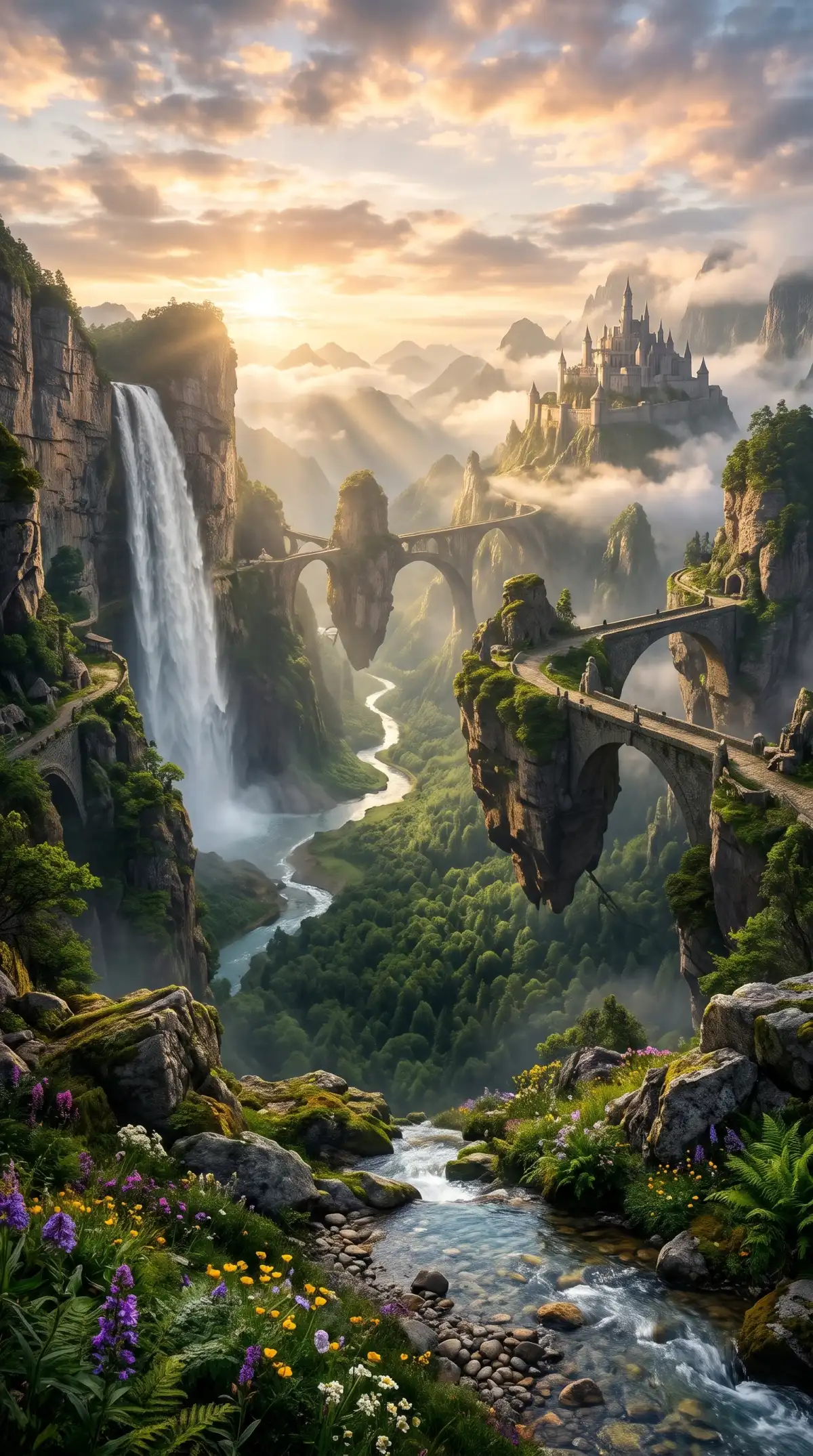
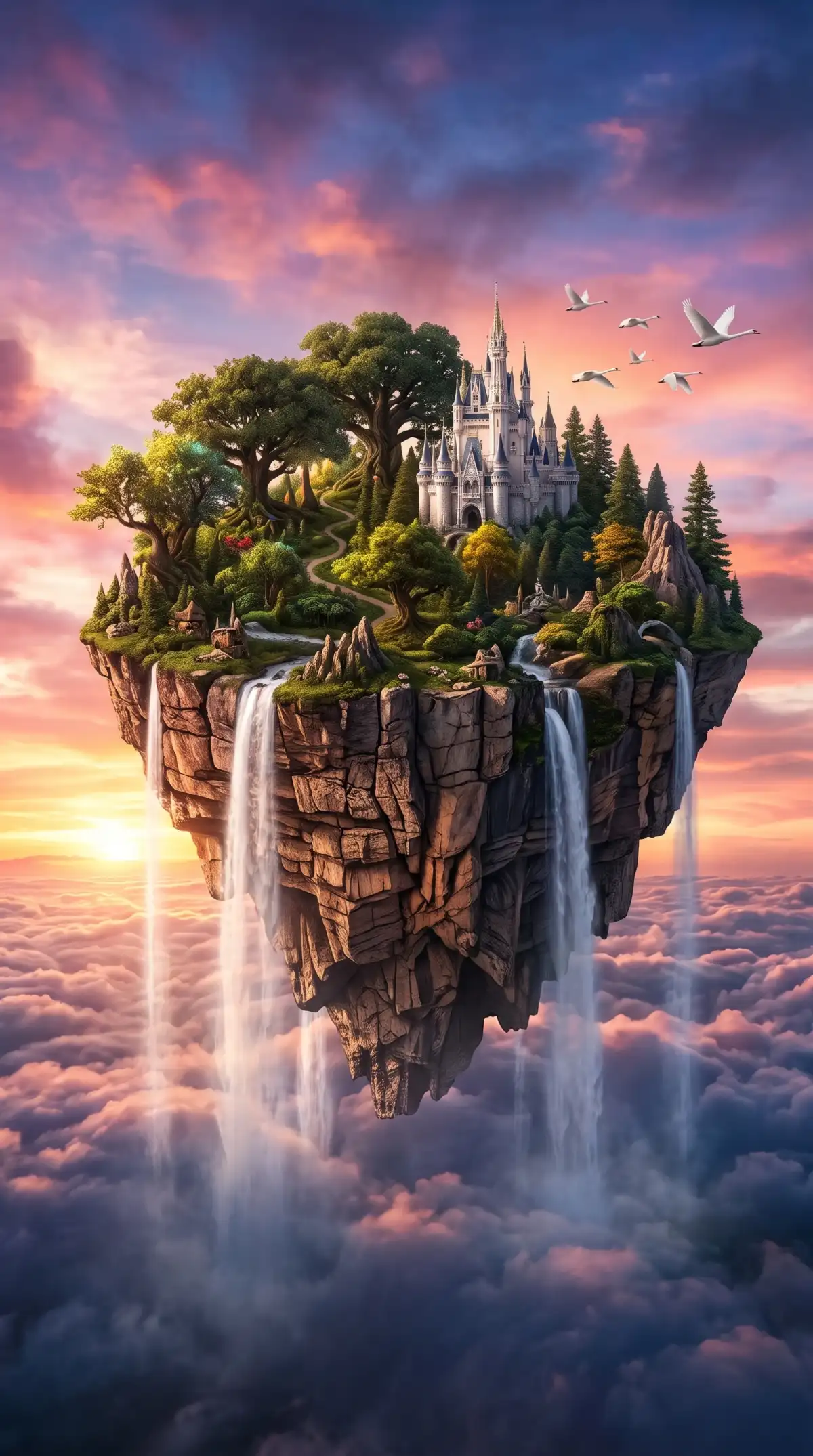
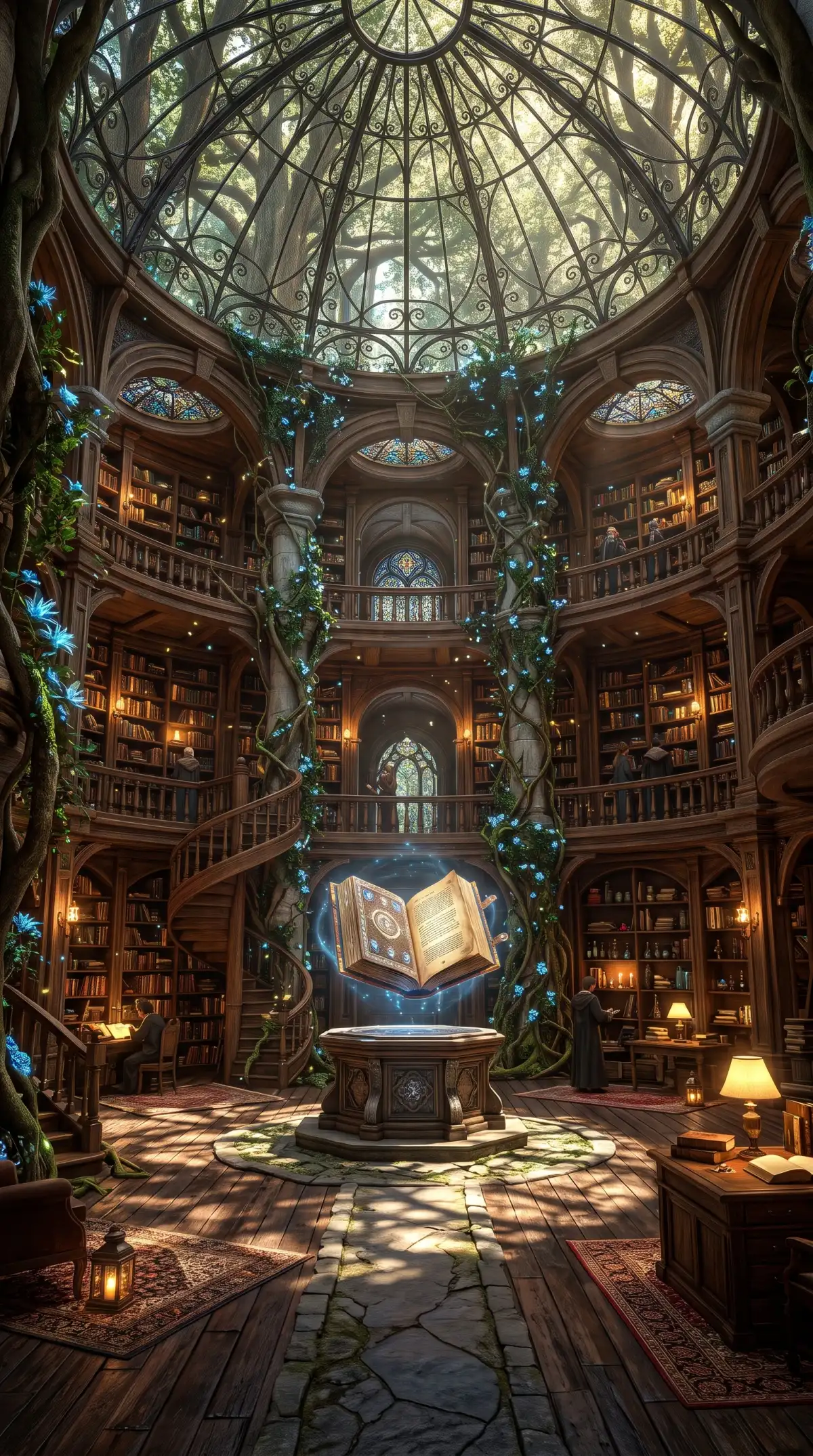
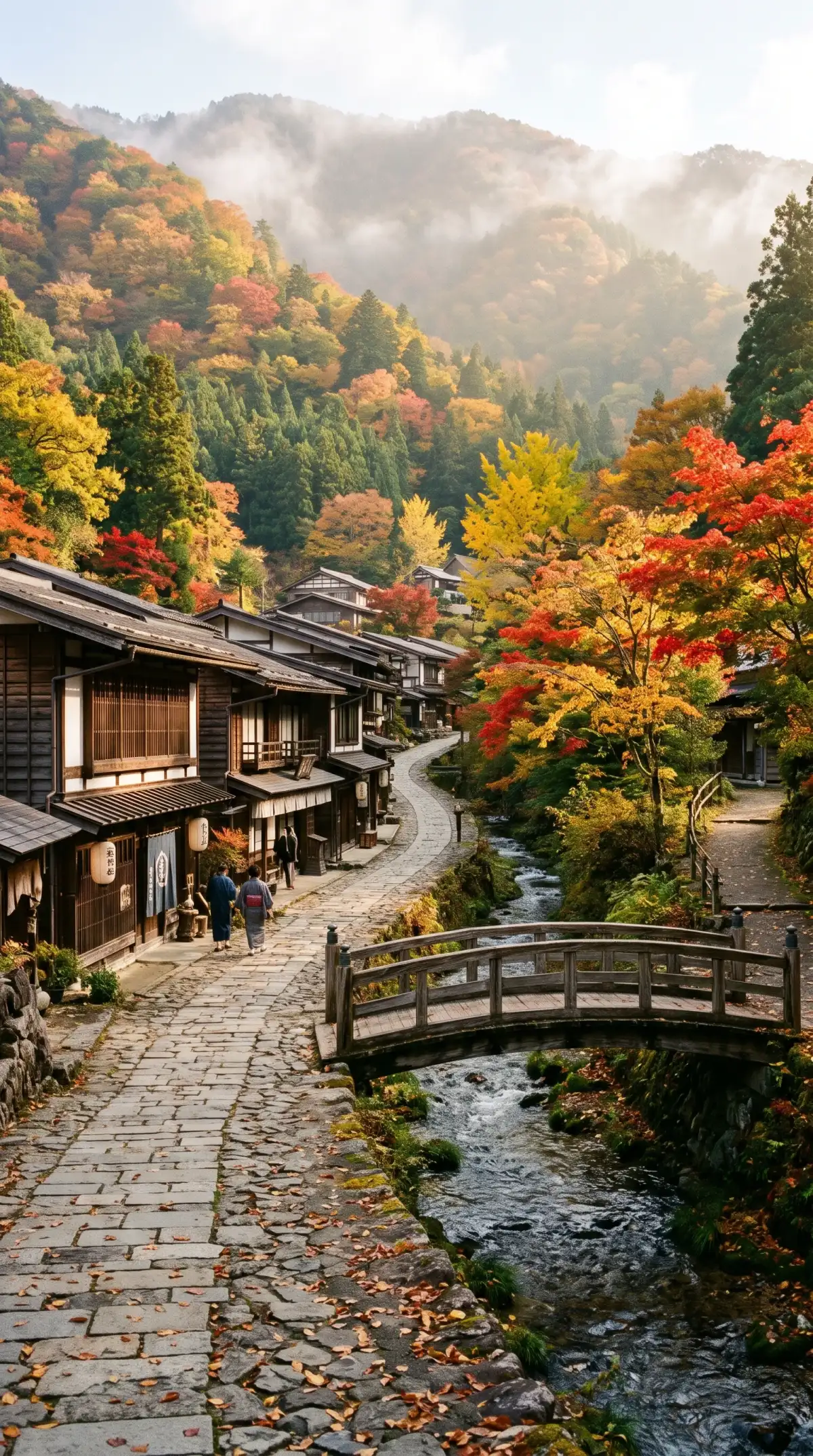
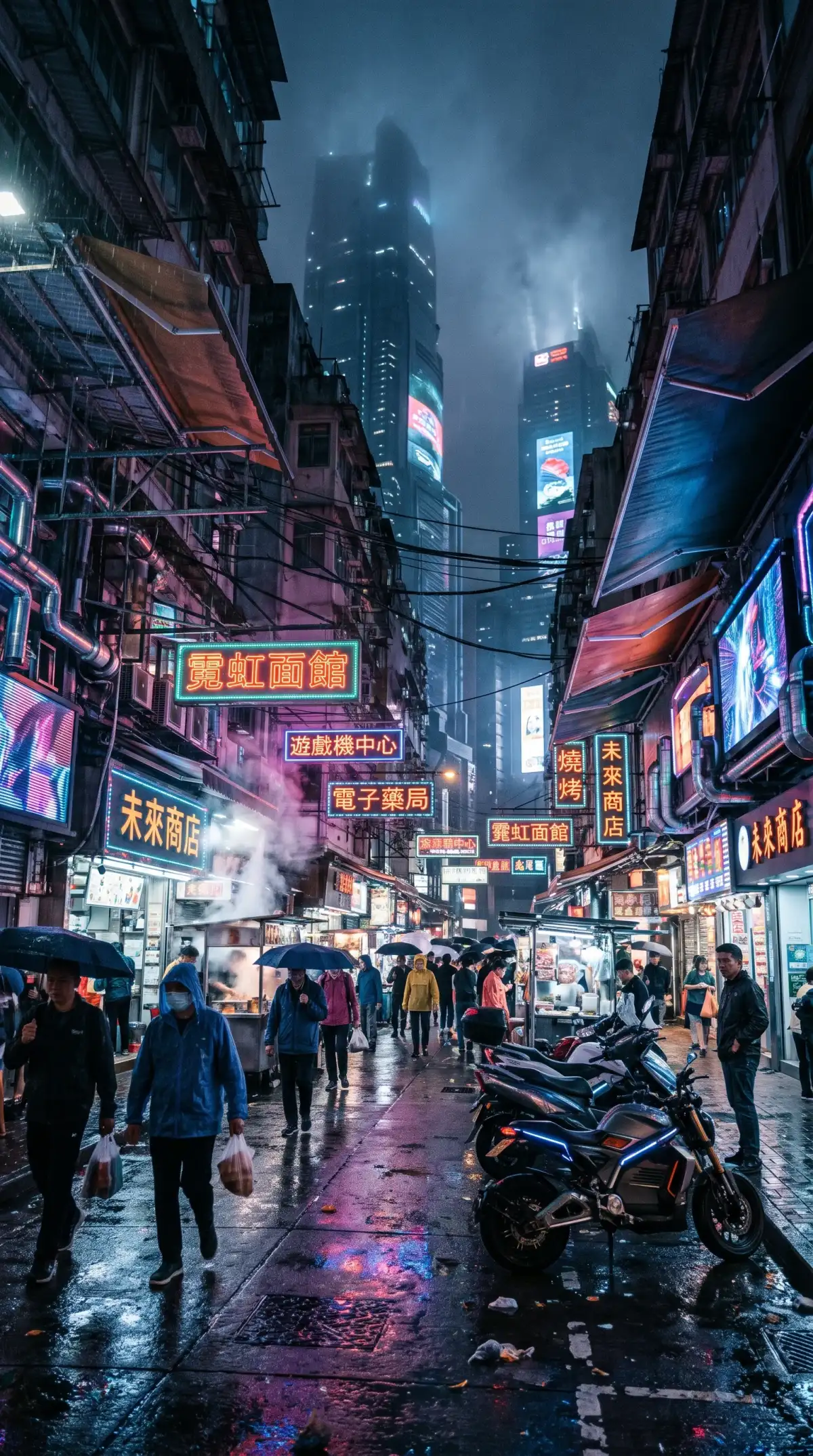
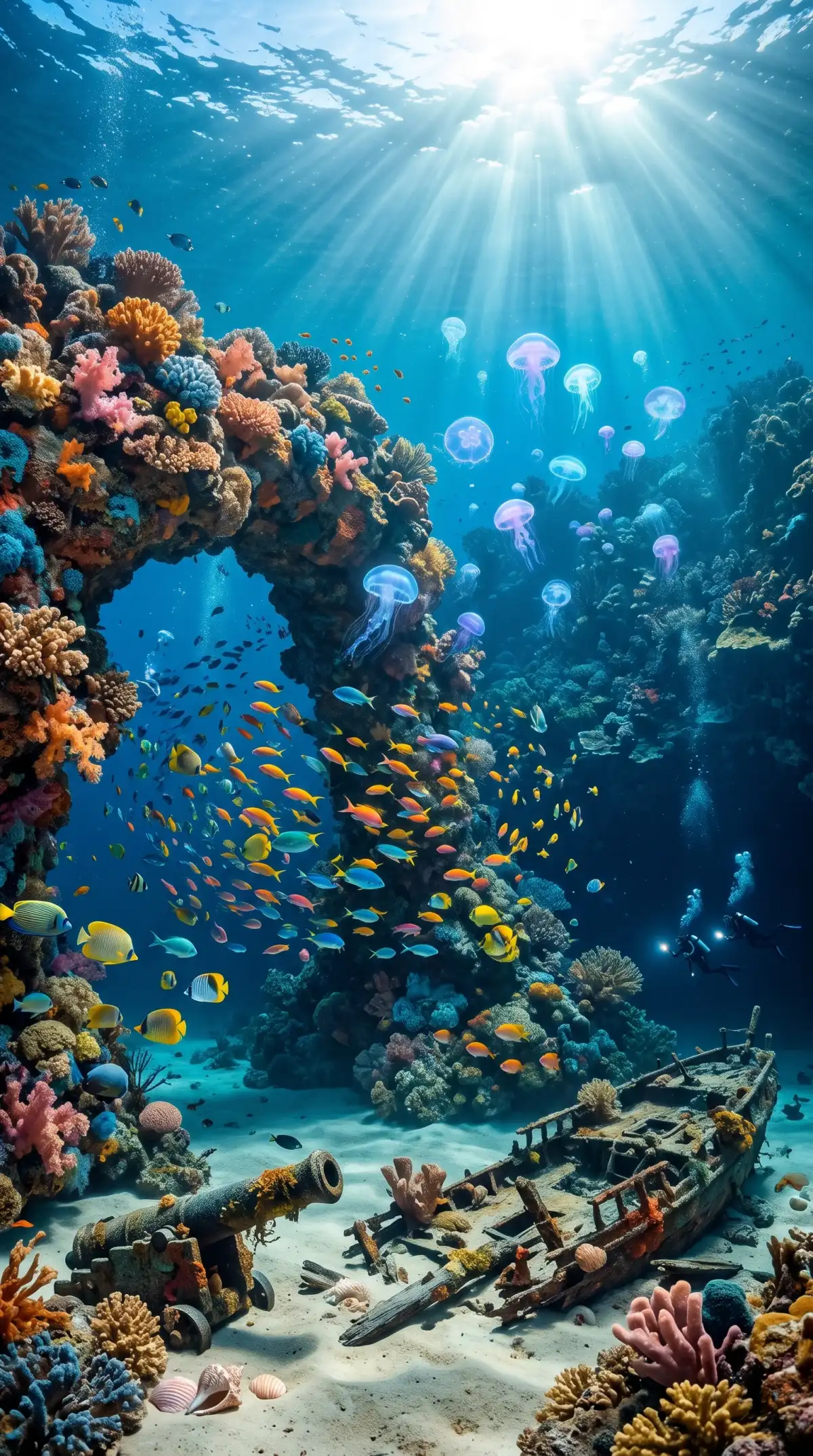
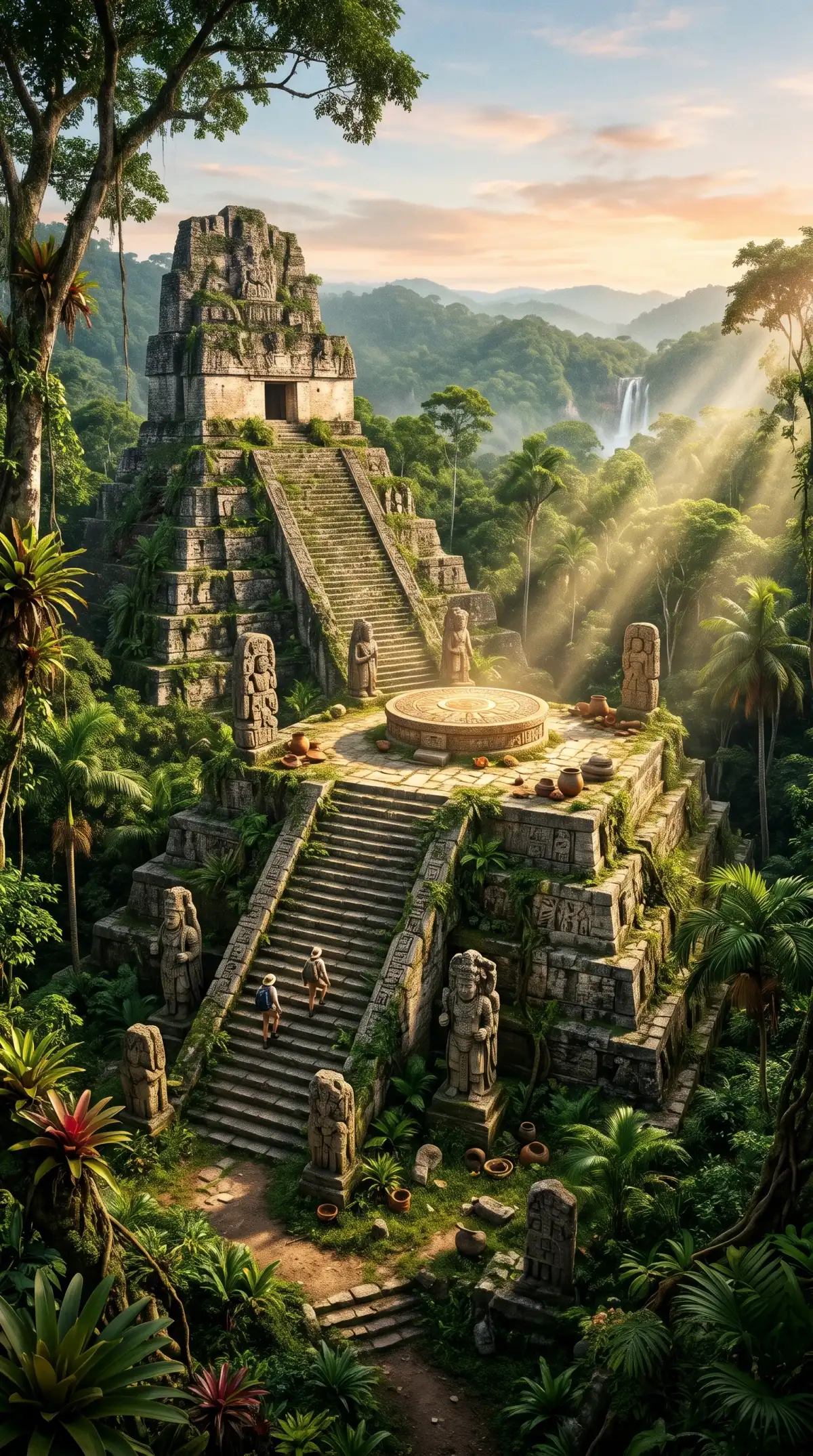
Exemples de générateur d'images IA
Images générées par IA
Créations d'images IA personnalisées
Échantillons de générateur d'images IA
Exemples de générateur d'images IA
Visuels générés par IA
Idées de création d'images IA
Générateur d'images IA à partir de texte
Exemples de générateur d'images IA
Images générées par IA
Créations d'images IA personnalisées
Échantillons de générateur d'images IA
Exemples de générateur d'images IA
Visuels générés par IA
Idées de création d'images IA

Découvrez les fonctionnalités du générateur d'images IA à partir de texte Magiclight AI

Le coût et la praticité comptent autant que la qualité des images. Le générateur d'images IA à partir de texte de Magiclight AI vous offre le contrôle sur les deux.

Créez une image IA gratuitement
Fonctionnalités du générateur d'images IA à partir de texte

500 caractères pour des scènes complètes

Regroupez le sujet, le décor et l'éclairage dans un seul prompt. Le champ de saisie accepte jusqu'à 500 caractères et affiche l'espace restant. Ajoutez une ambiance ou un style à la fin.

6 modèles d'images aux résultats variés

Choisissez parmi Seedream 5.0 Pro, GPT Image 2 ou Nano Banana 2, entre autres. Chaque modèle d'image IA interprète la même phrase différemment : vous obtenez une nouvelle vision à chaque changement.

4 formats de sortie adaptés à chaque plateforme

Choisissez le cadre avant de créer l'image. Utilisez le 16:9 pour une diapositive ou un en-tête, le 9:16 pour une story, le 1:1 pour une publication de fil et le 4:3 pour un document imprimé. Changez de format entre deux générations pour tester le même prompt dans un autre cadre.

3 formats de fichiers jusqu'à 20 Mo

Ajoutez des fichiers JPG, PNG ou WEBP comme références. Une photo, un croquis ou un échantillon de couleur peut orienter le résultat. Les téléchargements sont facultatifs et chaque fichier peut peser jusqu'à 20 Mo.

Qui peut utiliser le générateur d'images IA à partir de texte Magiclight AI
Beaucoup de gens ont besoin d'une image sans avoir de designer à qui la demander. Le générateur d'images IA à partir de texte de Magiclight AI permet aux petites boutiques, aux auteurs, aux étudiants et aux équipes événementielles d'en créer une à partir d'une description écrite.
Générateur d'images IA pour les rédacteurs de newsletters
Pour les rédacteurs de newsletters
Décrivez l'idée principale d'un article en 500 caractères et obtenez une image.
Choisissez un format 16:9 ou 4:3 pour une image à la une ou un en-tête d'article.
Importez une photo de marque ou un échantillon de couleur au format JPG, PNG ou WEBP comme référence.
Générateur d'images IA pour les enseignants
Pour les enseignants
Utilisez la fonction Texte en Image pour créer une illustration à partir d'un texte de lecture.
Passez en mode Image de référence vers Image pour affiner un croquis de classe.
Comparez GPT Image 2 et Nano Banana 2 sur un même mot de vocabulaire.
Générateur d'images IA pour les community managers
Pour les community managers
Consultez l'exemple de prompt dans la zone de saisie pour formater une demande de citation.
Rédigez une image de publication sur l'application Magiclight pour iPhone entre deux réunions.
Téléchargez l'image finalisée et ajoutez-la à un calendrier éditorial.
Générateur d'images IA pour les conférenciers et formateurs
Pour les conférenciers et formateurs
Gardez un fichier de référence de moins de 20 Mo pour un visuel d'ouverture d'atelier.
Utilisez l'onglet Image pour les diapositives et l'onglet Vidéo pour un extrait de teaser.
Ouvrez la Boîte à outils dans un navigateur sur le lieu de l'événement, sans rien installer.
Pourquoi choisir le générateur d'images IA à partir de texte de Magiclight AI
Il est rare d'obtenir l'image parfaite du premier coup. Voici pourquoi le générateur d'images IA à partir de texte de Magiclight AI se prête aux essais répétés.
4 formats d'image intégrés
Les diapositives et les en-têtes de blog s'accordent au 16:9, les Stories au 9:16, les supports imprimés au 4:3 et les publications de fil au 1:1. Choisissez d'abord le format, et l'image est cadrée pour l'endroit où elle sera diffusée.
Ajoutez jusqu'à 10 images de référence
Pour des résultats précis, Magiclight AI vous permet d'ajouter 10 images de référence aux formats JPG, PNG ou WEBP. Ajoutez des images pour obtenir le résultat attendu, avec précision.
Les mots de style façonnent l'apparence globale
Des termes comme aquarelle, illustration plate ou cinématographique transforment le résultat sans aucun autre outil. Essayez le même sujet dans deux styles pour voir lequel convient à votre projet.
L'onglet Audio après l'image
Ouvrez l'onglet Audio dans la Boîte à outils lorsque le projet nécessite du son. Image, Vidéo et Audio partagent un même espace de travail : vous n'avez rien à déplacer d'un outil à l'autre.
2 modes de départ pour chaque essai
Utilisez Texte vers image pour une nouvelle idée. Passez à Image de référence vers image lorsque vous souhaitez partir d'un résultat précédent ou d'un croquis. Les deux modes se trouvent dans le même menu.

 Comment transformer un texte en image avec Magiclight AI

Vous pouvez utiliser le générateur d'images IA à partir de texte pour un en-tête de blog ou une diapositive. Le processus est le même dans les deux cas et se déroule en 3 étapes.

1.

Ouvrez l'onglet Image

Choisissez la section Image, puis le mode Texte vers image dans la Boîte à outils Magiclight AI.

2.

Décrivez l'image et choisissez un modèle

Indiquez le sujet et le décor ; gardez le prompt sous 500 caractères. Ouvrez le menu Modèle et choisissez l'une des 6 options. Réglez ensuite le ratio de sortie en fonction de l'utilisation finale.

3.

Créez et téléchargez

Cliquez sur Créer l'image et observez le résultat. Téléchargez l'image ou modifiez une ligne du prompt et relancez la génération.

FAQ sur le générateur d'images IA à partir de texte

Quelle est la longueur maximale de mon prompt texte ?

Le champ de prompt du générateur d'images IA à partir de texte Magiclight AI accepte jusqu'à 500 caractères. C'est suffisant pour décrire le sujet et le décor, ainsi qu'une indication d'éclairage et un style.

Comment rédiger un bon prompt ?

Nommez d'abord le sujet principal, puis ajoutez le décor et le style. Mentionnez l'éclairage et les couleurs en dernier. Une formulation précise donne à Magiclight AI une cible plus claire qu'une formulation vague.

Puis-je générer du texte à l'intérieur de l'image ?

Vous pouvez demander des mots courts dans votre prompt, mais la qualité du lettrage varie selon le modèle. Pour les titres importants, ajoutez le texte ultérieurement dans un outil de design après avoir utilisé Magiclight AI.

Dois-je téléverser un fichier ?

Non, la génération d'images à partir de texte dans Magiclight AI fonctionne uniquement à partir de mots, sans aucun fichier requis. Les téléversements ne sont nécessaires que si vous passez à la fonction Image de référence vers image.

Puis-je utiliser ces images sur le blog d'un client ?

Oui, à condition que votre forfait Magiclight AI inclue les droits commerciaux. Lisez également la politique d'images du client, car certaines publications imposent des règles supplémentaires pour les images générées par IA.

Le générateur d'images IA à partir de texte est-il gratuit à essayer ?

Oui, Magiclight AI est accessible sans carte bancaire, et les crédits de bienvenue couvrent plusieurs générations d'images à partir de texte. Passez à un forfait supérieur lorsque vous en avez besoin.

Créez votre prochaine image à partir de texte dans Magiclight AI

Commencez par une phrase décrivant l'image que vous souhaitez. Magiclight AI transforme votre description en une image que vous pouvez examiner, ajuster et enregistrer pour votre prochain projet.


