
Hero background

Générateur d'images IA image à image

Donnez un nouveau look à vos photos grâce au générateur d'images IA image à image de MagicLight. Importez une image, décrivez les modifications souhaitées et créez une nouvelle version dans le style de votre choix. Aucune compétence en retouche n'est requise.

Créez gratuitement une image IA à partir d'une image
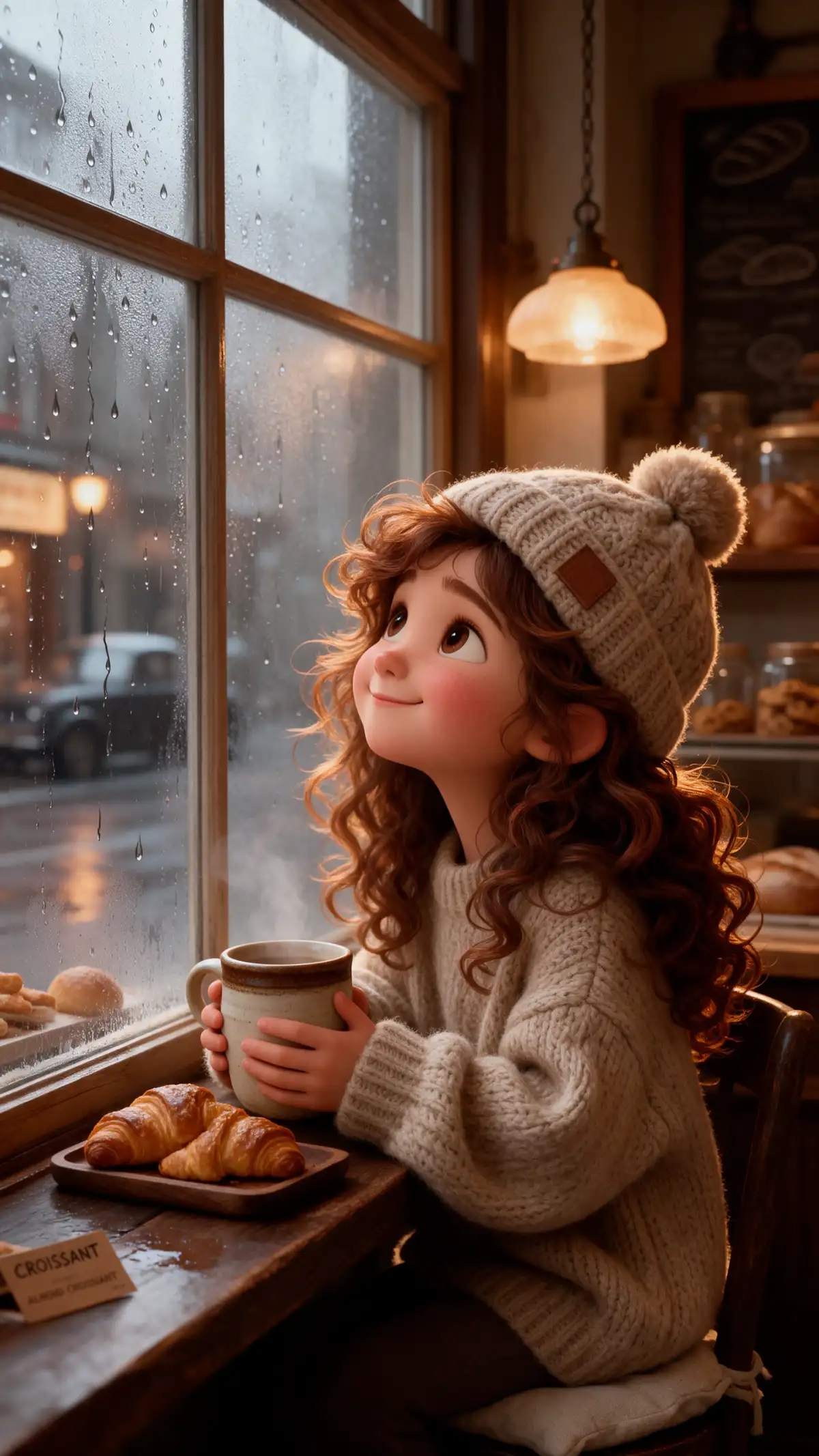
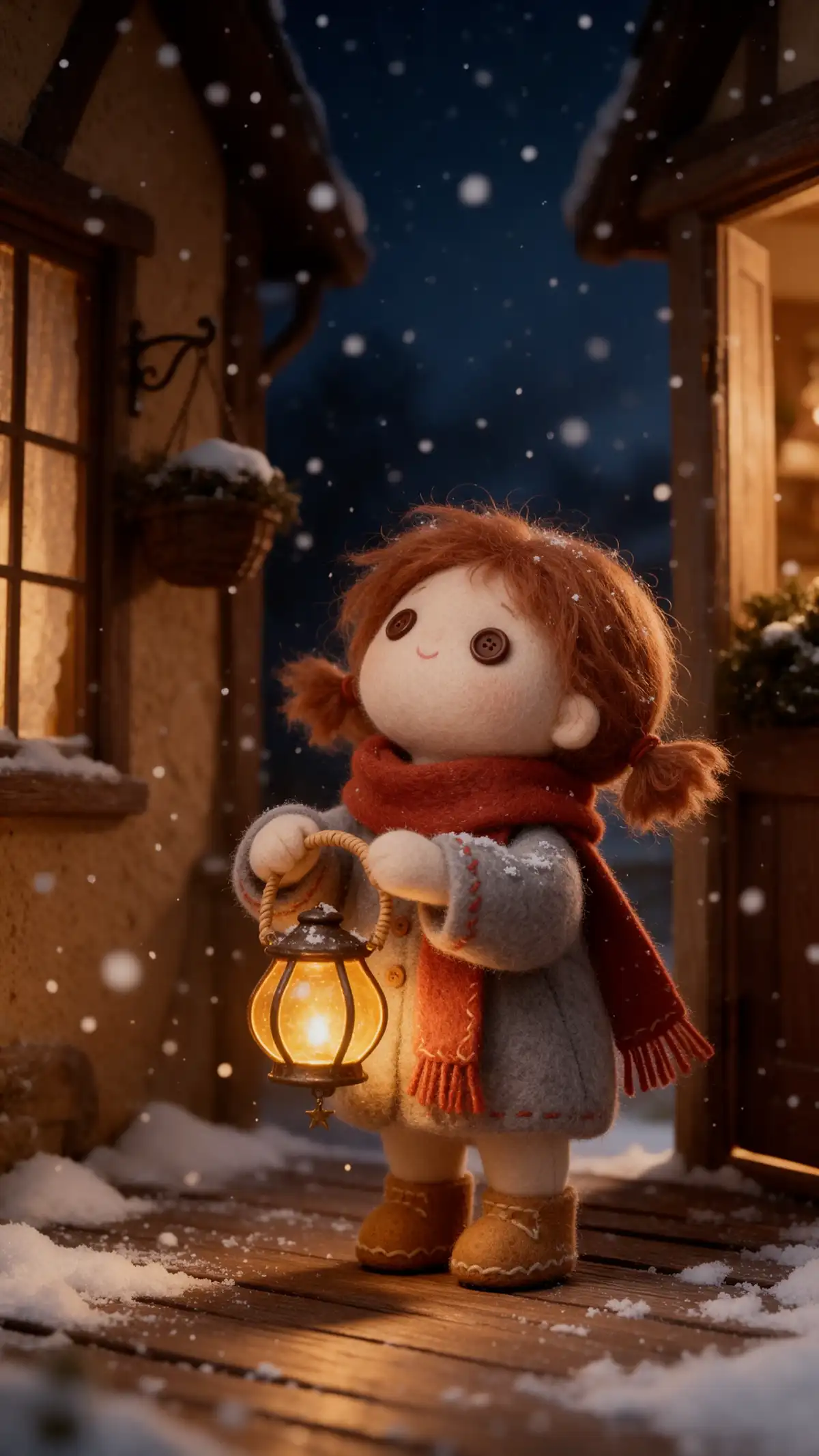
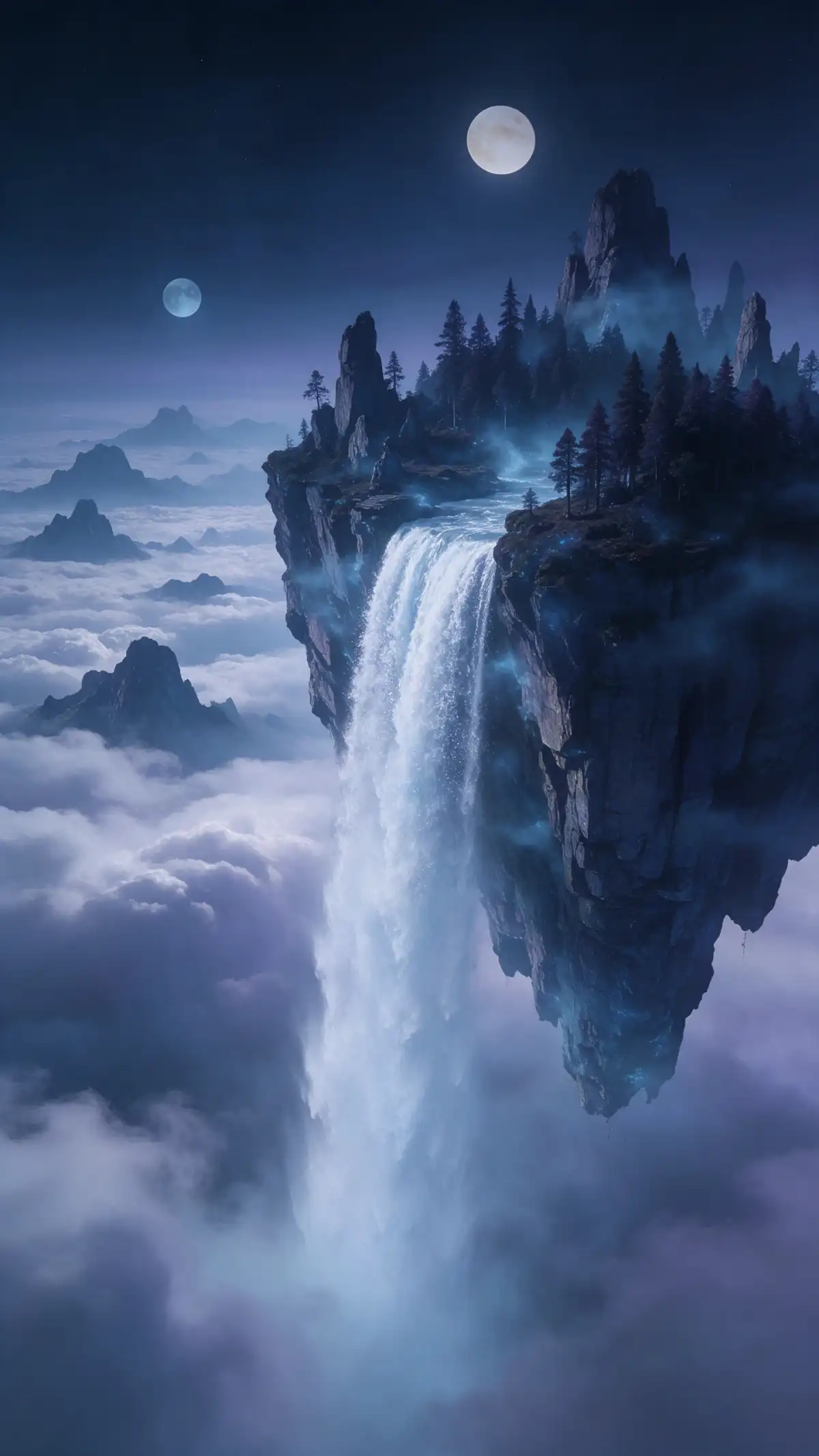
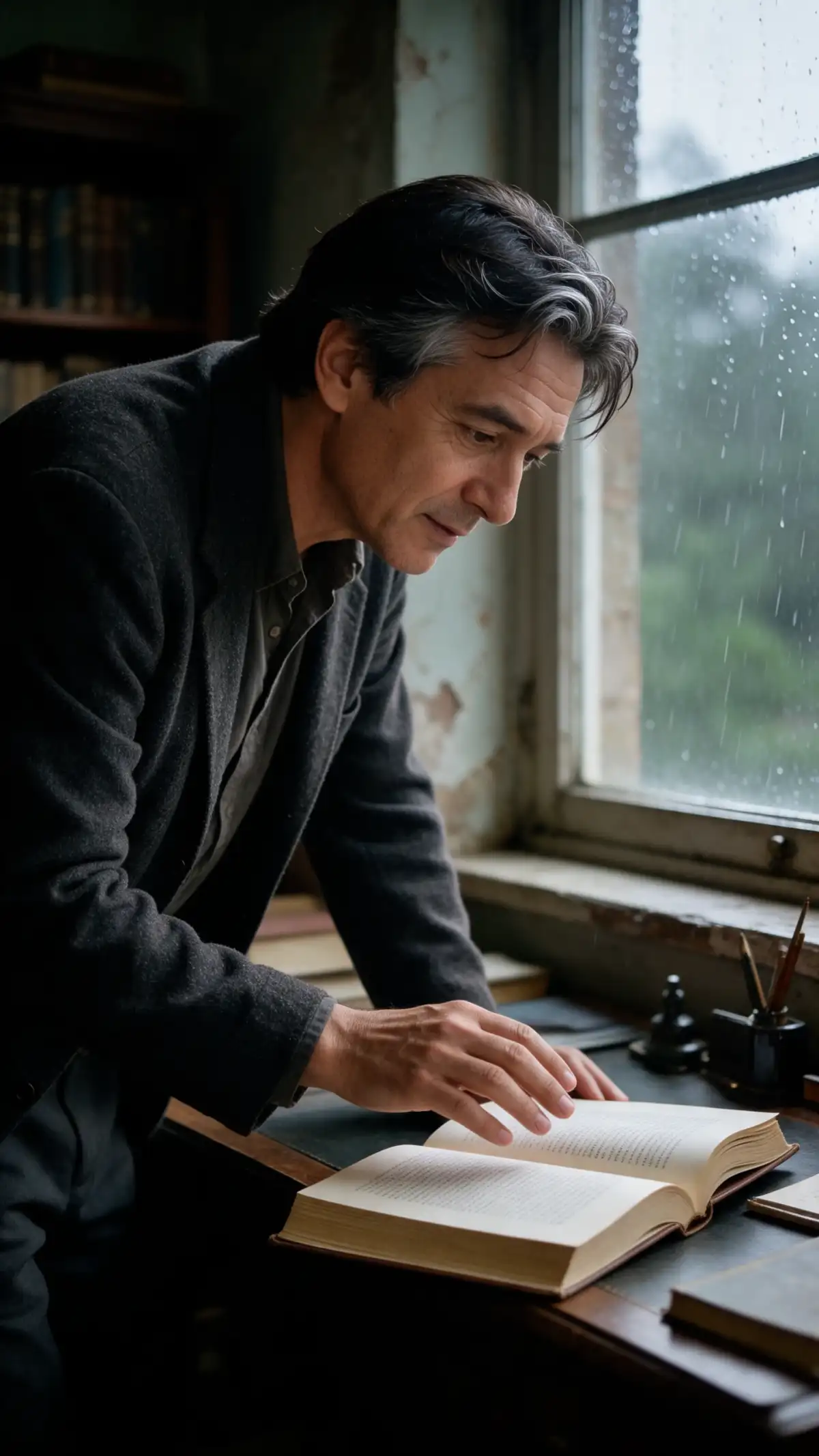
Aperçu du générateur d'images IA image à image
Aperçu du restylage d'image à image
Aperçu de la transformation d'un croquis en œuvre finale
Aperçu de la transformation du style d'une photo
Aperçu du restylage d'un croquis de mode
Aperçu d'une esquisse de décoration intérieure
Aperçu du générateur d'images IA image à image
Aperçu du restylage d'image à image
Aperçu de la transformation d'un croquis en œuvre finale
Aperçu de la transformation du style d'une photo
Aperçu du restylage d'un croquis de mode
Aperçu d'une esquisse de décoration intérieure

Principales fonctionnalités de Magiclight Générateur d'images IA image à image

Un bon restyle commence par une bonne configuration. Le générateur d'images IA de Magiclight garde chaque choix à portée de vue pour que vous puissiez les définir dans l'ordre et créer une image.

Générer une image IA à partir d'images maintenant
Décoration 3D

500 caractères à conserver et à modifier

Indiquez ce qui reste identique dès votre première ligne. Précisez ensuite ce qui change, comme le style, la couleur ou la saison. Des lignes courtes et claires fonctionnent mieux dans la limite de 500 caractères.

Images de référence de 20 Mo en 3 formats

Importez un fichier JPG, PNG ou WEBP jusqu'à 20 Mo. Une grande photo prise avec votre téléphone fonctionne sans redimensionnement. Partez de l'image déjà présente sur votre appareil et évitez les étapes de configuration superflues.

4 formats de sortie avant de lancer

Le paramètre de sortie est réglé sur 16:9 par défaut. Passez en 4:3 ou en format carré avant de lancer le prompt. Un cliché carré peut devenir un concept de bannière large en une seule fois, sans recadrage.

6 modèles d'images IA au choix

Choisissez un modèle d'image dans le menu avant chaque lancement. Si un résultat s'éloigne de votre original, changez de modèle et relancez le même prompt. Comparez les 2 résultats côte à côte.

Qui peut utiliser Magiclight AI Générateur d'images par images
Les idées commencent souvent par une photo ou un croquis rapide. Le générateur d'images par images de Magiclight AI prend ce fichier et le développe. 4 types d'utilisateurs en tirent le meilleur parti.
Pour les photographes
Importez votre grande photo de téléphone jusqu'à 20 Mo sans avoir à la redimensionner au préalable.
Renvoyez un résultat finalisé comme référence pour une petite modification ultérieure.
Gardez votre fichier original intact pendant que vous testez plusieurs nouveaux styles.
Pour les stylistes d'intérieur
Indiquez le style de la pièce et la couleur à conserver ou à modifier en 500 caractères maximum.
Choisissez le format de sortie 4:3 pour un écran de tablette ou un document imprimé.
Explorez des idées avec 6 modèles d'image pour différentes approches.
Pour les créateurs de mode
Combinez un croquis à plat et une photo de tissu comme référence d'image.
Passez d'un mode d'image à l'autre si le résultat s'éloigne de votre silhouette d'origine.
Utilisez la fonction Image de référence vers image pour conserver la coupe et changer uniquement le tissu.
Pour les dessinateurs
Importez un fichier WEBP, JPG ou PNG directement depuis votre galerie photo.
Ouvrez l'onglet Vidéo lorsqu'un dessin terminé est prêt à être animé.
Choisissez un forfait payant uniquement lorsque vos images finalisées servent à de vrais projets clients.
Pourquoi choisir Magiclight AI
Générateur d'image à image
Modifier une image correctement demande une méthode rigoureuse et des coûts clairs. Ce générateur d'image à image par IA apporte des atouts supplémentaires au-delà des réglages et des profils d'utilisateurs présentés plus haut.
Enchaînez les résultats pour une évolution progressive
Utilisez un résultat comme référence pour la manche suivante afin d'avancer pas à pas vers le rendu final. Les modifications progressives préservent le caractère de l'original.
Importez directement depuis votre téléphone
Envoyez une photo que vous venez de prendre directement dans l'outil grâce à l'application mobile Magiclight AI sur iOS ou Android. Restylisez une pièce ou une tenue alors que vous êtes encore devant.
Modifiez le prompt et relancez
Changez quelques mots dans votre prompt et relancez. De petites modifications vous montrent l'effet de chaque expression sur le résultat. Testez une idée à la fois pour trouver la formulation adaptée à votre photo.
Aucune compétence en retouche requise
Décrivez la modification en mots simples et l'outil s'occupe du reste. Vous n'avez besoin ni de logiciel de retouche ni de fichier de design. Une courte phrase suffit pour restyliser une photo.
Six façons d'interpréter votre image
GPT Image 2.5 sunburst peut interpréter une référence d'une manière tandis que Seedream 5.0 Pro la lit autrement. Changer de moteur ouvre un éventail bien plus large de restylisations.
3 onglets dans 1 seule boîte à outils
Restylisez votre photo dans l'onglet Image et ouvrez l'onglet Vidéo pour l'animer. Ouvrez l'onglet Audio pour ajouter du son lorsque le clip est prêt. Les 3 onglets partagent une seule boîte à outils.

Comment utiliser Magiclight AI Générateur d'images à partir d'images

Votre image définit déjà la composition. Indiquez au générateur d'images à partir d'images Magiclight AI ce qu'il faut conserver et ce qu'il faut modifier, et il suivra votre original.

1.

Étape 1. Importez votre image

Ouvrez la Boîte à outils et sélectionnez Image. Passez en mode Image de référence à image et ajoutez un fichier JPG, PNG ou WEBP (jusqu'à 20 Mo).

2.

Étape 2. Décrivez les modifications

Décrivez ce qui reste identique et ce qui change, comme le style, la couleur ou la saison. Restez dans la limite de 500 caractères.

3.

Étape 3. Choisissez un modèle et créez une image

Vérifiez le coût en crédits indiqué à côté de chaque modèle et choisissez-en un. Appuyez sur Créer une image et comparez le résultat avec votre original. Enregistrez-le ou réinjectez-le comme référence pour un nouveau cycle.

FAQ sur le générateur d'images à partir d'images IA

Qu'est-ce que la génération d'images à partir d'images ?

Elle crée une nouvelle image à partir d'un fichier que vous importez et d'une courte description des modifications. Dans le générateur d'images à partir d'images Magiclight AI, sélectionnez Image de référence à image dans l'onglet Image et ajoutez votre fichier dans la zone Ajouter des références.

Quels types de fichiers puis-je importer ?

Les fichiers JPG, PNG et WEBP sont compatibles. Chacun peut peser jusqu'à 20 Mo, ce qui permet d'utiliser de grandes photos de téléphone sans les redimensionner. Vous pouvez ajouter un second fichier, comme un nuancier de couleurs, pour guider le résultat.

La nouvelle image sera-t-elle exactement identique à mon original ?

Non, votre fichier importé guide la mise en page et le sujet, et votre prompt pilote la modification. Indiquez ce qui doit rester identique en 500 caractères maximum. Essayez un second modèle si le résultat s'éloigne trop.

Puis-je importer la photo de quelqu'un d'autre ?

Utilisez uniquement des photos que vous avez prises vous-même ou que vous avez l'autorisation de modifier. Vérifiez-le avant tout import pour un travail client ou une annonce.

Puis-je transformer un croquis en image finalisée ?

Oui, importez un scan ou une photo du croquis et décrivez le style et les couleurs. Choisissez la forme de sortie avant de cliquer sur Créer l'image pour que le résultat s'adapte à son emplacement final.

Le générateur d'images IA image à image est-il gratuit à essayer ?

Oui, le bouton Créer l'image affiche le coût en crédits de votre modèle avant l'exécution. Les modèles vont de 90 à 200 crédits, donc un modèle plus léger préserve votre solde.

Créez une image à partir d'une image avec Magiclight AI

Partez de votre image originale et dites à Magiclight AI ce que vous avez en tête. Essayez un nouveau style, changez le décor ou explorez une autre version de la même image.


