1500 caractères pour décrire le mouvement
Décrivez le mouvement de votre personnage grâce à un espace de prompt de 1500 caractères. Précisez sa vitesse et la position de son corps pour aider le modèle à comprendre l'action.
Créer maintenant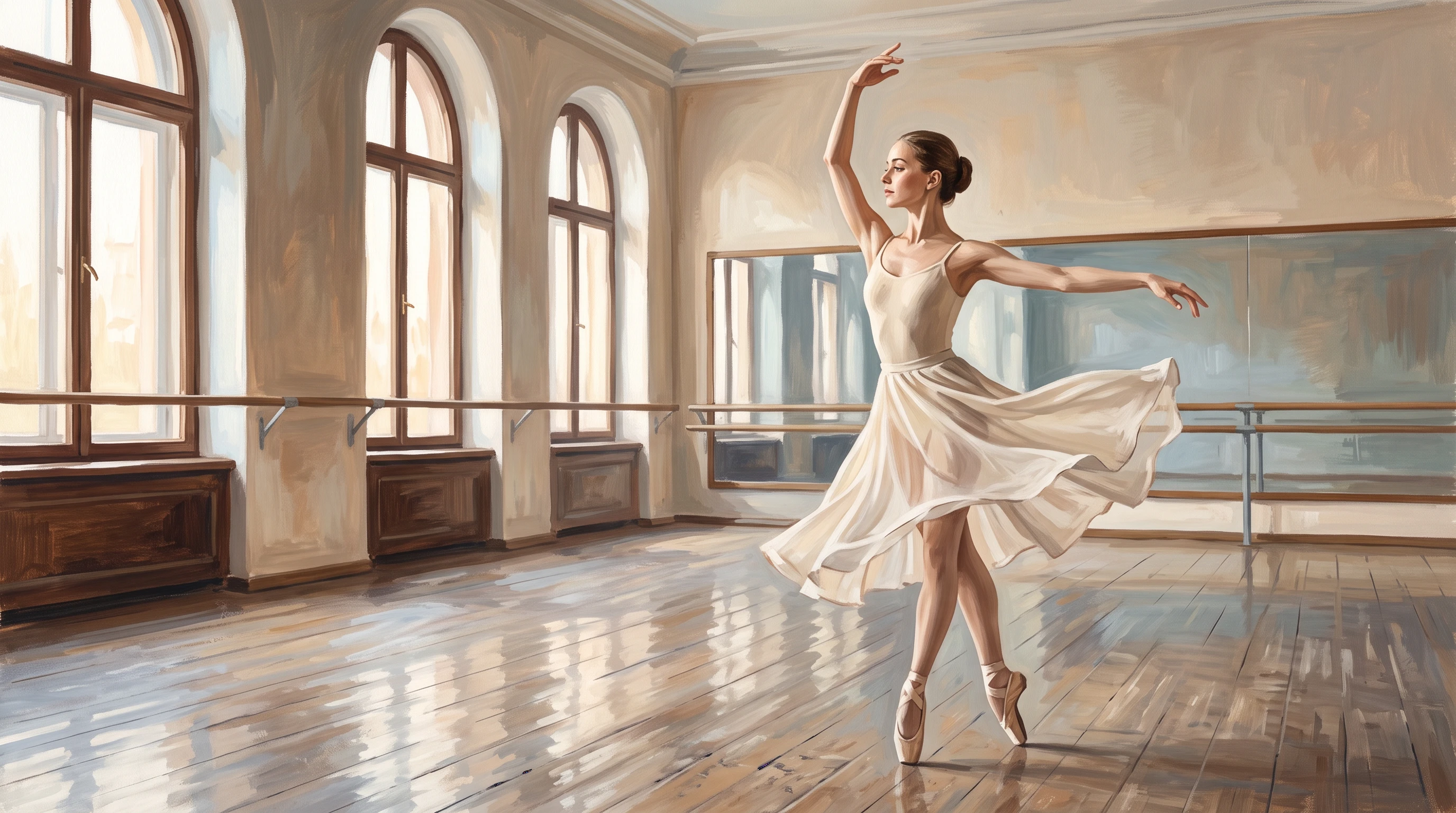

Donnez vie à vos images fixes avec Magiclight AI. Décrivez le mouvement souhaité et transformez vos photos statiques en vidéos dynamiques. Aucune compétence en animation requise.
Créez une vidéo de mouvement IA gratuitement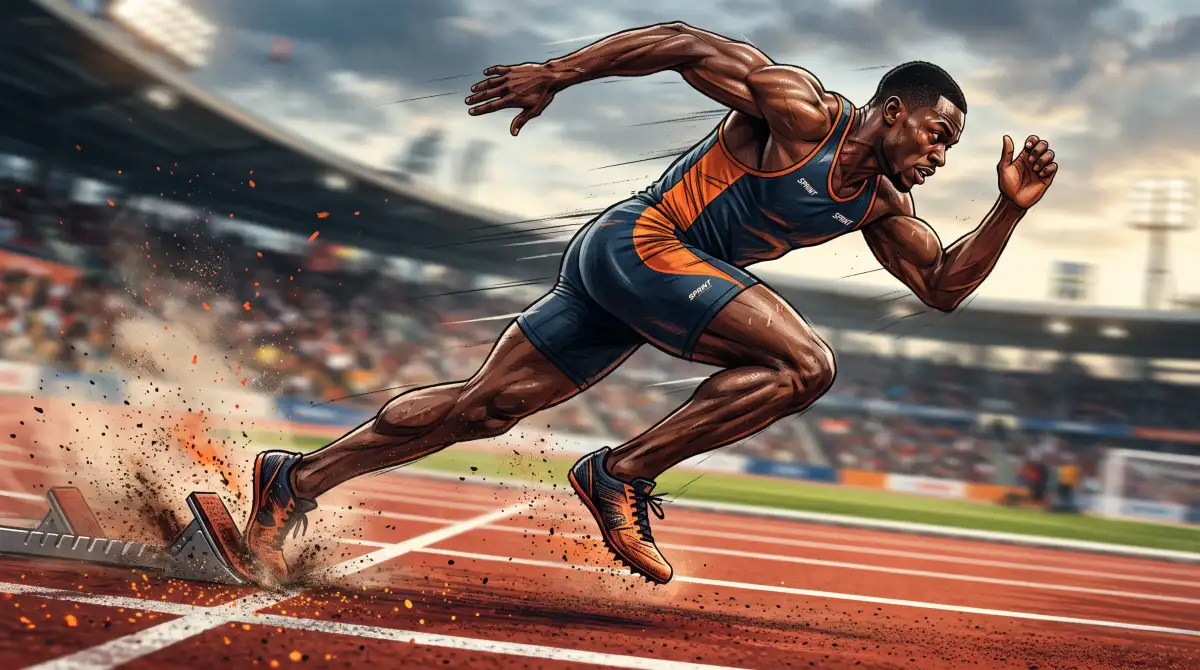










Choisissez une image avec un sujet bien défini et expliquez le mouvement souhaité. Le générateur de mouvement Magiclight AI propose différents modèles et réglages pour vous aider à créer ce mouvement.
Décrivez le mouvement de votre personnage grâce à un espace de prompt de 1500 caractères. Précisez sa vitesse et la position de son corps pour aider le modèle à comprendre l'action.
Créer maintenantUn personnage peut tourner la tête, bouger les bras et parler avec des mouvements de bouche synchronisés. Ces détails rendent la vidéo finale plus naturelle, au lieu de ressembler à une photo animée.
Créer des personnages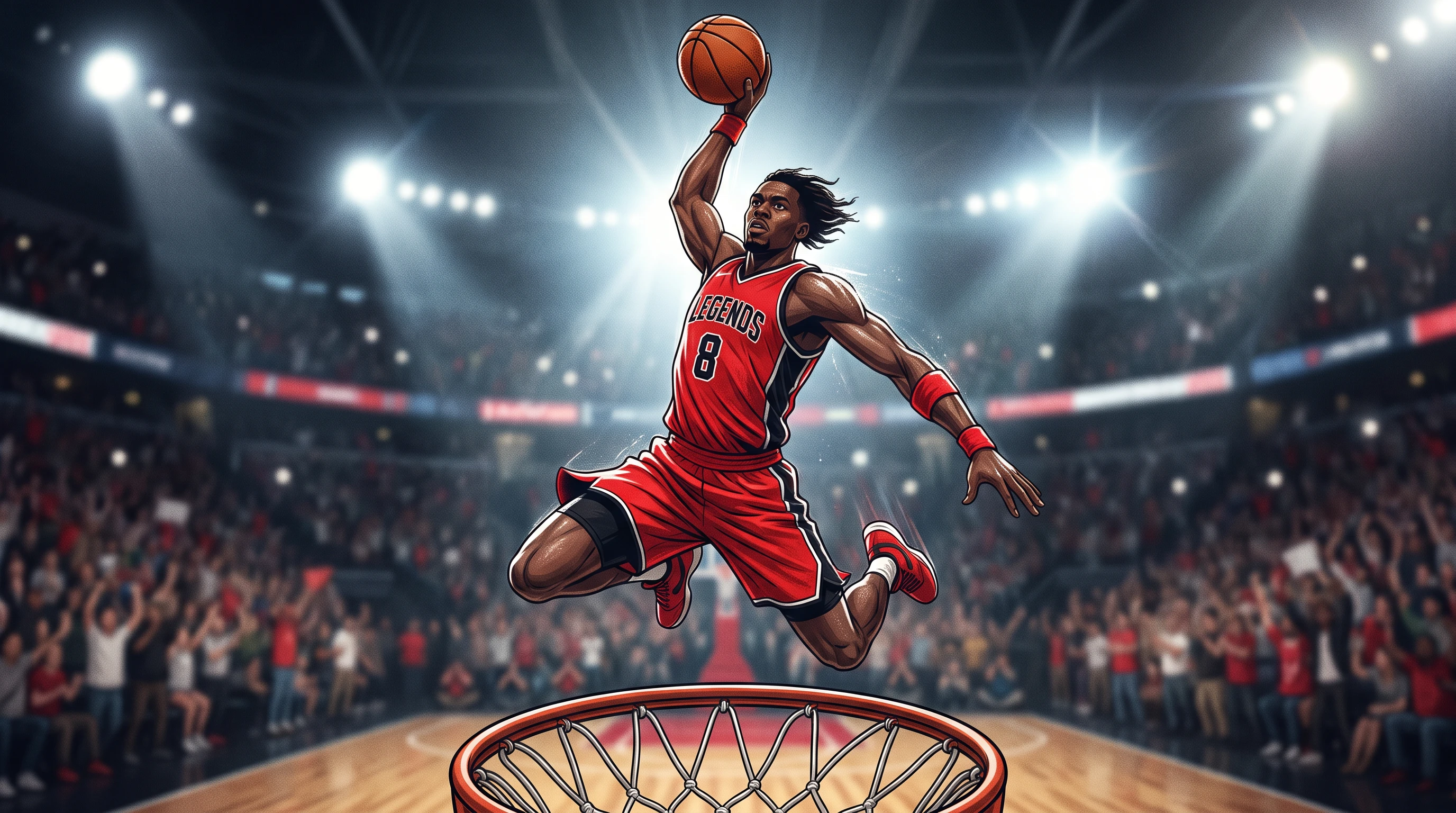
Kling 3.0 et Seedance 2.5 font partie des 20 modèles vidéo disponibles. Essayez le même mouvement avec différents modèles pour voir quel résultat correspond le mieux à ce que vous aviez en tête.
Générer une vidéo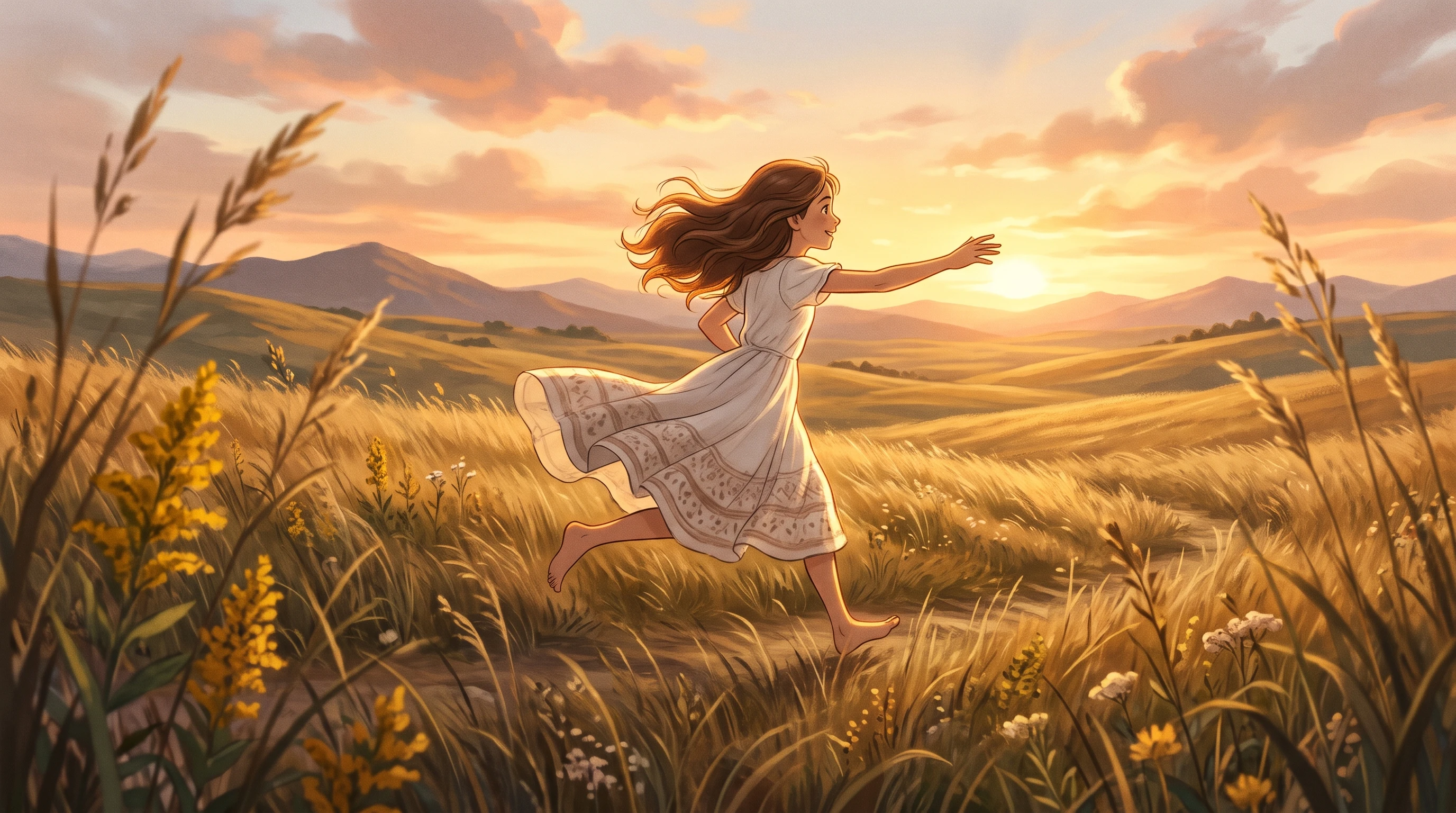
Laissez à votre personnage le temps de terminer une action sans la couper. La durée de 30 secondes convient aux mouvements comme traverser une pièce ou exécuter une danse.
Commencer à créer


Le générateur de mouvement Magiclight AI vous permet de décider comment votre sujet se déplace dans une vidéo. Du choix d'une image au téléchargement du clip final, le processus ne prend que 4 étapes.
Choisissez une photo ou une illustration nette pour votre vidéo. Magiclight AI accepte les images de moins de 10 Mo montrant l'image dans laquelle vous souhaitez créer le mouvement.
Indiquez au modèle ce que votre sujet doit faire et à quelle vitesse il doit se déplacer, en 1500 caractères. Précisez la direction de l'action et tout mouvement de caméra que vous souhaitez voir dans la scène finale.
Choisissez parmi 20 modèles de vidéo IA et ajustez la durée et le rapport d'aspect de votre clip. Activez les effets sonores si le modèle sélectionné les prend en charge, puis lancez la génération de votre vidéo.
Regardez le clip terminé pour voir si le mouvement correspond à vos instructions. Si quelque chose ne va pas, ajustez et générez à nouveau avant de télécharger.
Animatrice
J'ai testé quelques poses de personnages pour voir comment elles allaient bouger. Certaines ont nécessité un nouvel essai, mais les clips finaux m'ont donné des idées utiles pour mon travail d'animation.
Coach sportif
Mes photos d'exercice rendaient étonnamment bien une fois qu'elles ont commencé à bouger. J'utilise les clips courts pour démontrer les mouvements de base avant les séances d'entraînement.
Photographe de produits
Les prises de vue rotatives du produit ont retenu mon attention. Il a fallu un peu d'expérimentation avec les prompts, mais j'ai obtenu de bons résultats pour un client.
Concepteur de jeux
Il m'a fallu quelques essais pour obtenir un coup d'épée convaincant. Le mouvement rendait bien mieux après avoir décrit la posture et le timing du personnage.
Vous pouvez animer la marche, la danse, le saut et d'autres actions à partir d'une image fixe. Décrivez le mouvement clairement pour aider Magiclight AI à comprendre ce qui doit se passer dans la vidéo.
Oui. Le générateur de mouvements IA peut créer un mouvement de caméra autour d'un sujet immobile. Décrivez un zoom lent ou un panoramique de la scène et précisez quels objets doivent rester fixes.
Indiquez la direction, la vitesse et les mouvements corporels que vous souhaitez voir. Magiclight AI offre 10 000 caractères pour les instructions, ce qui vous laisse la place d'expliquer des actions plus complexes.
Certains modèles vidéo prennent en charge des clips de référence qui guident le mouvement généré. Vous pouvez utiliser des séquences que vous avez filmées, même si l'animation finale peut légèrement différer de l'original.
Non. Magiclight AI crée une vidéo distincte à partir de l'image que vous avez téléchargée. Votre image d'origine reste inchangée, ce qui vous permet d'essayer différents mouvements avec la même photo.
Les effets sonores sont disponibles avec les modèles vidéo compatibles. Vous pouvez ajouter des sons de pas, d'impacts ou d'autres actions pour rendre le mouvement plus convaincant dans votre vidéo.



Transformez une image fixe en scène animée. Décrivez l'action souhaitée, choisissez vos paramètres et créez une vidéo qui capture le mouvement.