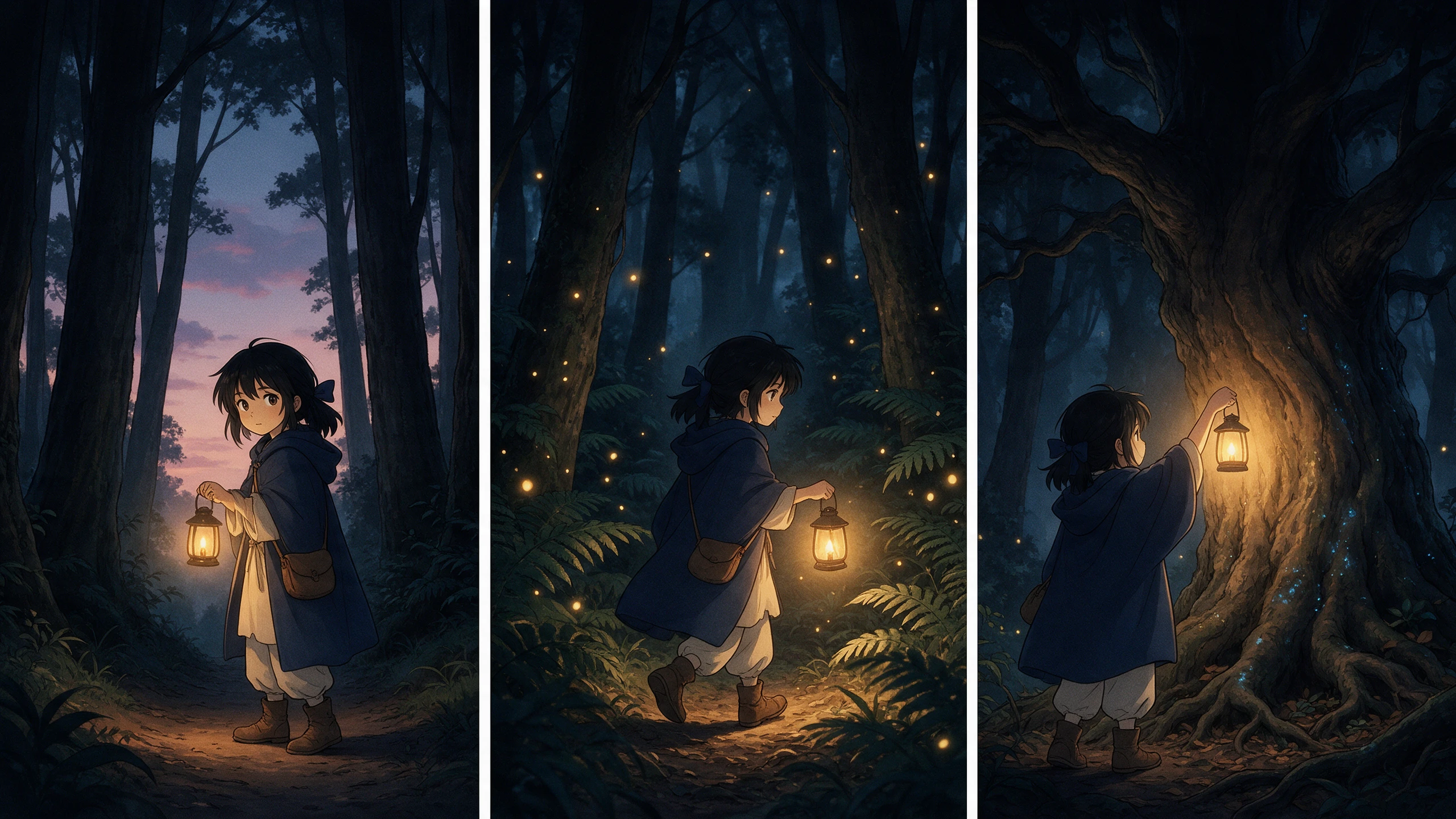
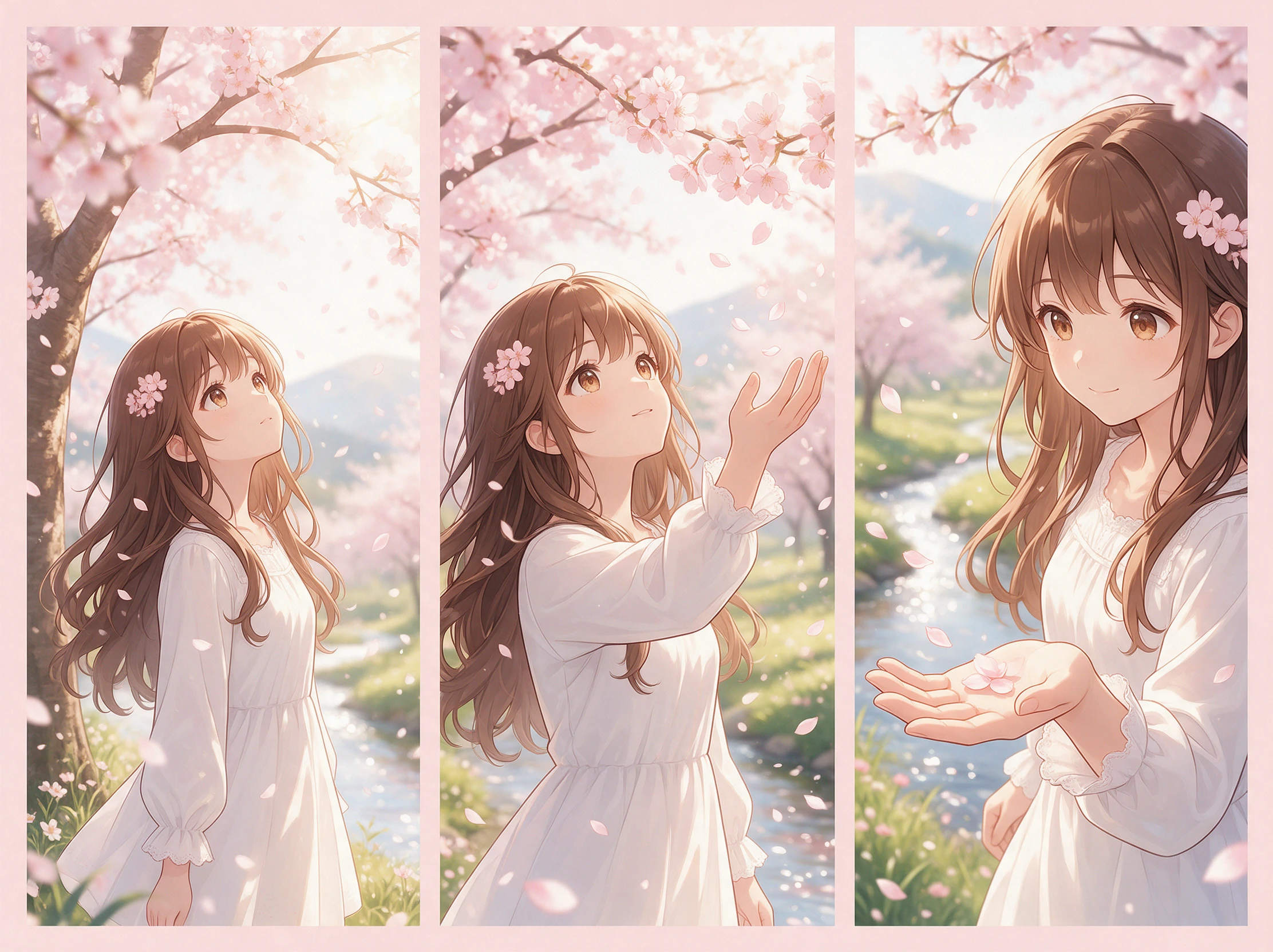
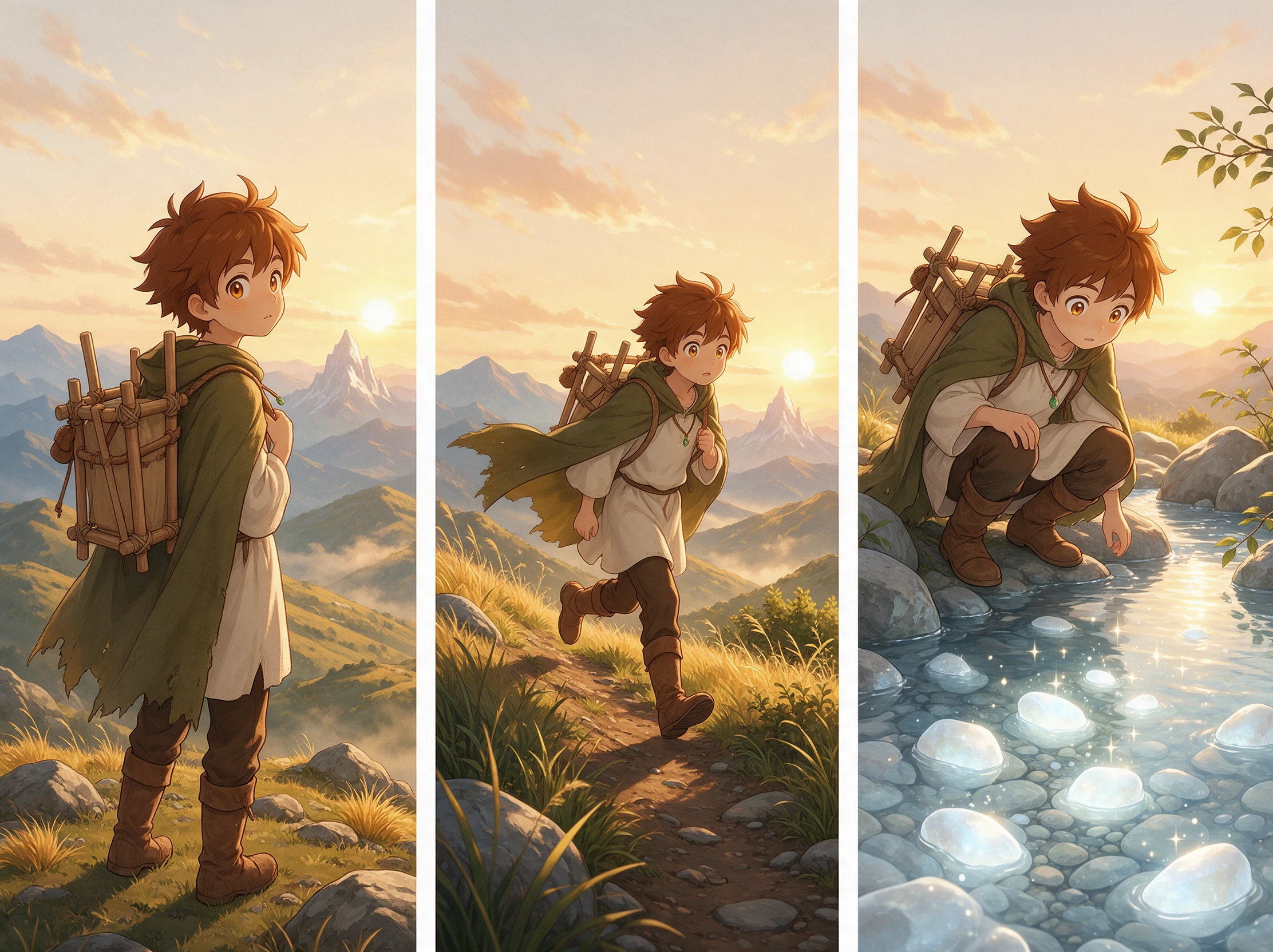
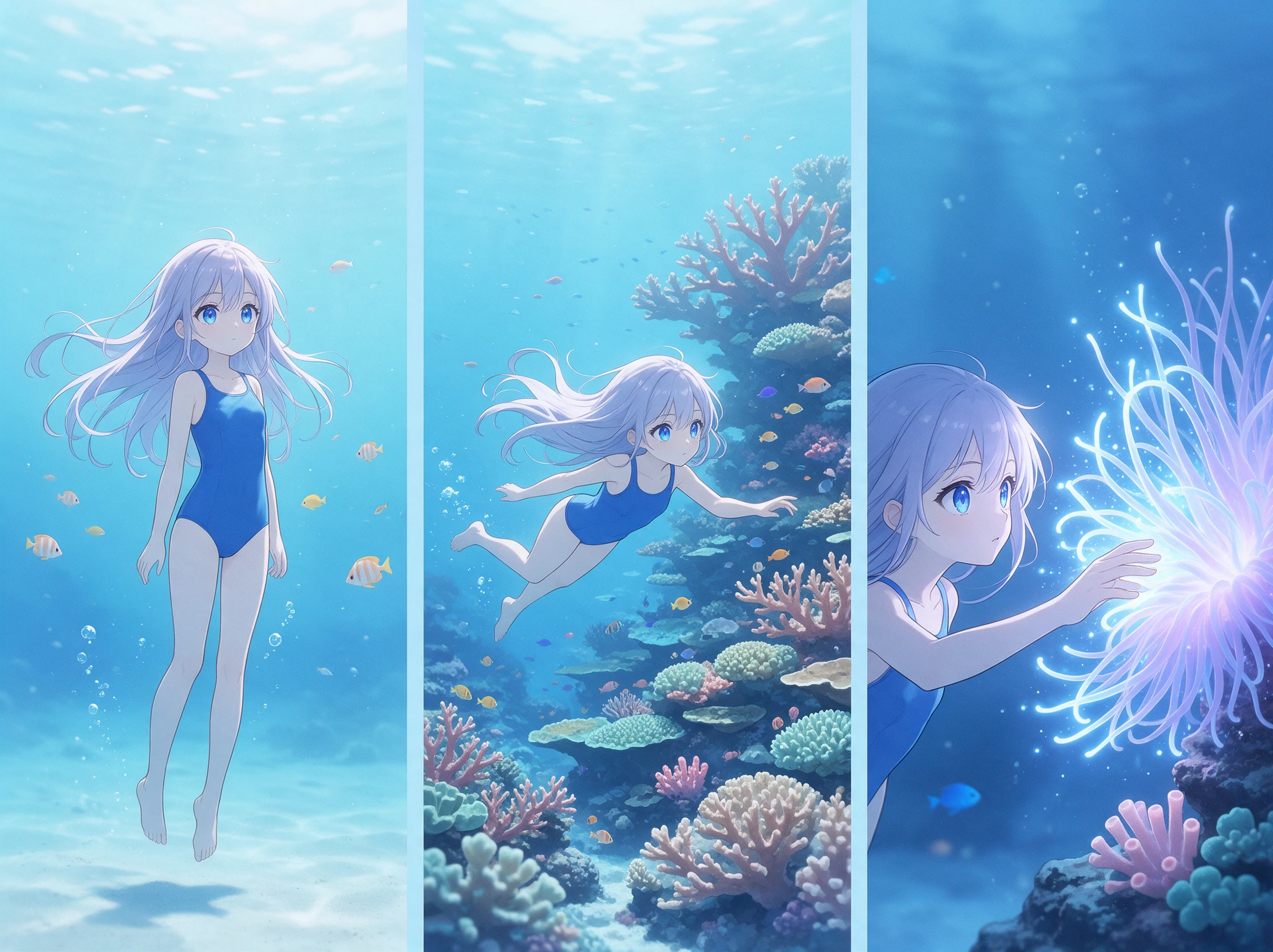
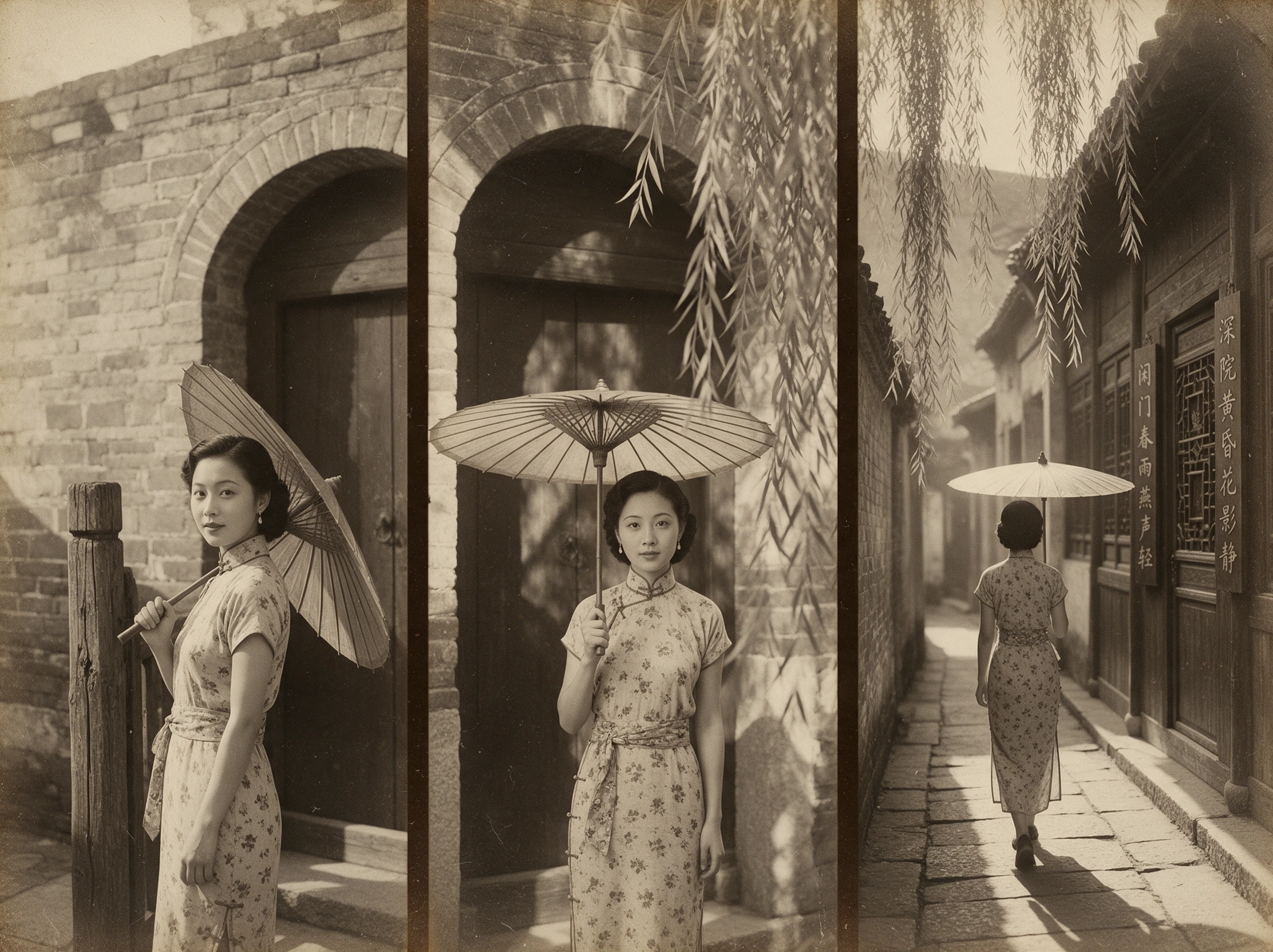
Transformez une séquence d'images en une vidéo fluide grâce à Magiclight AI. Importez vos images clés et laissez l'IA créer le mouvement entre elles. Aucune compétence en animation ou en montage vidéo requise.
Découvrez Magiclight AIFonctionnalités de la séquence d'images en vidéo
Quelques images fixes suffisent déjà à raconter une histoire. Avec la séquence d'images en vidéo, Magiclight AI interprète leur ordre et ajoute le mouvement nécessaire pour enchaîner un instant vers la scène suivante.
1500 caractères pour décrire le mouvement
Expliquez ce qui doit se passer entre une image et la suivante, avec autant de détails que nécessaire. Magiclight vous offre jusqu'à 1500 caractères pour décrire le mouvement, le timing, l'orientation de la caméra et les actions secondaires.
Gardez chaque fichier JPG, PNG ou JPEG sous 10 Mo et utilisez un cadrage similaire tout au long de la séquence. Cela offre à Magiclight un chemin plus clair entre vos moments clés, sans changements brusques de scène.
Un même ensemble d'images peut produire un résultat différent selon le modèle. Certains enchaînent rapidement les moments clés, tandis que d'autres adoptent un rythme plus lent. Testez un court clip pour voir quel rythme convient à la scène.
Commencez par le 16:9 si votre création est large et par le 9:16 si elle est verticale. Conserver un format vidéo proche des images d'origine aide à préserver la composition lorsque ces images fixes commencent à s'animer.
Qui peut utiliser l'outil Magiclight AI de séquence d'images en vidéo
Des storyboards préliminaires aux tests d'éclairage, l'outil de séquence d'images en vidéo donne à chaque ensemble d'images l'espace nécessaire pour s'animer, Magiclight gérant fluidement l'action manquante entre les images.
Pour les animations de storyboard
Disposez les images du storyboard en 16:9 pour que Magiclight conserve le plan complet dans le champ de vision.
Utilisez l'invite de 1500 caractères lorsque les mouvements de caméra nécessitent plus d'explications.
Transformez quelques cases clés en un brouillon animé avant de lancer l'animation complète.
Pour les aperçus de plans 3D
Importez des images de référence PNG jusqu'à 10 Mo chacune pour un aperçu rapide du mouvement en 3D.
Faites passer les mêmes images dans deux des 20 modèles de Magiclight pour comparer le timing.
Utilisez un court aperçu pour vérifier le mouvement avant de lancer un rendu 3D complet.
Pour les tests en stop-motion
Gardez la caméra fixe pendant la prise de chaque pose pour que l'arrière-plan reste stable.
Intégrez les poses dans un modèle dont le timing correspond au test stop-motion souhaité.
Faites tourner la scène jusqu'à 30 secondes lorsque le modèle choisi permet cette durée.
Pour les scènes jour-nuit
Utilisez le format 9:16 pour une étude de lumière verticale ou le 16:9 lorsque votre panorama s'étend en largeur.
Fournissez des images de midi et de nuit, puis laissez Magiclight gérer le changement d'éclairage.
Définissez le rythme dans votre prompt pour que la lumière ne saute pas entre les images clés.
Comment utiliser l'outil Magiclight AI de séquence d'images en vidéo
Vos images clés montrent déjà où la scène doit aller. Avec la conversion de séquence d'images en vidéo, Magiclight lit leur ordre et détermine le mouvement entre elles en 4 étapes simples.
1.
Étape 1. Ajoutez vos images dans l'ordre
Ajoutez vos images clés dans Magiclight dans l'ordre de lecture souhaité. Gardez chaque image de référence sous 10 Mo afin que l'outil puisse utiliser vos points de scène principaux pour guider le mouvement de la vidéo.
2.
Étape 2. Décrivez le mouvement entre les images
Décrivez ce qui doit se passer d'une image à l'autre. Magiclight vous offre jusqu'à 10 000 caractères pour couvrir l'action, le timing, les mouvements de caméra et les petits changements dans la scène.
3.
Étape 3. Choisissez le modèle et les paramètres vidéo
Choisissez un modèle vidéo Magiclight, puis sélectionnez la résolution, la durée du clip et le format d'image qu'il prend en charge. Selon le modèle, votre séquence finale peut durer jusqu'à 30 secondes.
4.
Étape 4. Vérifiez et enregistrez votre vidéo
Vérifiez le mouvement par rapport à vos images clés et corrigez toute partie qui semble incorrecte. Une fois le résultat satisfaisant, choisissez une sortie disponible de 720p à 1080p et enregistrez la vidéo finale.
Ce que les utilisateurs disent de l'outilde séquence d'images en vidéo de Magiclight AI
Marcus Chen
Artiste 3D
J'ai utilisé trois rendus clés pour un test de caméra et laissé Magiclight AI gérer le mouvement entre eux. Cela m'a donné un aperçu rapide du plan avant de m'engager dans le rendu 3D complet.
Sofia Bennett
Cinéaste
Pour un premier test de scène, je n'avais que les images principales prêtes. Magiclight AI les a reliées en un clip, ce qui a rendu beaucoup plus facile l'évaluation du rythme avant le début du tournage réel.
Elena Brooks
Animatrice
Magiclight AI m'a aidé à transformer quelques dessins clés en une séquence animée sans devoir combler chaque intervalle à la main. J'ai pu tester le mouvement d'abord et consacrer mon temps aux poses clés.
Daniel Foster
Photographe
J'avais photographié la même scène à différents moments de la journée. Voir Magiclight AI animer ces images m'a donné un aperçu utile de la façon dont le changement de lumière pourrait rendre à l'écran.
Peut-il transformer des centaines d'images numérotées en une vidéo ?
Pas à une fréquence d'images fixe. Magiclight AI génère le mouvement à partir de quelques images clés. Pour un plan 3D finalisé ou un time-lapse avec des centaines de fichiers, utilisez l'import de séquence d'images d'un logiciel de montage vidéo.
Chaque image clé apparaîtra-t-elle exactement dans le clip ?
Presque, mais pas au pixel près. Magiclight AI traite vos images comme des guides et redessine le mouvement autour d'elles. Mettez donc en pause sur chaque pose et comparez avant de partager.
Que se passe-t-il si deux images sont très différentes ?
Les grands écarts, comme un personnage traversant toute la pièce, peuvent créer un flou au milieu. Ajoutez une image montrant le point intermédiaire, et Magiclight AI aura un chemin plus simple à suivre.
Les images doivent-elles avoir le même style ?
Oui, autant que possible. Si vous mélangez un croquis au crayon avec une image finale en couleur, Magiclight AI fusionne deux styles, ce qui se traduit par un scintillement au milieu du clip.
Puis-je modifier l'ordre de mes images avant la génération ?
Oui. Placez les images dans l'ordre souhaité avant de générer. L'outil de conversion de séquence d'images en vidéo de Magiclight AI respecte cet ordre pour déterminer comment un moment clé doit se transformer en le suivant.
Le clip final aura-t-il du son ?
Sur certains modèles, oui. Lorsqu'un modèle dispose d'un interrupteur de son, Magiclight AI ajoute des effets comme des pas ou du vent ; les modèles sans cette option renvoient un clip silencieux.
Créez une vidéo à partir d'une séquence d'images avec Magiclight AI
Importez vos images clés dans Magiclight et placez-les dans l'ordre. L'outil de conversion de séquence d'images en vidéo ajoute le mouvement entre chaque image et les transforme en un seul clip fluide.