Transformez votre photo préférée en fond d'écran animé avec Magiclight AI. Décrivez le mouvement souhaité et regardez votre image prendre vie sur l'écran de votre téléphone. Aucune compétence en montage requise.
Découvrez les fonctionnalités de Magiclight AICréateur de fonds d'écran animés
Choisissez une image que vous aimeriez voir chaque jour et décidez quelle partie doit bouger. Le créateur de fonds d'écran animés Magiclight AI génère une vidéo que vous pouvez utiliser comme arrière-plan d'écran.
Importez vos propres images jusqu'à 10 Mo
Votre fond d'écran peut partir d'une photo que vous avez prise ou d'une création artistique personnelle. Vous pouvez importer une image JPG, PNG ou JPEG dans Magiclight AI, tant que le fichier ne dépasse pas 10 Mo.
Magiclight AI propose 20 modèles vidéo pour votre fond d'écran. Essayez Seedance, Kling ou les modèles de la famille Veo pour voir lequel donne à votre image le mouvement exact que vous aviez en tête.
Une vidéo plus longue laisse à votre fond d'écran plus de temps avant de se répéter. Magiclight AI vous permet de créer un clip de 30 secondes, que vous pouvez ensuite utiliser avec un logiciel de fond d'écran sur votre appareil.
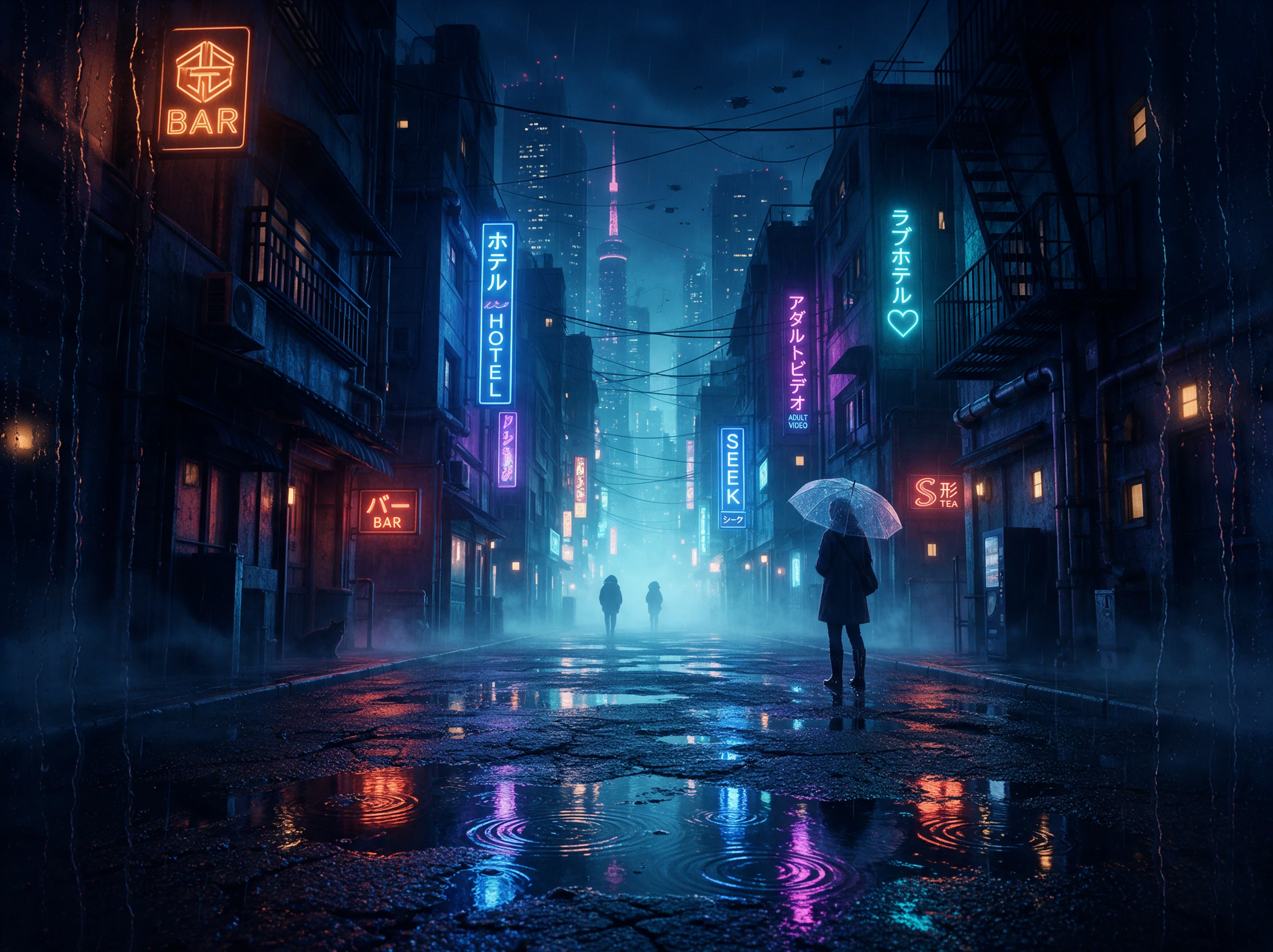
Une rue pluvieuse en ville peut avoir besoin de flaques qui reflètent les lumières qui passent. Magiclight AI vous donne 1500 caractères pour décrire la scène et l'apparence que vous souhaitez lui donner à l'écran.
Qui peut utiliser Magiclight AI Créateur de fonds d'écran animés
Votre jeu préféré, une rue sous la pluie ou un dessin sur lequel vous avez passé des heures peuvent devenir le fond de votre écran. Le créateur de fonds d'écran animés Magiclight AI ajoute du mouvement à ces scènes.
Pour les utilisateurs de PC
Choisissez le format 16:9 pour une scène de rue pluvieuse sur tout votre écran de PC.
Définissez la vidéo terminée comme fond d'écran dans Lively Wallpaper.
Gardez vos icônes de bureau visibles sur une scène nocturne plus sombre.
Pour les propriétaires de smartphone
Utilisez le format 9:16 pour un fond d'écran vertical adapté à l'écran de verrouillage de votre Galaxy.
Donnez un peu de mouvement à la photo de votre animal lorsque vous réveillez votre téléphone.
Vérifiez l'aperçu de l'écran de verrouillage avant d'enregistrer votre nouveau fond d'écran.
Pour les streamers Twitch
Affichez un cockpit de vaisseau spatial avec des lumières clignotantes lorsque les spectateurs rejoignent votre stream.
Essayez 20 modèles vidéo IA pour trouver le mouvement idéal pour votre décor de jeu.
Diffusez une vidéo de 30 secondes pendant votre courte pause entre deux parties.
Pour les artistes de fonds d'écran numériques
Ajoutez une neige légère sur les toits de votre village d'hiver dessiné.
Utilisez 1500 caractères pour expliquer comment la neige tombe sur votre village peint.
Partagez votre création en 1080p pour que les acheteurs puissent voir les détails avant d'acheter.
Comment créer un fond d'écran animé avec Magiclight AI
Créez votre fond d'écran en 4 étapes avec le créateur de fonds d'écran animés Magiclight AI. Ajoutez une photo, décrivez le mouvement, choisissez vos paramètres vidéo, puis vérifiez le résultat avant d'enregistrer.
1.
Étape 1. Importez l'image de votre fond d'écran
Sélectionnez l'image que vous souhaitez utiliser comme fond d'écran et importez-la dans Magiclight AI. Une image nette fonctionne mieux, surtout si le sujet principal est facile à voir sans avoir besoin de zoomer.
2.
Étape 2. Rédigez la description du mouvement
Utilisez le champ de description vidéo de 1500 caractères pour expliquer le mouvement souhaité. Pour une fenêtre sous la pluie, mentionnez des gouttes glissant sur la vitre et demandez à ce que la caméra reste immobile.
3.
Étape 3. Ajustez vos paramètres vidéo
Parcourez les 20 modèles de vidéo IA et choisissez-en un pour votre image. Réglez le format 16:9 pour un écran d'ordinateur ou 9:16 pour un téléphone, puis sélectionnez la durée de la vidéo avant de générer votre clip.
4.
Étape 4. Prévisualisez et enregistrez votre fond d'écran
Lisez le clip terminé et vérifiez l'effet du mouvement lorsqu'il redémarre. Si le changement est trop visible, ajustez votre description et réessayez avant de télécharger le fichier.
Ce que les utilisateurs pensent ducréateur de fonds d'écran animés de Magiclight AI
Maren Ellery
Graphiste
J'ai utilisé une photo de rue sous la pluie pour l'aperçu du bureau d'un client. Les reflets en mouvement rendaient bien, même si j'ai dû essayer une autre version avant que les lumières ne paraissent naturelles.
Tobin Keene
Streamer Twitch
Notre écran d'attente avait besoin de quelque chose de plus calme que des images de gameplay. Le fond animé fonctionnait bien dans OBS, et les spectateurs pouvaient toujours lire clairement le planning du stream.
Anika Bellamy
Artiste numérique
Un croquis de ma petite librairie rendait très bien avec la pluie derrière les fenêtres. J'ai gardé un mouvement subtil, car ma première tentative détournait l'attention des détails de mon dessin.
Rhea Calder
Créatrice de contenu
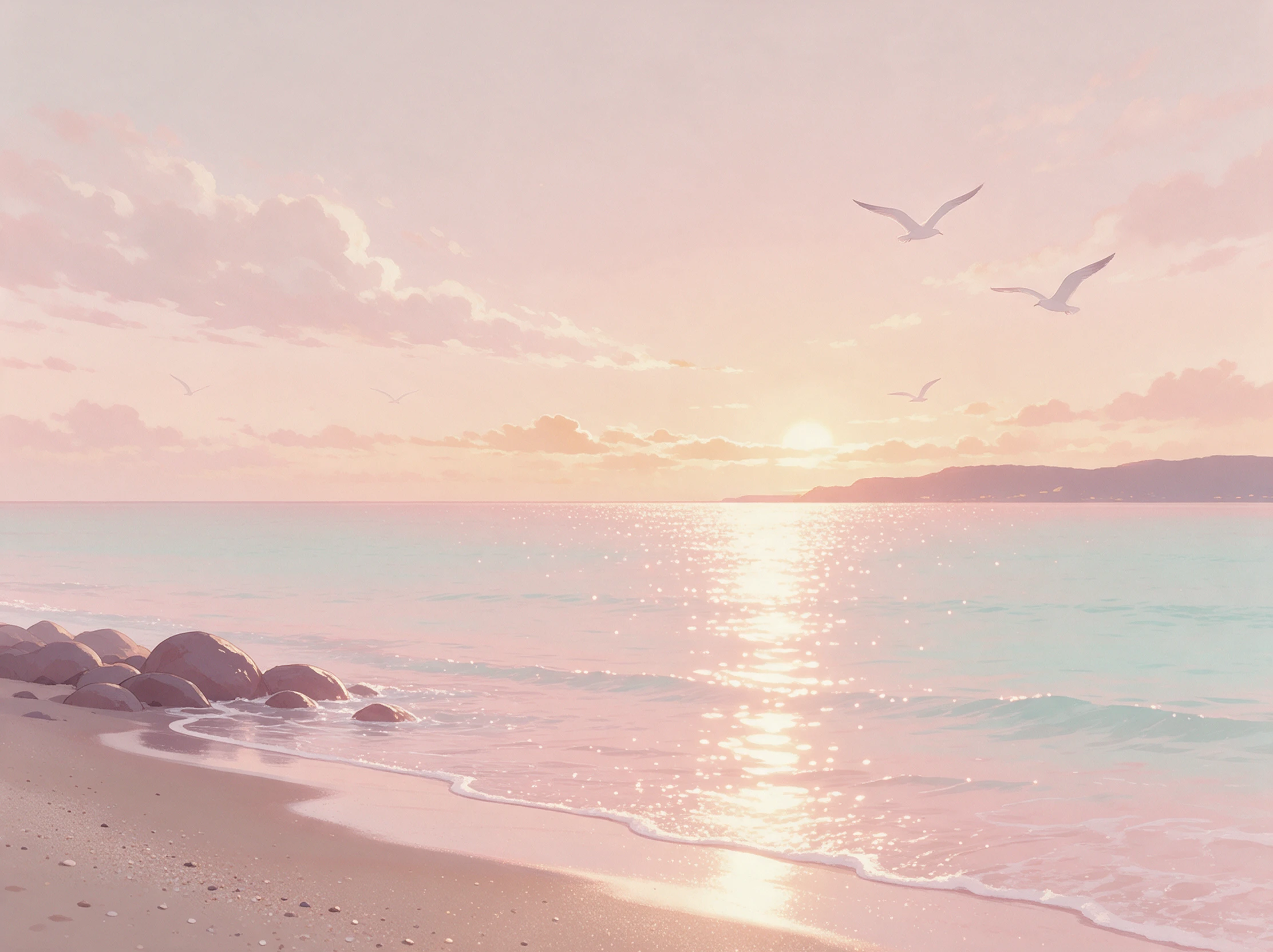
La plupart de mes vidéos sont destinées aux réseaux sociaux, alors ce changement était agréable. J'ai transformé une photo de plage en fond d'écran pour téléphone et j'ai envoyé le résultat à une amie qui adorait cet endroit.
Puis-je utiliser ces fonds d'écran sur mon iPhone ?
Le créateur de fonds d'écran animés Magiclight AI transforme vos photos en vidéos animées. Pour un écran verrouillé iPhone, convertissez la vidéo téléchargée en Live Photo à l'aide d'une application distincte.
Comment définir un fond d'écran animé sur mon iPhone ?
Oui, mais vous devez d'abord convertir la vidéo en Live Photo avec un convertisseur. Sur les iPhone compatibles, sélectionnez le fichier converti comme fond d'écran de l'écran verrouillé et vérifiez qu'il s'anime correctement.
Un fond d'écran animé consomme-t-il la batterie ?
Les arrière-plans animés consomment généralement plus d'énergie que les images fixes. Sur un ordinateur portable, Lively Wallpaper peut mettre la lecture en pause sur batterie pour aider à réduire la consommation inutile.
Un seul fond d'écran peut-il convenir à mon téléphone et à mon PC ?
Un même clip peut sembler rogné sur un appareil. Pour un meilleur cadrage, créez une version 16:9 pour votre ordinateur et une version 9:16 distincte pour votre téléphone avec Magiclight AI.
Quelles images fonctionnent le mieux comme fonds d'écran animés ?
Les scènes avec un mouvement régulier, comme la pluie sur une fenêtre ou des nuages qui passent, sont de bons choix. Vérifiez attentivement les visages et les détails fins avant de conserver la vidéo finale.
Quelle durée doit avoir une vidéo de fond d'écran animé ?
Un court clip convient bien aux mouvements simples comme la pluie qui tombe. Magiclight AI prend en charge 30 secondes de vidéo, ce qui vous laisse plus de temps pour les scènes avec des détails changeants.
Créez un fond d'écran animé avec Magiclight AI
La photo que vous aimez mérite mieux qu'un arrière-plan statique. Ajoutez une touche de mouvement avec le créateur de fonds d'écran animés Magiclight AI.