SALECréation illimitée avec les modèles Seedance jusqu'au 28 septembre !Créer maintenant
Contrôle du Mouvement
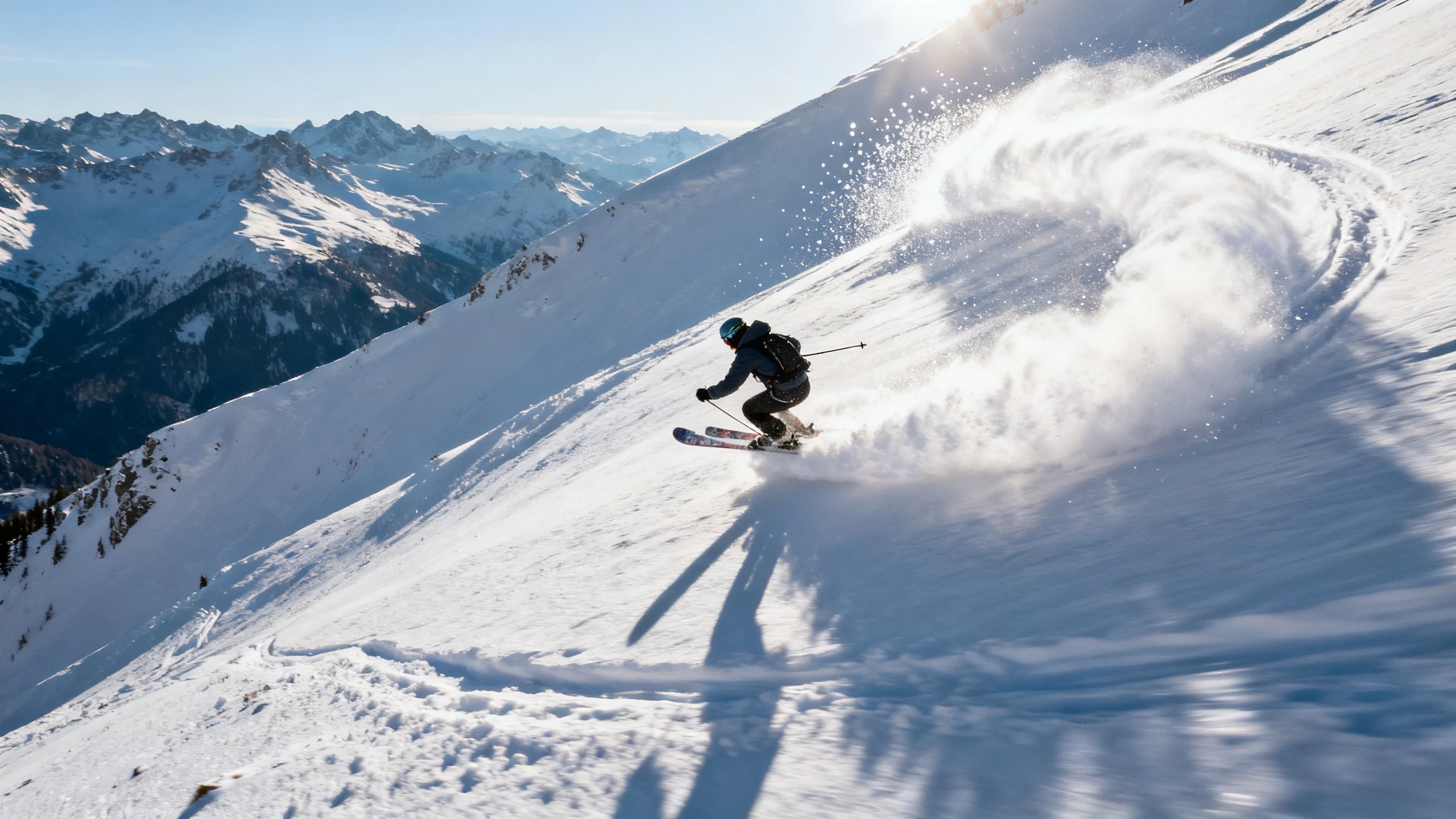
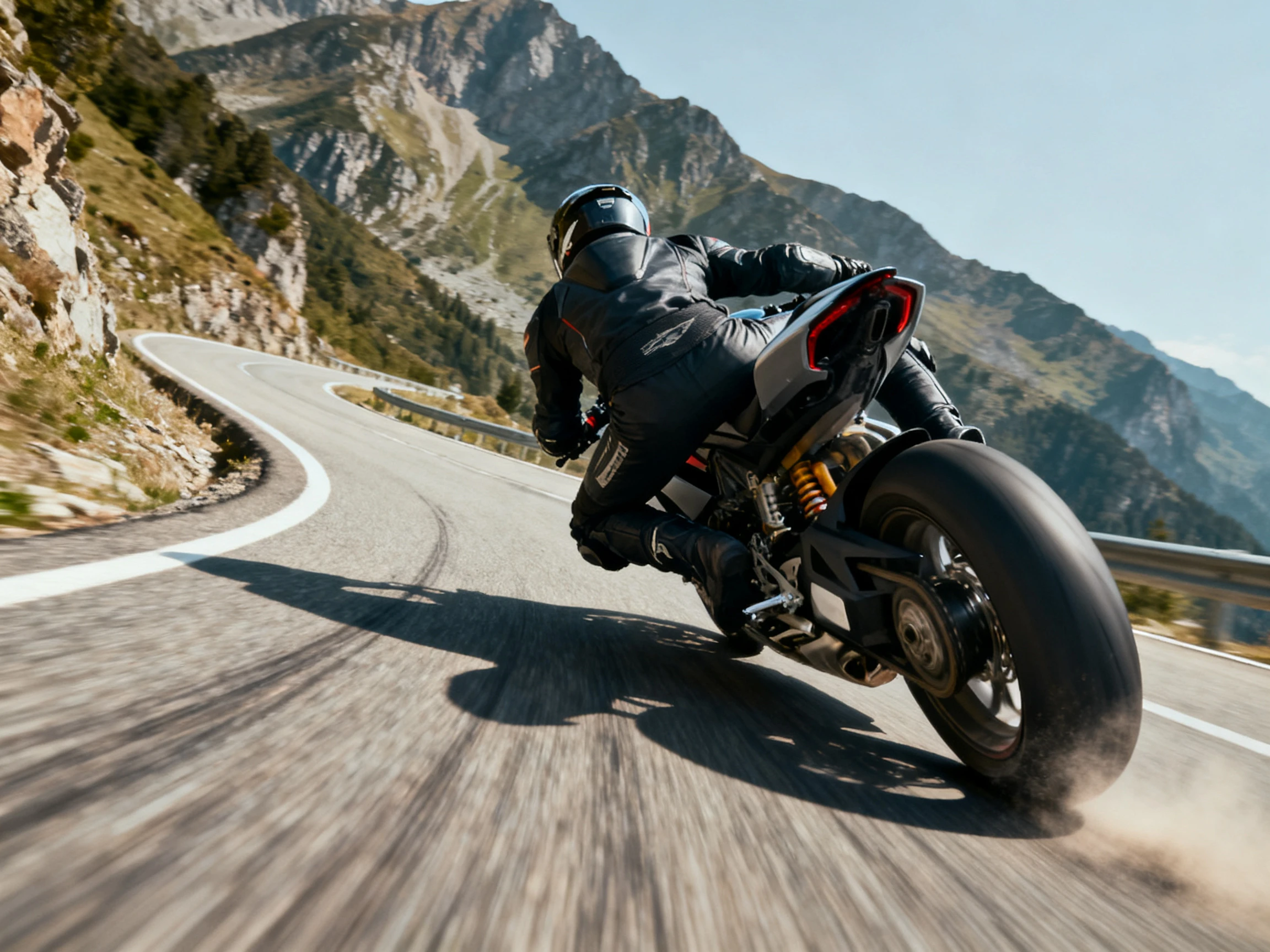
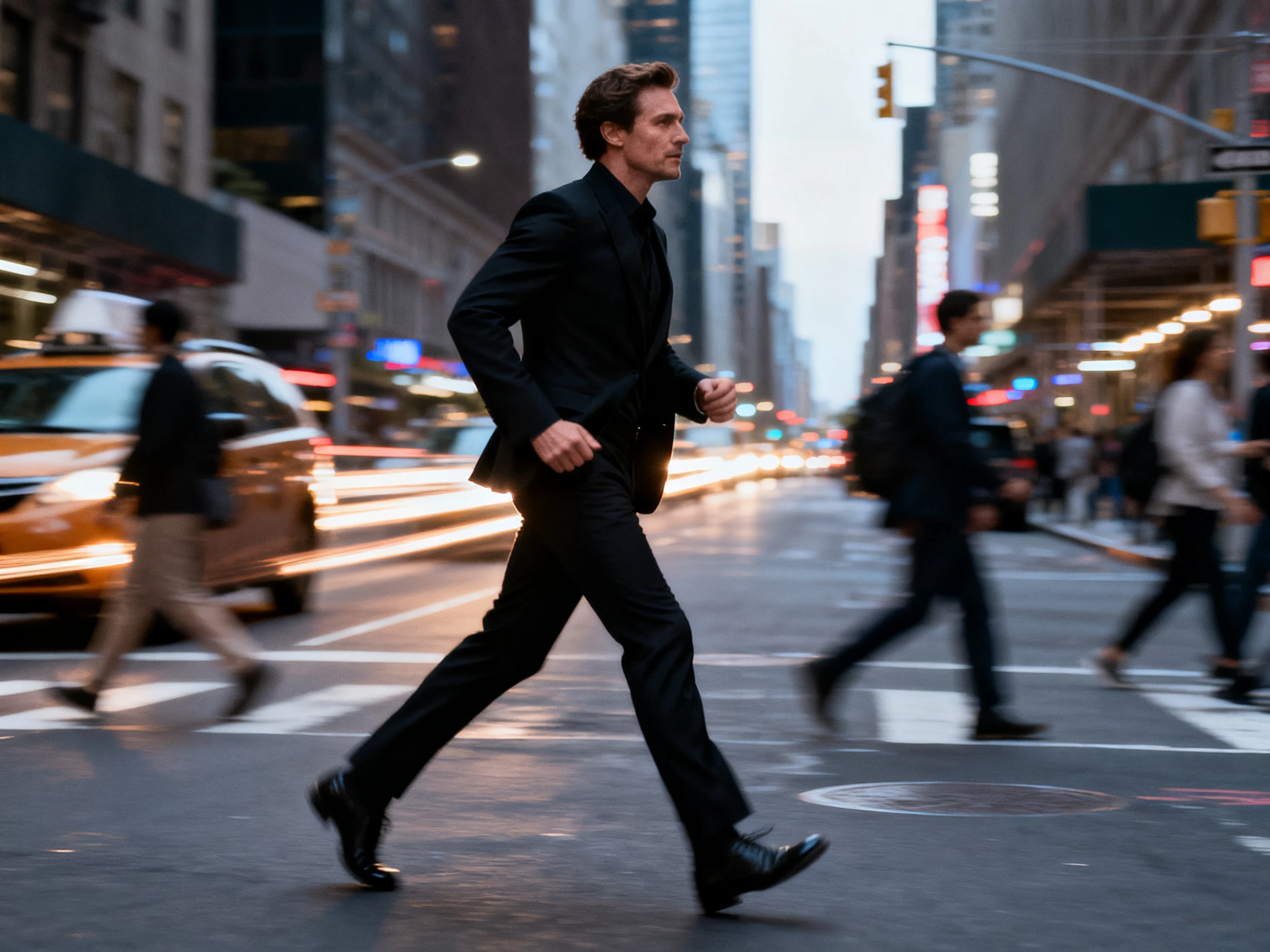
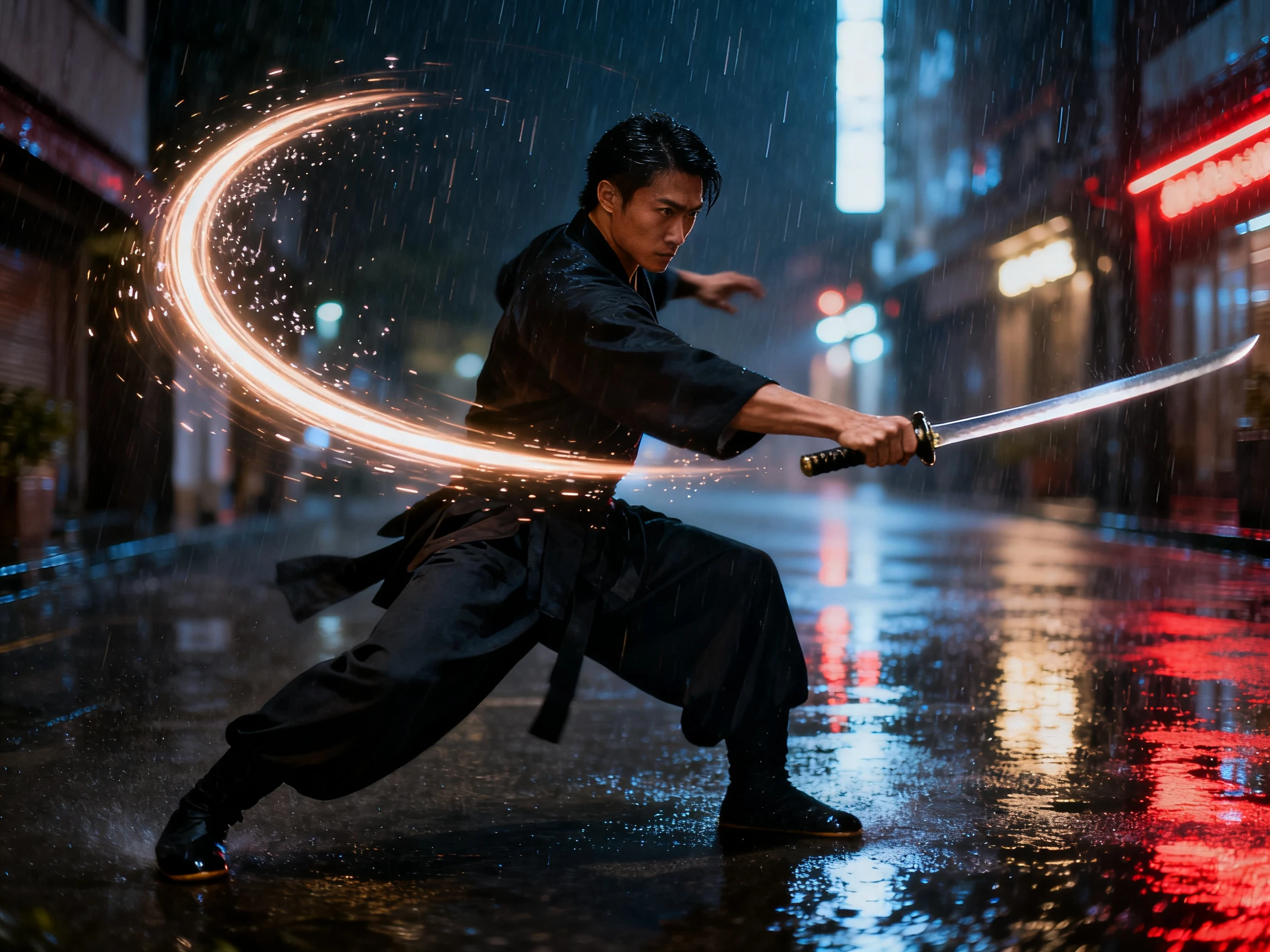
Commencez avec une seule image, puis décrivez l'action et le mouvement de caméra que vous souhaitez voir. Magiclight AI suit les deux directions à mesure que la scène prend vie. Aucun montage manuel n'est requis.
Découvrez les Fonctionnalités du Contrôle du Mouvement Magiclight AI
Définissez le mouvement du sujet et expliquez comment la caméra doit réagir à l'action. Avec le contrôle du mouvement Magiclight AI, les deux directions restent connectées au sein de la même scène.
Comparez le Mouvement sur 20 Modèles Vidéo
Testez la même image avec 20 modèles vidéo pour voir comment chacun gère le mouvement. Magiclight AI vous permet de comparer le mouvement du sujet, la direction de la caméra, les transitions et le résultat global.
Utilisez jusqu'à 1500 caractères pour décrire comment le sujet et la caméra doivent se déplacer. Définissez actions, direction et comportement de scène en une seule instruction, puis laissez Magiclight AI suivre vos consignes de mouvement.
Créez des scènes animées pouvant durer jusqu'à 30 secondes, selon le modèle sélectionné. Magiclight AI donne à votre sujet et à votre caméra suffisamment de temps pour les actions, rotations, gros plans et autres mouvements.
Définissez 9:16 pour les vidéos verticales ou 16:9 pour les scènes grand écran selon la plateforme de diffusion. Choisissez d'abord le format pour que le mouvement du sujet et de la caméra s'adapte au cadre souhaité.
À Qui S'adresse le Contrôle de Mouvement Magiclight AI
Des actions des personnages aux mouvements de caméra, le contrôle de mouvement Magiclight AI offre aux créateurs un contrôle écrit du mouvement. Décrivez ce qui bouge et comment la caméra suit.
Pour les Créateurs de Personnages
Téléchargez jusqu'à 5 images de référence pour guider le mouvement de votre personnage à l'écran.
Décrivez les actions du personnage et les mouvements de caméra avec des instructions jusqu'à 1500 caractères.
Comparez 20 modèles vidéo pour trouver le mouvement qui convient le mieux à votre personnage.
Pour les Réalisateurs
Attribuez à chaque scène sa propre action de sujet et sa direction de caméra dans l'instruction.
Testez le mouvement de caméra sur 20 modèles vidéo avant de choisir votre résultat final.
Choisissez 9:16 ou 16:9 pour que le mouvement de caméra s'adapte au cadre de diffusion.
Pour les Vendeurs de Produits
Utilisez des images de référence pour conserver la reconnaissance des détails clés du produit pendant le mouvement.
Décrivez les rotations du produit, le mouvement de la caméra et la direction de la scène en une seule instruction.
Créez des clips animés de produits jusqu'à 30 secondes, selon le modèle sélectionné.
Pour les Créateurs de Contenu sur les Réseaux Sociaux
Planifiez des actions de sujet et des mouvements de caméra distincts pour chaque scène vidéo dont vous avez besoin.
Exportez les vidéos de contrôle de mouvement en résolution 720p ou 1080p.
Définissez un format 9:16 ou 16:9 en fonction de l'apparence souhaitée de chaque scène animée lors de la publication.
Comment utiliser le contrôle de mouvement sur Magiclight AI
Commencez par votre image de référence et décidez comment la scène doit bouger. Utilisez le contrôle de mouvement Magiclight AI en 4 étapes : télécharger, décrire le mouvement, choisir un modèle et générer.
1.
Étape 1. Ajoutez vos images de référence
Téléchargez des images claires de moins de 10 Mo chacune. Ajoutez jusqu'à 5 images de référence pour donner à Magiclight AI une vue claire du sujet que vous souhaitez animer.
2.
Étape 2. Décrivez le mouvement du sujet et de la caméra
Utilisez jusqu'à 1500 caractères pour expliquer comment le sujet doit se déplacer à l'écran. Ajoutez le mouvement de la caméra, les actions du sujet, la direction de la scène et d'autres détails de mouvement que vous souhaitez que Magiclight AI suive.
3.
Étape 3. Comparez les modèles vidéo
Choisissez parmi 20 modèles vidéo pour transformer vos images de référence en scènes animées. Testez les mêmes images avec un autre modèle pour comparer le mouvement du sujet, la direction de la caméra et le résultat généré.
4.
Étape 4. Vérifiez et exportez votre vidéo de mouvement
Regardez la vidéo générée et vérifiez comment le sujet et la caméra se déplacent tout au long de la scène. Exportez jusqu'en 4K selon le modèle vidéo que vous avez sélectionné.
Ce que les utilisateurs disent du contrôle de mouvement de Magiclight AI
Elin Sundqvist
Animatrice
J'obtenais toujours un mouvement de caméra pendant que le personnage faisait autre chose. Avec Magiclight AI, je peux décrire les deux mouvements ensemble pour que le plan suive la direction que j'avais en tête.
Rohan Mistry
Monteur vidéo
Chaque plan de ma séquence nécessite un type de mouvement différent. J'utilise Magiclight AI pour définir l'action du sujet et la direction de la caméra pour chaque scène au lieu de les traiter toutes de la même manière.
Naomi Clarke
Créatrice de contenu
Mon sujet avait souvent l'air différent une fois que j'ajoutais plus de mouvement au plan. Les images de référence dans Magiclight AI m'aident à garder la même personne reconnaissable pendant que la scène bouge.
Pavel Horak
Réalisateur
Avant, je donnais des instructions de caméra trop vagues et les résultats ne ressemblaient jamais à ce que j'avais en tête. Magiclight AI fonctionne bien mieux pour moi quand je décris précisément comment la caméra doit se déplacer.
Qu'est-ce que le contrôle du mouvement Magiclight AI ?
Le contrôle du mouvement Magiclight AI vous permet de décrire comment le sujet et la caméra doivent se déplacer dans une scène. Vous pouvez écrire l'action du personnage, le mouvement de la caméra et la direction de la scène ensemble dans une seule instruction.
Comment contrôler le mouvement de la caméra ?
Décrivez l'action de caméra souhaitée dans votre instruction, par exemple un rapprochement ou un suivi du sujet. Magiclight AI utilise cette direction conjointement avec le mouvement du sujet lors de la génération de la scène.
Magiclight AI peut-il utiliser des images de référence pour le mouvement ?
Oui. Vous pouvez télécharger jusqu'à 5 images de référence avant de décrire le mouvement souhaité. Magiclight AI utilise ces images comme guide visuel tout en transformant le sujet en une scène animée.
Que dois-je inclure dans mon instruction de mouvement ?
Incluez l'action du sujet, le mouvement de la caméra et les détails importants de la scène dans vos instructions. Vous disposez de jusqu'à 1500 caractères dans Magiclight AI, ce qui vous permet d'expliquer comment la scène doit évoluer.
Puis-je essayer différents modèles vidéo dans Magiclight AI ?
Oui. Magiclight AI vous propose 20 modèles vidéo pour explorer différents résultats de mouvement. Vous pouvez utiliser les mêmes images de référence et la même instruction avec un autre modèle pour comparer l'évolution du mouvement.
Combien de temps peut durer ma vidéo de mouvement ?
Votre scène générée peut durer jusqu'à 30 secondes, selon le modèle vidéo que vous sélectionnez. Magiclight AI vous laisse suffisamment de temps pour les actions du sujet, le mouvement de la caméra et les autres changements de scène.
Créez des Vidéos de Mouvement Uniques avec Magiclight AI
Décrivez ce que fait le sujet et comment la caméra se déplace. Magiclight AI utilise ces deux instructions pour guider la scène.