








Hero background

Créateur d'outro

Créez des outros vidéo captivants avec Magiclight AI. Ajoutez votre logo, du texte ou vos visuels préférés pour que chaque fin de vidéo se démarque. Aucune compétence en montage requise.

Créez un outro vidéo gratuitement
Aperçu d'un outro vidéo animé personnalisé
Nano Banana
Google VEO 3
Sora 2
Gemini
Hailuo
Kling
Midjourney
Qwen
Seedance
Wan
Nano Banana
Google VEO 3
Sora 2
Gemini
Hailuo
Kling
Midjourney
Qwen
Seedance
Wan

Les meilleures fonctionnalités du créateur d'outro Magiclight AI

Une fin percutante peut faire bien plus que marquer la dernière seconde. Avec le créateur d'outro, votre logo, votre mascotte ou votre portrait devient une signature mémorable que les spectateurs reconnaissent à chaque fois.

10 Mo pour votre logo, mascotte ou photo

Magiclight AI accepte un fichier PNG ou JPG de moins de 10 Mo comme image de départ. Utilisez un logo net, une mascotte familière ou un portrait clair pour que l'identité de votre chaîne reste facilement reconnaissable dans l'outro.

Créer maintenant
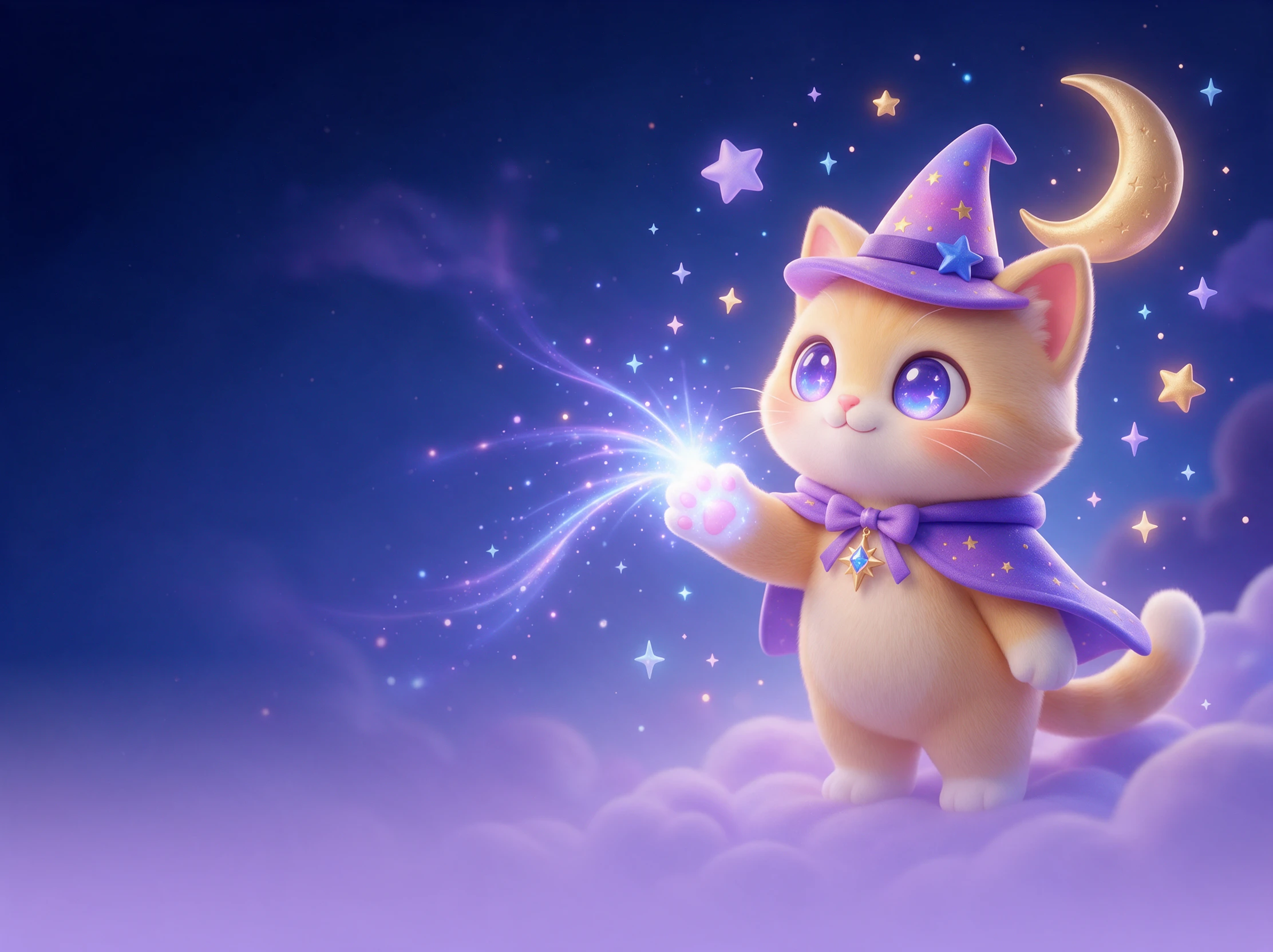
Logo, mascotte ou photo importé pour un outro

4, 6 ou 30 secondes avec effets sonores

Dans Magiclight AI, les modèles vidéo sélectifs vous permettent de définir un outro de 4, 6 ou 30 secondes tout en ajoutant des effets sonores. Synchronisez un carillon doux ou un whoosh avec le dernier mouvement pour signaler une fin claire.

Créer des personnages
Durée de l'outro vidéo et effets sonores

Ajoutez du mouvement autour de votre logo

Gardez les lettres de votre logo stables tout en ajoutant du mouvement autour. Demandez un balayage lumineux, de petites étincelles ou un léger zoom avant pour créer une fin animée sans déformer le logo lui-même.

Générer une vidéo
Effets visuels animés autour d'un logo

20 modèles pour une mascotte qui salue

Donnez à une mascotte ou à un portrait un simple geste d'adieu, comme un signe de la main, un clin d'œil ou une révérence. Avec 20 modèles vidéo disponibles, vous pouvez tester un autre modèle si le premier résultat rend le mouvement rigide.

Commencer à créer
Outro avec mascotte qui salue générée par IA
Qui peut utiliser le créateur d'outro Magiclight AI
Les créateurs ont besoin de fins différentes selon le contenu. Le créateur d'outro Magiclight AI offre aux vidéos YouTube, podcasts, streams et films de marque un dernier moment reconnaissable.
Voici quelques façons d'utiliser le créateur d'outro Magiclight AI :
Écran de fin d'une vidéo YouTube
Pour les écrans de fin YouTube
Définissez l'outro en 16:9 pour qu'il corresponde au cadre de votre vidéo YouTube principale.
Laissez la moitié droite libre pour que les cases d'écran de fin YouTube aient de la place pour apparaître.
Générez en 1080p pour que votre logo reste net lorsque les spectateurs le regardent sur un téléviseur.
Outro de podcast vidéo
Pour les podcasts vidéo
Synchronisez la photo de l'animateur avec un enregistrement MP3 de sa formule de fin de podcast habituelle.
Utilisez l'un des 20 modèles vidéo pour créer une formule de fin verticale pour les extraits de podcast.
Gardez la phrase de clôture sous 8 secondes lors de sa création avec Veo 3.1 Lite.
Mascotte animée pour un écran de fin de livestream
Pour les écrans de stream
Laissez votre mascotte faire un signe d'adieu jusqu'à 30 secondes sur l'écran de fin du stream.
Téléchargez le clip et définissez-le comme scène finale à la fin du live.
Choisissez 720p si votre live diffuse déjà dans une qualité similaire.
Outro de vidéo de marque
Pour les vidéos de marque
Téléchargez le logo du client en PNG ou JPG de moins de 10 Mo pour créer son outro.
Créez un outro pour chaque client et réutilisez-le à la fin de ses vidéos.
Utilisez les droits commerciaux payants lorsque vous livrez des vidéos d'outro de marque à vos clients.

 Comment utiliser le créateur d'outro Magiclight AI

Commencez avec un logo ou une mascotte épurée et laissez le créateur d'outro s'occuper du reste. Ces 4 étapes simples vous guident à travers le mouvement, le timing, le son et la vidéo finale, prête à être enregistrée.

1.

Étape 1. Importez l'image de votre chaîne

Rendez-vous dans Image vers Vidéo et ajoutez un PNG ou JPG de moins de 10 Mo. Utilisez votre logo, votre mascotte ou votre portrait comme point d'ancrage visuel que les spectateurs verront à chaque fin de votre vidéo.

2.

Étape 2. Mettez en scène les dernières secondes

Utilisez le champ de prompt de 1500 caractères pour chorégraphier la fin. Gardez un logo fixe pendant qu'une lumière le traverse, ou demandez à votre mascotte de saluer au moment où le message final apparaît.

3.

Étape 3. Réglez le timing et l'audio

Pour une fin compacte, sélectionnez un modèle vidéo qui propose l'option d'ajouter des effets sonores. Choisissez une durée qui laisse suffisamment de temps pour votre visuel de clôture et votre repère audio.

4.

Étape 4. Vérifiez à la qualité souhaitée

Vérifiez que l'outro généré présente un lettrage stable et un mouvement fluide. Enregistrez l'outro dans la résolution définie pour une utilisation ultérieure.

Ce que disent les utilisateurs du créateur d'outro Magiclight AI

Maya Collins

Animatrice de podcast

L'outro de mon podcast était autrefois un écran statique. Avec Magiclight AI, j'ai donné un léger mouvement à l'image de mon animatrice et je l'ai associée à la formule de clôture que nous utilisons à chaque épisode.

Evan Brooks

Streamer

Je voulais quelque chose de plus personnel qu'une carte de fin. Magiclight AI m'a aidé à transformer ma mascotte en un outro qui salue et s'intègre naturellement après chaque live.

Sofia Martinez

Monteuse vidéo freelance

Pour les projets clients, Magiclight AI permet de transformer facilement des visuels de marque existants en courtes fins. Je peux créer un outro différent qui correspond à l'identité visuelle de chaque client.

Jordan Lee

YouTubeur

Magiclight AI a donné une bien meilleure touche finale à ma chaîne. J'ai animé ma mascotte pour un court message d'adieu, et désormais chaque publication se termine par ce même moment reconnaissable.

FAQ sur le créateur d'outro

L'outro inclut-il des boutons d'écran de fin cliquables ?

Non. Les éléments cliquables sont ajoutés ensuite dans YouTube Studio, jusqu'à 4 sur une vidéo 16:9. Laissez un espace libre dans l'outro Magiclight AI à l'endroit où ces zones apparaîtront.

Puis-je créer des outros pour différents types de vidéos ?

Oui. Le créateur d'outro Magiclight AI permet de créer des fins pour les publications YouTube, les podcasts, les streams, les promotions et les vidéos de marque, à partir de votre logo, mascotte ou portrait.

Les boutons d'écran de fin s'affichent-ils sur tous les appareils ?

Pas sur tous. YouTube désactive les écrans de fin sur le web mobile et dans ses applications Kids et Music. Assurez-vous donc que l'outro Magiclight AI reste efficace même sans boutons.

L'outro peut-il parler avec ma propre voix ?

Avec un visage dans l'outro, comme votre mascotte ou votre propre photo, oui. Ajoutez un fichier WAV ou MP3 de vous prononçant la phrase, ou enregistrez-la, et Magiclight AI synchronise les lèvres.

Où placer les identifiants de réseaux sociaux dans un outro ?

Sur l'image avant l'import, ou dans votre éditeur ensuite. Les modèles vidéo peuvent déformer le texte qu'ils génèrent : utilisez Magiclight AI pour le mouvement et conservez le lettrage dans votre propre fichier.

Un seul outro peut-il convenir à toutes les publications ?

Oui, et c'est en répétant une formule de fin que les spectateurs l'assimilent. Téléchargez le clip Magiclight AI une fois, puis placez-le après chaque vidéo, avec un forfait payant pour les chaînes de clients.

Créez des outros uniques et viraux avec Magiclight AI

Offrez aux spectateurs une fin dont ils se souviendront. Ajoutez votre logo ou votre mascotte au créateur d'outro, créez votre signature de fin et donnez à chaque vidéo un sentiment d'aboutissement.