








Hero background

Convertisseur photo en vidéo

Transformez vos photos préférées en vidéos courtes avec Magiclight AI. Ajoutez du mouvement à vos images fixes et donnez vie à chaque instant. Aucun logiciel de montage ni expérience requise.

Créez une vidéo à partir d'une photo gratuitement
Aperçu de conversion photo en vidéo 1
Nano Storyboard
Google VEO 3
Sora 2
Gemini
Hailuo
Kling
Midjourney
Qwen
Seedance
Wan
Nano Storyboard
Google VEO 3
Sora 2
Gemini
Hailuo
Kling
Midjourney
Qwen
Seedance
Wan
Nano Storyboard
Google VEO 3
Sora 2
Gemini
Hailuo
Kling
Midjourney
Qwen
Seedance
Wan

Découvrez les fonctionnalités duconvertisseur photo en vidéo Magiclight AI

Conservez le rendu que vous avez capturé tout en ajoutant un mouvement absent de la prise de vue originale. Le convertisseur photo en vidéo travaille à partir de photos finalisées, donnant à chaque image un nouveau rôle.

Des exports de 10 Mo au lieu de fichiers RAW

Magiclight AI accepte les images JPG, PNG et JPEG jusqu'à 10 Mo. Exportez la photo finalisée plutôt que de téléverser un fichier RAW, afin que l'image porte déjà les couleurs et le rendu que vous avez choisis.

Créer maintenant
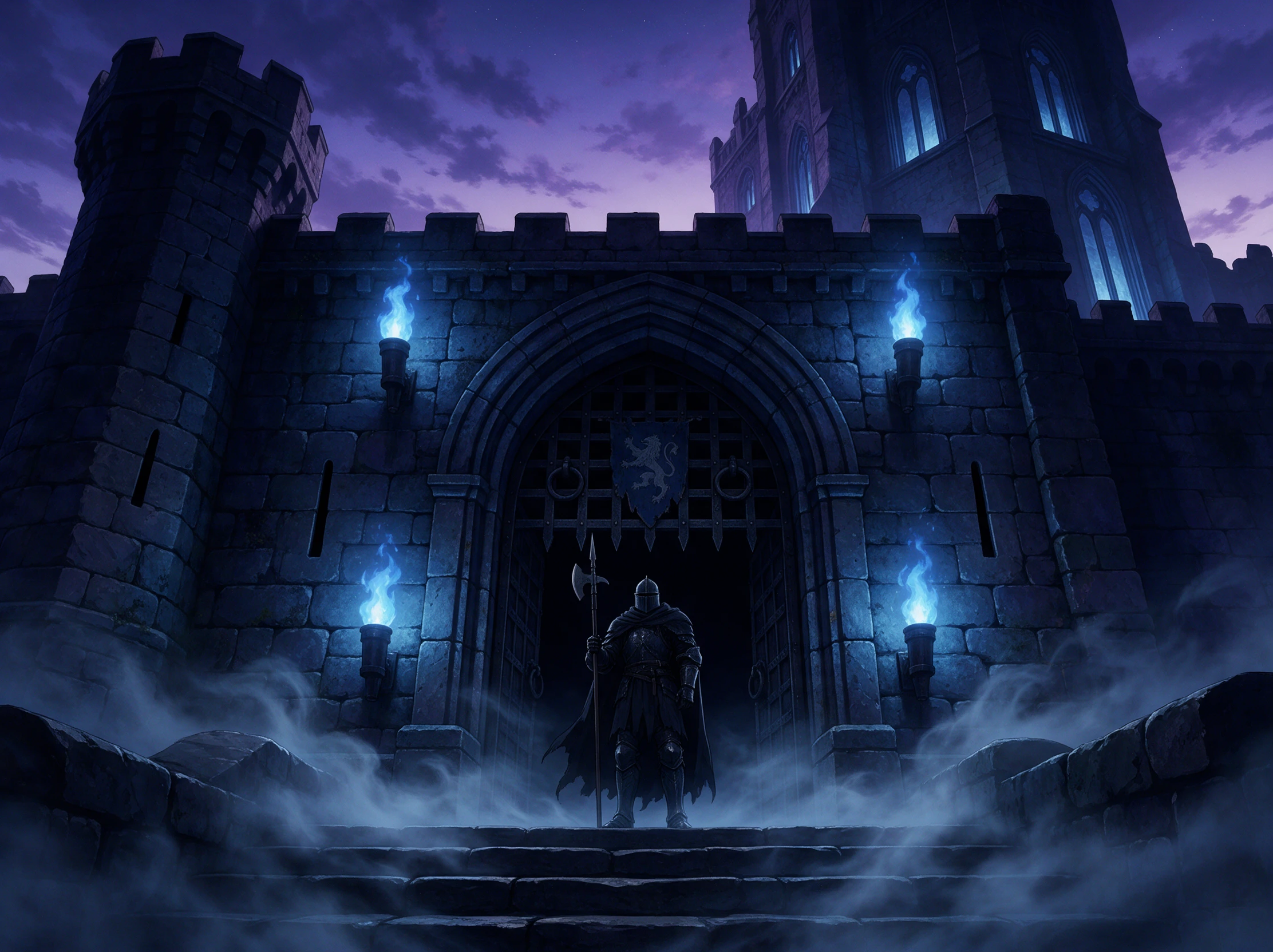
Exports de 10 Mo au lieu de fichiers RAW

1500 caractères pour un mouvement adapté à la prise de vue

Décrivez le mouvement en 1500 caractères maximum, puis laissez Magiclight AI animer l'image. Précisez ce qui doit bouger, comment cela doit bouger et quels détails doivent rester immobiles.

Animer la photo
1500 caractères pour un mouvement adapté au plan

20 modèles vidéo adaptés à votre style

Chaque plan peut nécessiter un mouvement différent. Choisissez parmi 20 modèles vidéo, comme Seedance 2.5 et Kling 3.0, et testez celui qui convient le mieux à l'image, que vous souhaitiez un mouvement subtil dans un portrait ou plus d'action dans une scène plus large.

Générer une vidéo
20 modèles vidéo adaptés à votre style

9:16 pour les Reels et Stories du client

Transformez une photo finalisée en contenu vertical pensé pour une consultation sur mobile. Réglez la vidéo au format 9:16 pour les Reels ou les Stories, tout en gardant le sujet principal bien positionné dans le cadre.

Commencer à créer
9:16 pour les Reels et Stories du client
Qui peut utiliser le convertisseur Magiclight AI image en vidéo
Tirez le meilleur parti de chaque séance photo terminée. Le convertisseur image en vidéo de Magiclight AI permet aux photographes de guider le mouvement, de s'appuyer sur des images importées et de créer des clips courts pour leurs clients.
Pour les photographes de marque
Importez des photos de campagne au format JPG, JPEG ou PNG avant d'ajouter du mouvement à une image.
Utilisez l'image comme référence lorsqu'une photo de produit doit guider le mouvement du clip.
Ajoutez des images lorsque Magiclight AI a besoin de plus de détails sur le produit pour un mouvement net.
Pour les photographes d'événements
Transformez les photos de conférence en courts temps forts animés pour l'organisateur de l'événement.
Exportez les clips d'événement de 720p jusqu'à 1080p pour une livraison flexible au client
Définissez des clips allant jusqu'à 30 secondes lorsque le modèle d'IA sélectionné le permet.
Pour les portraits d'animaux
Donnez aussi à un portrait d'animal immobile un mouvement de tête, une courte course ou une réaction ludique
Ajoutez des ondulations ou des sons lorsque le modèle d'IA sélectionné prend en charge l'audio.
Utilisez une seconde photo de référence pour donner plus d'indications visuelles à l'apparence de l'animal.
Pour les photographes de famille
Animez un rire, un signe de la main ou une marche sans organiser une nouvelle séance photo de famille
Utilisez une photo de famille comme référence pour guider un mouvement précis dans le montage final.
Créez jusqu'à 30 secondes de mouvement lorsque le modèle sélectionné le permet.

Comment utiliser le convertisseur image en vidéo de Magiclight AI Image en vidéo

Donnez vie à une photo finalisée au-delà de la galerie en seulement quatre étapes. Avec Magiclight AI, le convertisseur image en vidéo vous guide de l'importation de l'image au mouvement, puis à la vérification et à l'exportation.

1.

Étape 1. Exportez une image au format web

Commencez avec un JPG, JPEG ou PNG retouché de moins de 10 Mo et importez-le dans Magiclight AI. Conservez l'original en pleine résolution séparément pour l'impression, les sauvegardes et les retouches ultérieures.

2.

Étape 2. Décrivez le mouvement souhaité

Utilisez jusqu'à 1500 caractères pour expliquer comment le cadre doit bouger. Nommez une action claire, puis indiquez à Magiclight AI les détails, comme les visages, les vêtements ou les logos, qui doivent rester immobiles.

3.

Étape 3. Choisissez le modèle et le format

Choisissez parmi 20 modèles vidéo celui qui convient à votre plan. Pour le format, Magiclight AI vous propose le 9:16 pour les publications verticales et le 16:9 lorsque le clip final doit être au format grand écran.

4.

Étape 4. Vérifiez et exportez le clip

Regardez attentivement le clip généré pour repérer les changements au niveau des visages, des mains et d'autres détails importants. Une fois le résultat satisfaisant, exportez de 720p à 1080p et placez-le à côté de la photo originale du client.

Ce que les utilisateurs disent du convertisseurimage en vidéo de Magiclight AI

Emily Carter

Emily Carter

Photographe

Magiclight AI accepte mes photos JPG et PNG retouchées jusqu'à 10 Mo. Je peux travailler à partir de la photo finalisée au lieu de revenir aux fichiers originaux de la séance.

Ryan Mitchell

Ryan Mitchell

Organisateur d'événements

Pour les temps forts d'événements, j'apprécie de pouvoir tester 20 modèles vidéo sur différentes photos. Magiclight AI m'offre des options lorsqu'une photo de scène nécessite un mouvement subtil plutôt que quelque chose de spectaculaire.

Nina Patel

Nina Patel

Responsable marketing

Je peux décrire en détail le mouvement d'un produit et préciser ce qui reste immobile. Ce contrôle rend Magiclight AI utile lorsque je travaille sur des visuels de campagne de marque.

Leo Martin

Leo Martin

Créateur de contenu

Une seule photo peut devenir un clip vertical 9:16 pour mes publications sociales. Je définis le format dans Magiclight AI, je vérifie le mouvement et j'exporte le résultat jusqu'en 1080p.

FAQ sur le convertisseur de photo en vidéo

Qui est propriétaire du clip vidéo créé à partir des photos de mon client sur Magiclight AI ?

Votre contrat décide, comme pour les photos fixes. Les forfaits payants de Magiclight AI couvrent l'usage commercial, mais convenez par écrit avec le client avant de vendre ou de publier des clips le représentant.

Dois-je prévenir mes clients que le mouvement est généré par IA ?

Oui. Mentionnez-le lorsque vous livrez un clip réalisé avec le convertisseur de photo en vidéo de Magiclight AI. Les plateformes sociales peuvent également étiqueter les contenus créés ou modifiés avec l'IA.

Peut-on transformer plusieurs images d'un shooting en un seul clip dans Magiclight AI ?

Oui. Ajoutez trois ou quatre images de la même scène, et elles sont réunies en un seul clip animé Magiclight AI, ce qui convient mieux à un récapitulatif d'événement qu'à un simple portrait.

Mes clients peuvent-ils utiliser ces clips comme publicités payantes ?

Oui, après deux vérifications. Votre forfait Magiclight AI doit inclure les droits commerciaux, comme c'est le cas des forfaits payants, et les personnes présentes sur les images doivent avoir accepté d'apparaître dans des publicités.

Magiclight AI remplace-t-il l'embauche d'un vidéaste ?

Non. Un vidéaste filme de vrais moments avec du son, tandis que Magiclight AI ajoute quelques secondes de mouvement à une photo fixe. Cela convient pour des clips complémentaires, pas pour un film de mariage complet.

Quels formats d'image puis-je télécharger sur Magiclight AI ?

Magiclight AI accepte les images JPG, JPEG et PNG jusqu'à 10 Mo. Utilisez un export retouché plutôt qu'un fichier RAW ou TIFF avant de transformer la photo en clip animé.

Créez du mouvement à partir de vos photos avec Magiclight AI

Choisissez une photo favorite et donnez-lui du mouvement. Le convertisseur de photo en vidéo de Magiclight AI transforme votre image fixe en un court clip vidéo.