








Hero background

Application photo parlante

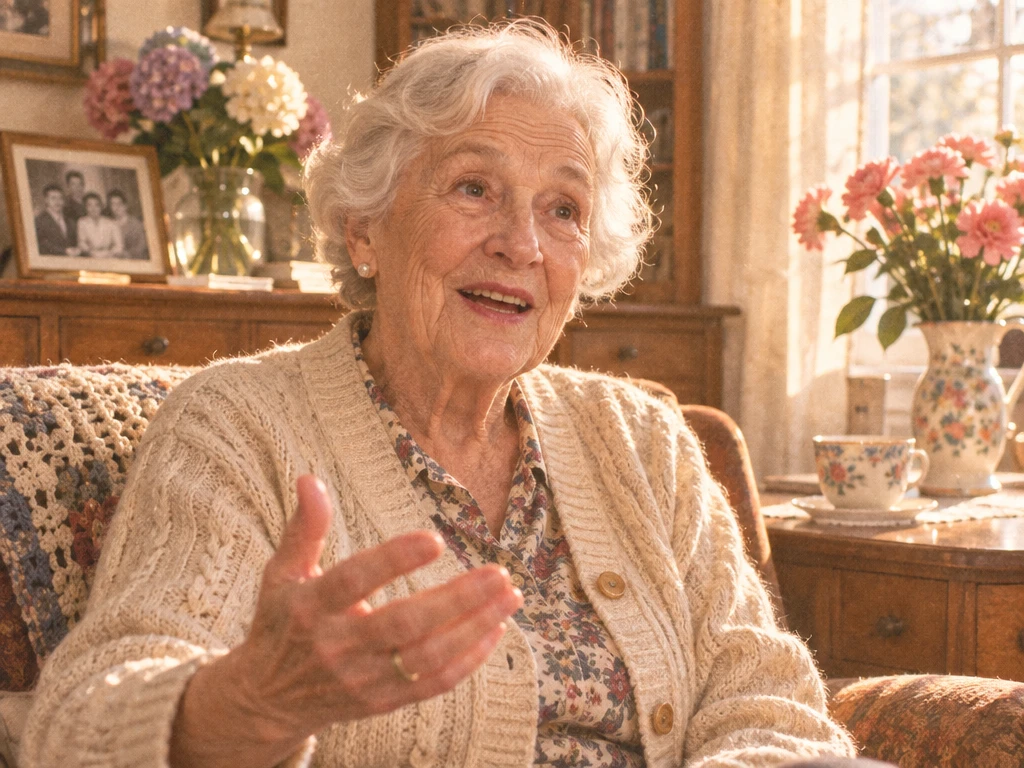
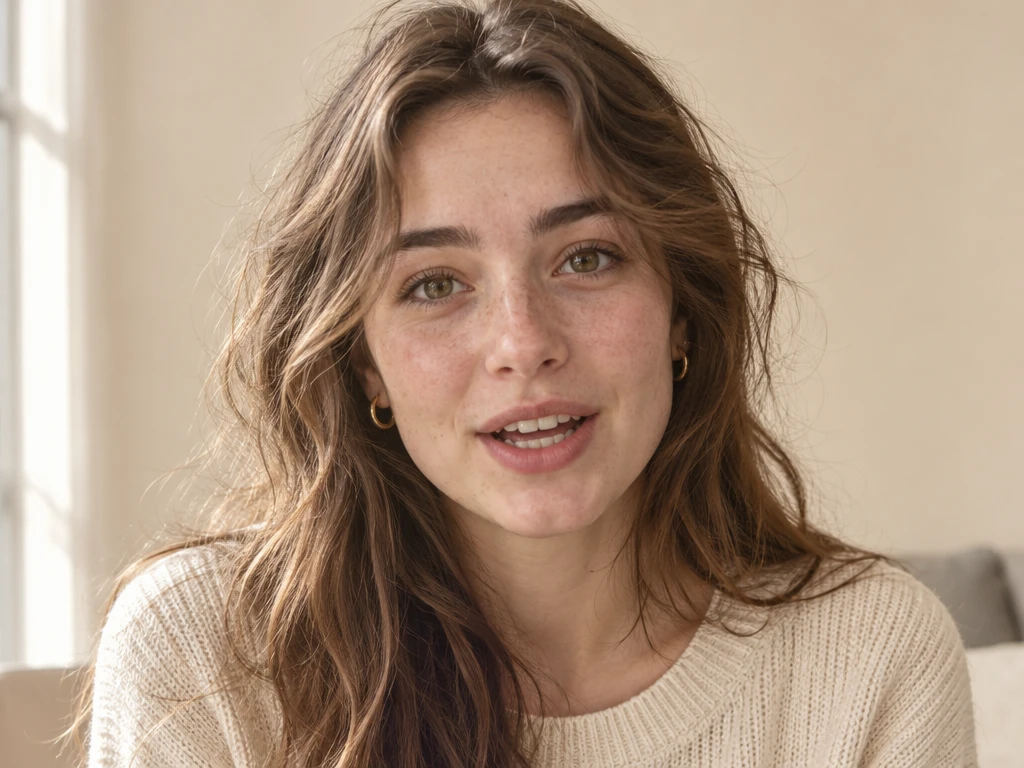
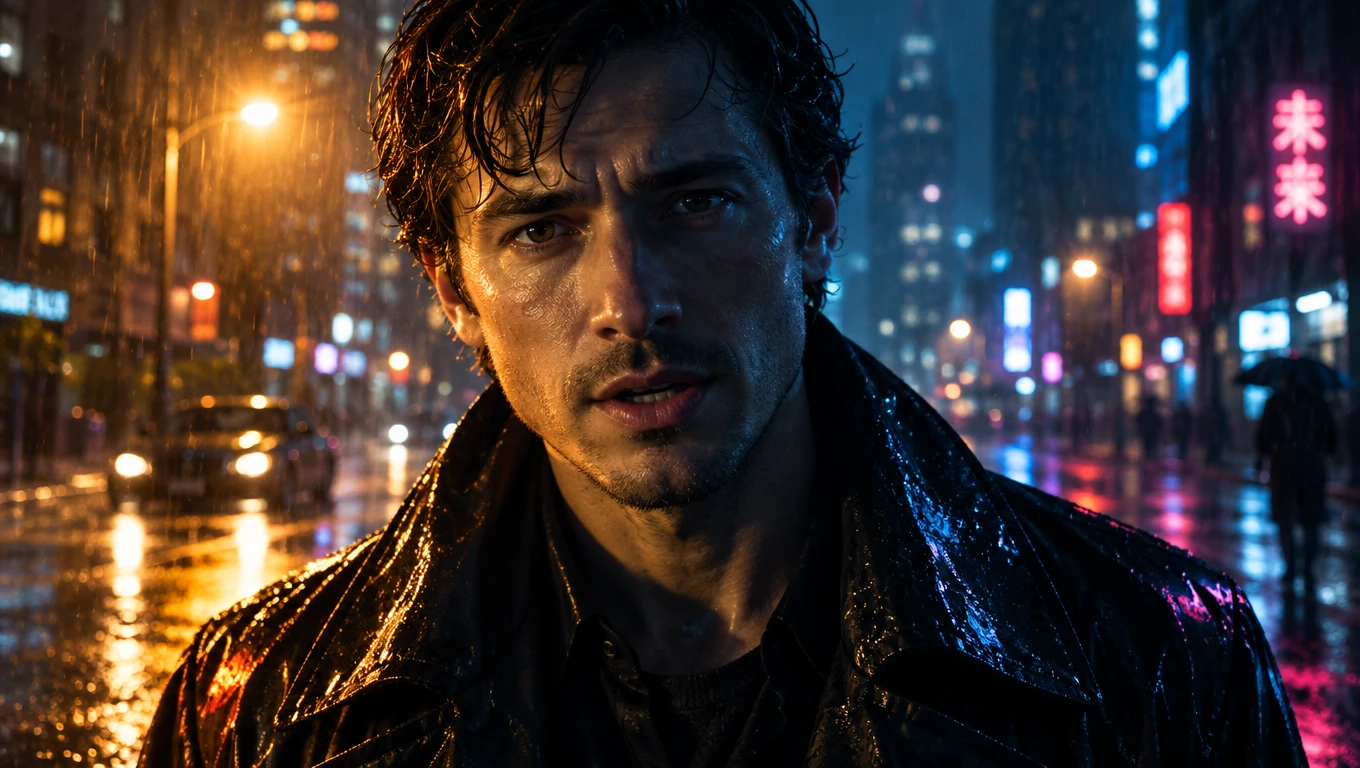
Transformez n'importe quelle photo en vidéo parlante avec MagicLight AI. Importez une photo, ajoutez le texte que vous voulez lui faire dire et générez une vidéo avec des mouvements de lèvres synchronisés. Aucune compétence en montage requise.

Créer une photo parlante avec l'IA
Aperçu d'une vidéo de photo parlante générée par IA
Nano Banana
Google VEO 3
Sora 2
Gemini
Hailuo
Kling
Midjourney
Qwen
Seedance
Wan
Nano Banana
Google VEO 3
Sora 2
Gemini
Hailuo
Kling
Midjourney
Qwen
Seedance
Wan

Découvrez les fonctionnalités de l'application photo parlante Magiclight AI

Une photo parlante commence par le bon mode adapté au visage. L'application photo parlante Magiclight AI utilise le mode Référence à vidéo pour garder votre photo au cœur du clip.

Le mode Référence à vidéo pour votre photo

Choisissez Référence à vidéo dans l'onglet Vidéo lorsqu'une photo doit guider le clip. La photo devient la référence du visage affiché à l'écran. Ajoutez un court prompt indiquant ce que le visage doit faire. 

Créer maintenant
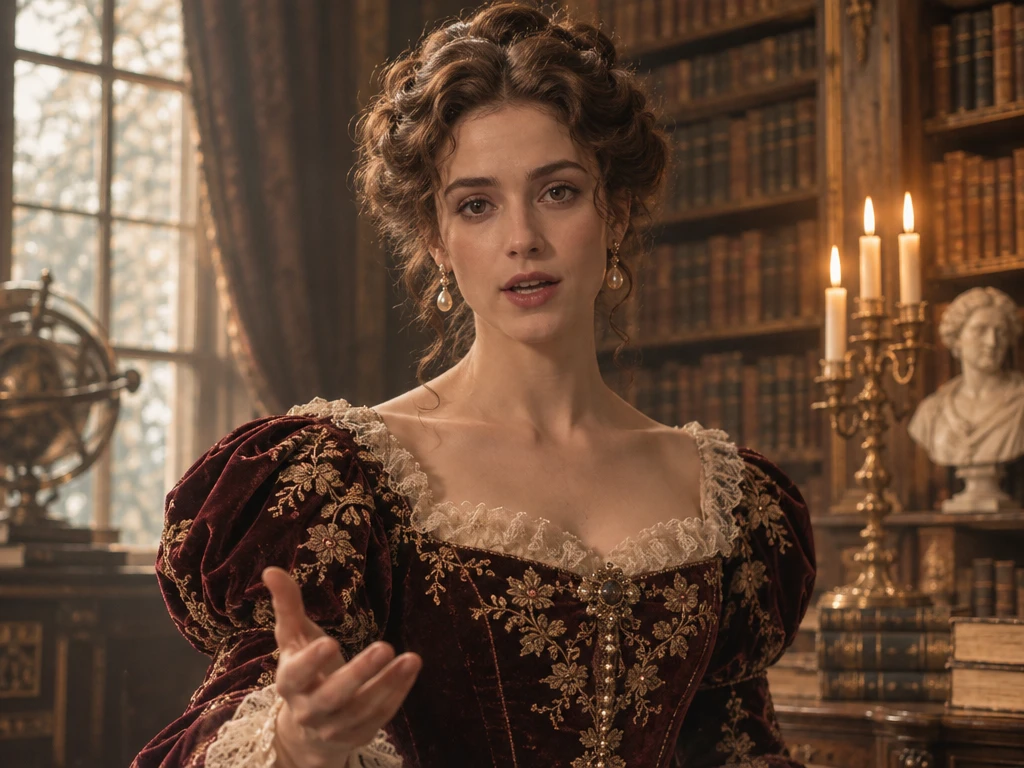
Mode Référence à vidéo pour photos parlantes

Ajoutez jusqu'à 30 photos de référence

Seedance 2.5 accepte jusqu'à 30 images en Référence à Vidéo et Seedance 2.0 en accepte jusqu'à 9. Un clip de groupe peut utiliser une photo pour chaque personne. Choisissez le modèle adapté au nombre de visages pour des photos parlantes précises.

Créer des personnages
Plusieurs photos de référence pour des vidéos de photos parlantes

Des balises d'image pour chaque visage

Nommez chaque photo Image 1, Image 2, etc. dans le prompt. Les balises indiquent au modèle quel visage correspond à quelle action. Écrivez l'action de chaque visage juste à côté de sa balise.

Générer une vidéo
Balises d'image pour attribuer des actions à chaque visage

Photos de 10 Mo à 300 pixels ou plus

Importez un PNG ou JPG jusqu'à 10 Mo avec au moins 300 pixels sur chaque côté. Un portrait net de face donne au modèle un visage plus clair à suivre. Évitez les images floues ou sombres car elles offrent moins de repères au modèle.

Commencer à créer
Exigences d'importation de photos pour les photos parlantes IA
Qui peut utiliser l' application de photos parlantes Magiclight AI
Une photo parlante convient à plus d'un type de clip. Amis, commerçants, propriétaires d'animaux et créateurs utilisent tous l'application de photos parlantes Magiclight AI pour faire parler une simple photo.
Voici quelques façons d'utiliser l'application de photos parlantes Magiclight AI :
Messages d'anniversaire en photo parlante
Pour les messages d'anniversaire
Utilisez Référence à Vidéo avec un portrait souriant qui montre clairement le visage.
Recadrez la photo dans l'onglet Vidéo pour que le visage ait de l'espace pour bouger.
Ajoutez des effets sonores sur un modèle Veo pour un cri de joie à la fin.
Mascottes de boutique en photo parlante
Pour les mascottes de boutique
Nommez les images de la mascotte dans le prompt pour que chaque promo la réutilise.
Choisissez le format 16:9 pour un clip promotionnel diffusé sur un écran de boutique.
Utilisez une offre avec droits commerciaux avant que le clip ne soit diffusé comme publicité.
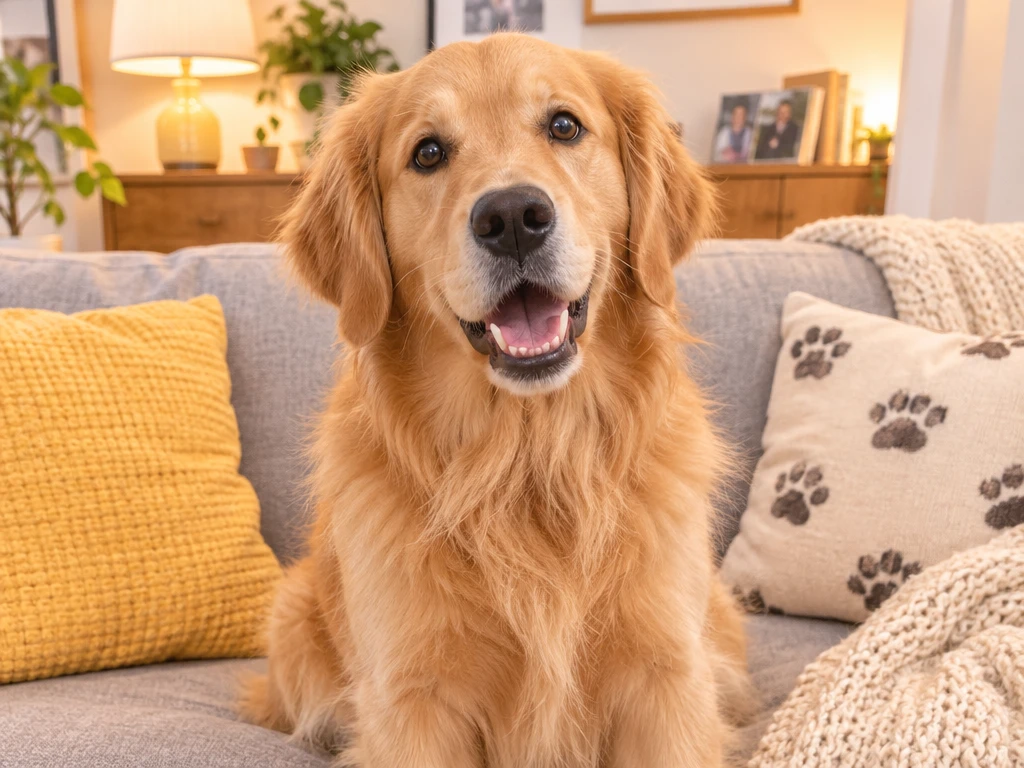
Photos d'animaux parlants IA amusantes
Pour des photos d'animaux amusantes
Comparez MiniMax H3 et Seedance 2.0 sur le même prompt d'animal.
Ajoutez le propriétaire et l'animal comme 2 images de référence pour une synchronisation précise.
Utilisez une photo nette jusqu'à 10 Mo avec au moins 300 pixels sur chaque côté.
Clips de réponse rapide avec photo parlante
Pour des clips de réponse rapide
Chargez jusqu'à 30 photos de coéquipiers sur Seedance 2.5 pour une réponse de groupe.
Utilisez l'un des 20 modèles disponibles lorsque la photo montre un enfant.
Téléchargez le clip finalisé en 1080p maximum pour l'envoyer dans un message de haute qualité.

 Comment utiliser l'application de photo parlante Magiclight AI

Une photo parlante devrait prendre quelques minutes, pas un projet de montage complet. L'application de photo parlante de Magiclight AI garde chaque étape sur le téléphone que vous avez en main.

1.

Étape 1. Importez une photo comme personnage

Choisissez une photo de face avec un visage large et bien éclairé. Ouvrez l'onglet Vidéo dans la Boîte à outils et sélectionnez Référence vers vidéo. Ajoutez le portrait comme référence pour le clip. 

2.

Étape 2. Fournissez des détails dans les prompts

Écrivez l'action et la réplique en mots simples, par exemple : Image 1 sourit et dit « Joyeux anniversaire ». Gardez le mouvement simple pour un résultat plus net. 

3.

Étape 3. Ajoutez des mouvements de caméra et enregistrez

Choisissez un modèle adapté au nombre de photos et cliquez sur Créer une vidéo. Retravaillez avec un autre modèle si le visage dérive. Téléchargez le clip que vous préférez une fois que le visage est correct.

Ce que disent les utilisateurs de l'application de photo parlante Magiclight AI

Jade Morrison

Créatrice TikTok

J'ai choisi un selfie net et utilisé Référence vers vidéo pour un court clip de réponse. Le recadrage préalable a donné de l'espace à mon visage pour bouger, et j'ai gardé la prise la plus fidèle à ma photo. 

Samir Patel

Propriétaire de petite entreprise

J'ai nommé la mascotte de notre boutique Image 1 dans chaque prompt afin que chaque promo réutilise le même personnage. J'ai choisi le format 16:9 pour l'écran de notre magasin et téléchargé le clip finalisé. 

Colleen Brooks

Propriétaire d'animal de compagnie

J'ai ajouté mon chien et mon mari comme deux références sur Seedance 2.0 et je les ai identifiés Image 1 et Image 2. Le clip a fait rire toute la famille au dîner. 

Hector Alvarez

Enseignant

J'ai créé un court clip de bienvenue à partir d'un portrait pour ma classe. J'ai comparé deux modèles sur le même prompt et j'ai gardé la prise qui correspondait le mieux à ma photo. 

FAQ sur l'application de photo parlante

Puis-je télécharger l'application sans payer ?

L'application de photo parlante de Magiclight AI est gratuite au téléchargement sur les stores qui la référencent. Les détails du forfait gratuit peuvent changer, alors consultez la page des forfaits pour connaître les filigranes et les limites. Vérifiez ce que chaque niveau inclut avant de planifier une promo.

L'application Magiclight AI fonctionne-t-elle sur iPad ou Mac ?

La fiche App Store de Magiclight indique iPhone uniquement au moment de la rédaction. Vérifiez la fiche pour votre propre appareil avant de télécharger. Un Mac ou un iPad pourrait ne pas être pris en charge.

Le clip parlant ressemblera-t-il à ma photo ?

L'IA de référence à vidéo utilise votre photo comme référence, le visage la suit donc. Les résultats varient selon le modèle, alors comparez deux prises avant de choisir. Choisissez un portrait net de face pour une correspondance optimale.

Quelles photos suis-je autorisé à utiliser dans l'application ?

Utilisez vos propres photos ou celles de personnes qui sont d'accord. Évitez les célébrités et les inconnus, car l'outil est conçu pour des visages que vous avez la permission d'utiliser. Demandez l'accord de vos amis avant de publier un clip.

L'application Magiclight AI peut-elle créer des clips sans internet ?

Non, car chaque clip est créé sur ses serveurs, la génération nécessite donc une connexion. Une vidéo enregistrée se lit hors ligne comme n'importe quel autre fichier sur votre téléphone. Enregistrez le clip terminé dans votre bibliothèque.

Faites parler vos photos avec Magiclight AI

Faites défiler les captures d'écran de votre galerie jusqu'à ce qu'un visage semble prêt à parler. Installez l'application de photo parlante Magiclight AI, et la première réplique synchronisée est à quelques taps.