Hero background

Générateur d'images IA Bing

Décrivez votre image dans plus de 100 langues ou importez une photo et expliquez ce que vous souhaitez modifier. Bing génère jusqu'à quatre résultats par requête, sans aucune compétence en retouche requise.

Essayez le générateur d'images IA Bing gratuitement
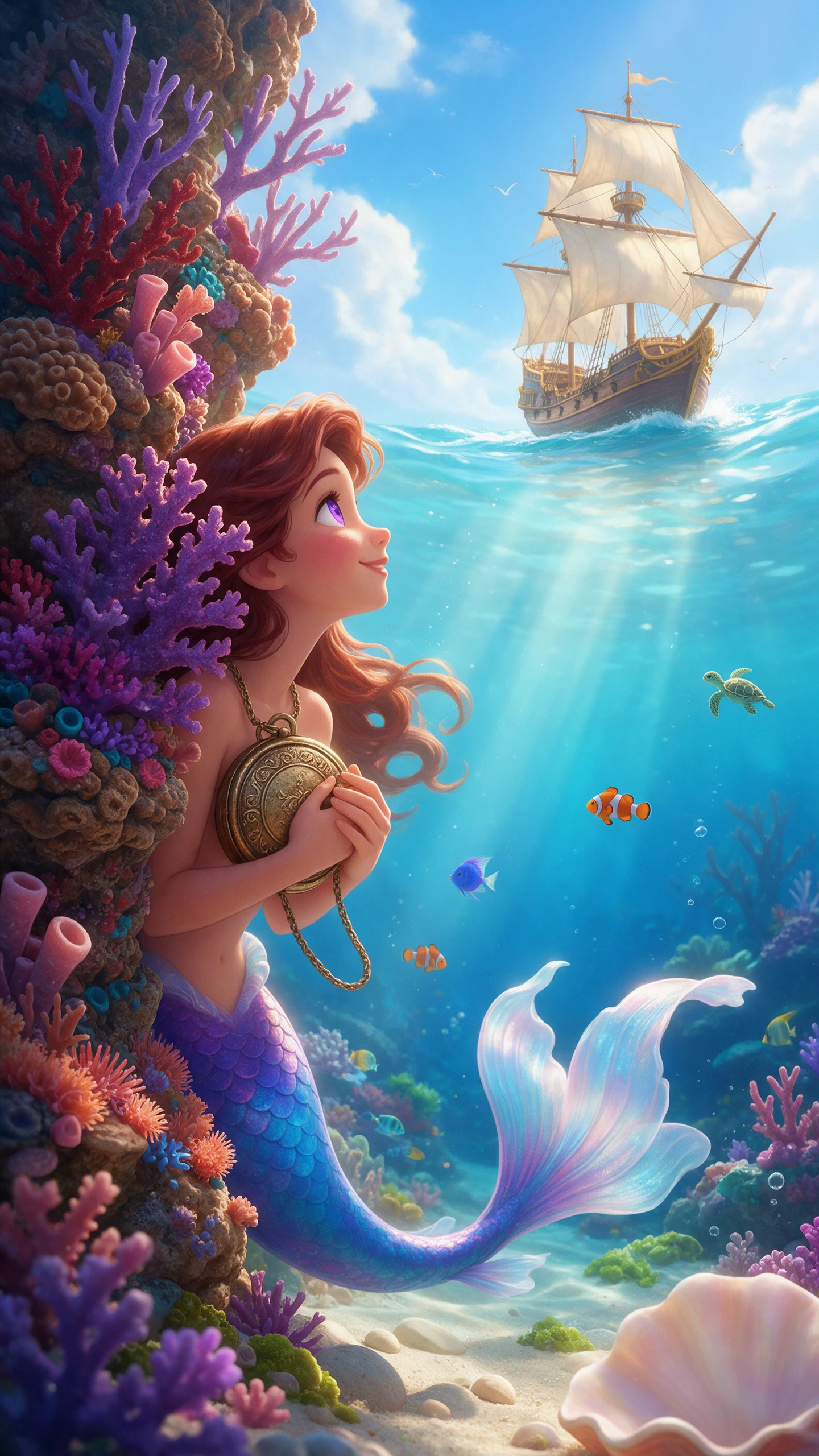
Exemple d'image IA Bing 1
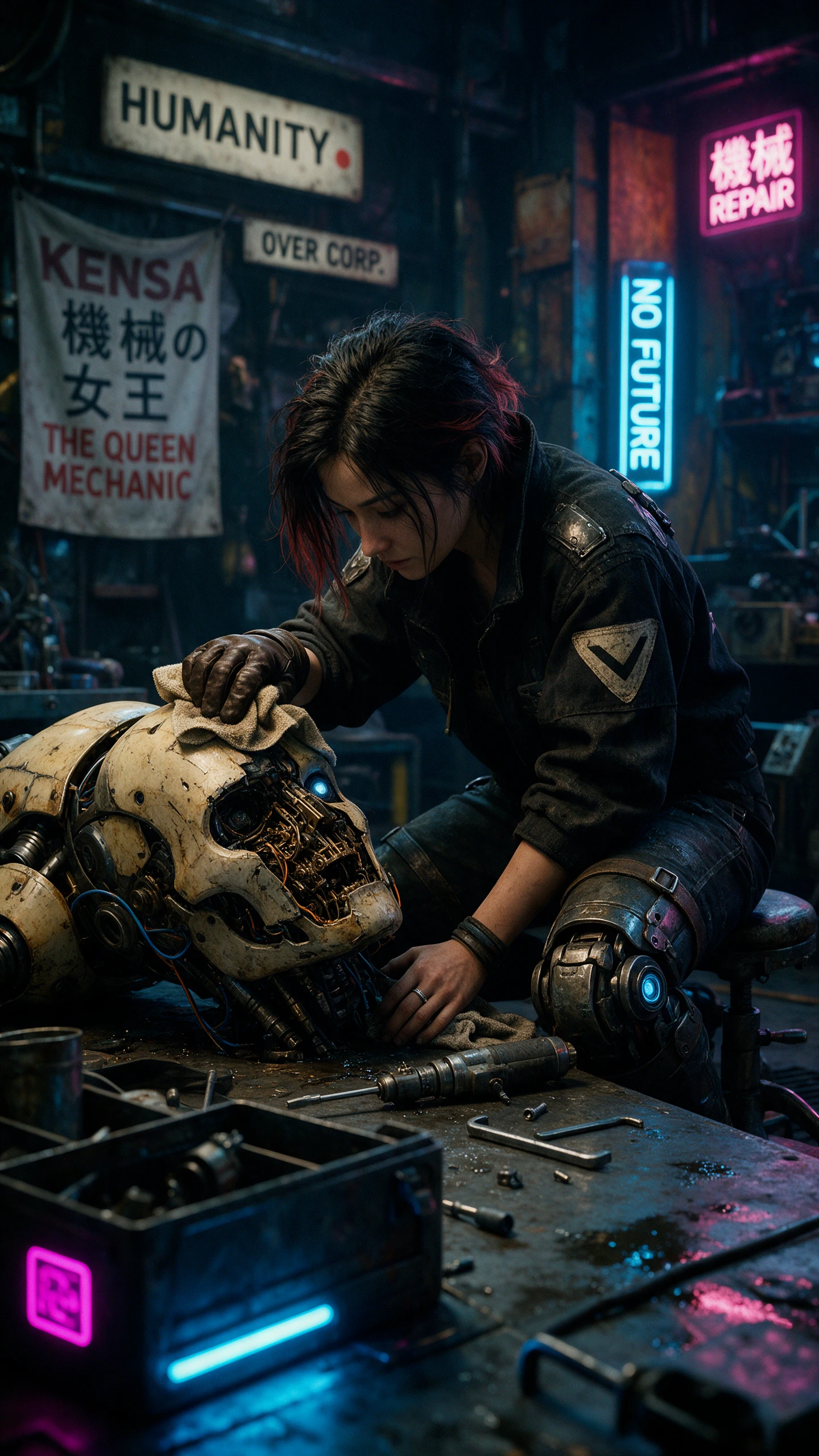
Exemple d'image IA Bing 2
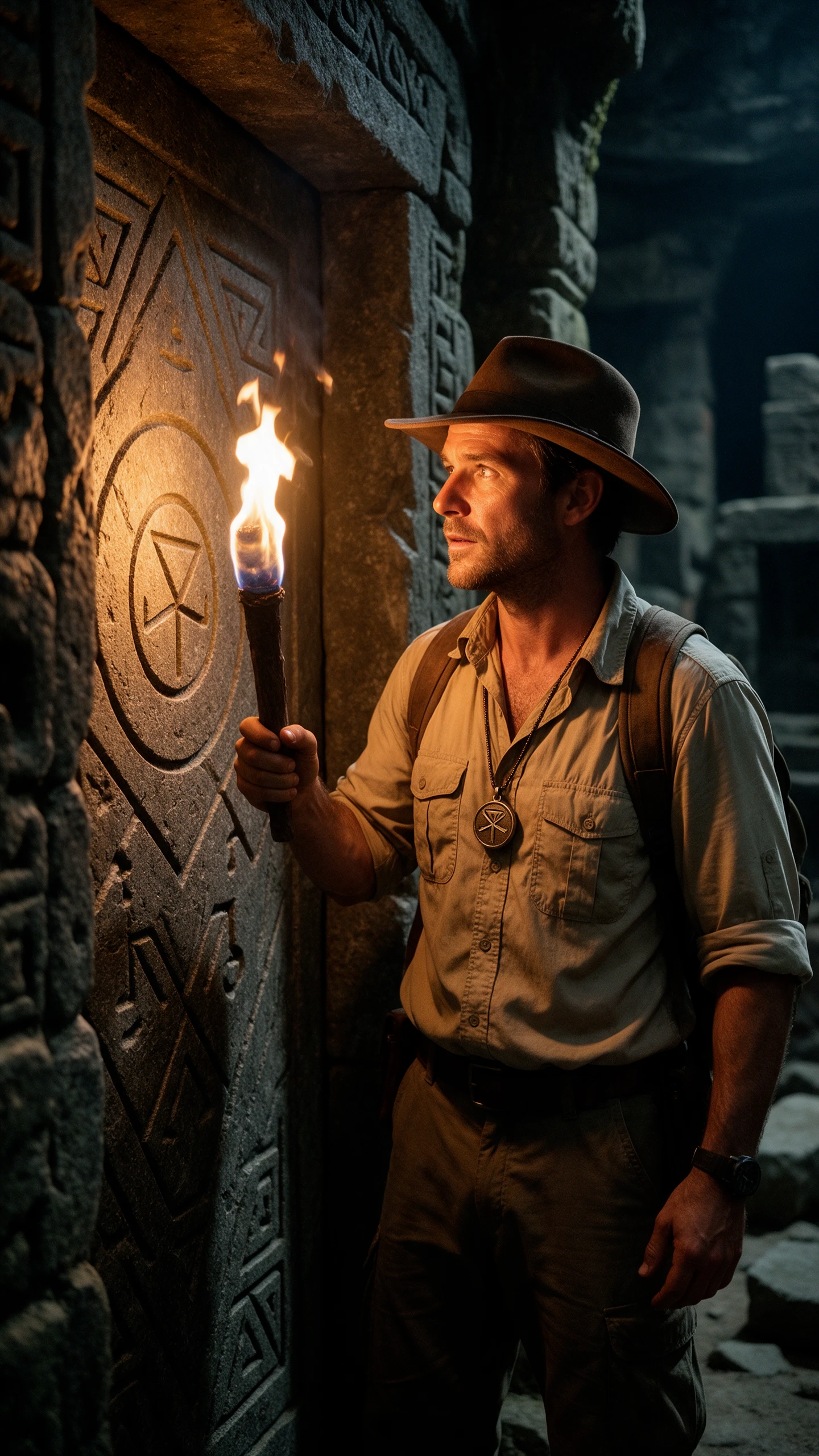
Exemple d'image IA Bing 3
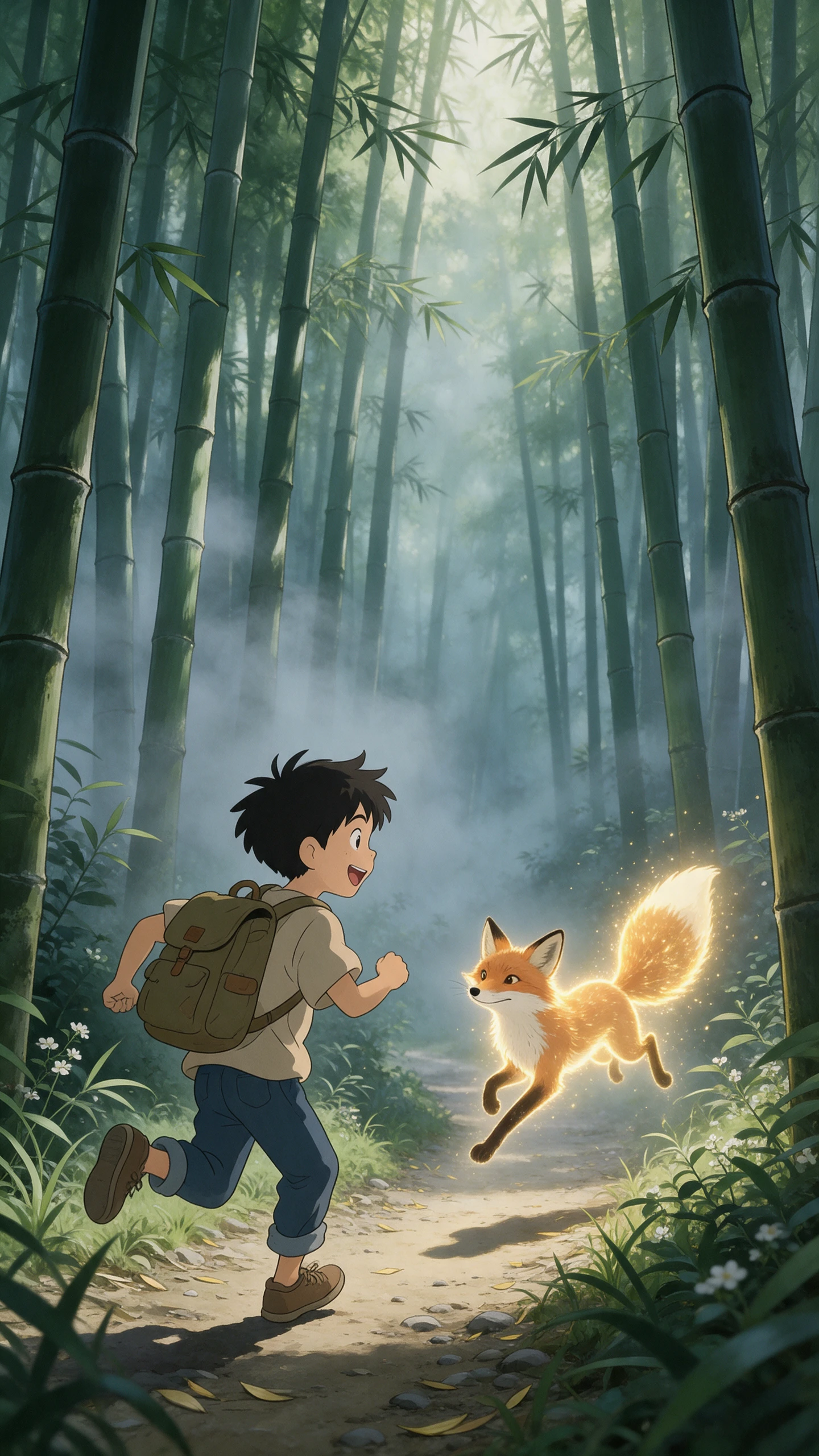
Exemple d'image IA Bing 4
Exemple d'image IA Bing 5
Exemple d'image IA Bing 6
Exemple d'image IA Bing 1
Exemple d'image IA Bing 2
Exemple d'image IA Bing 3
Exemple d'image IA Bing 4
Exemple d'image IA Bing 5
Exemple d'image IA Bing 6
Exemple d'image IA Bing 1
Exemple d'image IA Bing 2
Exemple d'image IA Bing 3
Exemple d'image IA Bing 4
Exemple d'image IA Bing 5
Exemple d'image IA Bing 6

Découvrez les fonctionnalités du Générateur d'images IA Bing

Intégrez les détails qui comptent dans votre requête. Le générateur d'images IA Bing vous propose deux modèles Microsoft, 5 formats d'image et des outils de retouche pour contrôler l'apparence de votre image finale.

Essayez le générateur d'images IA Bing gratuitement
Fonctionnalités du générateur d'images IA Bing

Passez d'un modèle d'image Microsoft à l'autre

Bing AI vous offre deux approches différentes pour créer une image. MAI-Image-2e convient aux visuels rapides et stylisés, tandis que MAI-Image-2.5-Flash gère les travaux plus détaillés et au rendu naturel. Selon Microsoft, Image-2e est jusqu'à 22 % plus rapide et quatre fois plus efficace que MAI-Image-2.

Modifiez une photo en décrivant la retouche

Vous n'êtes pas obligé de partir d'une requête vide pour chaque image. Importez votre propre photo dans Bing et indiquez ce qui doit changer : ajuster une partie de la scène, remplacer un objet ou retravailler l'aspect général. La famille MAI-Image-2.5 de Microsoft prend en charge les retouches ciblées d'image à image tout en préservant les détails environnants.

Cadrez l'image selon sa destination

Un portrait, une bannière et une publication carrée ne doivent pas tous sortir du générateur avec la même forme. Bing Image Creator propose cinq ratios : 1:1, 7:4, 4:7, 3:2 et 2:3. Vous pouvez également demander 1, 2 ou 4 images à la fois, ce qui facilite la comparaison de différentes interprétations d'une même requête avant de faire votre choix.

Sachez ce qui accompagne chaque image

Bing rend visible l'origine IA de ses images plutôt que de vous laisser étiqueter le fichier vous-même. Selon Microsoft, chaque image générée porte un filigrane dans le coin inférieur gauche ainsi que des identifiants de contenu basés sur C2PA. Vos créations restent dans Bing Image Creator pendant 90 jours maximum, alors enregistrez tout ce que vous souhaitez conserver plus longtemps.

Pourquoi les créateurs utilisent leGénérateur d'images IA Bing

La création d'images au quotidien devient plus accessible lorsque la configuration reste simple. Le générateur d'images IA de Bing vous permet de démarrer avec un compte Microsoft, sans aucune coordonnée bancaire.

Continuez à créer une fois les générations rapides épuisées

Un compte Microsoft personnel vous offre 15 créations rapides gratuites par jour. Une fois celles-ci épuisées, Bing vous bascule automatiquement en vitesse standard pour que vous puissiez continuer à créer. Si vous souhaitez retrouver le mode rapide plus tôt, vous pouvez utiliser des points Microsoft Rewards, le coût en points requis étant affiché avant chaque création.

Essayez gratuitement le générateur d'images IA de Bing
Continuez à créer une fois les générations rapides épuisées

Créez là où l'inspiration vous trouve

Bing Image Creator est facilement accessible dès qu'une idée surgit. Ouvrez Bing.com/create, utilisez la recherche Bing ou Copilot Search, ou rendez-vous sur l'application mobile Bing. Microsoft indique que le service est disponible dans le monde entier, sauf en Russie et en Chine, ce qui permet à la plupart des utilisateurs de comptes personnels d'y accéder sans logiciel supplémentaire.

Essayez gratuitement le générateur d'images IA de Bing
Créez là où l'inspiration vous trouve

Donnez à Bing plus qu'une idée en une ligne

Les prompts courts fonctionnent, mais Microsoft recommande de donner davantage de contexte à Bing. Ajoutez le sujet, l'action, le décor, l'éclairage, l'angle de caméra, l'ambiance et le style visuel lorsque c'est utile. Ce contexte aide à orienter le résultat vers la scène que vous imaginez, plutôt que de laisser des choix importants au modèle d'image.

Essayez gratuitement le générateur d'images IA de Bing
Donnez à Bing plus qu'une idée en une ligne

Comparez le générateur d'images IA de Bing avec d'autres outils d'images IA gratuits

Un même prompt peut donner des résultats étonnamment différents d'un outil à l'autre. Découvrez comment le générateur d'images IA de Bing se compare aux options gratuites d'OpenAI, Google et Adobe.

PlateformeModèles d'imageFonctionnalités de retouche d'imagePrise en charge des images de référenceIdéal pour
Bing Image Creator2 modèles d'image MAIImportation et retouche par promptImportation d'imagesImages IA rapides et visuels pour les réseaux sociaux
MagicLight AI5 modèles d'imageRetouche IA et amélioration d'imagePlusieurs images, 20 Mo chacuneCréation d'images par IA et retouche créative
ChatGPTChatGPT Images 2.5Outil de sélection et retouche par promptImportation de plusieurs imagesCréation d'images conversationnelle
GeminiNano Banana 2 et 2.1Fusion d'images et retouche par promptJusqu'à 14 images de référenceInfographies et retouche d'images
Adobe FireflyFirefly Image 5 et modèles partenairesRemplissage génératif, extension et retouche par promptImportation d'images de référenceGraphismes et design professionnels

Comment utiliser le générateur d'images IA Bing

Passez d'un simple prompt à une image terminée en 4 étapes claires. Avec le générateur d'images IA Bing, connectez-vous, configurez votre image, décrivez la scène et enregistrez votre résultat.

1.

1. Connectez-vous avec un compte Microsoft

Rendez-vous sur Bing Image Creator et connectez-vous avec un compte Microsoft personnel. Évitez les comptes professionnels ou scolaires, car les comptes Microsoft Entra ID ne sont pas pris en charge par Image Creator.

2.

2. Configurez votre image

Choisissez un modèle d'image disponible et un format qui correspond à votre idée. Importez une photo lorsque vous souhaitez qu'une image existante guide ce que Bing Image Creator crée ensuite.

3.

3. Rédigez un prompt détaillé

Décrivez le sujet principal et ajoutez des détails sur le décor, l'éclairage, les couleurs et le style. Indiquez à Bing si vous souhaitez que l'image soit réaliste, illustrée, peinte ou ludique.

4.

4. Vérifiez et enregistrez votre image

Vérifiez l'image générée et consultez Mes créations pour retrouver vos résultats précédents. Téléchargez les images que vous souhaitez conserver. Bing ajoute automatiquement un filigrane visible et des identifiants C2PA.

Ce que disent les utilisateurs à propos deBing Image Creator

Emily Carter

Organisatrice d'événements

Une seule soirée m'a suffi pour créer le visuel de l'invitation. J'ai donné le thème de la fête à Bing Image Creator, testé quelques pistes, puis choisi l'image qui correspondait à l'événement.

Marcus Reed

Créateur de contenu

J'ai téléchargé ma photo, expliqué les modifications souhaitées et utilisé Bing Image Creator pour essayer un autre style. Cela m'a évité de faire moi-même chaque petit ajustement.

Sophie Bennett

Créatrice amateur

J'utilise les 15 créations rapides gratuites lorsque je veux tester plusieurs idées sans payer. Pouvoir accéder à Bing Image Creator chaque jour rend l'expérimentation beaucoup plus simple.

Daniel Kim

Responsable des réseaux sociaux

Quand une idée me vient loin de mon bureau, je peux commencer à créer via Copilot ou l'application Bing. Bing Image Creator est là, je n'ai donc pas besoin d'attendre de rentrer chez moi.

FAQ sur le générateur d'images IA de Bing

Le générateur d'images IA de Bing est-il gratuit ?

Oui. Le générateur d'images IA de Bing est gratuit avec un compte Microsoft personnel. Vous bénéficiez de 15 créations rapides par jour, puis de créations Standard plus lentes jusqu'à 200 prompts en 24 heures.

Bing Image Creator utilise-t-il toujours DALL-E 3 ?

Non. La FAQ de Bing répertorie désormais deux modèles Microsoft, MAI-Image-2.5-Flash et MAI-Image-2e. Les versions précédentes d'Image Creator fonctionnaient plutôt sur DALL-E 3 d'OpenAI.

Pourquoi mes images Bing prennent-elles plus de temps ?

Vous avez probablement utilisé vos 15 créations rapides de la journée, Bing vous a donc basculé en vitesse Standard. Dépensez des points Microsoft Rewards pour obtenir plus d'images rapides, ou attendez que le compteur se recharge.

Puis-je utiliser Bing Image Creator avec un compte professionnel ?

Non. Image Creator ne fonctionne pas pour les utilisateurs connectés avec Microsoft Entra ID, ce qui couvre la plupart des comptes professionnels et scolaires. Connectez-vous plutôt avec un compte Microsoft personnel.

Que ne puis-je pas créer avec Bing Image Creator ?

Bing peut bloquer les invites susceptibles de produire des images nuisibles ou dangereuses. Microsoft avertit également que des violations répétées de la politique de contenu peuvent entraîner un accès restreint ou une suspension d'Image Creator.

Quel modèle Bing dois-je choisir ?

Utilisez MAI-Image-2e pour des images rapides avec du texte court, comme des titres et des étiquettes. Choisissez MAI-Image-2.5-Flash lorsque vous souhaitez modifier un fichier importé, car c'est le seul modèle qui en accepte un.

Créez des images et retouchez des photos gratuitement avec l'IA de Bing

Décrivez votre idée et laissez le générateur d'images IA de Bing créer l'image. Choisissez votre préférée, apportez des modifications si nécessaire et enregistrez-la pour plus tard.