
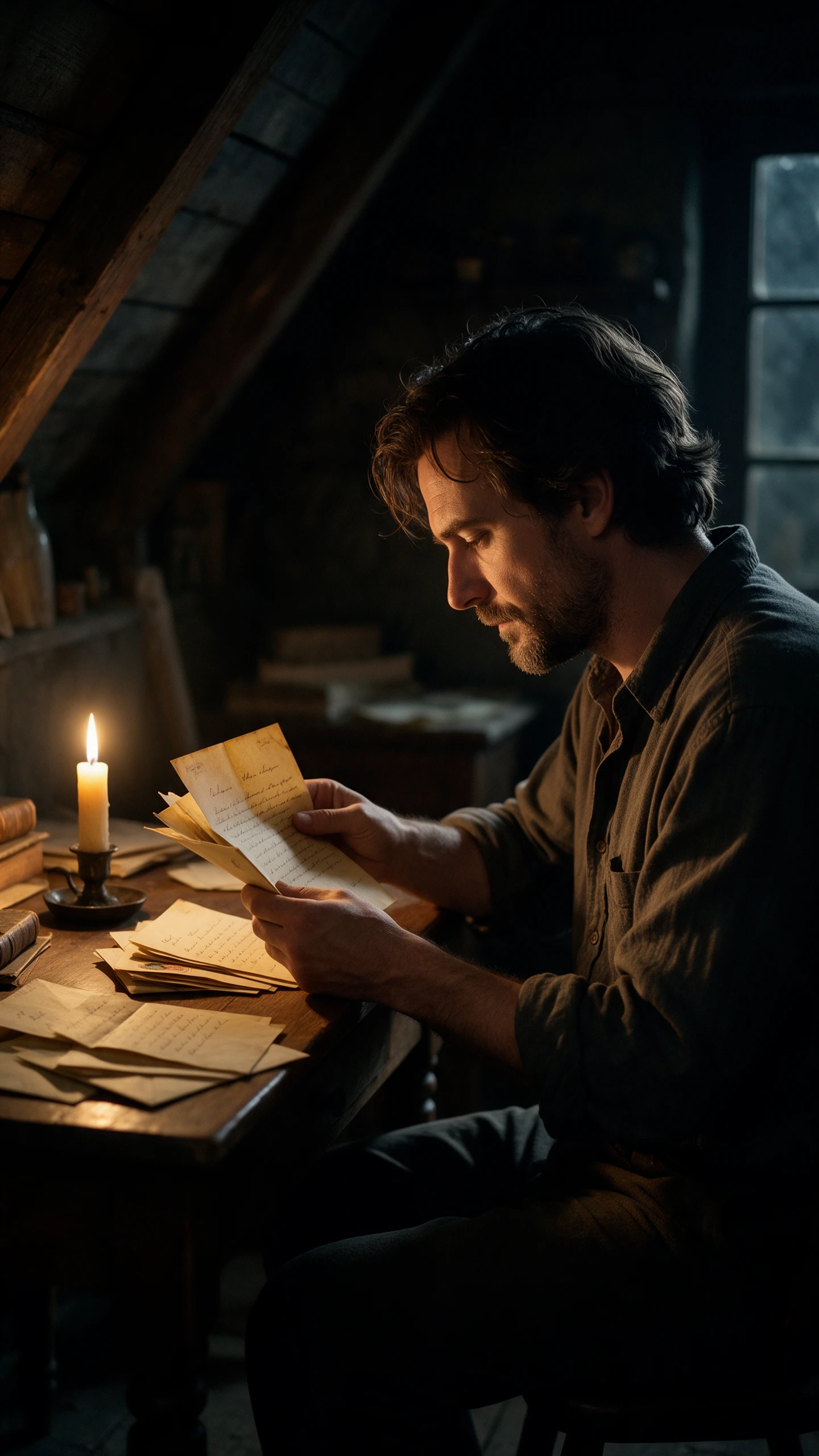

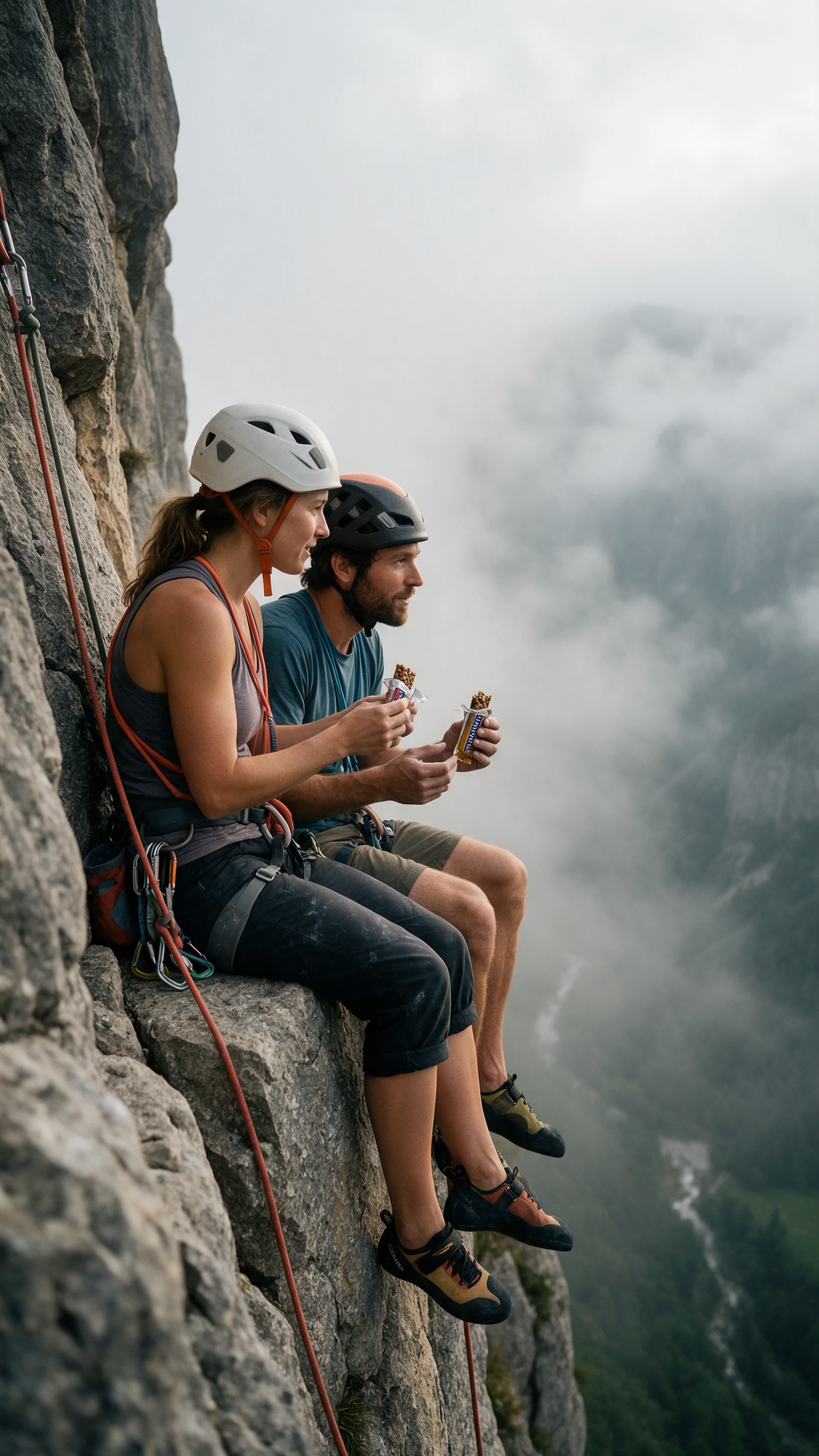
Hero background

Générateur d'images FLUX AI

Décrivez la scène, les personnages et les détails que vous souhaitez voir. Le générateur d'images FLUX AI transforme vos prompts textuels en images détaillées, sans compétences avancées en retouche.

Essayez FLUX AI gratuitement
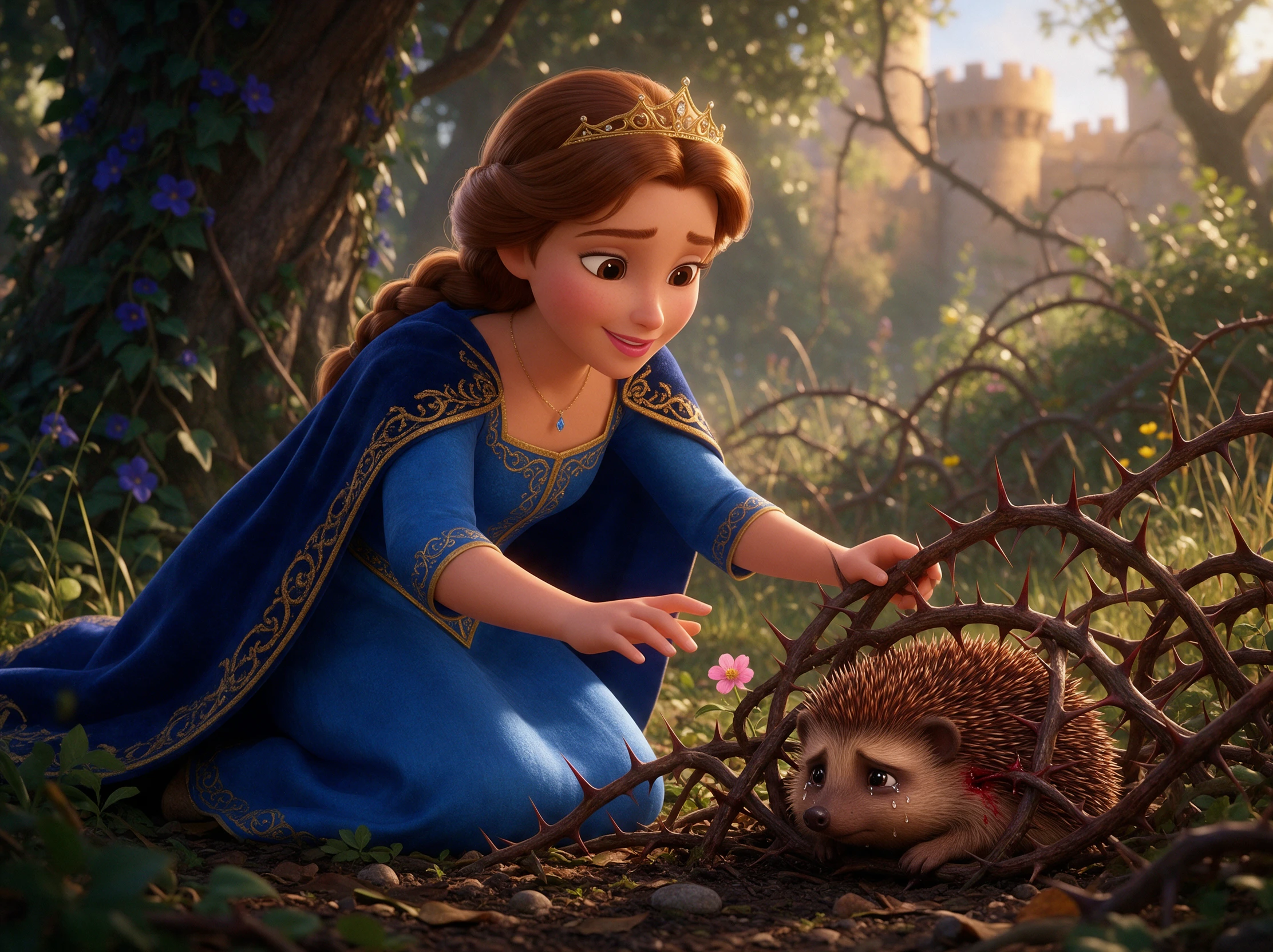
Exemple d'image FLUX AI 1
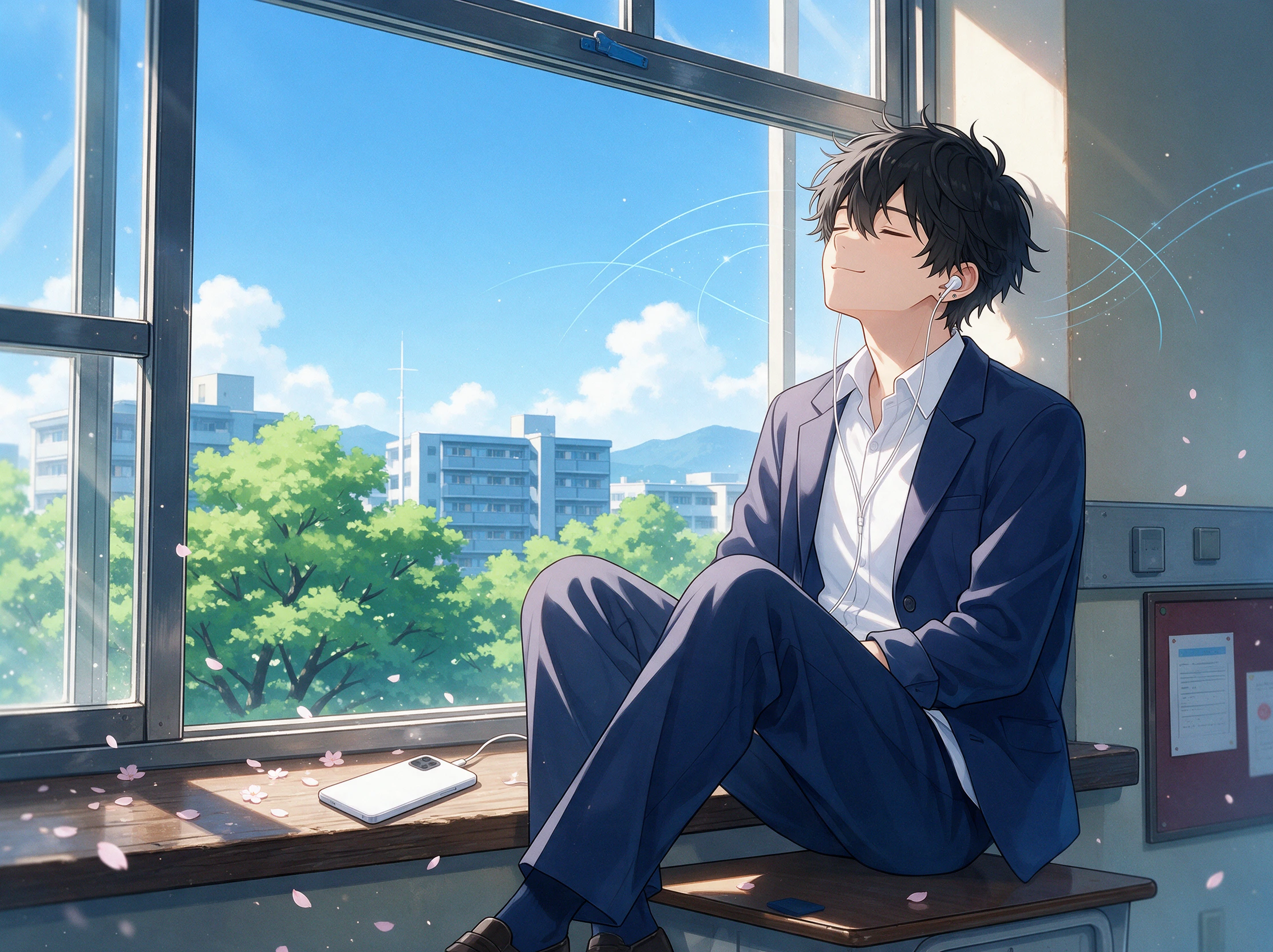
Exemple d'image FLUX AI 2
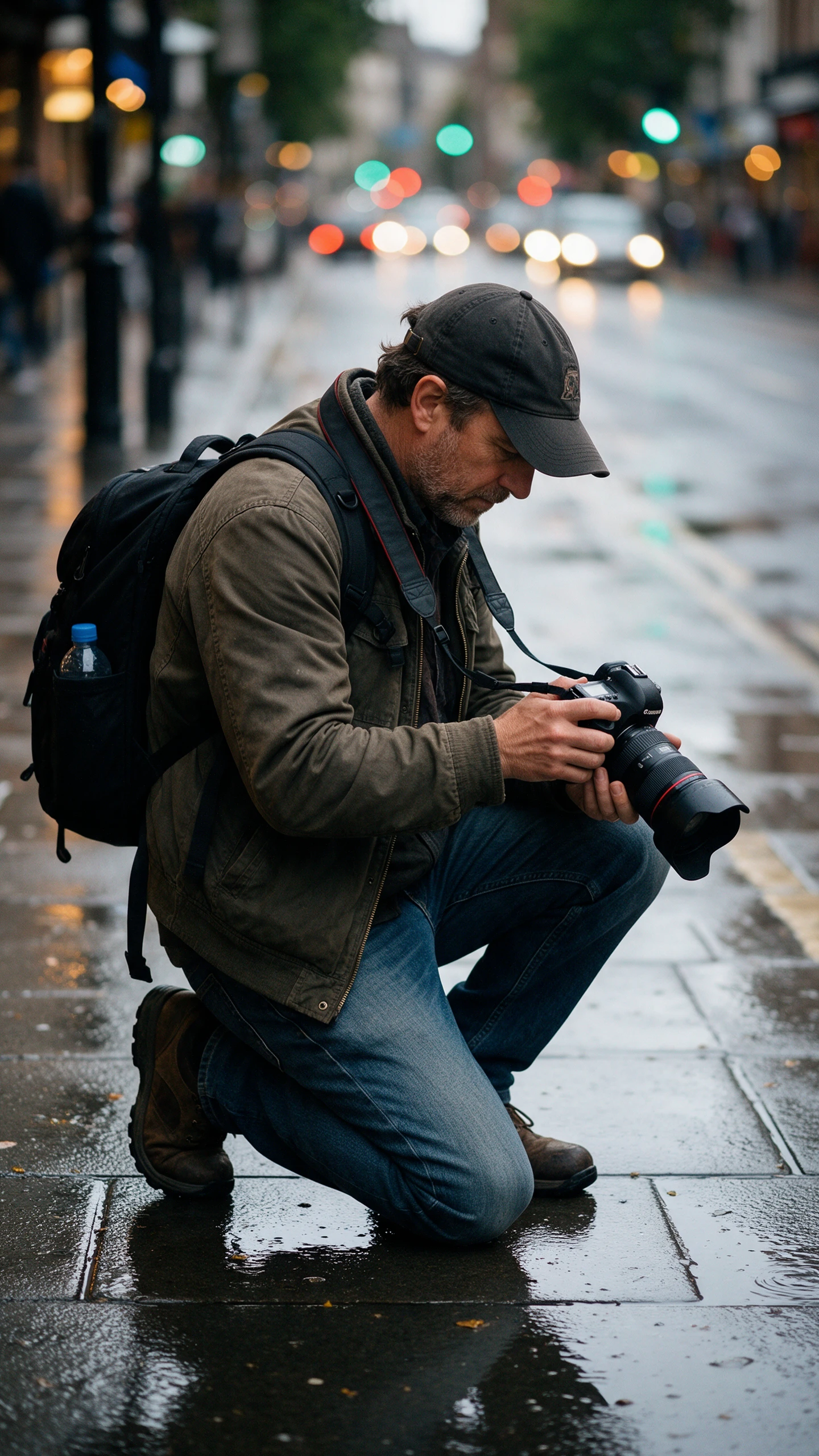
Exemple d'image FLUX AI 3
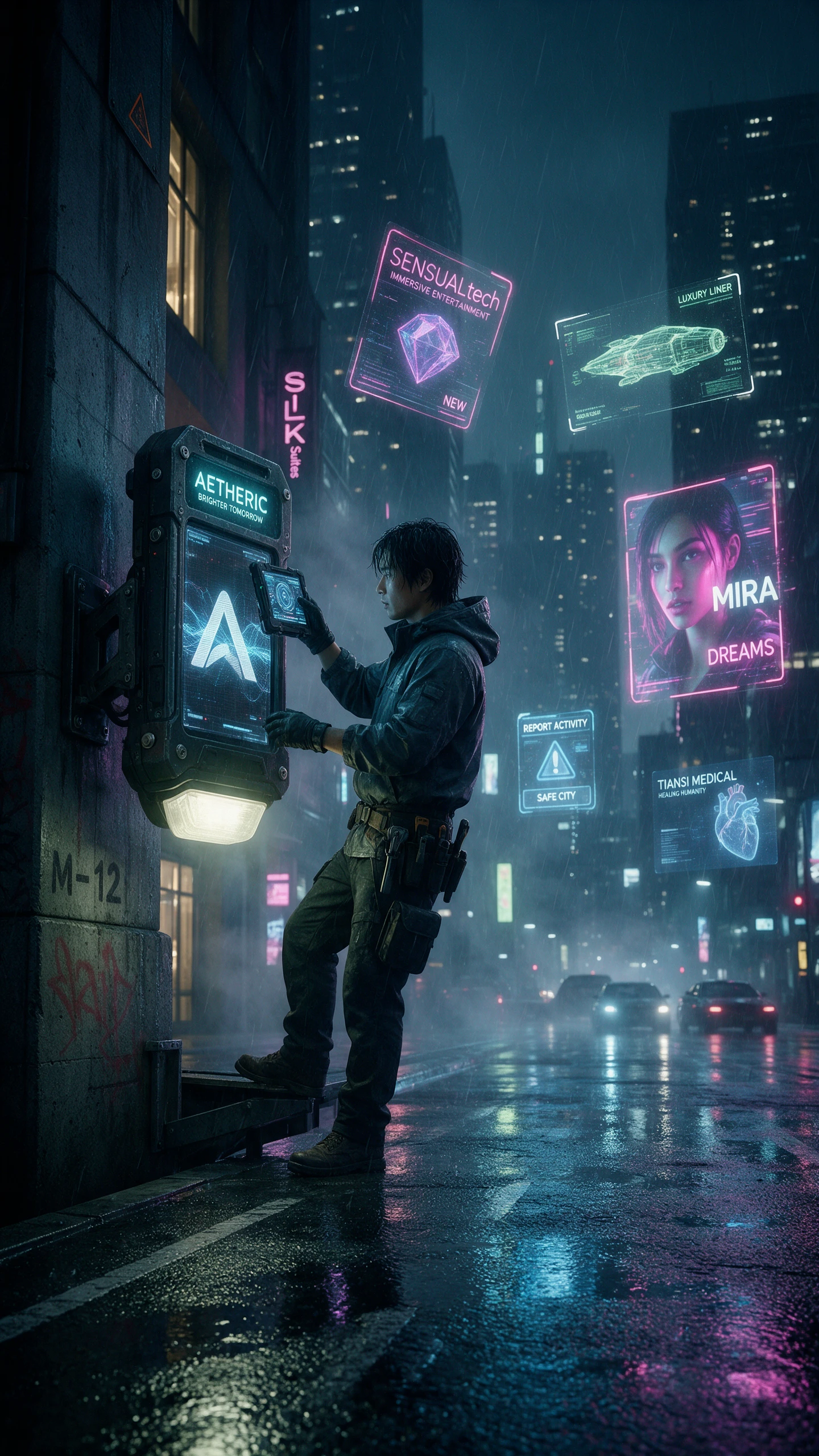
Exemple d'image FLUX AI 4
Exemple d'image FLUX AI 5
Exemple d'image FLUX AI 6
Exemple d'image FLUX AI 1
Exemple d'image FLUX AI 2
Exemple d'image FLUX AI 3
Exemple d'image FLUX AI 4
Exemple d'image FLUX AI 5
Exemple d'image FLUX AI 6
Exemple d'image FLUX AI 1
Exemple d'image FLUX AI 2
Exemple d'image FLUX AI 3
Exemple d'image FLUX AI 4
Exemple d'image FLUX AI 5
Exemple d'image FLUX AI 6

Découvrez les fonctionnalités du Générateur d'images FLUX AI

Le générateur d'images FLUX AI vous offre différentes façons de façonner une image, du choix du modèle à la retouche d'images existantes. Voici 4 fonctionnalités à connaître avant de commencer.

Essayez FLUX AI gratuitement
Fonctionnalités du générateur d'images FLUX AI

Choisissez parmi différents modèles FLUX

Le générateur d'images FLUX AI propose aujourd'hui différents modèles adaptés à des besoins créatifs variés. FLUX.1 Schnell convient aux expérimentations rapides, tandis que FLUX.1 Dev prend en charge les projets créatifs non commerciaux. FLUX.2 Pro est adapté au travail de production, tandis que Max privilégie la qualité et le détail de l'image.

Modifiez des parties précises de votre image

Utilisez les outils de retouche FLUX pour ne modifier que certaines parties d'images existantes. Décrivez clairement le remplacement, puis vérifiez l'aspect de la scène environnante. Pour un contrôle plus précis, FLUX.1 Fill permet des retouches dans les zones que vous masquez manuellement.

Combinez jusqu'à 10 images de référence

FLUX.2 peut combiner plusieurs images de référence différentes en une nouvelle composition visuelle. Son modèle Pro accepte 8 références via l'API pour les tâches de retouche. Le Playground prend en charge jusqu'à 10 références avec les modèles FLUX.2 compatibles disponibles.

Créez des images jusqu'à 4 mégapixels

FLUX.2 prend en charge des dimensions d'image flexibles avec une sortie atteignant environ 4 mégapixels au total. Une image carrée peut mesurer 2048 pixels de chaque côté. La largeur et la hauteur de l'image doivent toutes deux être des multiples de 16.

Pourquoi les créateurs préfèrent utiliser leGénérateur d'images FLUX AI

Le générateur d'images FLUX AI vous offre la liberté de façonner chaque résultat à votre manière. Ces 3 avantages couvrent la modification de photos, les formats d'image et les détails issus de scènes du monde réel.

Donnez un nouveau look à vos photos existantes

Utilisez une photo que vous possédez déjà pour créer quelque chose de complètement différent. FLUX peut en changer le style tout en conservant le sujet principal reconnaissable. Les images de référence vous aident à transposer ce même rendu dans d'autres scènes.

Essayez FLUX AI gratuitement
Donnez un nouveau look à vos photos existantes

Trouvez le bon format pour chaque image

Certaines images ont besoin de plus de largeur, tandis que d'autres sont plus adaptées au format vertical. FLUX vous permet de choisir des formats qui correspondent à l'emplacement où les images seront affichées. Essayez le 16:9 pour les scènes larges ou le 9:16 pour une image verticale.

Essayez FLUX AI gratuitement
Trouvez le bon format pour chaque image

Intégrez des détails du monde réel dans vos images

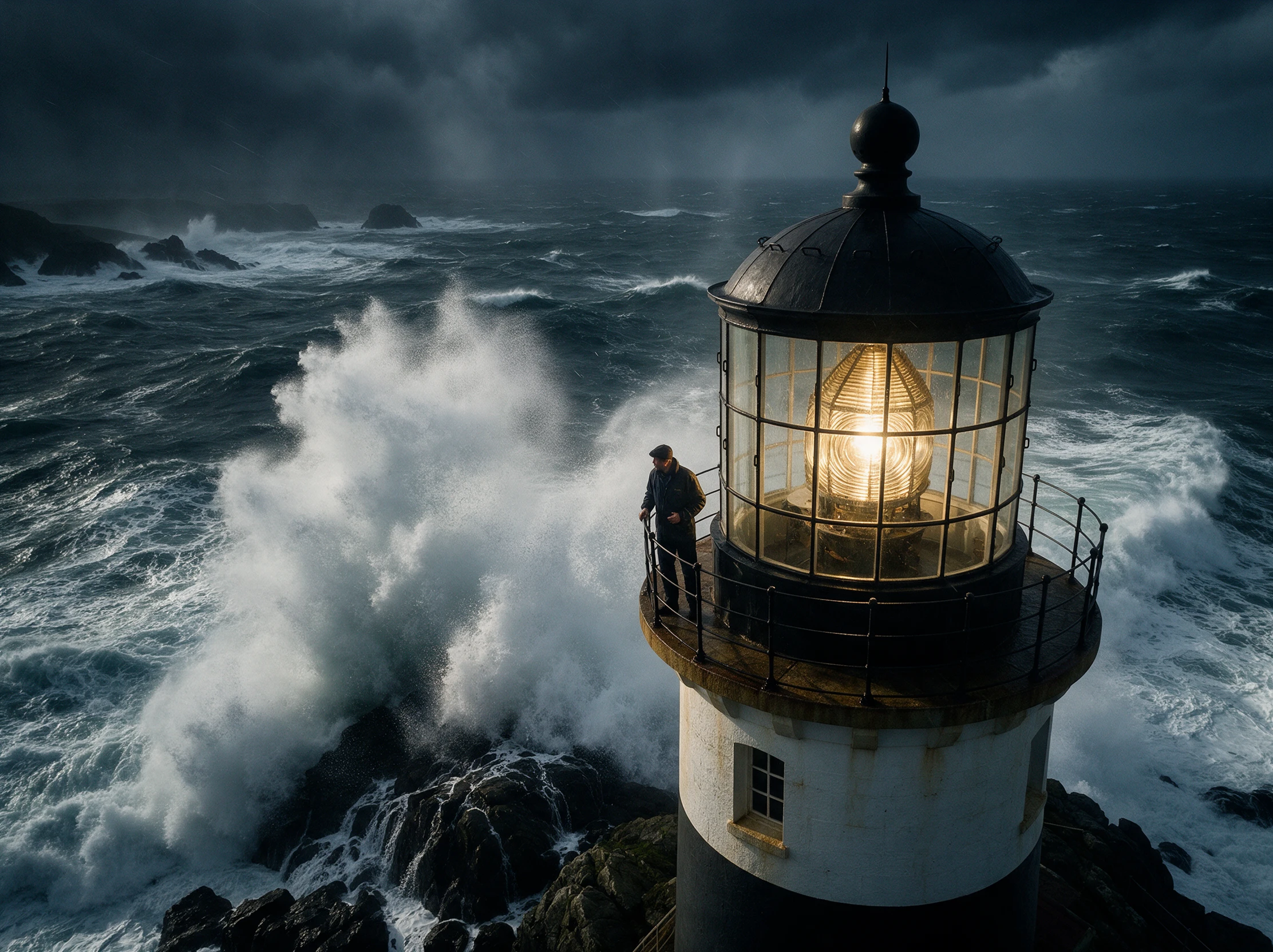
FLUX peut s'appuyer sur des informations du monde réel pour créer des images détaillées. C'est utile lorsque votre image inclut des lieux reconnaissables ou des produits familiers. Vérifiez tout de même les détails importants avant d'utiliser le résultat dans un travail public.

Essayez FLUX AI gratuitement
Intégrez des détails du monde réel dans vos images

Comparez le générateur d'images FLUX AI avec d'autres modèles d'image

Le générateur d'images FLUX AI a beaucoup de concurrence. Voici comment il se compare aux autres modèles d'image en matière de contrôle créatif, de tarification et d'utilisation quotidienne.

PlateformeModèles d'imageFonctionnalités de retouche d'imageImage vers vidéoIdéal pour
FLUX 3 ImagePlusieurs variantes FLUXPlacement d'objets et retouche sélectivePas de prise en charge intégréeMises en page précises et images réalistes
MagicLight AI5 modèles d'imageRetouche par IA et images de référence20 modèles vidéoCréation d'images et narration animée par IA
Nano Banana 2.11 modèleJusqu'à 14 images de référenceVia les outils Veo de GoogleRetouche d'images détaillée et design
GPT Image 2.51 modèleRetouche par prompt et préservation de l'imageOutils vidéo séparésGénération d'images et retouche créative
MAI Image 2.51 modèleRetouches ciblées et préservation des détailsOutils vidéo séparésImages professionnelles et design

Comment utiliser le générateur d'images IA FLUX

Vous pouvez partir d'un prompt ou importer votre propre image dans le générateur d'images IA FLUX. Ces 4 étapes vous montrent comment choisir votre configuration et apporter les dernières modifications.

1.

1. Choisissez où utiliser FLUX

Ouvrez le Black Forest Labs Playground pour créer des images en ligne. Les développeurs peuvent aussi utiliser l'API, tandis que les modèles open weight compatibles peuvent s'exécuter localement via des outils comme ComfyUI.

2.

2. Choisissez la taille de votre image

Sélectionnez un format panoramique ou carré selon ce que vous créez. Choisissez une résolution prise en charge, puis ajoutez des images de référence si vous souhaitez que FLUX s'inspire d'un style existant.

3.

3. Décrivez l'image que vous souhaitez

Rédigez un prompt expliquant ce qui doit apparaître dans votre image. Pour les contrôles de mise en page pris en charge, vous pouvez également indiquer où placer les différents objets avant de générer l'image.

4.

4. Modifiez votre résultat

Vérifiez l'image finale pour repérer tout élément qui semble déplacé. Utilisez les options de retouche disponibles pour le modèle choisi afin d'ajuster ces zones, puis enregistrez la version qui vous plaît.

Ce que disent les utilisateurs à propos deGénérateur d'images IA FLUX

Daniel Brooks

Concepteur d'affiches événementielles

FLUX m'a aidé à concevoir une affiche de festival avec des zones réservées au titre et aux visuels. La mise en page obtenue était très proche de mon croquis, seuls quelques détails restaient à ajuster.

Sarah Mitchell

Photographe produit

J'ai modifié uniquement l'étiquette du produit dans FLUX, puis j'ai vérifié le reste de la photo. L'arrière-plan était toujours correct, ce qui m'a évité de créer une nouvelle version.

Ryan Cooper

Développeur indépendant

Faire tourner FLUX Klein sur mon propre GPU a demandé un peu de configuration, mais je peux désormais tester des images en local. C'est pratique quand je veux essayer quelques idées sans passer par une API.

Emily Parker

Designer de marque

Plusieurs photos de référence ont servi à créer ma scène produit dans FLUX. L'image finale reprenait les couleurs et l'ambiance générale que je souhaitais, même si l'emballage a nécessité une nouvelle passe.

FAQ sur le générateur d'images IA FLUX

FLUX peut-il ajouter du texte lisible aux images ?

Oui. FLUX peut intégrer du texte dans une image lorsque vous l'incluez dans votre prompt. Les textes courts fonctionnent souvent mieux, mais vérifiez chaque lettre avant d'utiliser les créations finales.

Que se passe-t-il si une zone de mise en page est trop petite dans FLUX ?

Essayez d'utiliser un cadre beaucoup plus grand lorsqu'un objet a besoin d'espace pour se démarquer. Des cadres très petits peuvent ne pas afficher l'élément, et le résultat peut dépasser la zone que vous venez de délimiter.

Qu'est-ce qui différencie FLUX 3 Image ?

FLUX.2 reste utile pour la création et la retouche d'images. La nouvelle version FLUX 3 Image ajoute des contrôles de mise en page plus directs. Les outils disponibles dépendent du service par lequel vous accédez à chaque modèle.

Puis-je vendre des images créées avec FLUX ?

Le générateur d'images FLUX AI peut vous aider à créer des visuels pour des affiches ou de nouveaux produits. Avant de vendre votre travail, vérifiez la licence du modèle choisi et du service que vous utilisez.

Est-il possible d'apprendre à FLUX un style artistique personnel ?

Oui. Certains modèles FLUX prennent en charge l'entraînement avec vos propres images, notamment via les méthodes LoRA. La configuration demande un travail technique, et les droits sur vos images d'entraînement comptent également.

FLUX reproduira-t-il parfaitement une image de référence ?

Pas toujours. Les résultats dépendent du modèle et de la façon dont vous décrivez la scène. Pour les visages ou les détails de marque, utilisez des photos de référence nettes et inspectez l'image avant de la publier.

Créez des images réalistes avec le générateur d'images FLUX AI

Définissez votre mise en page, décrivez la scène et laissez FLUX créer l'image. Ajustez les détails individuels jusqu'à ce que le résultat vous convienne.