Découvrez les Fonctionnalités du Générateur de Vidéos IA Google Flow
Créer des clips séparés n'est qu'une partie du processus. Le générateur de vidéos IA Google Flow vous offre des outils pour connecter et contrôler vos scènes.

Créez un plan, prolongez la scène, puis ajoutez un autre clip sur la timeline. Flow utilise des ingrédients de référence pour maintenir la cohérence des personnages et des décors. Aucune expérience en montage n'est requise dès le premier jour.
Commencez à Créer Gratuitement




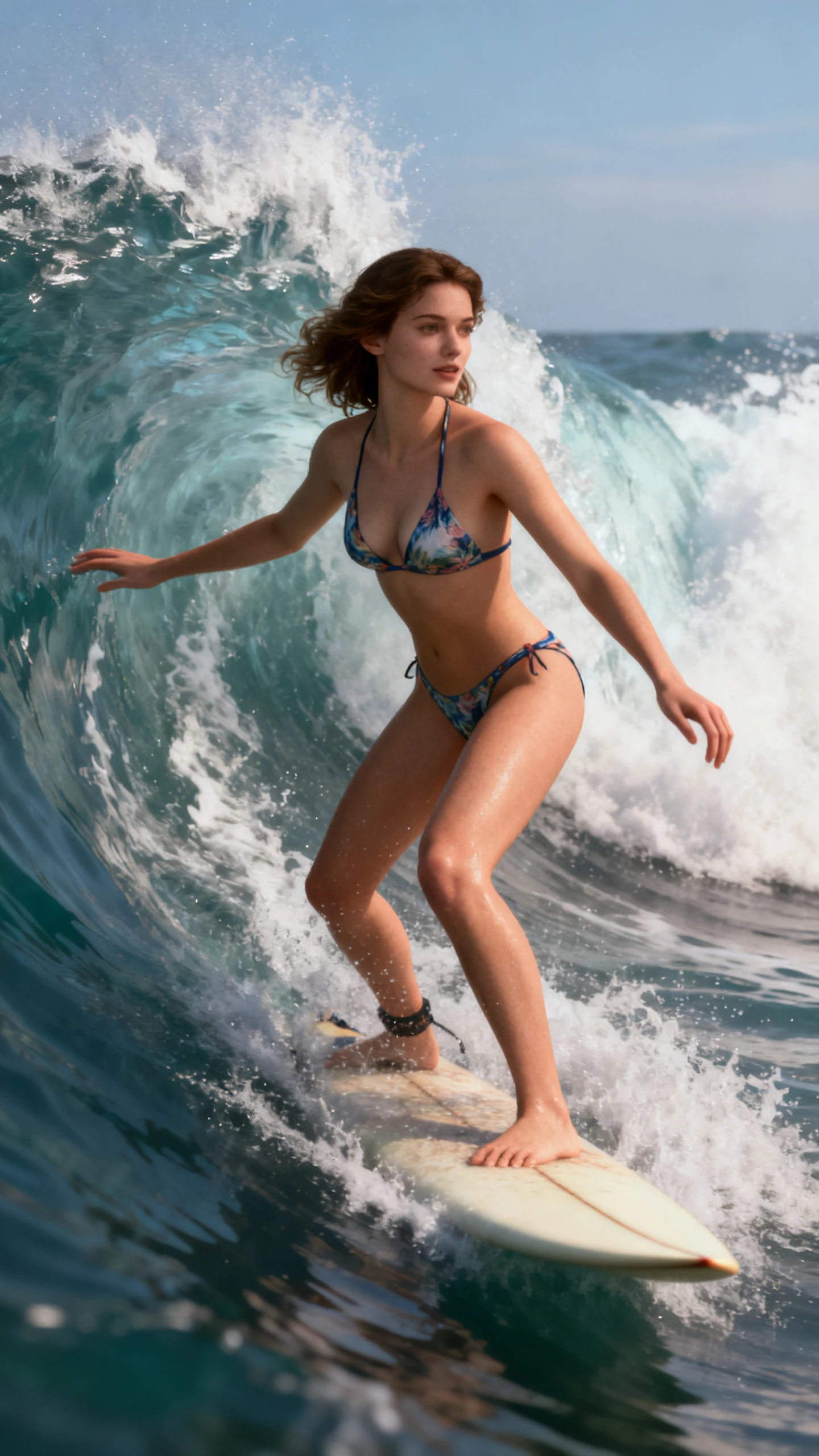

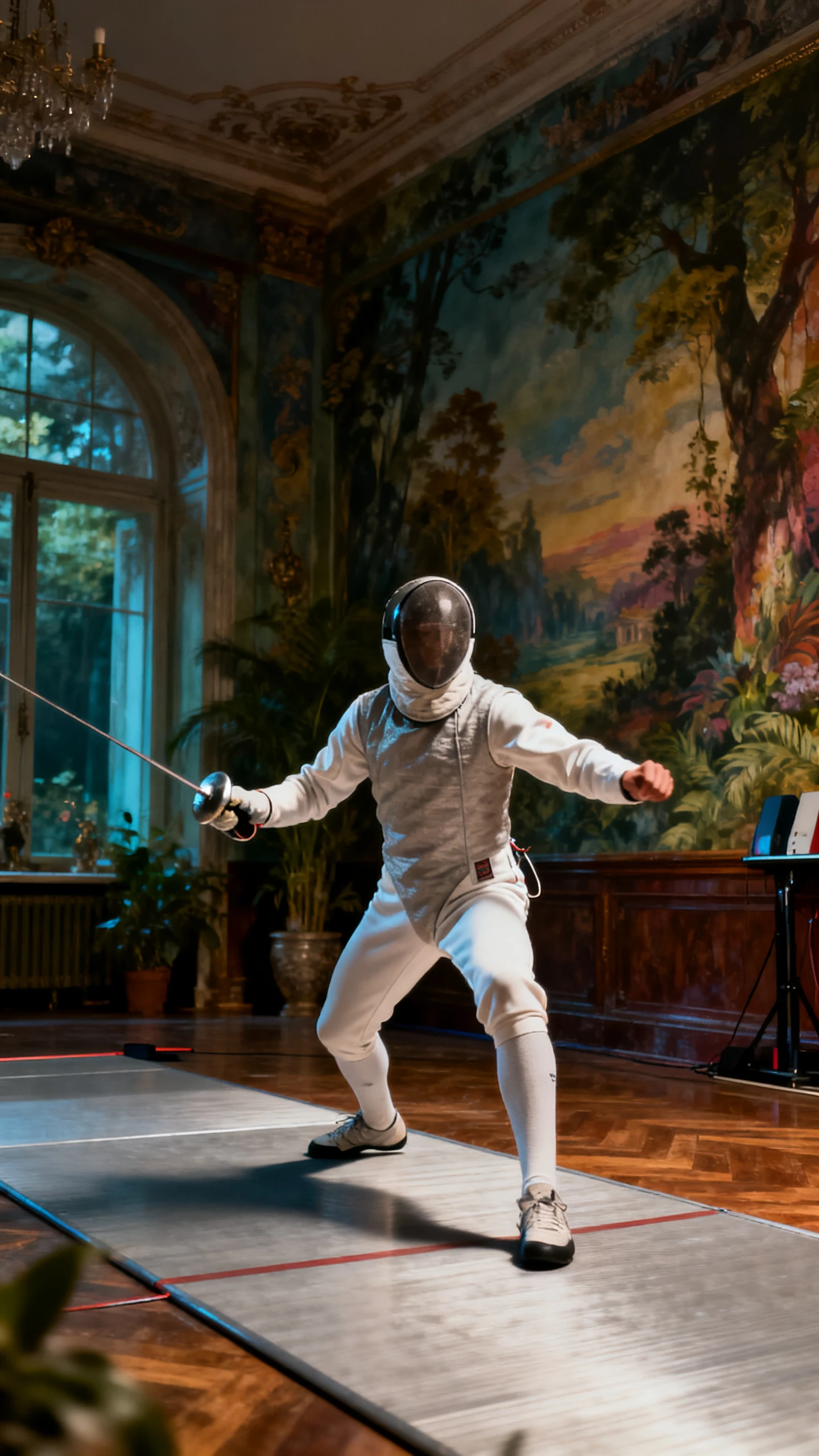
Créer des clips séparés n'est qu'une partie du processus. Le générateur de vidéos IA Google Flow vous offre des outils pour connecter et contrôler vos scènes.

Placez les clips générés dans Scenebuilder et organisez-les dans l'ordre de l'histoire. Ajustez le timing, prolongez les plans courts et connectez des générations séparées en une scène plus longue, le tout en conservant l'intégralité du projet vidéo principal dans un seul espace Flow.
Ajoutez des images de référence pour un personnage, un objet ou un style visuel avant de générer. Flow utilise ces Ingrédients dans les nouveaux plans, aidant ainsi à maintenir la cohérence des visages, des vêtements, des objets et de l'apparence générale tout au long du projet.
Choisissez une image de départ et une image de fin pour contrôler où votre plan commence et se termine. Flow crée un mouvement entre les deux images, vous offrant plus de contrôle sur les transitions et sur la façon dont chaque scène se développe du début à la fin.
Veo 3.1 peut générer du son avec la vidéo directement dans Flow. Ajoutez des dialogues, des sons d'ambiance ou d'autres éléments audio lors de la création des scènes, afin que les clips finis soient livrés avec un son correspondant sans avoir besoin d'un outil audio séparé.
Le générateur de vidéo Google Flow AI offre aux cinéastes plus de contrôle sur les scènes connectées. Voici 3 raisons pour lesquelles les créateurs choisissent Flow pour leurs projets vidéo plus longs.
Un seul clip Veo peut durer 8 secondes, mais Flow vous permet de l'étendre davantage. Connectez des plans prolongés dans Scenebuilder pour créer des scènes plus longues, afin que la limite de 8 secondes ne limite pas votre projet complet.
Commencer à créer gratuitement
Flow réunit Veo, Imagen, Nano Banana et Gemini dans le même espace créatif. Générez des vidéos, travaillez avec des images fixes et utilisez des instructions simples sans déplacer des fichiers entre différents outils pendant la création de vos scènes.
Commencer à créer gratuitement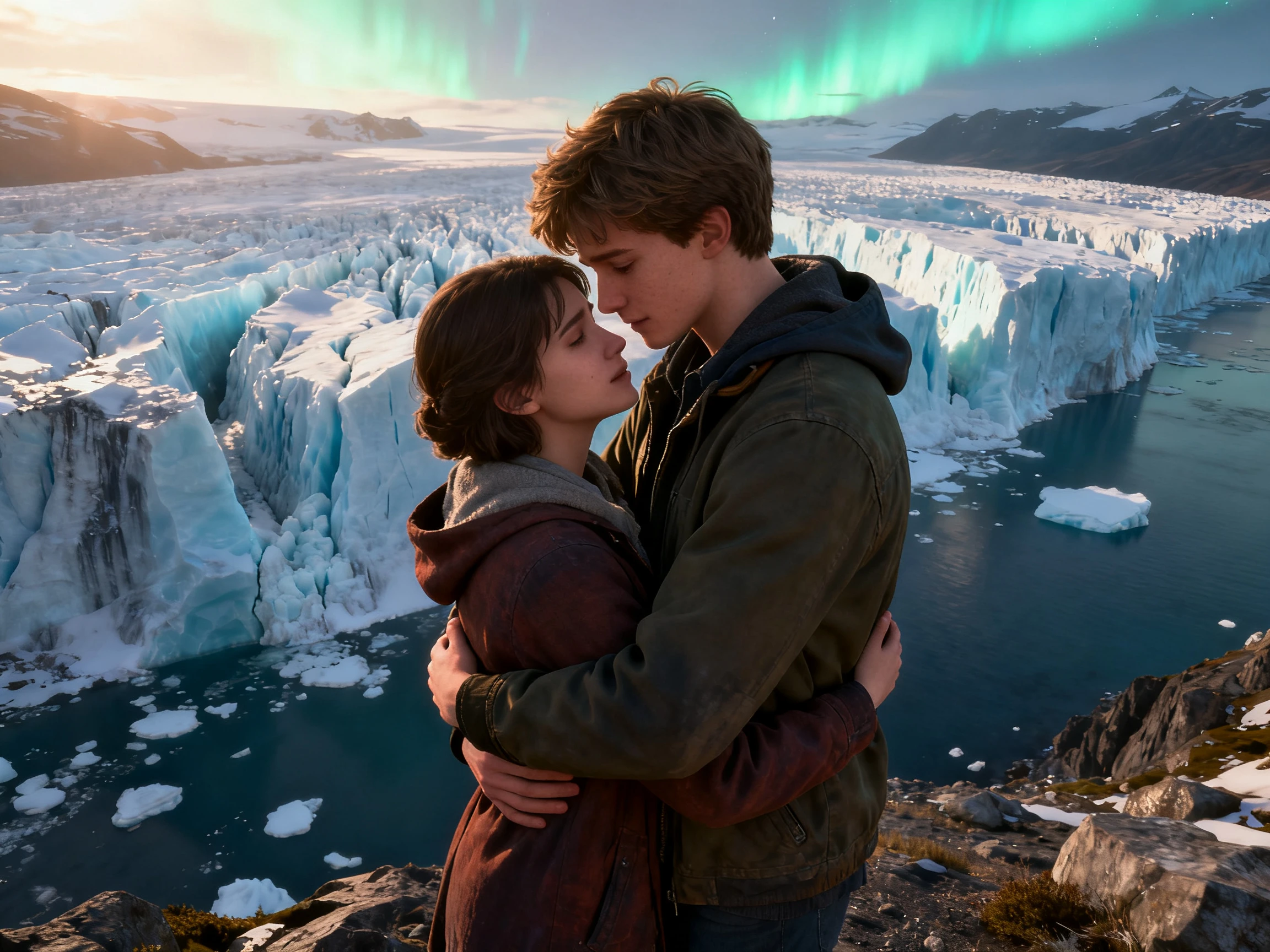
Flow TV vous permet de regarder des clips créés par d'autres utilisateurs et de voir les instructions qui les ont générés. Vous pouvez voir comment différentes instructions façonnent chaque résultat, vous donnant des exemples utiles pour rédiger les instructions de vos propres scènes.
Commencer à créer gratuitement
Comparez le générateur de vidéo Google Flow AI avec d'autres outils de vidéo IA. Découvrez quelle plateforme fonctionne le mieux lorsque votre projet nécessite plusieurs scènes connectées.
| Plateforme | Durée du clip | Assemblage de scènes | Cohérence des personnages | Utilisateurs |
|---|---|---|---|---|
| Google Flow | 8 secondes, extensible | Timeline Scenebuilder | Références d'ingrédients | Cinéastes |
| Magiclight AI | Jusqu'à 50 minutes | Édition de storyboard | Bibliothèque de personnages enregistrés | Créateurs de récits |
| Runway | Séquences courtes | Éditeur de timeline | Images de référence | Artistes VFX |
| Pika | 10 à 25 secondes | Aucun, clips uniques | Pikascenes | Créateurs réseaux sociaux |
| Kling | Plus long que la plupart | Aucun, clips uniques | Images de référence | Producteurs vidéo |
Créez votre vidéo avec le générateur de vidéos IA Google Flow en quatre étapes. Définissez vos références, générez les scènes, organisez les plans et finalisez votre vidéo.
Téléchargez ou créez des images de référence pour les personnages récurrents, les objets et autres détails importants. Ajoutez-les à vos générations pour que les mêmes personnes et éléments restent cohérents entre les différents plans.
Sélectionnez un modèle Veo en fonction de la vitesse, de la qualité et des fonctionnalités nécessaires à votre plan. Flow propose différentes options de modèles avec des coûts en crédits variables, choisissez celui qui convient à chaque génération.
Choisissez le mouvement et le cadrage de la caméra que vous souhaitez, au lieu de les laisser indéfinis. Flow prend en charge des contrôles tels que les panoramiques, les zooms et d'autres directions de caméra pour façonner l'apparence de chaque plan.
Placez vos clips sur la timeline, modifiez leur ordre et coupez-les si nécessaire. Prolongez les plans compatibles lorsque vous avez besoin de plus de séquences, puis prévisualisez la séquence complète avant de la télécharger.
Réalisatrice indépendante
Les autres outils me laissaient avec des clips qui n'avaient jamais l'air d'appartenir à la même scène. Flow maintient la cohérence de mon personnage d'un plan à l'autre, donc je passe plus de temps à monter et moins à regénérer.
Créateur de vidéos commerciales
Les clients remarquent immédiatement les mouvements de caméra, donc c'est crucial de les réussir. Je peux demander à Flow un lent travelling avant et obtenir un plan bien plus proche de ce que j'avais en tête.
Créateur de contenu YouTube
J'ai appris plus sur l'art du prompt en une soirée avec Flow TV qu'en des semaines de tests. Voir le prompt original à côté de chaque clip m'a montré ce qui fonctionnait vraiment.
Créatrice de clips musicaux
Des clips de huit secondes semblaient trop courts pour les vidéos que je crée. Une fois que j'ai commencé à utiliser Extend dans Flow, j'ai pu assembler les plans en une séquence plus longue qui formait une idée cohérente.
Le générateur de vidéos IA Google Flow combine Veo, Gemini et des outils d'image. Il inclut Scenebuilder, des contrôles de caméra, Ingredients et une gestion d'assets pour les projets de réalisation.
Une seule génération Veo peut produire une vidéo d'une durée maximale de 8 secondes. Extend peut prolonger les clips, tandis que Scenebuilder les assemble en des projets vidéo plus longs.
Google offre des crédits quotidiens gratuits aux utilisateurs sans abonnement IA payant actif. Les crédits quotidiens non utilisés expirent, tandis que les abonnements payants fournissent des allocations de crédits mensuelles plus importantes.
L'utilisation commerciale dépend de votre forfait Google AI et de ses conditions d'utilisation en vigueur. Consultez les dernières conditions de Google avant d'utiliser les vidéos générées pour des projets clients rémunérés.
Scenebuilder assemble facilement des clips générés séparément sur une timeline selon l'ordre narratif. Vous pouvez y ajuster le timing, prolonger les plans compatibles et prévisualiser la séquence complète.
Les générations de base avec Veo restent courtes, donc les scènes plus longues nécessitent de prolonger ou de connecter des clips. Les crédits peuvent s'épuiser rapidement si vous choisissez régulièrement les options de génération de la plus haute qualité disponibles.



Commencez par le plan que vous avez en tête. Google Flow vous permet de générer le clip, de prolonger l'action et d'enchaîner avec la suite.