表情の変化を実現するフレームtoビデオ
無表情のポートレートを最初のフレームに、笑顔の写真を最後のフレームに設定します。Magiclight AIが2枚の画像の間の動きを生成します。さまざまな表情を試して、顔の変化を探求してみましょう。
今すぐ作成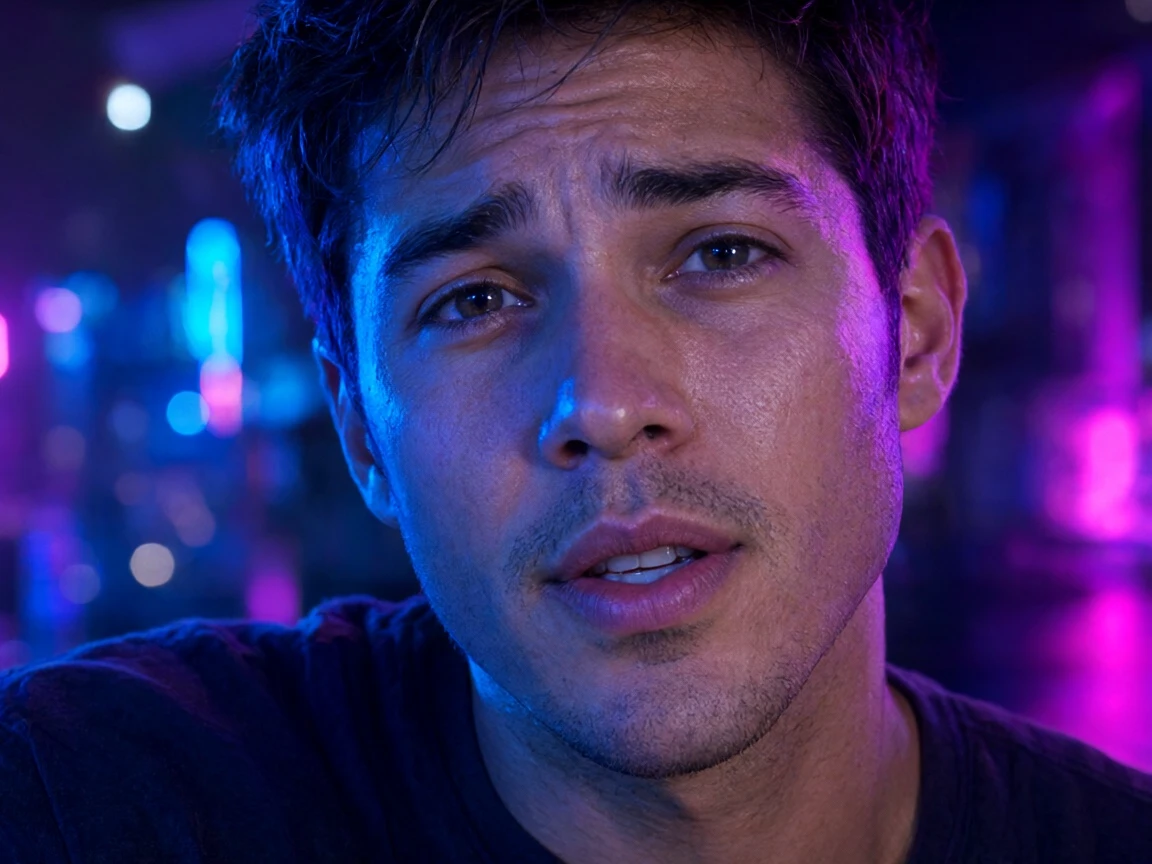

MagicLight AIで顔に命を吹き込みましょう。静止写真を、自然な表情と動きのあるアニメーション動画に変えます。手動のアニメーションスキルは不要です。
AI顔アニメーションを無料で作成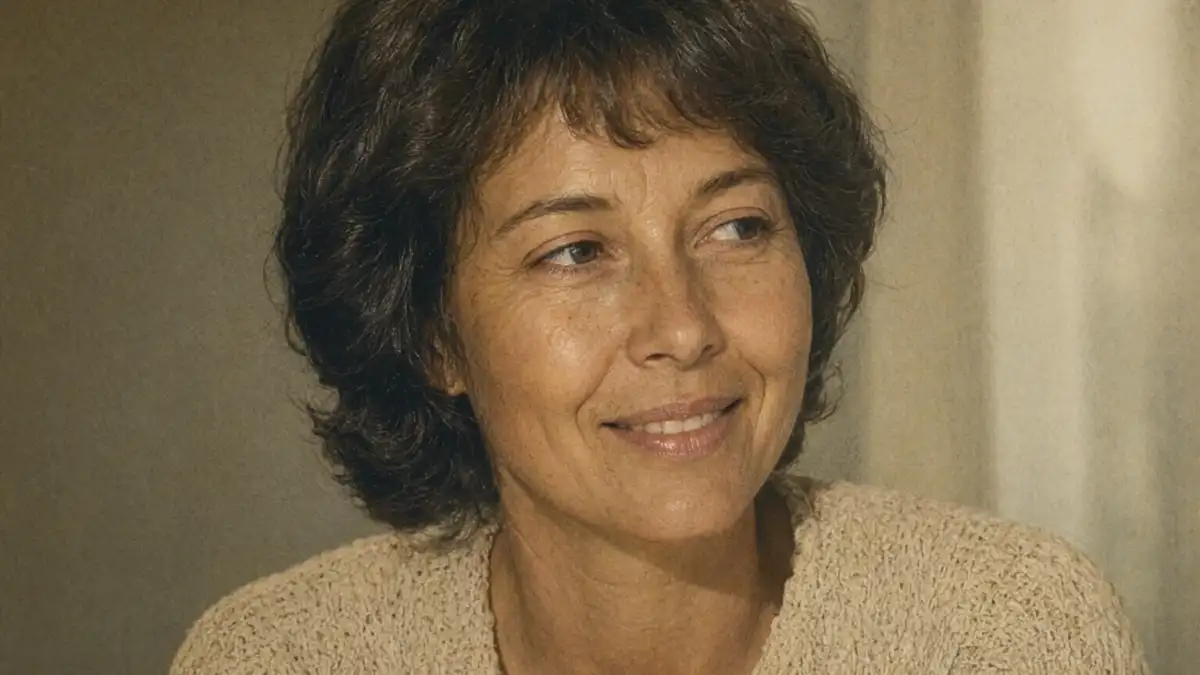










ほんの少しの笑顔が、静止したポートレートにまったく異なる雰囲気を与えます。Magiclight AIの顔アニメーションでは、写真と言葉による描写を通して顔の動きを探求できます。
無表情のポートレートを最初のフレームに、笑顔の写真を最後のフレームに設定します。Magiclight AIが2枚の画像の間の動きを生成します。さまざまな表情を試して、顔の変化を探求してみましょう。
今すぐ作成Magiclight AIでは20種類の動画モデルを利用して、さまざまな表情の動きを試せます。穏やかなまばたきは、驚きや笑いのリアクションよりも少ない動きで表現できます。複数のモデルの結果を比較して、最適なアニメーションを見つけましょう。
キャラクターを作成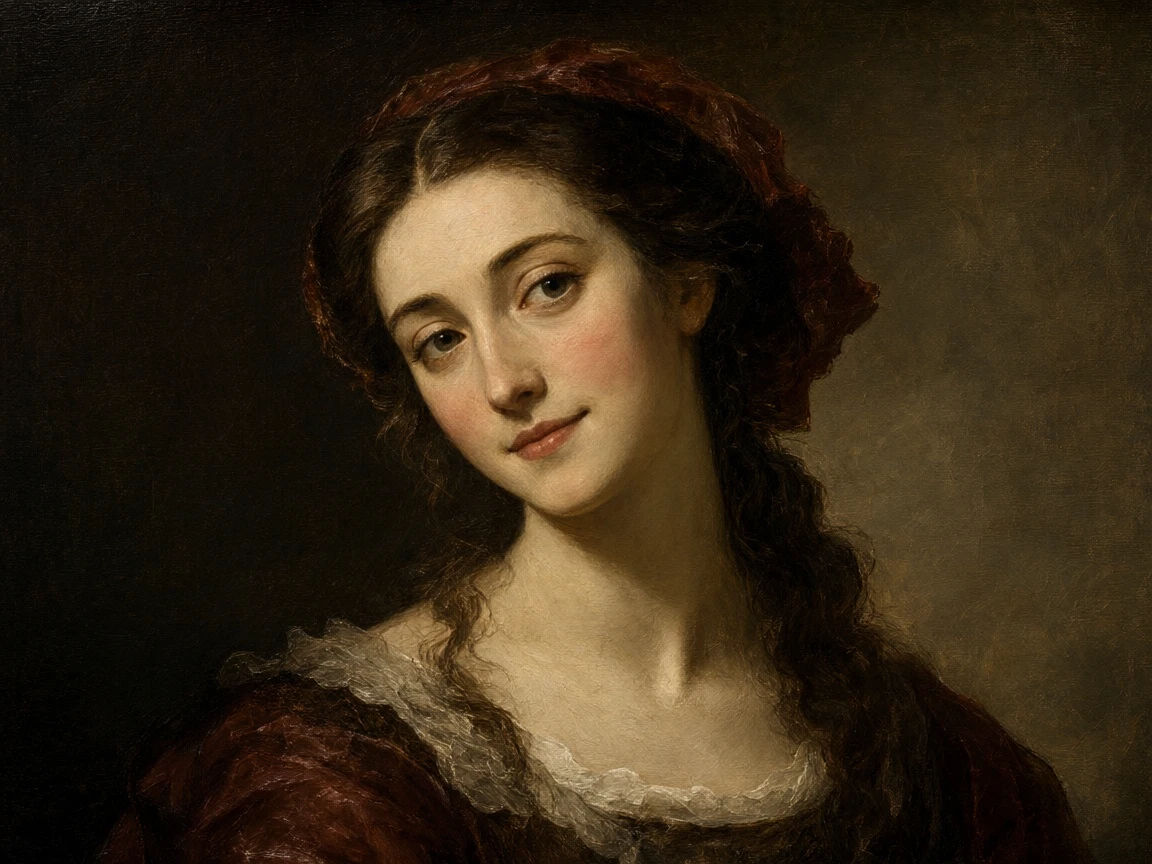
1500文字の動画プロンプトで、希望する表情の動きを指定できます。眉を上げる、ゆっくり微笑む、少し首をかしげるなどの指示を書きましょう。照明やカメラの詳細を含めると、アニメーションの精度が上がります。
動画を生成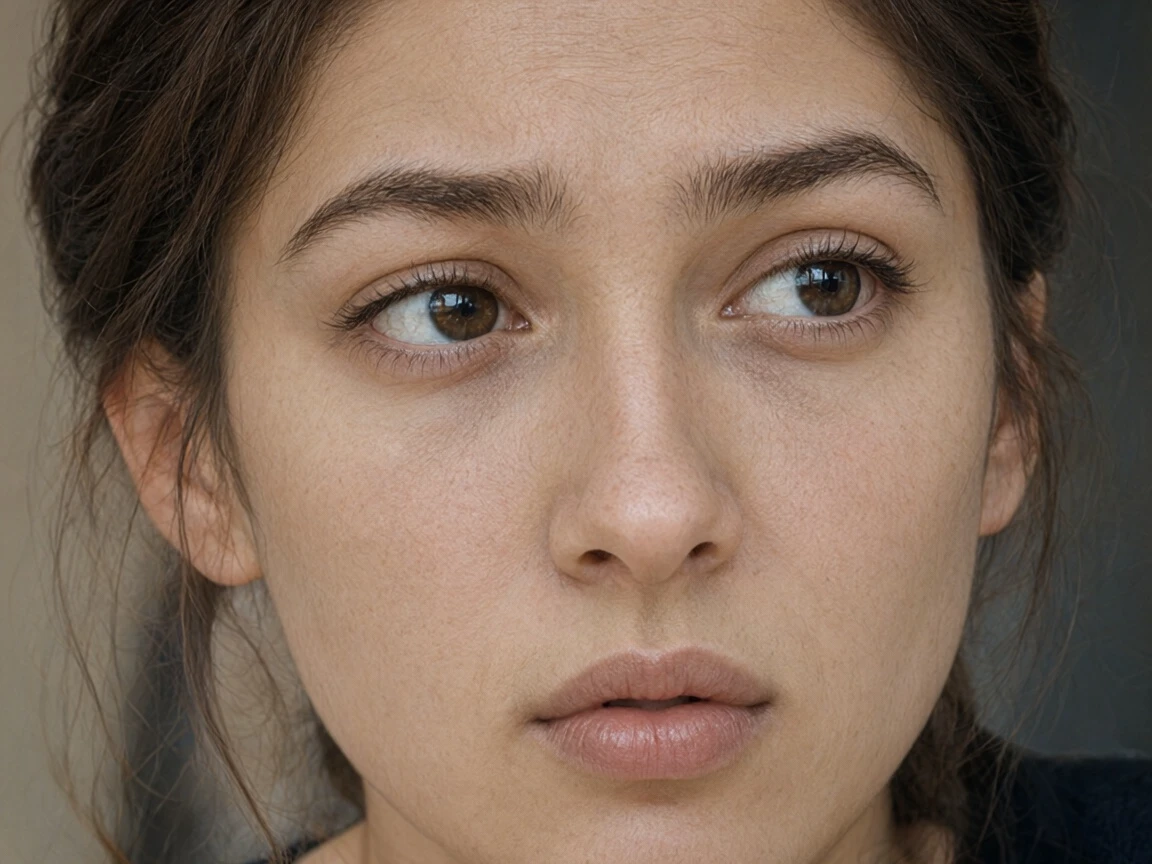
クローズアップのポートレートでは、顔の細かなディテールに注意が必要です。Magiclight AIは、選択したモデルとプランに応じて720pおよび1080pの動画出力に対応しています。アニメーションポートレートを保存する際に、適切な解像度を選択してください。
作成を始める


静止したポートレートに優しい微笑みや驚いた表情を与えましょう。お気に入りの写真を使ってMagiclight AIでAI顔アニメーションを作成する3つのステップをご紹介します。
Magiclight AIのツールボックスに移動し、動画タブの「フレーム to 動画」を選択します。ポートレートを開始フレームとして追加し、異なる表情の写真を終了フレームとして追加します。
10MB以内の鮮明なJPGまたはPNGポートレートをアップロードします。優しいまばたきや徐々に広がる微笑みなど、希望する顔の動きを描写します。動きをシンプルに保つことで、見慣れた外見を維持しやすくなります。
動画モデルを選択し、適切なクリップの長さを設定します。「動画を作成」をクリックし、結果の表情を確認します。必要に応じて描写を調整してから、アニメーションポートレートをダウンロードします。
イラストレーター
キャラクターの2つ目の表情を描き、Magiclight AIで終了フレームとして使用しました。微笑みがスムーズに現れ、線画もきれいなままでした。
フォトグラファー
クライアントのポートレートをタイトにトリミングし、Magiclight AIでゆっくりとしたまばたきを1回描写しました。クリップは本人の面影を保ち、彼女はストーリーズ用の縦長バージョンを気に入ってくれました。
コンテンツクリエイター
自撮りを2枚撮り、クリップを4秒程度に抑えました。白目をむく表情に友達が笑い、Magiclight AIのサウンドでさらに面白くなりました。
ソーシャルメディアマネージャー
顔の動きを順番に書き出し、頭は動かさないようにしました。最初のクリップはうちのスポークスパーソンそっくりだったので、投稿前にMagiclight AIとラベルを付けました。
顔全体がはっきりと写った正面向きの写真を使用してください。MagicLight AIが顔の細部を捉え、より自然な表情や動きを生成しやすくなります。
短いクリップであれば通常は同じ人物に見えます。Magiclight AIは頭を動かさず動きが小さいほど写真に近い仕上がりになります。似ていることが最も重要な場合は、大きな頭の動きは避けましょう。
はい。プロンプトに希望する表情や動きを記述してアニメーションを誘導できます。明確な指示を使って、イメージに合った表情を作成してください。
はい。AI顔アニメーションの動画はSNS、メッセージアプリ、その他のプラットフォームで共有できます。写真から楽しいアニメーションクリップを作成して、友達やフォロワーと共有しましょう。
はっきりとした顔写真をアップロードし、希望する表情や動きを記述するだけで、MagicLightが静止画像をアニメーション動画に変換します。
はい。Magiclight AIはイラスト、漫画のキャラクター、絵画の肖像画の顔アニメーションに対応しています。画像から動画への機能を使って、元のアートワークに優しいまばたき、笑顔、驚いた表情を加えましょう。



今週は、はっきりとした正面向きの写真を1枚選んで笑顔にしてみましょう。Magiclight AIでAI顔アニメーションを開き、最初のまばたきを書いてみてください。