Hero background

AIグラフィックジェネレーター

MagicLight AIでカスタムグラフィックを作成しましょう。見たいイメージを説明し、希望のフォーマットを選ぶだけで、数秒でビジュアルを生成できます。デザインスキルは不要です。

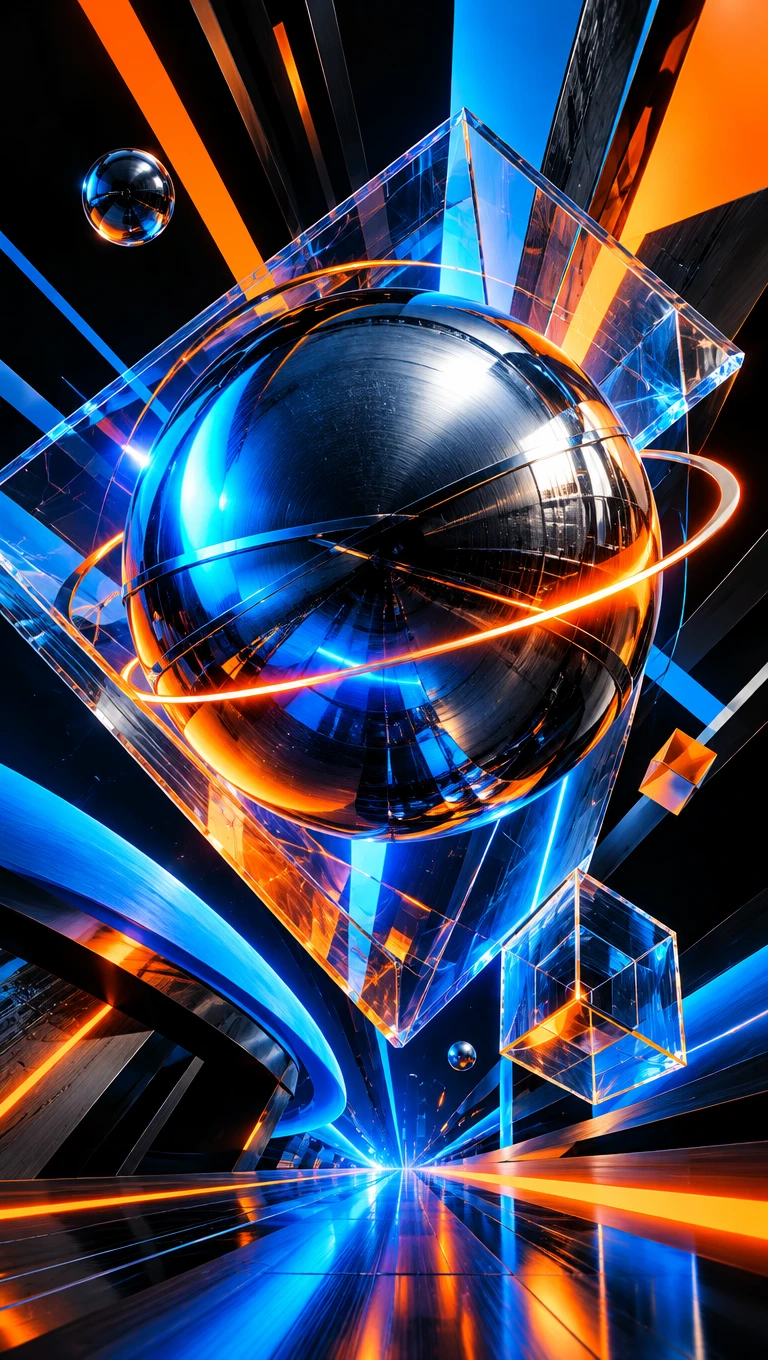
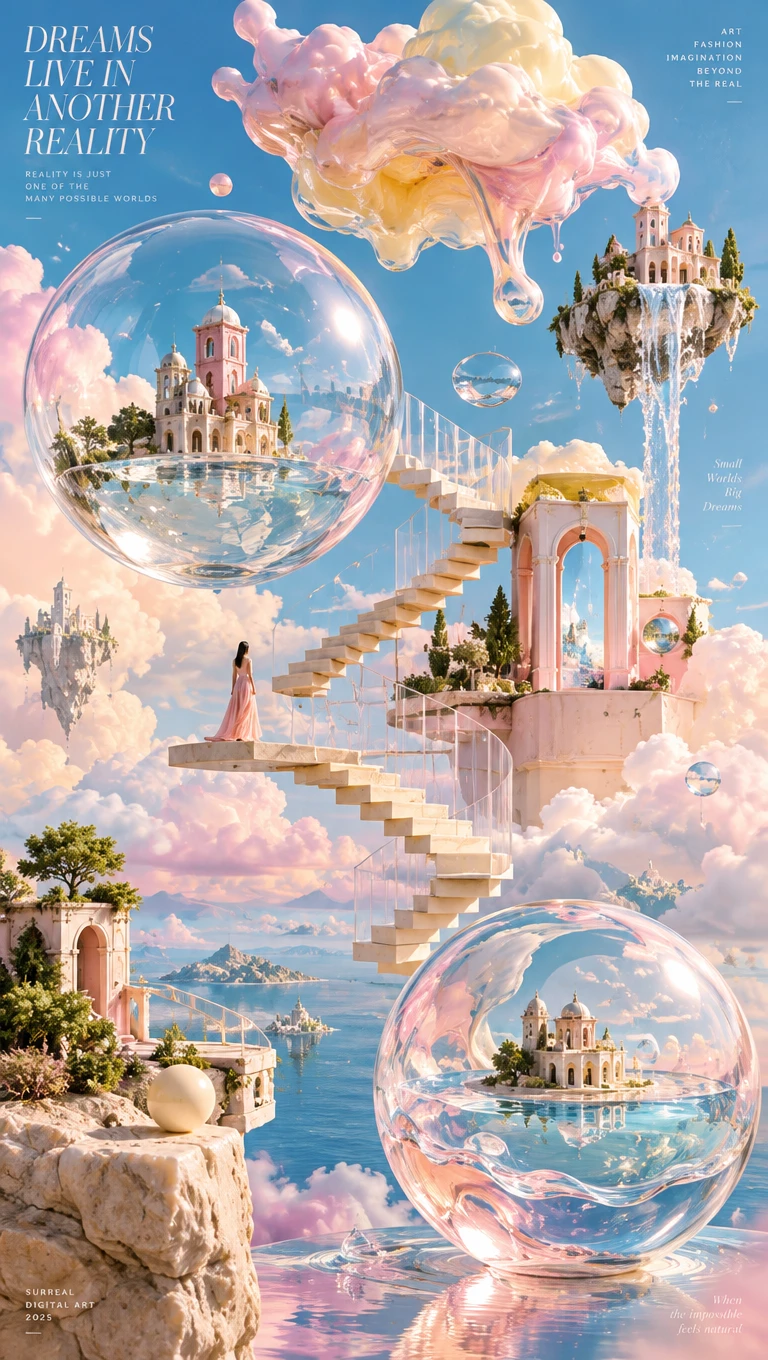
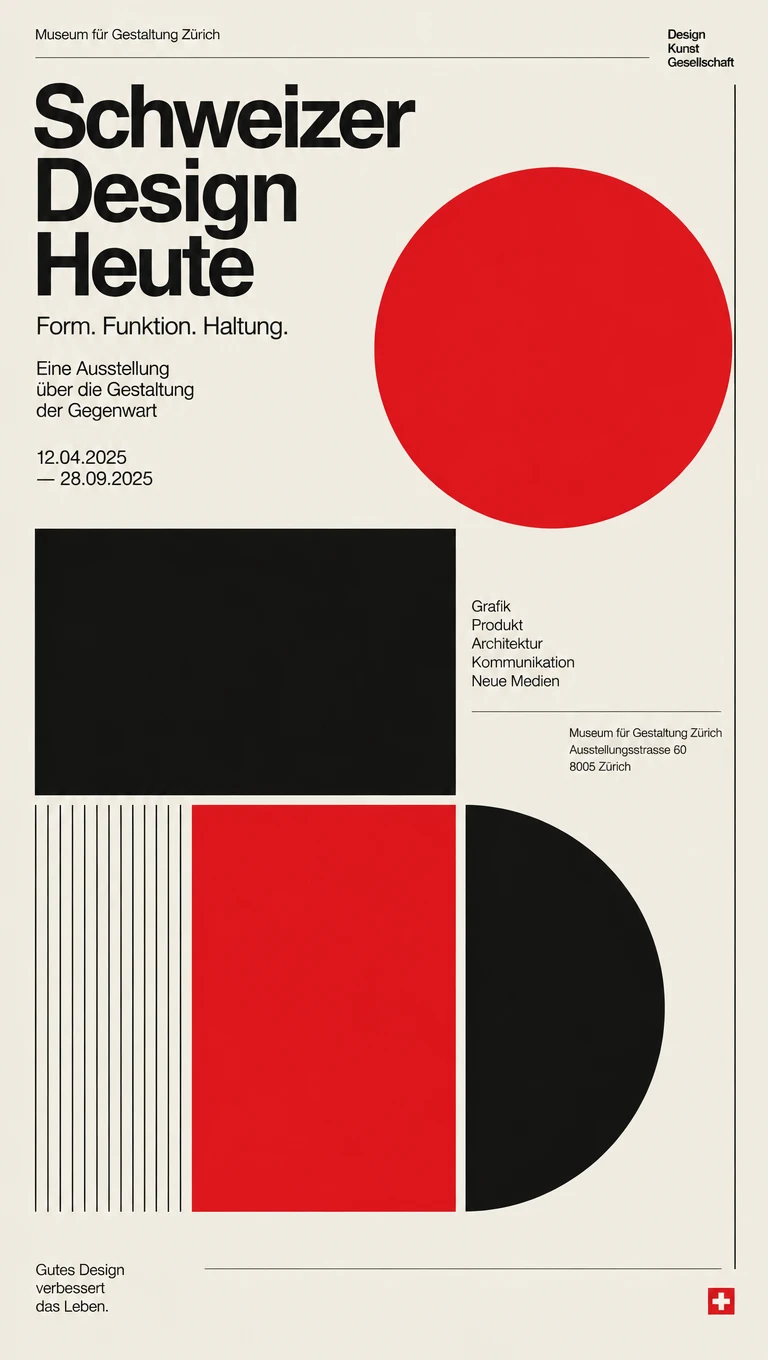
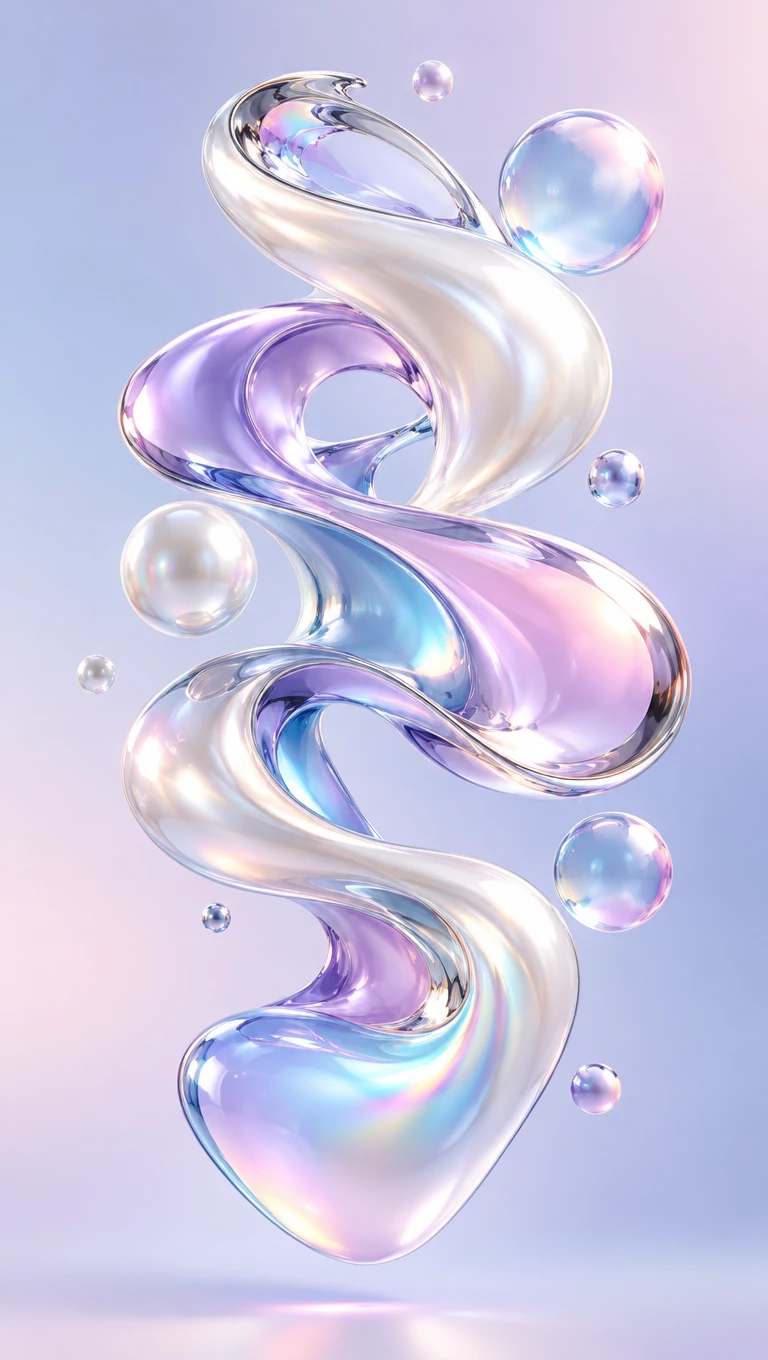
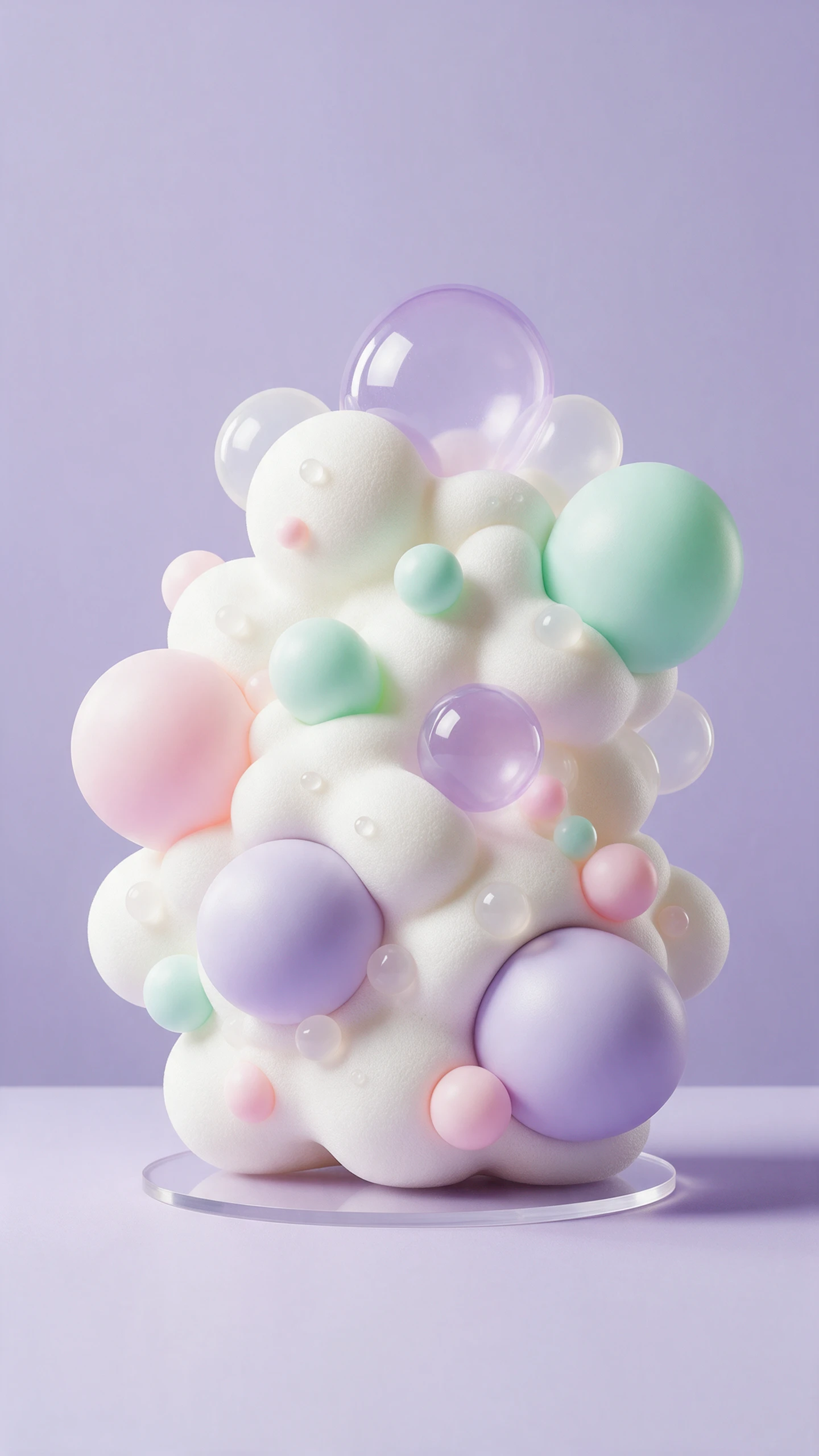
AIグラフィックジェネレーターで作成したカスタムグラフィックの例
AIが生成したグラフィックデザイン
AIグラフィックデザインの例
AIでカスタムグラフィックを作成した例
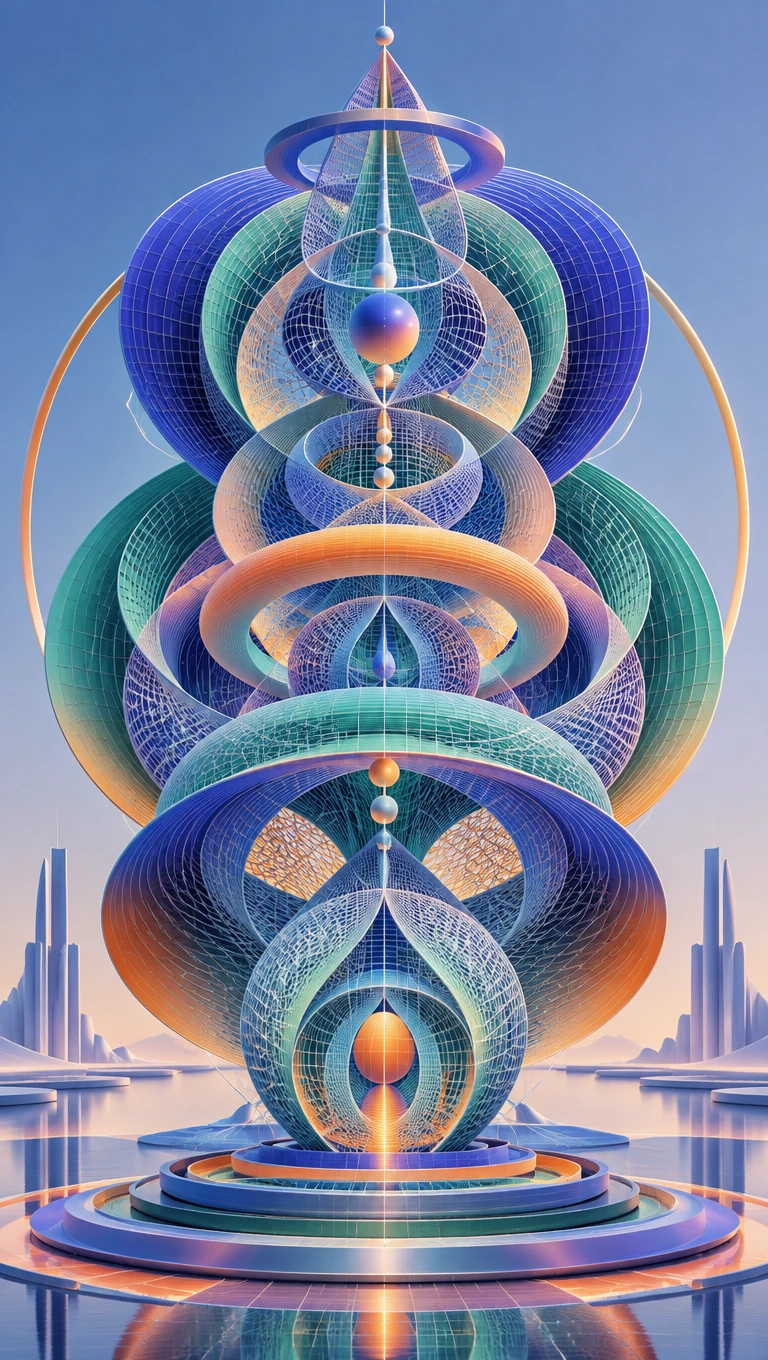
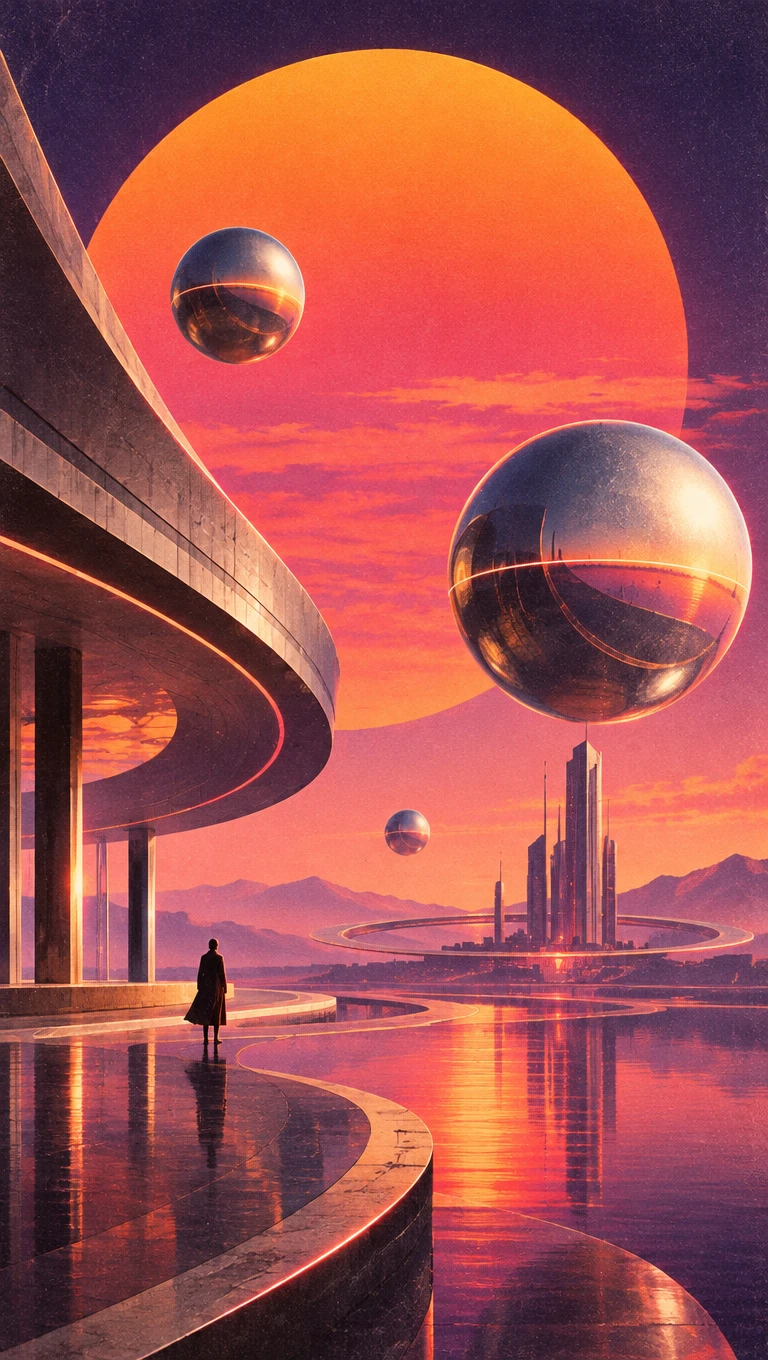
AIグラフィックジェネレーターで作成したカスタムグラフィックの例
AIが生成したグラフィックデザイン
AIグラフィックデザインの例
AIでカスタムグラフィックを作成した例

Magiclight AIグラフィックジェネレーターの機能を紹介

投稿もヘッダーも、短い指示から始まり完成したビジュアルで終わります。Magiclight AIグラフィックジェネレーターのこれらの機能は、最初のアイデアから各チャネルで使えるグラフィックまで、すべての工程をカバーします。

AIグラフィックを無料で作成
AIグラフィックジェネレーターの3D装飾

500文字で細部まで指定

プロンプト入力欄は最大500文字まで対応しているので、デザインの全体像を指示できます。掲載チャネル、配色、引用符で囲んだ短い見出しを一か所にまとめて入力できます。入力欄の下のカウンターで、作成前に残りの文字数を確認できます。

作成前に選べる4つの出力比率

出力設定はプロンプト入力欄の下にあり、初期値は16:9です。9:16、1:1、4:3に切り替えて、ストーリーズ、フィード投稿、スライドに合わせられます。各グラフィックは後からトリミングするのではなく、チャネルに合わせて構成されます。

あらゆる指示に対応する6つのモデル

モデル一覧にはSeedream 5.0 Pro、GPT Image 2、GPT Image 2.5の2バージョンが用意されています。明るく遊び心のあるデザインにはNano Banana 2とNano Banana 2.1も選べます。

1つのメニューに2つの画像モード

メニューにはテキストから画像と参照画像から画像の2つがあります。テキストから画像では、テキストプロンプトだけでグラフィックを生成できます。参照画像から画像に切り替えると、画像プロンプトからグラフィックを生成できます。

Magiclight AIグラフィックジェネレーターを使える人
専任デザイナーがいないチームでも、毎週新しいビジュアルが必要です。ソーシャルメディアマネージャー、ニュースレター執筆者、YouTuber、小規模ビジネスのチームは、Magiclight AIのAIグラフィックジェネレーターで制作ペースを保っています。
さまざまなクリエイターやチームがMagiclight AIを活用できる方法をいくつかご紹介します。
ソーシャルメディアマネージャー向け
ソーシャルメディアマネージャー向け
500文字の入力欄に投稿アイデアを詳しく入力できます。
同じプロンプトを6つの異なるモデルに入力して結果を比較できます。
出力を9:16に設定すると、フィード投稿をストーリーズ用に変換できます。
ブログライター向け
ブログライター向け
最大500文字で抽象的なテーマをフラットなグラフィックとして説明できます。
アーカイブのヘッダーを参照画像から画像への機能にアップロードします。
引用見出しを追加して、各号のヘッダーにタイトルを付けます。
YouTuber向け
YouTuber向け
明るいチャンネルアートやエンドスクリーンにはNano Banana 2.1を選びましょう。
動画タブを開いて、短いクリップでチャンネルアートをアニメーション化します。
商用利用のために、チャンネルロゴをグラフィックに追加します。
中小企業チーム向け
中小企業チーム向け
オーディオタブを開いて、プロモーショングラフィック用のナレーションを録音します
MagicLight Agentに依頼して、グラフィックから解説動画を作成します。
GPT Image 2.5 Sunburstを使って、温かみのある目を引く広告バナーをデザインします。 
Magiclight AIグラフィックジェネレーターが選ばれる理由
優れたグラフィックは、ブランドと一貫性があり、どこに投稿しても効果を発揮するべきです。Magiclight AIグラフィックジェネレーターは、以下の強みであらゆるデザインをサポートします。
グラフィックスタイルに合わせた6つのモデル
モデルリストにはSeedream 5.0 Pro、GPT Image 2、GPT Image 2.5が含まれています。Nano Banana 2とNano Banana 2.1は、明るく遊び心のあるルックを追加します。モデルを切り替えるだけで、ブリーフを書き直すことなくグラフィックスタイルを変更できます。
詳細なブリーフ用の500文字
「画像を説明」ボックスには、各指示につき最大500文字まで入力できます。被写体、レイアウト、色、短い引用見出しを1か所にまとめて指定しましょう。指示が充実しているほど、計画した投稿にはるかに近いグラフィックが生成されます。
カルーセル用の統一セット
参照を追加ボックスに最初の完成グラフィックをアップロードして、シリーズの残りをガイドします。カルーセルの各スライドは同じ色、形、間隔を共有します。セット全体が、一人のデザイナーが一度に制作したように見えます。
アニメーショングラフィック向け20種のAI動画モデル
Magiclight AIの画像から動画機能で、静止グラフィックを動きのあるプロモーションコンテンツに変えましょう。20種のAI動画モデルから選んで、最大30秒のアニメーションクリップを作成できます。
ロゴとパレットのアップロード
ロゴ、カラースウォッチ、承認済みのサンプルデザインなど、最大10個のブランドファイルを追加できます。ボックスはJPG、PNG、WEBPファイルを各20MBまで受け付けます。新しいグラフィックは、すでに使用しているブランドキットに従います。
MagicLight Agentでプロモーション動画を作成
MagicLight Agentのエクスプレイナー機能を使って、マーケティンググラフィックをさらに活用しましょう。クリエイティブなアイデアを、製品紹介やサービス訴求に適した構造化されたエクスプレイナー動画に変換できます。

Magiclight AIでグラフィックを作成する方法 

完成したグラフィックは3ステップで作成できます。Magiclight AIグラフィックジェネレーターで配信チャネルとレイアウトを指定すれば、すぐに投稿できる成果物が得られます。

1.

ステップ1. モードを選択

ツールボックスに移動し、画像タブを開いて画像ツールメニューを表示します。テキストから新しいグラフィックを作成する場合は「テキストから画像」を選択したままにします。既存のデザインを修正する場合は「参照画像から画像」に切り替えます。

2.

ステップ2. グラフィックの指示を入力

「画像を説明」ボックスに、被写体、レイアウト、スタイル、色を入力します。グラフィックを掲載する場所を記載し、画像内のテキストは短い見出しにとどめましょう。より近い仕上がりにしたい場合は、任意の参照ボックスにロゴやサンプルデザインを追加します。

3.

ステップ3. 形状とモデルを選択して生成

モデルメニューを開き、6種類のリストからブランドに合うスタイルを選びます。「画像を作成」を押して、お気に入りのバージョンをダウンロードしましょう。

AIグラフィックジェネレーターに関するFAQ

グラフィックジェネレーターとイラストジェネレーターの違いは何ですか?

イラストはストーリーや書籍向けの描画アートワークに特化しています。Magiclight AIグラフィックジェネレーターは、4種類のチャネル形状と6種類のモデルで、バナー、ヘッダー、ソーシャル投稿などのマーケティングビジュアルを対象としています。

ベクターやSVGファイルを書き出せますか?

いいえ、Magiclight AI が生成するのは画像ファイルであり、編集可能なベクターではありません。ロゴやアイコンを拡大縮小する必要がある場合は、最終デザインをベクターエディタで再作成し、見た目を確認するためにロゴを20MBまでのJPGまたはPNGでアップロードしてください。

グラフィックにテキストを追加できますか?

「画像を説明」ボックス(最大500文字)には、引用符で囲んだ短い見出しが最適です。長いコピーは、後から通常の編集アプリで Magiclight AI のグラフィック上に入力することをおすすめします。

Magiclight AI はブランドフォントに合わせられますか?

フォントの完全一致は保証されませんが、「参照を追加」ボックスにブランドスタイルのサンプルをアップロードすると、近い雰囲気に仕上がります。最終的なテキストは後からご自身のフォントで設定するか、「参照画像から画像へ」に切り替えてサンプルをグラフィック全体のガイドにしてください。

グラフィックをクライアントや広告に使用できますか?

はい、Magiclight AI の有料プランでは商用ライセンスによりクライアントワークや広告用途にも対応しています。お気に入りのバージョンをダウンロードする前に、クライアントのブランドガイドラインと広告プラットフォームのポリシーもあわせてご確認ください。

AIグラフィックジェネレーターは無料で試せますか?

Magiclight AI に登録すると、カード情報なしで無料クレジットが付与されます。各モデルは実行前にクレジットコストを表示しており、「画像を作成」ボタンにも表示されます。

Magiclight AI でチャンネル向けの新しいグラフィックを作成

グラフィックを説明して形状を選ぶだけで、完成したデザインが表示されます。Magiclight AI グラフィックジェネレーターなら、すべての投稿、ヘッダー、バナーを最初から適切なサイズで作成できます。