Magiclight AIの 落書きジェネレーター機能を探る
ペンで描いたコーヒーカップは、鉛筆でスケッチした遊び心のある猫とは雰囲気が異なります。Magiclight AIの落書きジェネレーターなら、さまざまな画風、紙の質感、クリエイティブなディテールを試せます。

頭の中に浮かんだ小さなデザインが、かわいいノートの落書きになるかもしれません。アイデアを説明し、画風を選ぶだけで、Magiclight AIがスケッチに仕上げます。絵を描くスキルは必要ありません。
無料で落書きを作成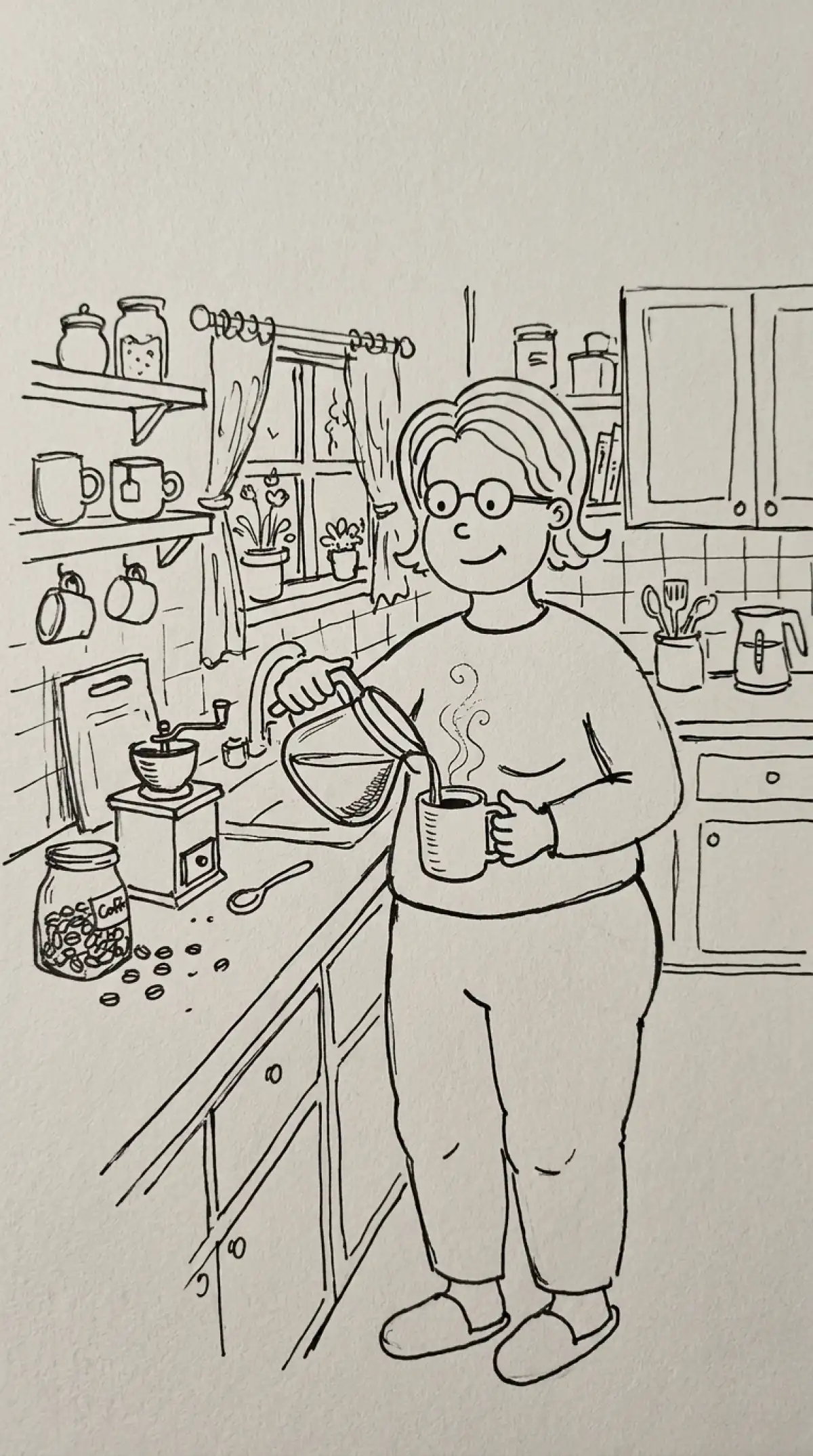
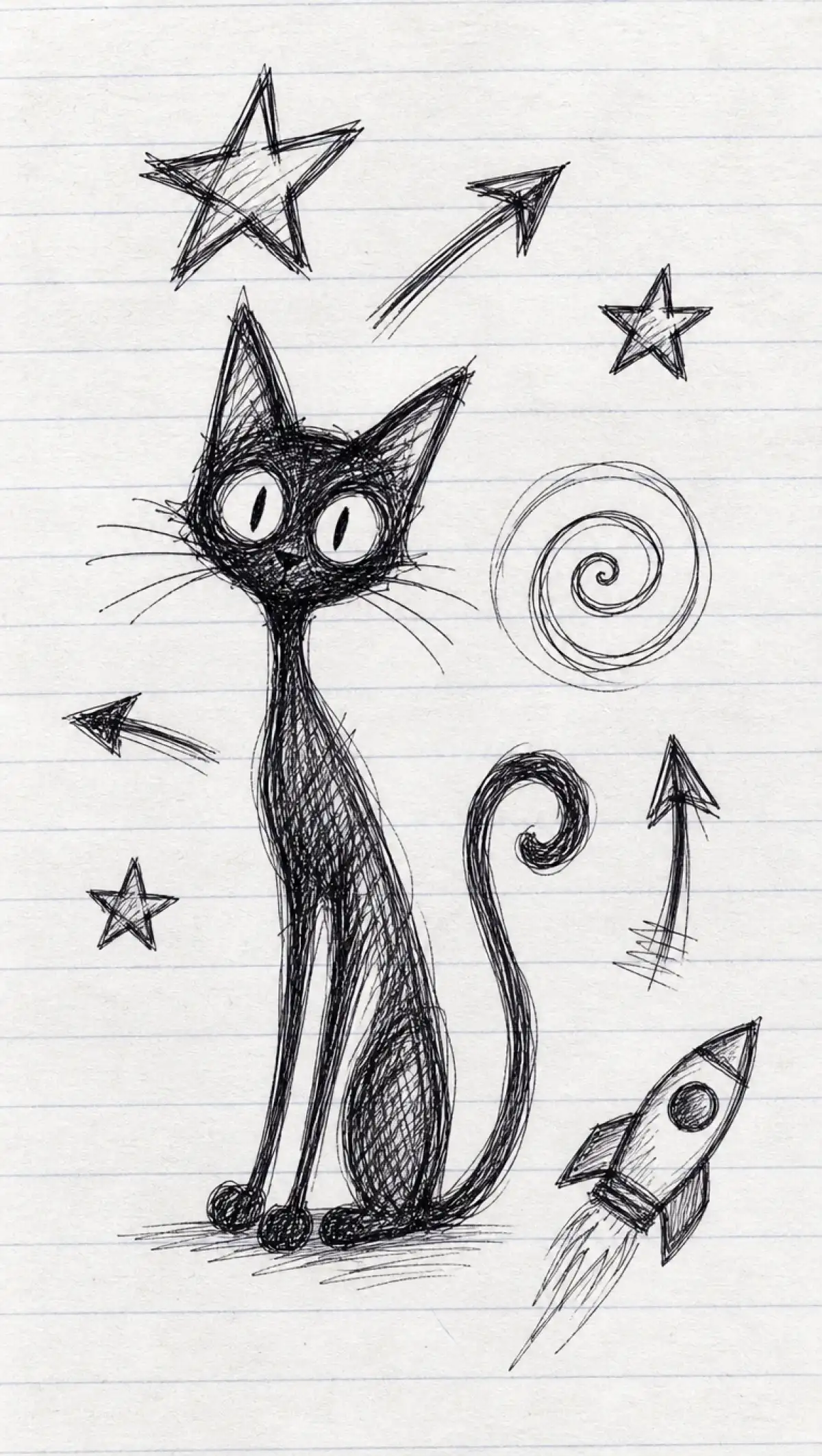
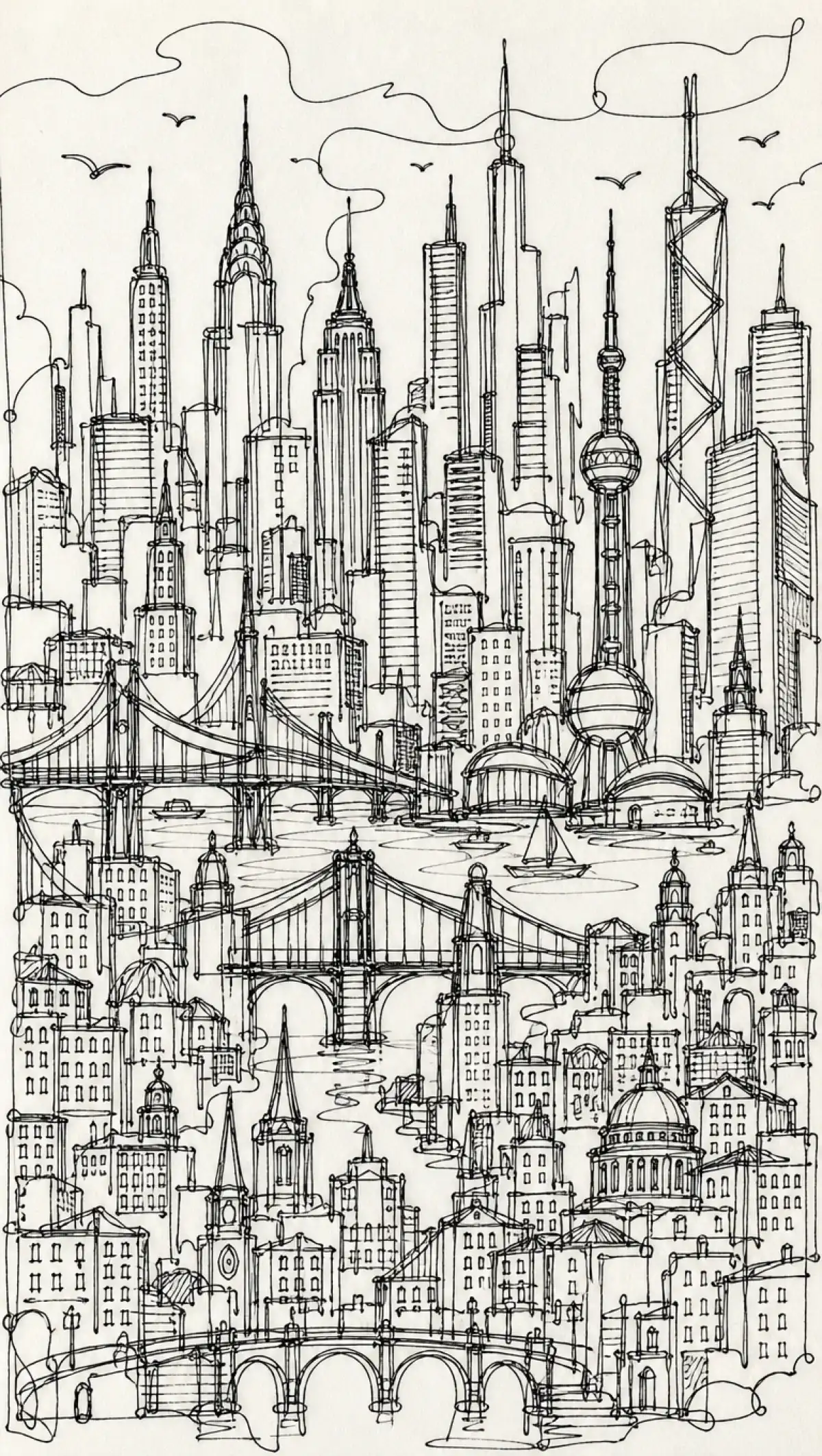
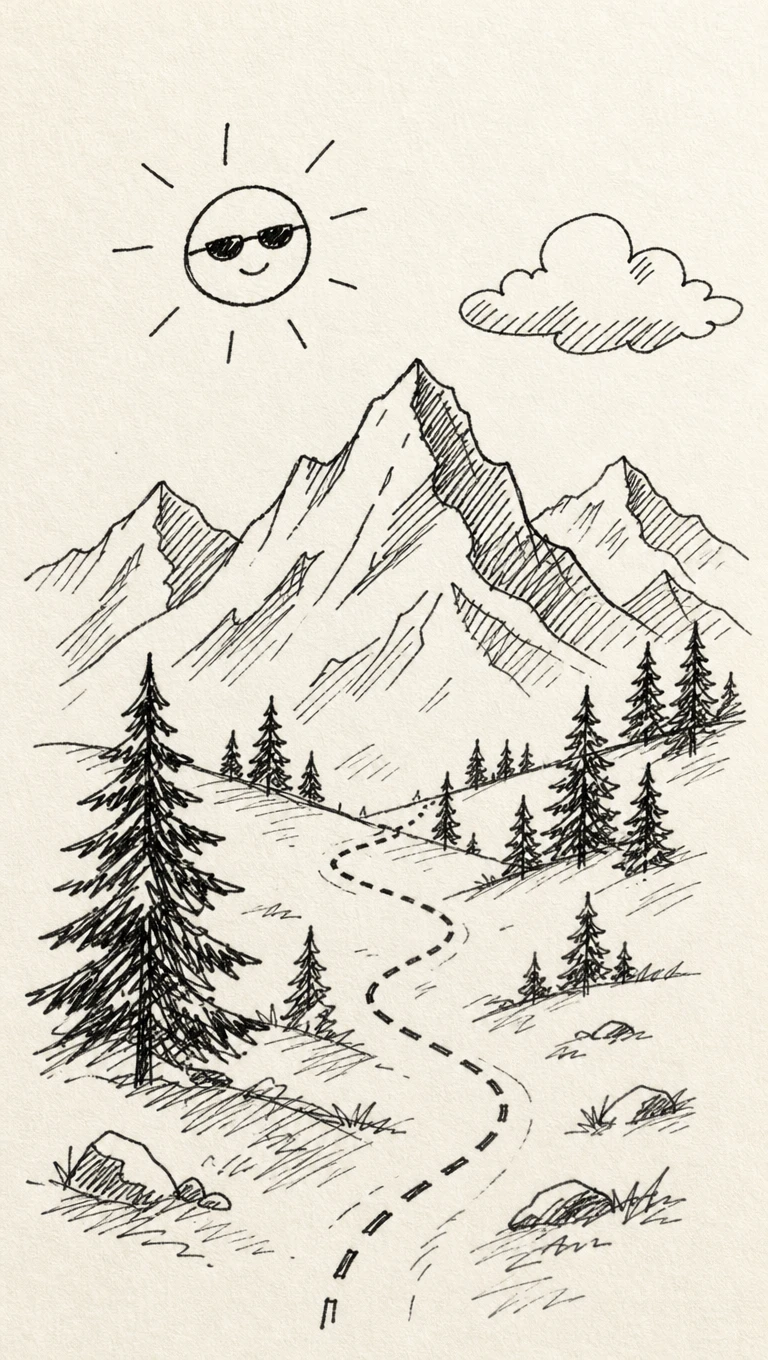
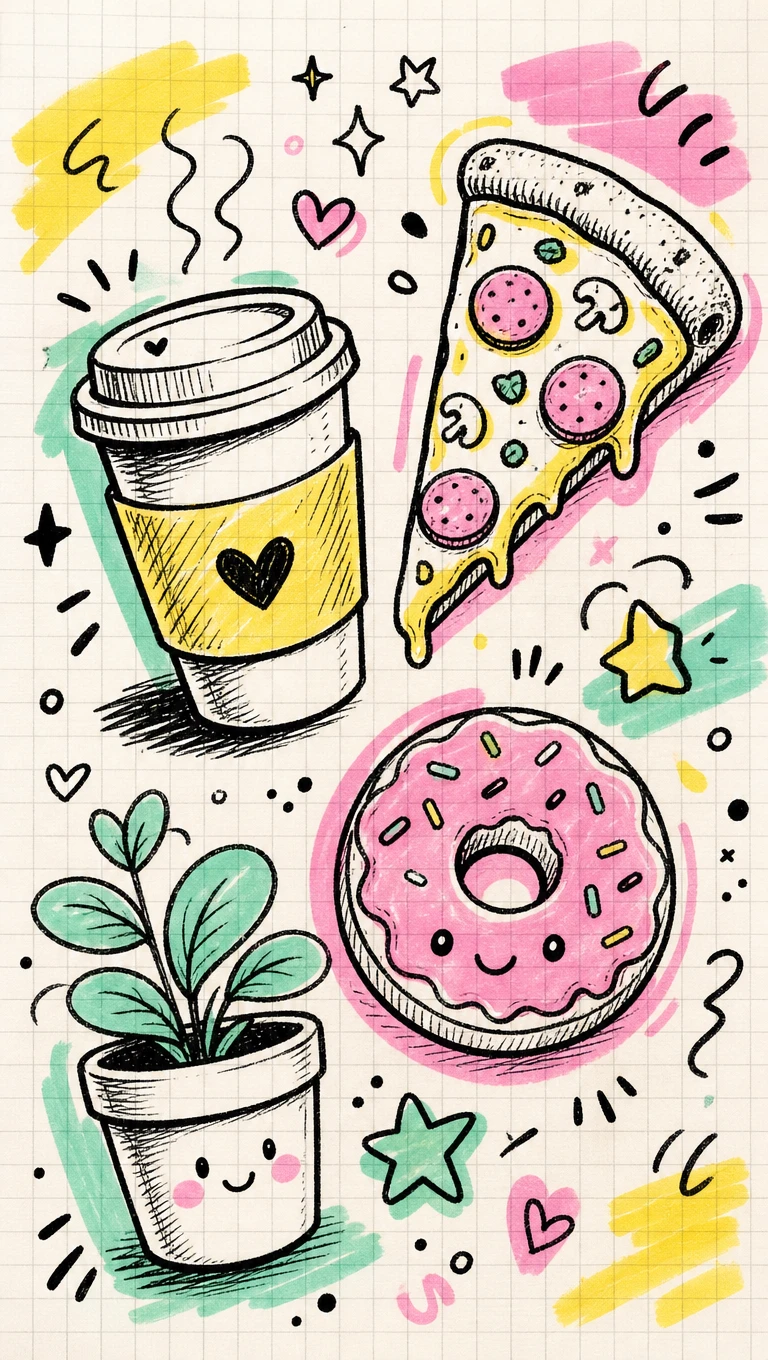
ペンで描いたコーヒーカップは、鉛筆でスケッチした遊び心のある猫とは雰囲気が異なります。Magiclight AIの落書きジェネレーターなら、さまざまな画風、紙の質感、クリエイティブなディテールを試せます。

Magiclight AIでは10種類の画像モデルを試して手描きスケッチを作成できます。同じプロンプトでNano BananaとGPT Imageモデルを比較し、線の太さ、陰影、描画ディテールの違いを確認しましょう。
キャラクター、ペット、お気に入りのスケッチスタイルを示す参照画像を最大10枚アップロードできます。Magiclight AIはこれらの画像をもとに落書きの外観を導き、同様の手描き感を持つイラストを作成します。
希望するスケッチスタイルを最大500文字で入力できます。黒のボールペン、罫線入りノート用紙、ぎこちない輪郭、軽い鉛筆の陰影などを指定して、最終的なアートワークを導きましょう。
ペット、家、お気に入りの物の写真をMagiclight AIにアップロードしましょう。リファレンス画像toイメージを使って、シンプルな輪郭、鉛筆の質感、遊び心のあるスケッチディテールを備えた手描きバージョンを試せます。


ツールボックスを開く前に、頭の中でペンと紙を選びましょう。Magiclight AIの落書きジェネレーターが、短い言葉からそのページを3ステップで描き上げます。
ツールボックスを開き、画像タブを選択します。新しいアイデアにはテキストから画像生成を、写真をもとに落書きするには参照画像から画像生成を選び、最大20MBのJPEG、PNG、WEBPをアップロードしましょう。
最大500文字のプロンプトに、オブジェクト、ペンの種類、紙をリストアップしましょう。6つの画像モデルから1つを選びます。例えば、素早いドラフトにはNano Banana 2がおすすめです。
1:1、4:3、16:9、9:16から選択し、出力数を増やしてシート全体を作成しましょう。「画像を作成」を押して、気に入った落書きをダウンロードしてください。
落書きは自由で遊び心があり、手描きの雰囲気があります。一方、線画はよりクリーンで精密です。スケッチブックのような雰囲気を求めるならMagicLight AI落書きジェネレーターを、整った輪郭線を求めるならAI線画ジェネレーターをお使いください。
プロンプトで白い無地の背景を指定してください。透明が必要な場合は、編集アプリで白い部分を削除してください。Magiclight AIは標準的な画像ファイルをダウンロードします。
はい、参照画像から画像へのモードで絵をアップロードし、同じアイデアでより整った落書きをリクエストしてください。プロンプトには子どものアイデアを残しておきましょう。両方のバージョンを並べて額に入れれば、家族の思い出になります。
はい、Magiclight AIのプランが転売権をカバーしていれば可能です。各ショップのAIアートに関するルールを確認してください。元のファイルは保管しておきましょう。
いいえ、キャラクターは保護されています。自分のアイデア、ペット、身の回りのものを落書きしましょう。オリジナルの落書きは共有するのも安全です。
はい、新規アカウントでは落書きシートを1枚無料でお試しいただけます。いくつかのオブジェクトを説明して試してみてください。アップグレードすると、より多くのシートと動画が利用できます。



描きたいものとお気に入りのペンを持ち込むだけ。Magiclight AIの落書きジェネレーターが、次のページのためにスケッチします。