Hero background

ウェディングロゴジェネレーター

MagicLight AIウェディングロゴジェネレーターで、パーソナライズされたウェディングロゴを作成しましょう。名前、イニシャル、結婚式の日付を入力するだけで、数秒でアイデアがエレガントなデザインに。デザインスキルは不要です。

AIでウェディングロゴを作成
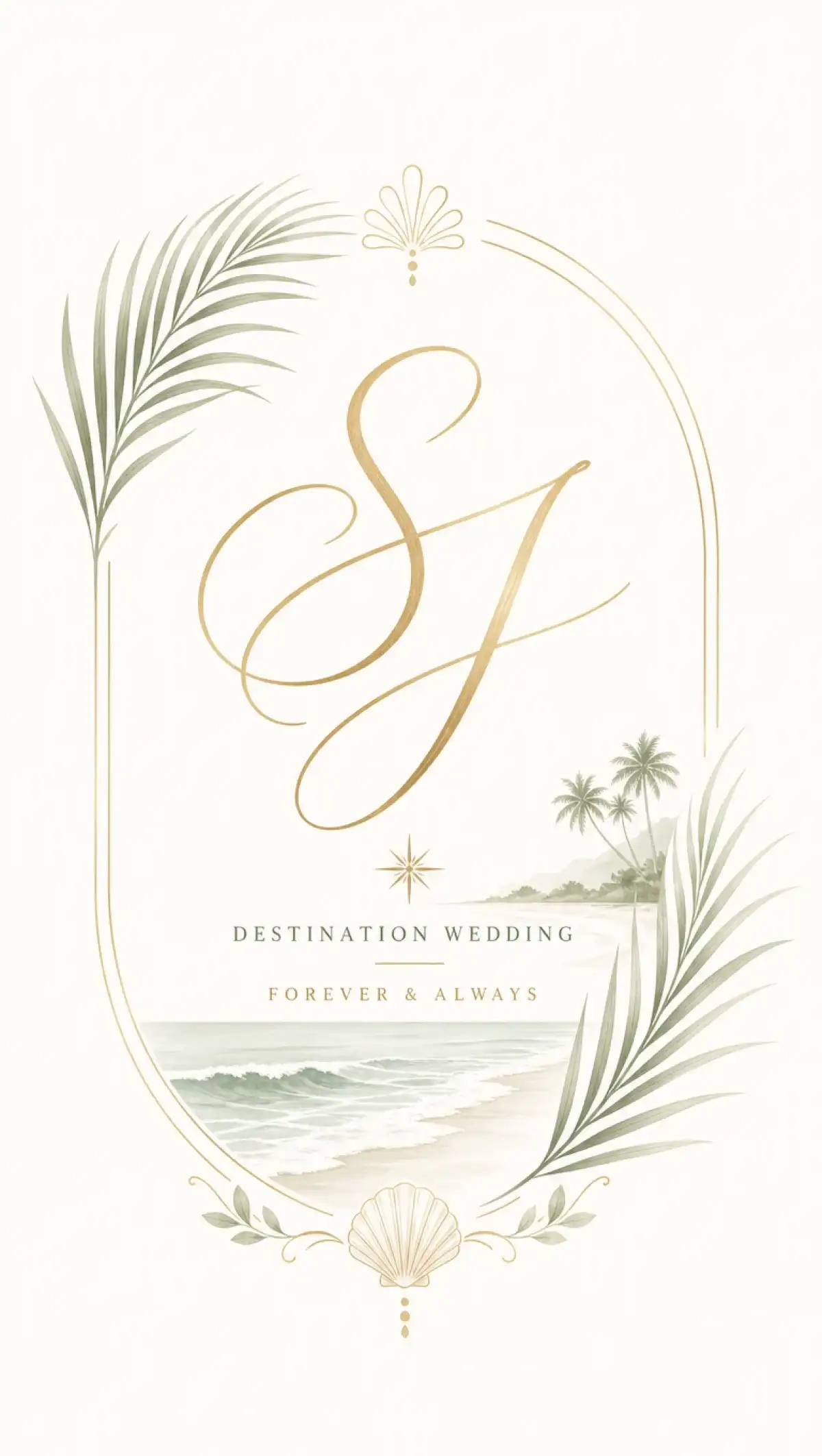
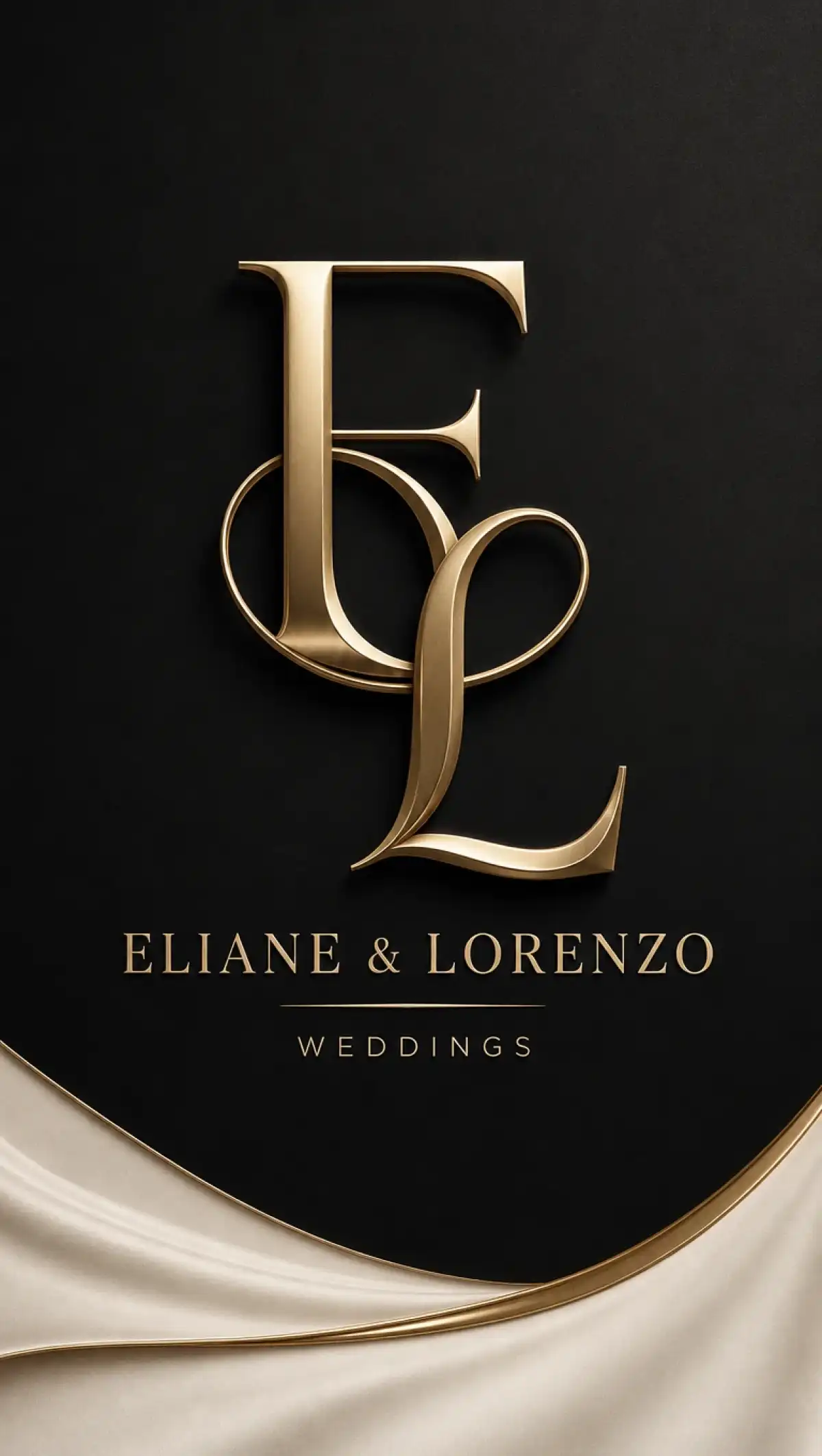
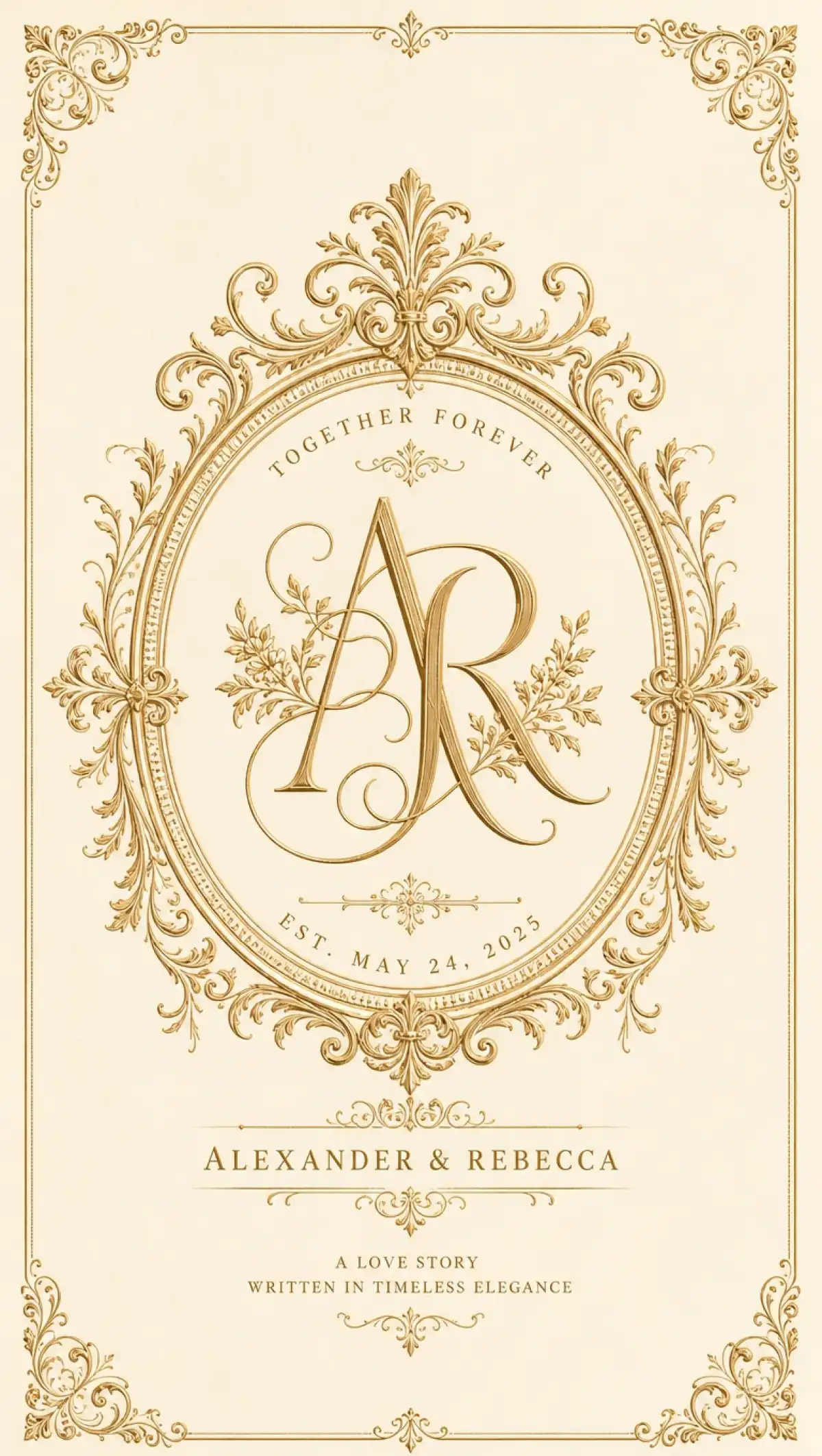
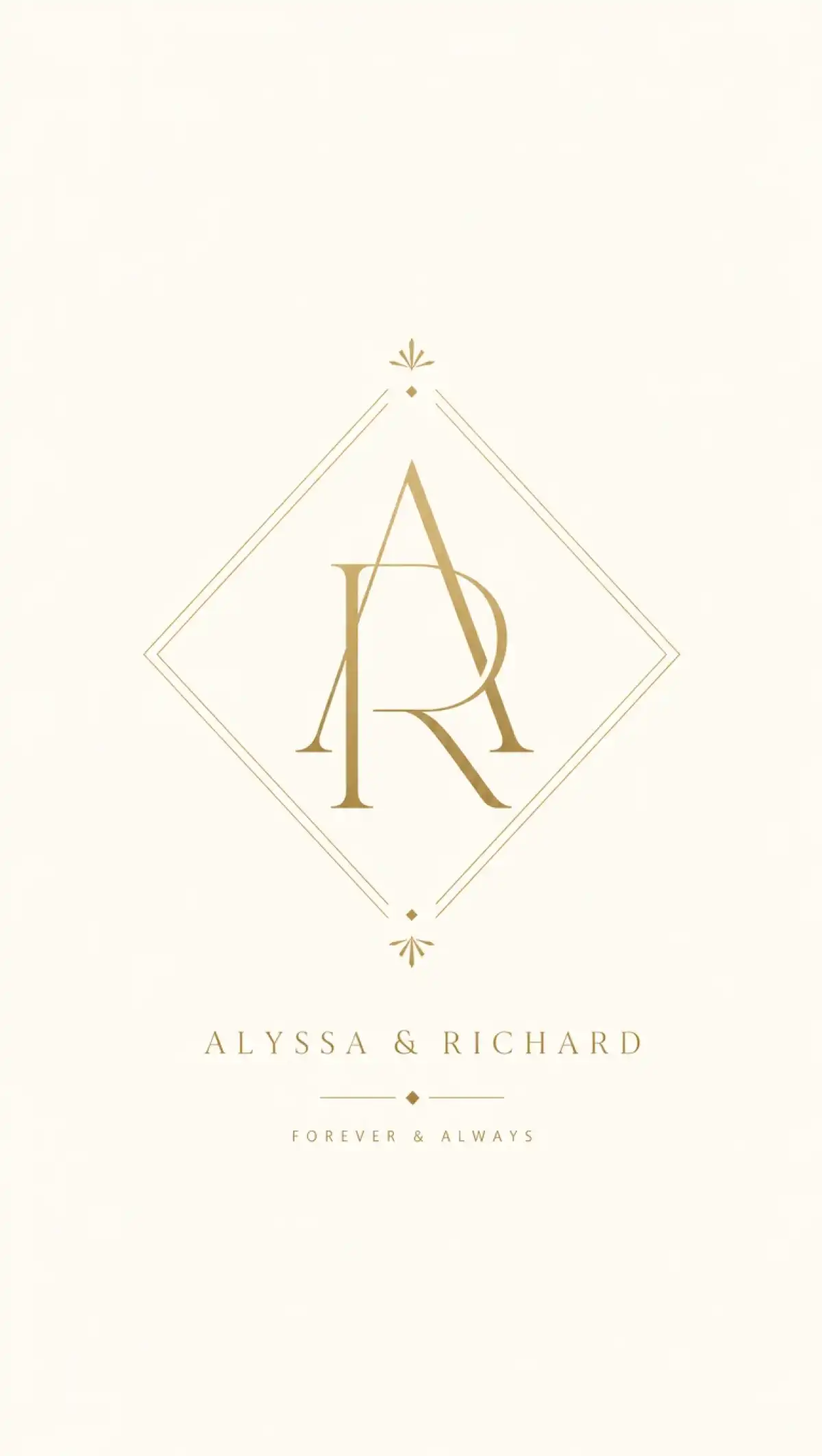
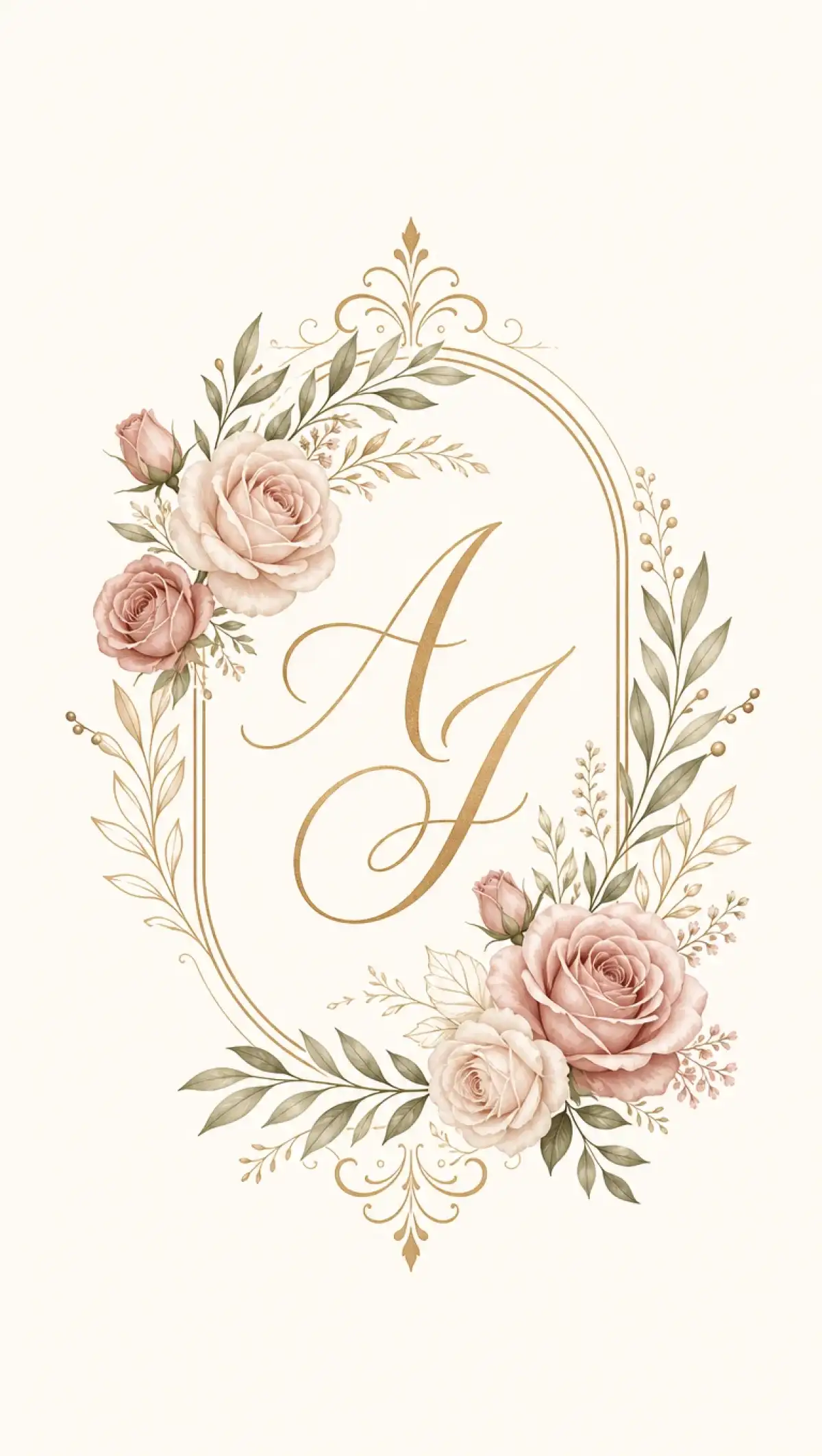
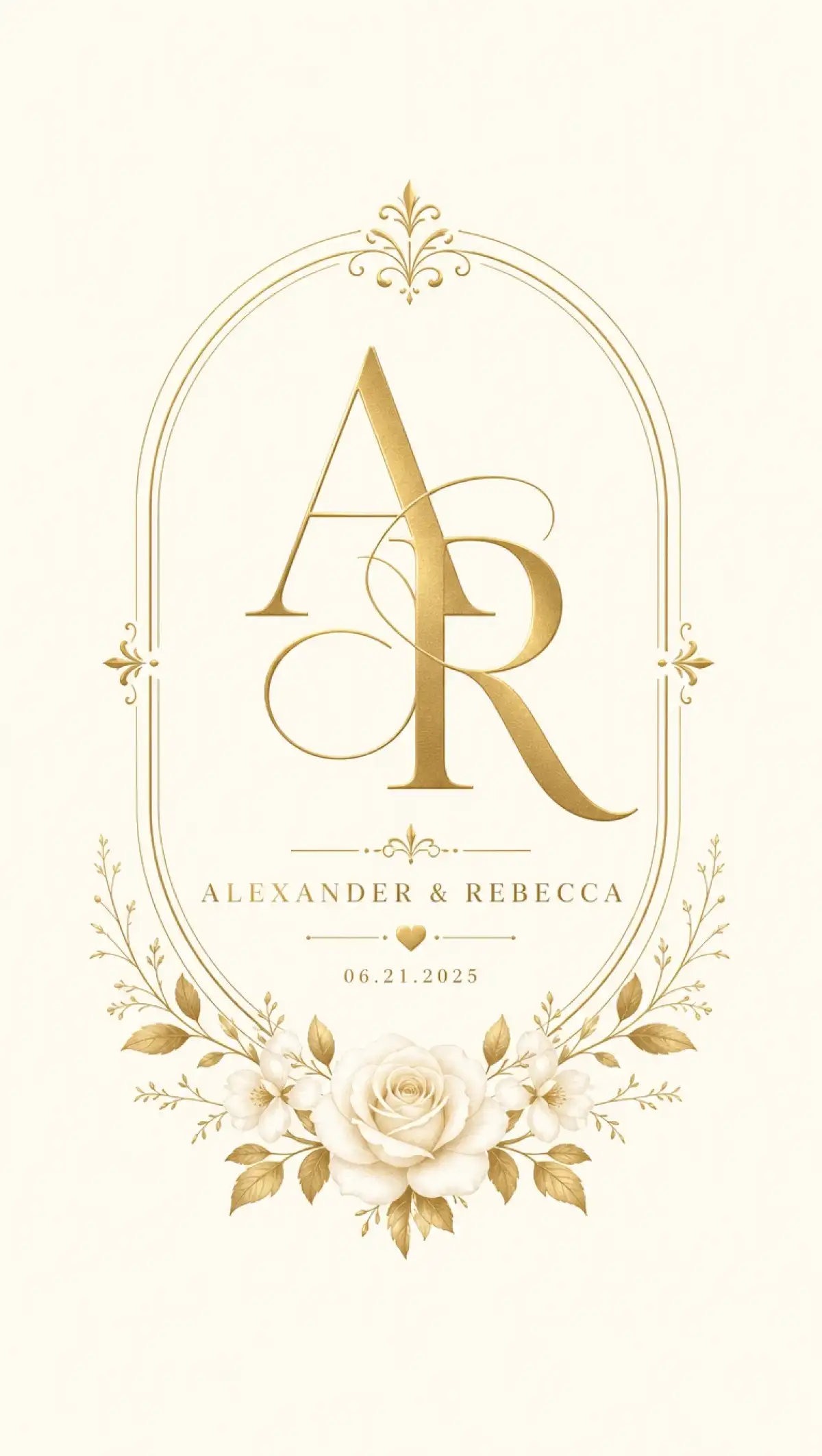
AIが生成したウェディングロゴとモノグラムのデザイン
カスタムウェディングモノグラムデザイン
エレガントなウェディングクレストとイニシャル
ウェディングロゴのビジュアルインスピレーション
ウェディングロゴのビジュアルインスピレーション例5
ウェディングロゴのビジュアルインスピレーション例6
AIが生成したウェディングロゴとモノグラムのデザイン
カスタムウェディングモノグラムデザイン
エレガントなウェディングクレストとイニシャル
ウェディングロゴのビジュアルインスピレーション
ウェディングロゴのビジュアルインスピレーション例5
ウェディングロゴのビジュアルインスピレーション例6

ウェディングロゴジェネレーター

ウェディングロゴは、招待状、ウェルカムサイン、ケーキトッパーをひとつのストーリーにつなげます。Magiclight AIのウェディングロゴメーカーは、名前、日付、テーマを表現するデザインを作成します。

ウェディングロゴを生成
3Dウェディングロゴの装飾

3形式対応、20MBまでの参照画像

JPG、PNG、WEBP形式の参照ファイルを最大20MBまでアップロードできます。レース模様、押し花、招待状など、結婚式のディテールをロゴデザインの参考に。ウェディングステーショナリー全体で統一感のあるビジュアルスタイルを保てます。

ウェディングスタイルを伝える500文字

イニシャル、フルネーム、結婚式の日付、会場、希望するデザインスタイルをひとつのプロンプトにまとめて入力。ゴールド箔、エレガントなカリグラフィー、手描き風の要素などを加えて、ふたりのストーリーを反映したウェディングロゴを作成しましょう。

用途に合わせて選べる4つのアスペクト比

1:1はワックスシールやナプキンスタンプに、9:16はウェルカムサインやスマートフォン画面に、4:3は招待状に、16:9はスライドショーやデジタルディスプレイに最適です。生成前に、用途に最も合った比率を選びましょう。

ウェディングスタイルに合わせて選べる6つの画像モデル

6つの画像モデルから、ウェディングロゴにぴったりのルックを見つけましょう。フォーマルなセリフ体のクレストにはGPT Image 2.5 Sunburst、柔らかな水彩リースにはSeedream 5.0 Proをお試しください。GPT Image 2、GPT Image 2.5 Flare、Nano Banana 2を比較して、ウェディングテーマに合うスタイルを見つけましょう。

活用できるのは Magiclight AIウェディングロゴジェネレーター
最初のセーブ・ザ・デートから最後のスライドショーまで、ひとつのマークが一日のすべてを彩ります。以下からあなたのグループを見つけて、Magiclight AIウェディングロゴクリエイターの活用方法を確認しましょう。
ウェディングモノグラムを作成する婚約中のカップル
婚約中のカップルに
テキストのみのモードでイニシャルと日付を入力して最初のモノグラムを作成
最大10個の参照ファイルを追加して招待状の色に合わせる
JPG参照画像を追加してマッチする封筒ライナーを作成
カスタムロゴをデザインするウェディングプランナー
ウェディングプランナーに
各カップルの名前、日付、テーマを500文字以内に収める
6つの異なるAI画像モデルでソフトな水彩リースをテスト
承認されたロゴをImage to Videoに送ってセーブ・ザ・デート用クリップを作成
ウェディング招待状ショップとステーショナリーデザイン
招待状ショップに
出力ステッパーを上げて、クライアントに複数の方向性を一度に提示
レースや押し花のスキャンを20MBのPNG、WEBP、JPGファイルとして読み込み
Frame to Videoでアイボリーの白紙カードにモノグラムを浮かび上がらせる
パーソナライズされたフィルムを作成するウェディングフォトグラファー
ウェディングフォトグラファーに
12,000文字のラブストーリーをStory to Videoで披露宴用フィルムに変換
AudioタブのSunoでギャラリークリップ用の曲を書き下ろす
会場でMagiclight iPhoneアプリからデザインを開始
Magiclight AIを選ぶ理由
ウェディングロゴジェネレーター
ひとつのモノグラムを多用途に活用:招待状、セーブ・ザ・デート用クリップ、楽曲、披露宴のスライドショー。ウェディング向けロゴメーカーはMagiclight AIの第一歩にすぎません。
1つのプロンプトが6つのモデルで実行
文字や数字が正しく出力されない場合は、同じプロンプトを別のモデルで再実行しましょう。モデルごとに文字や装飾の描き方が異なるため、2回目の試行でスペルが修正されることがよくあります。すべてのイニシャルと日付が正しく読めるバージョンを残してください。
セーブ・ザ・デート向けのSuno楽曲
Audioタブにアクセスし、歌詞に二人の名前を入れた優しいラブソングを描写しましょう。Sunoが数分で曲を書き上げるので、草案のためにミュージシャンを雇う必要はありません。ロゴクリップと組み合わせれば、パーソナルな演出になります。
カスタムウェディングモノグラム用の画像モード
Text to Imageを選んで、イニシャル、日付、テーマを使ったウェディングロゴを作成しましょう。招待状のデザインや装飾パターンがある場合は、Reference Image to Imageに切り替えてください。
二人のラブストーリーをStory to Videoで
初デートから婚約までの物語を最大12,000文字で入力しましょう。Story to Videoがシーン、ナレーション、音楽を備えたアニメーション映画に仕上げます。オープニングシーンにモノグラムを配置して、披露宴のスクリーンで上映しましょう。
ロゴを披露するFrame to Video
アイボリーのシンプルなカードから始まり、Frame to Videoで完成したモノグラムで締めくくります。ロゴが画面に描かれていくので、貼り付けただけではなくデザインされた印象のリビールに。ウェディングフィルムのオープニングショットとして活用しましょう。
セーブ・ザ・デートクリップ向けのImage to Video
VideoタブからモノグラムをImage to Videoに送り、希望する動きを描写しましょう。花びらが舞い落ちる演出や優しいきらめきをリクエストして、マークに命を吹き込みましょう。招待状を送る前に、短いクリップをゲストと共有しましょう。

ウェディングロゴの作り方 Magiclight AIで

イニシャルと日付があれば始められます。Magiclight AIの無料ウェディングロゴメーカーが、3ステップでモノグラムに仕上げます。

1.

Imageタブを開く

ツールボックスからImageを開きます。新しいモノグラムを作るならテキストのみのモードのまま、招待状や布地の見本に合わせたいなら参照モードに切り替えましょう。

2.

モノグラムを描写する

イニシャルを引用符で囲み、日付とスタイルを500文字以内で入力します。月桂冠や手描きのハートなどのモチーフを指定し、メインカラーにも触れましょう。

3.

モデルを選んで作成

モデルを選び、シールやスタンプ用ならフレームを正方形のままにします。Create Imageをクリックし、各文字と数字を確認してから、デザイナーや印刷業者向けに最適なバージョンをダウンロードしましょう。

よくある質問 結婚式ロゴジェネレーターについて

AIロゴジェネレーターとはどう違うのですか?

AIロゴジェネレーターはビジネスブランドのマーク向けに作られていますが、Magiclight AIの結婚式ロゴメーカーはカップルのモノグラム、クレスト、日付に特化しています。どちらも画像タブにあるので、同じアイデアでそれぞれ試せます。

イニシャルや日付は正しく表記されますか?

引用符内の短いテキストは通常正しく出力されますが、モデルによって文字がずれることがあります。各結果のイニシャルと数字をすべて確認し、問題があれば別のモデルでプロンプトを再実行してください。

ロゴをナプキンや看板、ケーキに使えますか?

はい、同じ画像を3つすべての参考にできます。ダウンロードした画像を各業者に参考として送り、サイズや印刷の制限について事前に確認してください。

高級ブランドのモノグラムパターンをコピーできますか?

いいえ、デザイナーのモノグラムやパターンは商標で保護されているため、ご自身のイニシャルとオリジナルのモチーフから作成してください。カスタムクレストのほうが、当日もよりパーソナルな印象になります。

無料で使える結婚式ロゴメーカーはありますか?

はい、Magiclight AIに参加すると、トライアルアクセスでイニシャルと日付から最初のモノグラムを試作できます。より多くのデザインが必要になったら有料プランに移行してください。

Magiclight AIで結婚式モノグラムを作成しましょう

イニシャルと日付を入力し、モデルを選んで、いくつかのクレストを比較しましょう。Magiclight AIの結婚式ロゴジェネレーターがモノグラムを下書きし、印刷前にすべての文字を確認できます。