


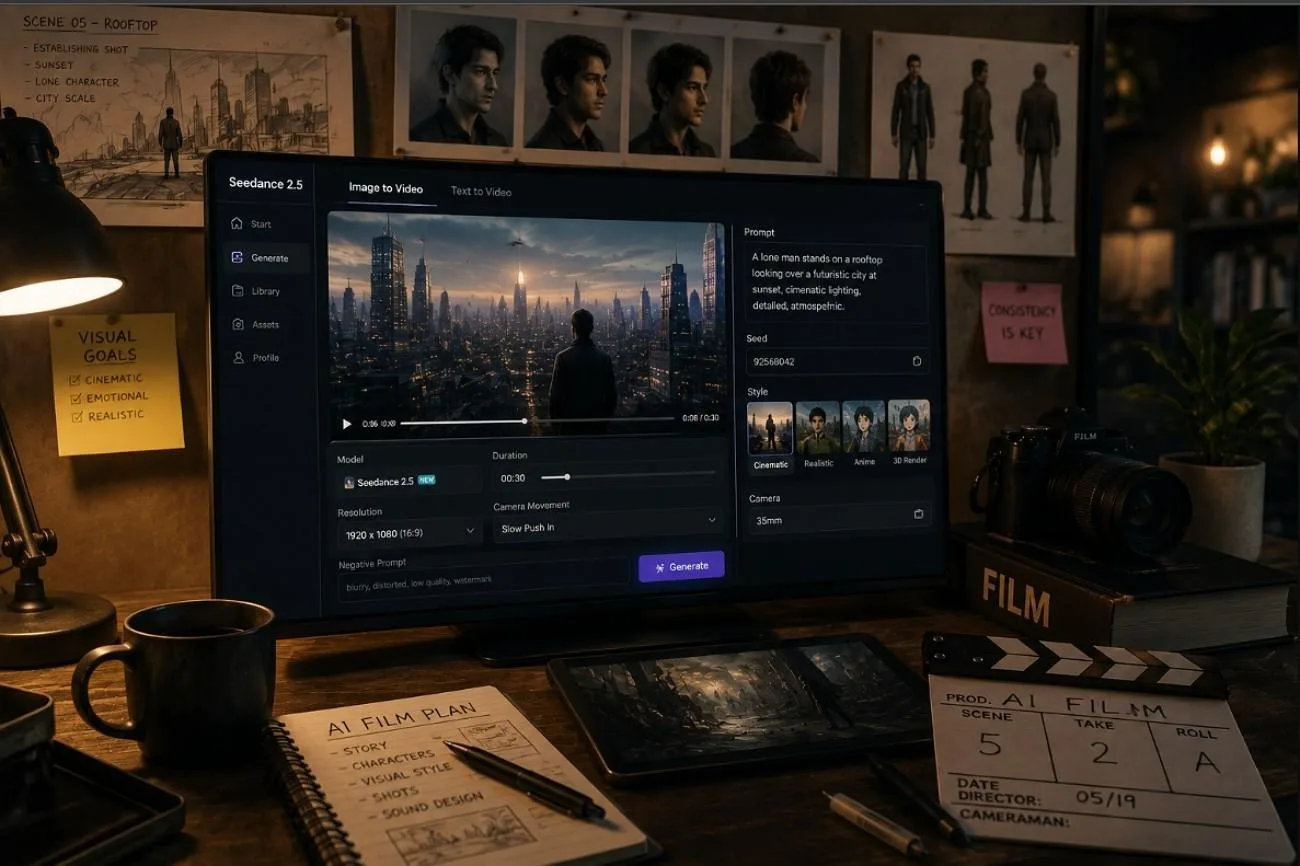
AI로 만든 단편은 보통 한 샷이 아니라 이음새에서 실패해요. 클립 하나씩은 그럴듯한데, 얼굴이 컷 사이에 바뀌거나 조명이 자를 때마다 튀면 무너지죠.
Seedance 2.5로 AI 영화를 만들면, 더 긴 테이크와 훨씬 큰 레퍼런스 한도로 그 문제의 일부를 풀어 줘요. 이 가이드는 모델이 무엇을 더해 주는지, 한계에 맞춰 어떻게 기획할지, 그리고 제작 플랫폼이 어디서 이어받아야 하는지를 다뤄요.
1부. Seedance 2.5가 AI 영화에 맞는 이유
이런 기술 강점은 프로젝트를 그에 맞춰 기획할 때만 의미가 있어요. 생성하기 전에, Seedance의 강점과 한계에 맞게 영화를 짜 두세요.
네이티브 30초 장면으로 클립 이어붙이기를 줄여요
AI 비디오 모델은 짧은 클립 제한이 흔해서, 긴 장면은 여러 번 따로 생성해야 하는 경우가 많아요. Seedance 2.5는 지원 플랫폼에서 그 한도를 30초로 올려, 장면을 쪼개는 횟수를 줄여 줘요. 이 길이는 보통 이런 완결된 장면을 담기에 충분해요:
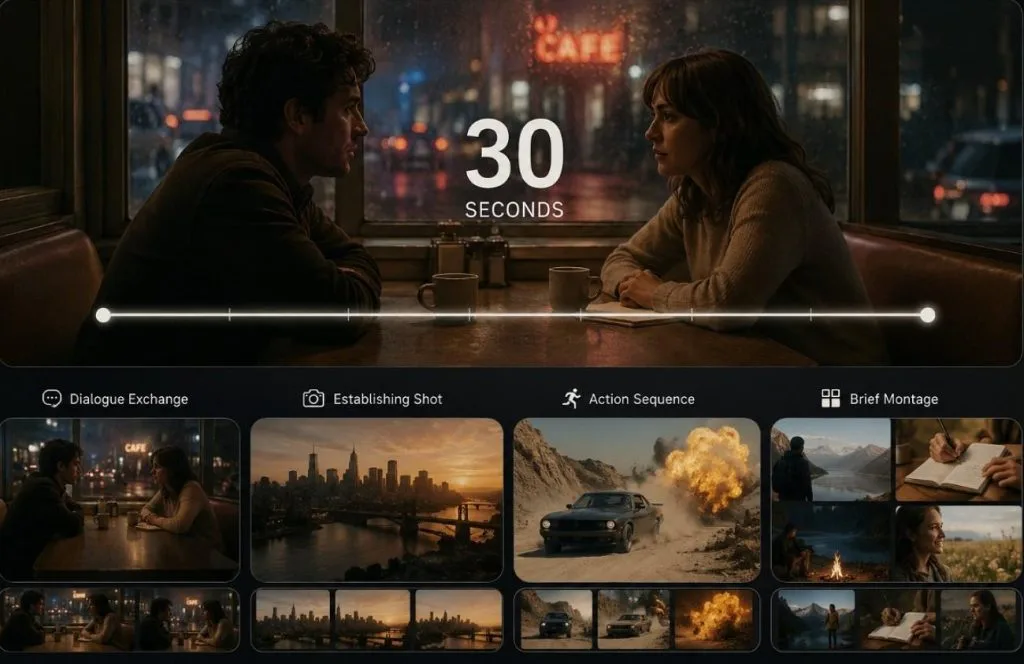
- 두 캐릭터 사이의 완전한 대사 교환.
- 천천히 밀어 들어가 자리를 잡는 설정 샷.
- 시작·중간·끝이 분명한 짧은 액션 시퀀스.
- 관련된 순간 몇 개를 잇는 짧은 몽타주.
장면을 더 길게 이어야 할 때는 일부 플랫폼이 비디오 확장 도구를 제공해서, 시퀀스를 끝내는 데 필요한 개별 클립 수를 줄여 줘요.
50개 에셋 멀티모달 레퍼런스 시스템
레퍼런스 양이 Seedance 2.5로 AI 영화를 만들 때 단순 클립 생성보다 분명한 이점을 줘요. 한 번의 브리프에 최대 50개 에셋을 넣을 수 있고, 구성도 총량만큼 중요해요:
| 에셋 유형 | 대략 용량 | 영화에서 고정하는 것 |
| 이미지 | 약 30 | 얼굴, 의상, 소품, 세트 드레싱 |
| 비디오 클립 | 약 10 | 움직임, 블로킹, 카메라 움직임 |
| 오디오 파일 | 약 10 | 목소리 성격과 환경 톤 |
블로킹은 그린스크린 플레이트와 3D 화이트 모델 블록아웃으로도 안내할 수 있어서, 글 프롬프트와 함께 공간·카메라 레퍼런스를 더 분명하게 줄 수 있어요.
특정 샷을 고치는 타임스탬프 편집
AI 제작에서도 재촬영은 시간과 크레딧을 잡아먹고, 생성된 영상도 예외가 아니에요. 손짓 하나, 타이밍 하나 틀리면 나머지 테이크가 좋아도 장면 전체를 다시 만들어야 할 수 있어요.
Seedance 2.5로 AI 영화를 만들 때, 지원되는 편집 도구로 선택한 순간이나 표시한 영역만 고치고 주변 푸티지는 유지할 수 있어요. 작은 수정이 전체 재생성이 아니라 핀포인트 편집이 되는 셈이에요.
2부. 생성하기 전에 AI 영화를 기획하세요
Seedance 2.5로 AI 영화를 만들 때는 기획이 특히 중요해요. 모델이 현장 연출이 아니라 글 프롬프트로 장면을 만들거든요. 준비를 촘촘히 하면 불필요한 재생성을 줄여 시간과 생성 크레딧을 아껴요.
AI 장면에 맞춰 대본 쓰기
AI 생성용 대본은 배우용 대본보다 더 구체적인 묘사가 필요해요. 모델은 당신이 분명히 적은 것만 해석하니, 아래 4가지가 결과를 꾸준히 좋게 만들어요.
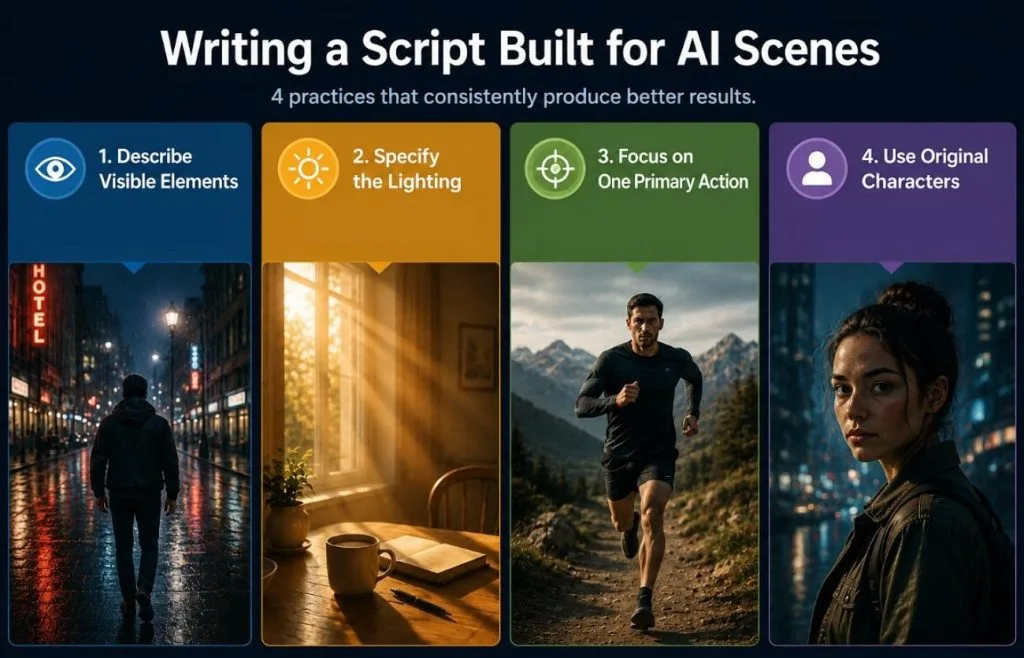
- 보이는 요소를 적어요: 속마음, 감정, 과거사는 화면에 드러나지 않으면 모델이 추론하지 못해요.
- 조명을 지정해요: 방향, 질감, 색온도가 막연한 형용사보다 장면을 더 크게 좌우해요.
- 주 동작은 하나로: 여러 동작이 동시에 일어나면 일관성이 떨어지고 결과가 불안정해지기 쉬워요.
- 오리지널 캐릭터를 쓰세요: Seedance 2.5 플랫폼은 공인이나 저작권 캐릭터를 제한할 수 있어서, 모든 역할에 오리지널이 대체로 더 안전해요.
이야기를 샷 크기 장면으로 나누기
30초 장면 제한은 기술 워크플로와 이야기 구조 둘 다에 영향을 줘요. 긴 시퀀스를 여러 번의 연결된 생성에 억지로 넣기보다, 각 장면을 하나의 완결된 순간에 맞추세요. 나중에 전환이 더 깔끔해져요.
3분짜리 영화는 보통 6~8개 장면이에요. 대화든 액션이든 설정 샷이든, 각 장면에는 목적 하나만 주세요. 장소, 시간, 행동이 크게 바뀌면 이전 장면을 늘리지 말고 새 장면을 시작하세요. 생성 전에 모든 장면을 아웃라인하면 리듬 문제가 일찍 드러나서, 크레딧을 쓰기 전에 고치기 쉬워져요.
캐릭터·비주얼 레퍼런스 시트 만들기
일관된 레퍼런스는 프롬프트만 쓸 때보다 캐릭터와 장면 연속성을 훨씬 안정적으로 지켜 줘요. 푸티지를 만들기 전에 주요 캐릭터마다 이런 레퍼런스 시트를 준비하세요:
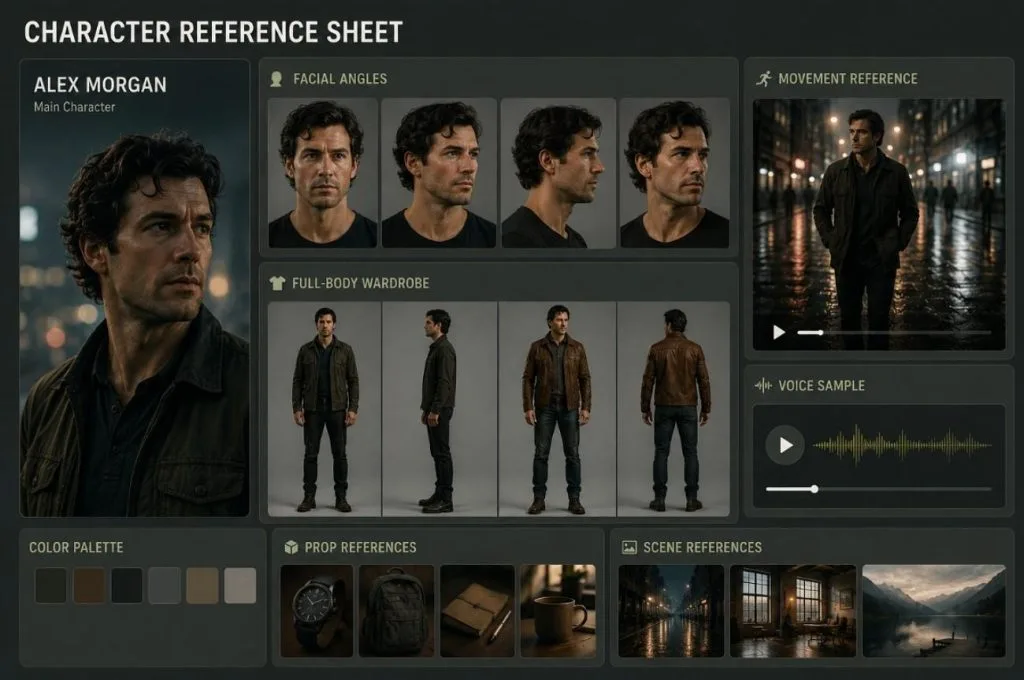
- 중립 조명에서 찍은 얼굴 각도 3~4개.
- 의상 변화가 있다면 포함해 전신 의상 레퍼런스.
- 자세, 표정, 걷는 버릇이 보이는 짧은 움직임 클립.
- 장면이 대사에 기대면 음성 샘플.
배경도 같아요. 장소 프레임 2~3장이 여러 생성에 걸쳐 기하 구조를 붙잡아 줘요.
3부. 장면별로 영화를 생성하기
대본과 레퍼런스가 있으면 Seedance 2.5 AI 영화는 실험의 연속이 아니라 결정의 연속이 돼요. 다음 3가지 선택은 장면마다 반복돼요.
장면마다 Text-to-Video vs Image-to-Video
장면마다 연속성 요구가 달라서, 최선의 생성 방법은 이미 있는 것과 아직 만들어야 할 것에 달려 있어요. 아래 표에서 장면 유형에 맞는 길을 고르세요:
| 장면 유형 | 더 나은 경로 | 이유 |
| 오프닝 설정 샷 | Text-to-video | 아직 움직일 이미지가 없음 |
| 영화가 다시 찾는 장소 | Image-to-video | 저장한 프레임이 기하를 고정함 |
| 이미 아는 캐릭터 클로즈업 | Image-to-video | 움직임이 시작되기 전에 얼굴이 고정됨 |
| 추상·꿈 시퀀스 | Text-to-video | 프롬프트 자유가 연속성보다 중요함 |
두 경로를 섞으면 연속성 이상의 실익이 있어요. 먼저 image-to-video로 키 프레임을 만들면, 더 비싼 모션 패스 전에 검토 지점이 생겨요.
장면 전반의 카메라 언어를 일정하게
캐릭터가 같아도 카메라 스타일이 바뀌면 장면이 따로 놀아요. 생성 전에 작은 시각 언어를 정해 영화를 한 편처럼 묶으세요.
- 렌즈 성격은 하나: 넓고 깊은 화면인지, 길고 얕은 화면인지 일찍 정하세요.
- 제한된 무브 세트: 2~3가지를 반복하면 스타일로 읽히고, 6가지면 일관성 없음으로 읽혀요.
- 높이도 일관되게: 아이 레벨, 로우 앵글, 오버헤드는 각각 의미가 있어서, 이유 없이 바꾸면 흐려져요.
이 선택을 모든 프롬프트에 적는 비용은 한 줄이고, 재생성 한 번은 아끼게 돼요. 게다가 여기서의 일관성이 인상적인 한 샷보다 영화의 응집력을 더 많이 만들어요.
레퍼런스로 캐릭터와 배경 유지하기
레퍼런스 에셋은 목적이 분명할 때 가장 잘 작동해요. 외형, 장소 레이아웃, 카메라 스타일처럼요. 같은 레퍼런스에 라벨을 달고 관련 장면에서 재사용하면 모델이 정체성과 스타일을 구분하기 쉬워져, 생성 사이 원치 않는 변화가 줄어요.
샷이 달라도 캐릭터나 장소가 다시 나오면 같은 레퍼런스 세트를 쓰세요. 일관된 에셋이 영화 전반의 시각 연속성을 강하게 해서, 캐릭터·환경·핵심 디자인이 장면마다 더 안정적으로 보여요.
4부. MagicLight AI로 Seedance 2.5 장면을 한 편의 영화로
Seedance 2.5는 AI 영화의 개별 장면은 잘 다루지만, 조립은 하지 않아요. 대부분의 AI 영화가 여기서 멈추죠. 생성 이후는 전부 수작업이니까요.
클립 생성에 전체 제작 워크플로가 필요한 이유
클립 생성은 AI 영화를 만드는 한 단계일 뿐이에요. 완성 프로젝트에는 대본 정리, 장면 배열, 일관된 캐릭터, 편집, 나레이션, 자막, 최종보내기가 남아 있어요. 여러 도구로 나누면 생성에서 아낀 시간을 도로 쓰게 되는 경우가 많아요. MagicLight AI이 그 작업을 하나의 제작 워크플로로 모아요.
또한 Story to Video는 최대 12,000자 대본을 받아 편집 가능한 스토리보드로 바꾸고, 생성 전에 장면을 정리해요. Asset Store는 재사용 캐릭터를 한곳에 두어 여러 프로젝트에 붙이기 쉬워요. 장면이 한 비디오 모델에 묶이지도 않아서, Seedance 2.5는 가장 잘 맞는 곳에만 쓰면 돼요.
MagicLight AI 안에서 대본을 장면으로 바꾸기
MagicLight AI는 대본을 작업 단위로 보고, Story to Video에서 영화가 실제로 만들어져요. 완성 대본을 내보내는 영화까지 가는 6단계는 이래요:
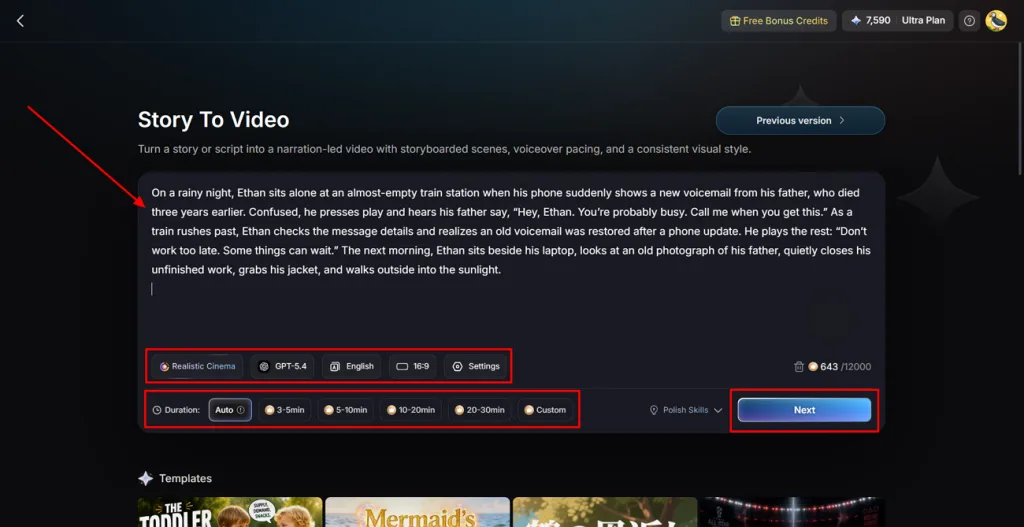
1단계. Story to Video 열기
MagicLight AI에 로그인한 뒤 홈에서 Story to Video 를 고르세요. 지정된 칸에 대본을 붙여 넣고 언어, 화면비, 출력 설정을 고른 다음 Next.를 클릭하세요.
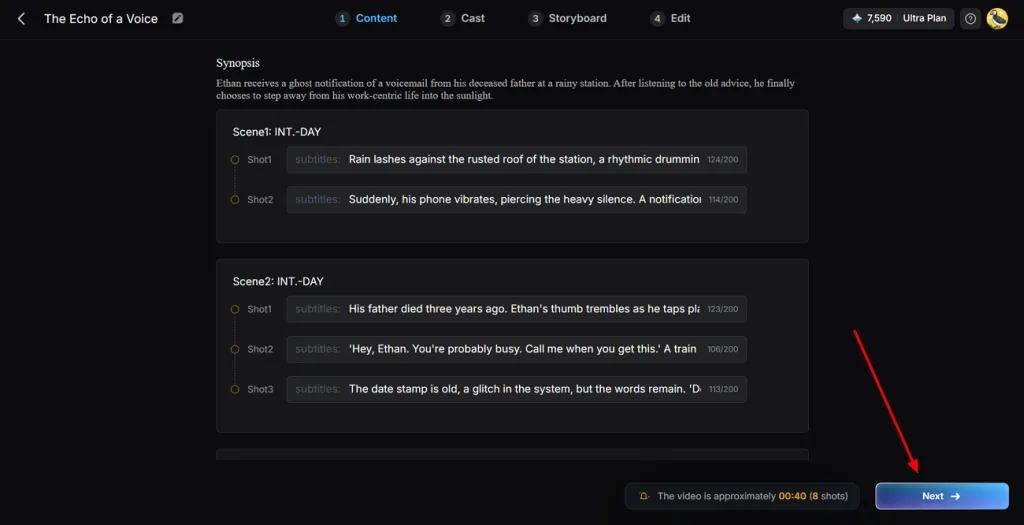
2단계. 스토리보드 검토
생성된 스토리보드를 읽고, 손볼 프롬프트나 장면 설명을 수정한 뒤 맞으면 Next 를 누르세요.
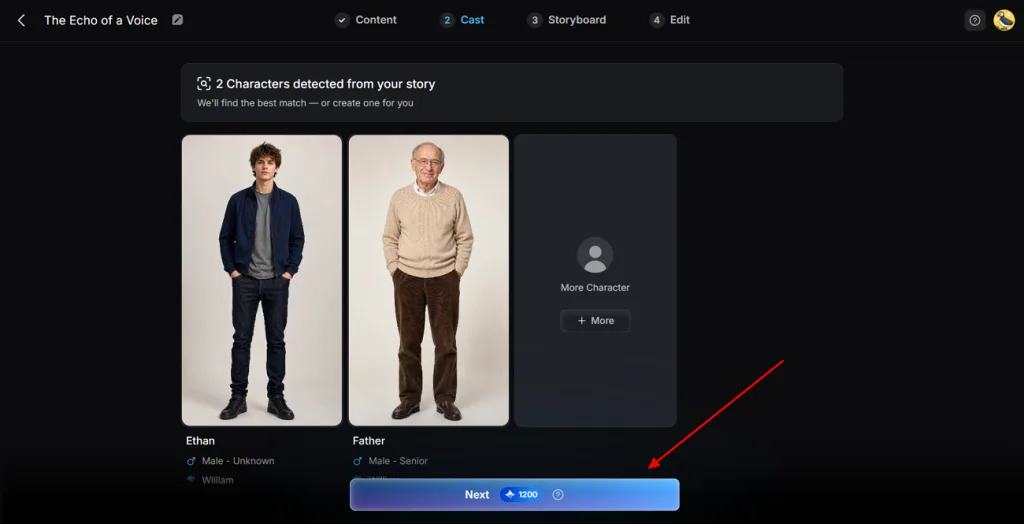
3단계. 캐릭터 만들거나 배정하기
Cast 페이지에서 감지된 캐릭터를 확인하세요. Character Library 의 기존 캐릭터를 고르거나 새로 만든 뒤 역할에 배정하고 Next Step.을 선택하세요.
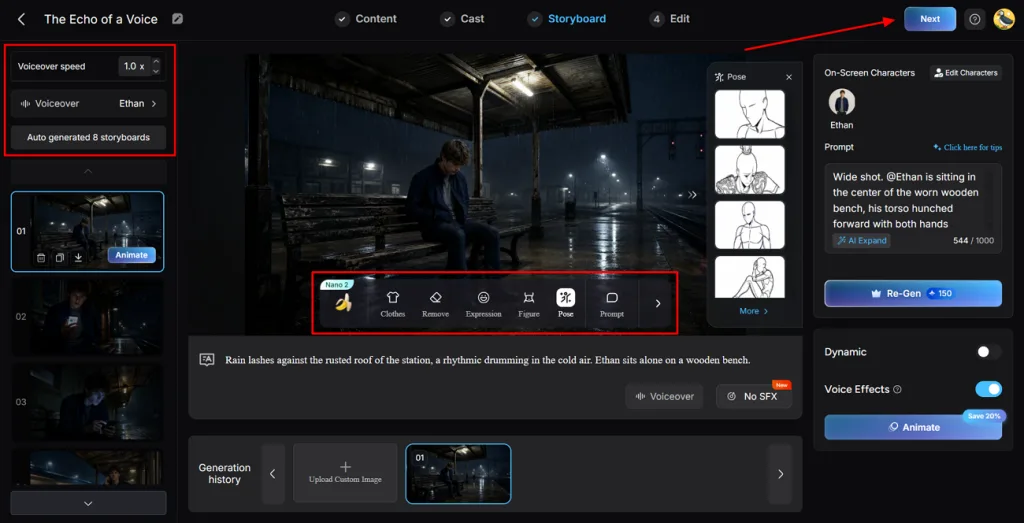
4단계. 개별 장면 편집
Storyboard editor로 가서 장면을 검토하고, 필요하면 프롬프트를 고치고, AI 모델을 고른 다음 Next를 클릭하세요. Nano Storyboard editor에는 50+ 포즈가 있어 영상을 역동적으로 바꿀 수 있어요.
5단계. 비디오 생성
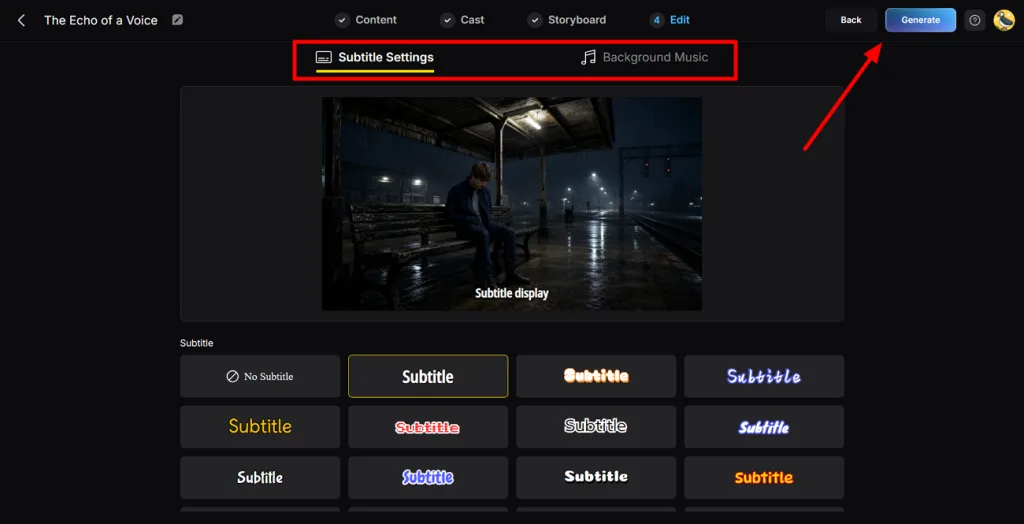
다음 페이지에서 자막, 배경 음악, 기타 마감 옵션을 설정하세요. 준비가 되면 Generate 를 눌러 전체 프로젝트를 렌더하세요.
6단계. 미리보기와 다운로드
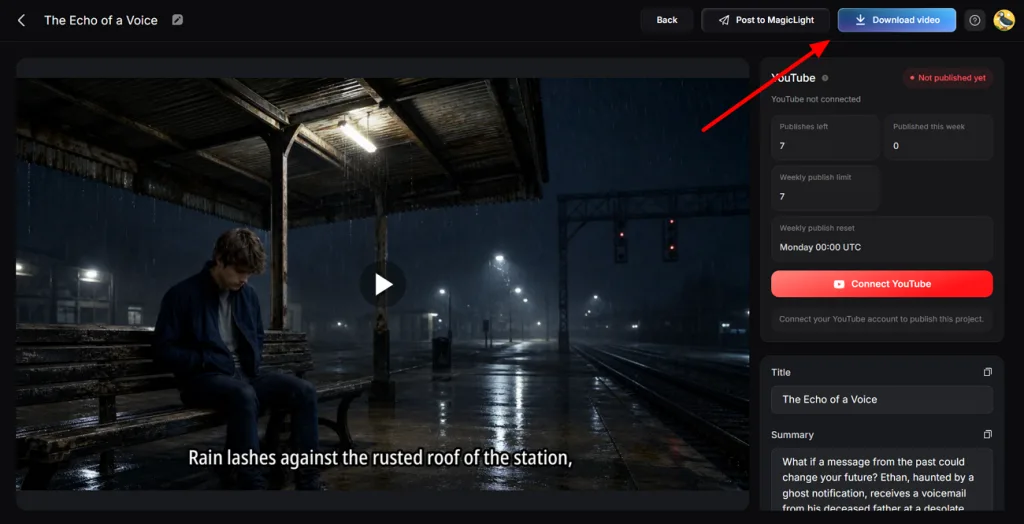
렌더가 끝나면 완성 영상을 미리 보며 장면을 확인하세요. 제목, 설명, 썸네일, 해시태그를 필요하면 고친 뒤 Download 를 눌러 완성 프로젝트를 내보내세요.
마무리
Seedance 2.5로 AI 영화를 만드는 일은, 워크플로가 개별 클립 생성을 넘을 때 가장 잘 작동해요. 더 긴 장면, 멀티모달 레퍼런스, 핀포인트 편집이 재작업을 줄이지만, 그 장면들을 한 편의 영화로 모으려면 기획과 제작 도구가 필요해요. 대본, 스토리보드, 생성, 내보내기를 한곳에서 다루고 싶다면 MagicLight AI가 그 필요에 맞춘 실용적인 워크플로를 제공해요.
Seedance 2.5 AI 영화 FAQ
- Seedance 2.5 한 장면은 얼마나 길 수 있나요?
한 번의 연속 생성은 30초이고, 일부 플랫폼은 이후에 확장 기능도 제공해요. 일부 서드파티 서비스는 약 3분까지 이어지는 시퀀스를 홍보해요.
- Seedance 2.5가 여러 장면에서 같은 캐릭터를 유지할 수 있나요?
네, 매번 같은 레퍼런스 세트를 넣으면 돼요. 50개 에셋 한도는 요청마다 리셋되므로, 캐릭터 시트는 모델에 영구 저장되지 않고 다시 불러와야 해요.
- Seedance 2.5로 단편을 만드는 비용은 얼마인가요?
5분 단편은 완성 푸티지 약 300초라, 공개된 720p 요금 기준으로 대략 $69 근처예요. 샷당 세 번 시도하면 현실 예산은 $200을 넘어요. 낮은 해상도로 먼저 초안을 내면 그 숫자를 크게 줄일 수 있어요.
- Seedance 2.5가 동기화된 오디오를 자동 생성하나요?
네. Seedance 2.5는 같은 패스에서 비디오와 함께 대사와 사운드를 포함한 동기 오디오를 만들 수 있어, 이후에 따로 맞출 일이 줄어들어요.
- MagicLight AI가 Seedance 2.5로 장편 AI 영화를 다룰 수 있나요?
MagicLight AI는 최대 50분 영상을 지원해서 대부분의 단편은 여유 있어요. 다만 이 한도를 Seedance 2.5 탓으로 돌리면 안 돼요.
![역대 최고의 만화 캐릭터 15선 [최신 리스트]](https://magiclight.ai/wp-2/wp-content/uploads/top-cartoon-characters-300x168.webp)




