Magiclight AI의 주요 기능 3D 이미지 생성기
점토 로봇과 광택 플라스틱 피규어는 같은 형태라도 느낌이 다릅니다. Magiclight AI 3D 이미지 생성기를 사용하면 캐릭터에 실제 장난감 같은 질감을 부여할 수 있습니다.

간단한 캐릭터 스케치가 다채로운 3D 스타일 일러스트로 변하는 모습을 상상해 보세요. Magiclight AI에 설명을 입력하면 3D로 어떻게 보이는지 확인할 수 있습니다. 조각 도구는 필요 없습니다.
무료로 AI 3D 이미지 만들기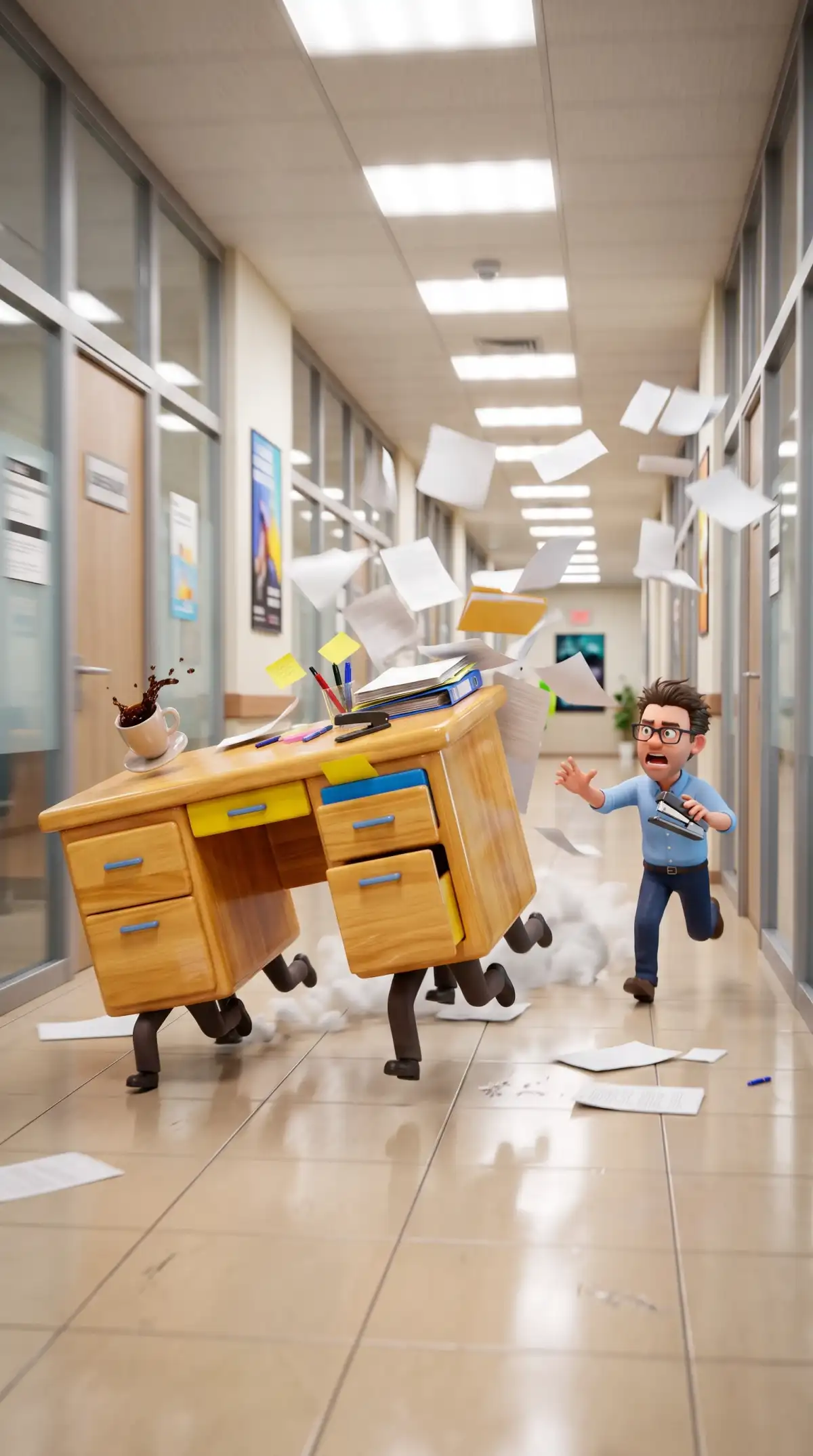
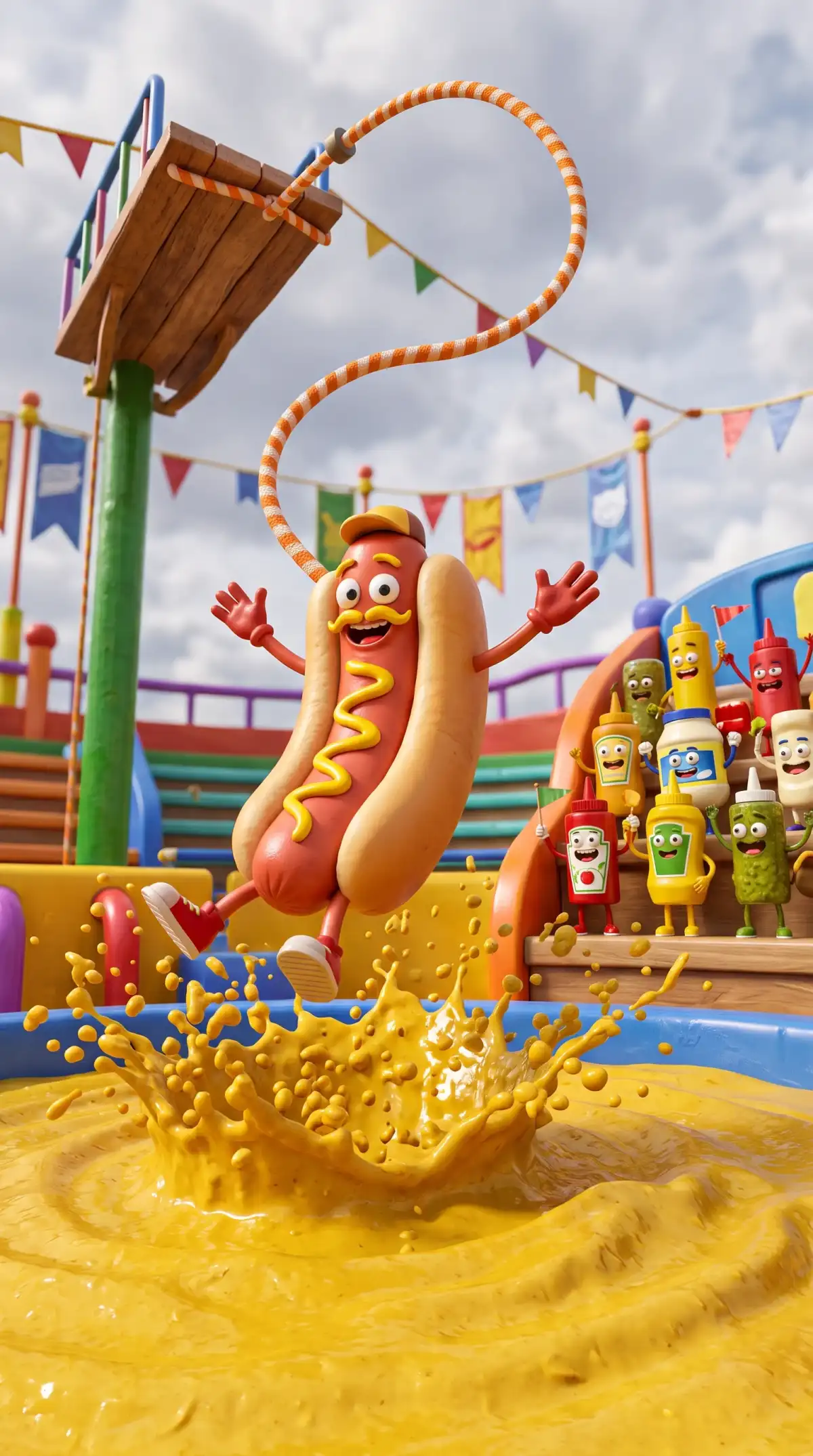
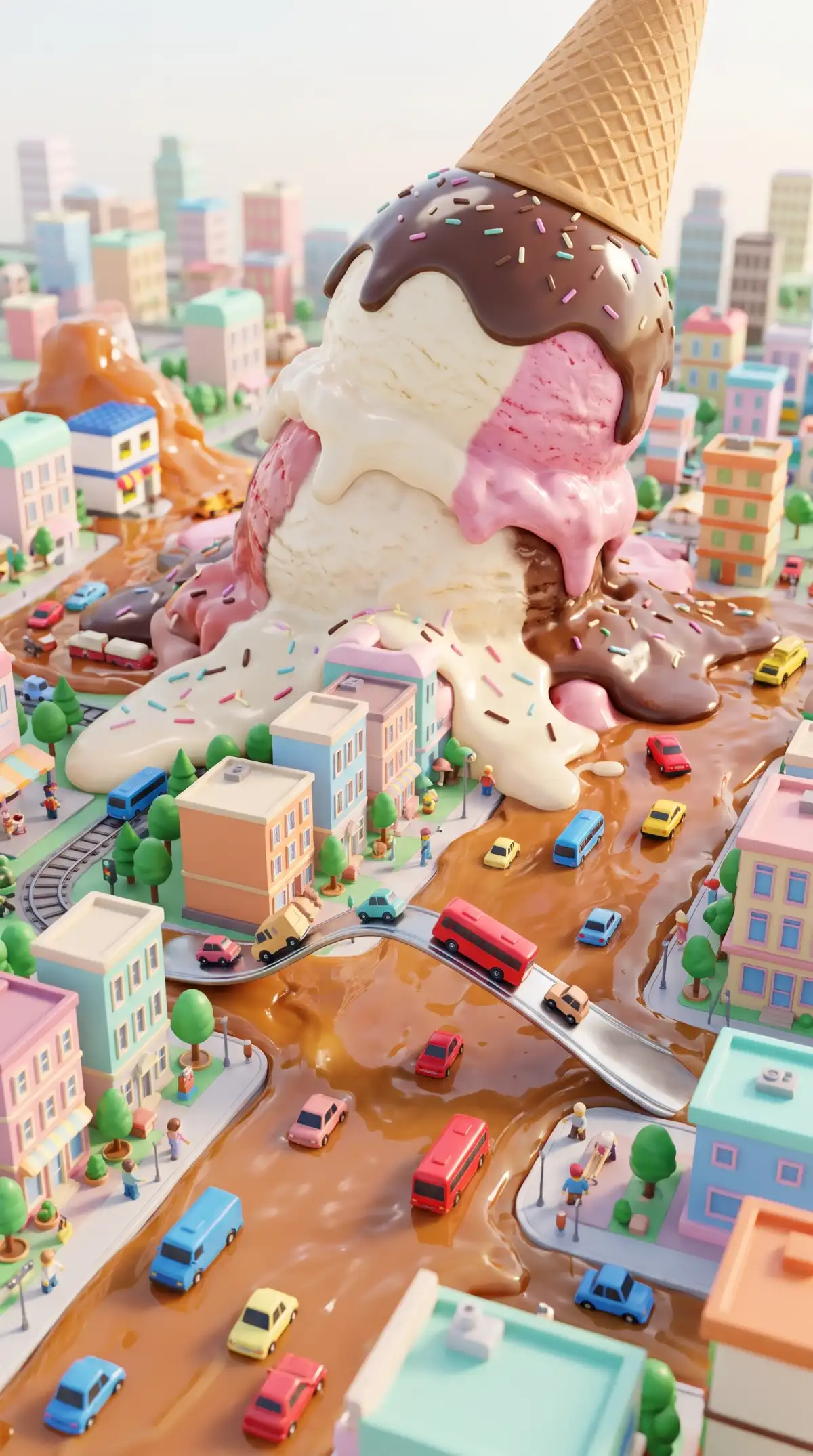
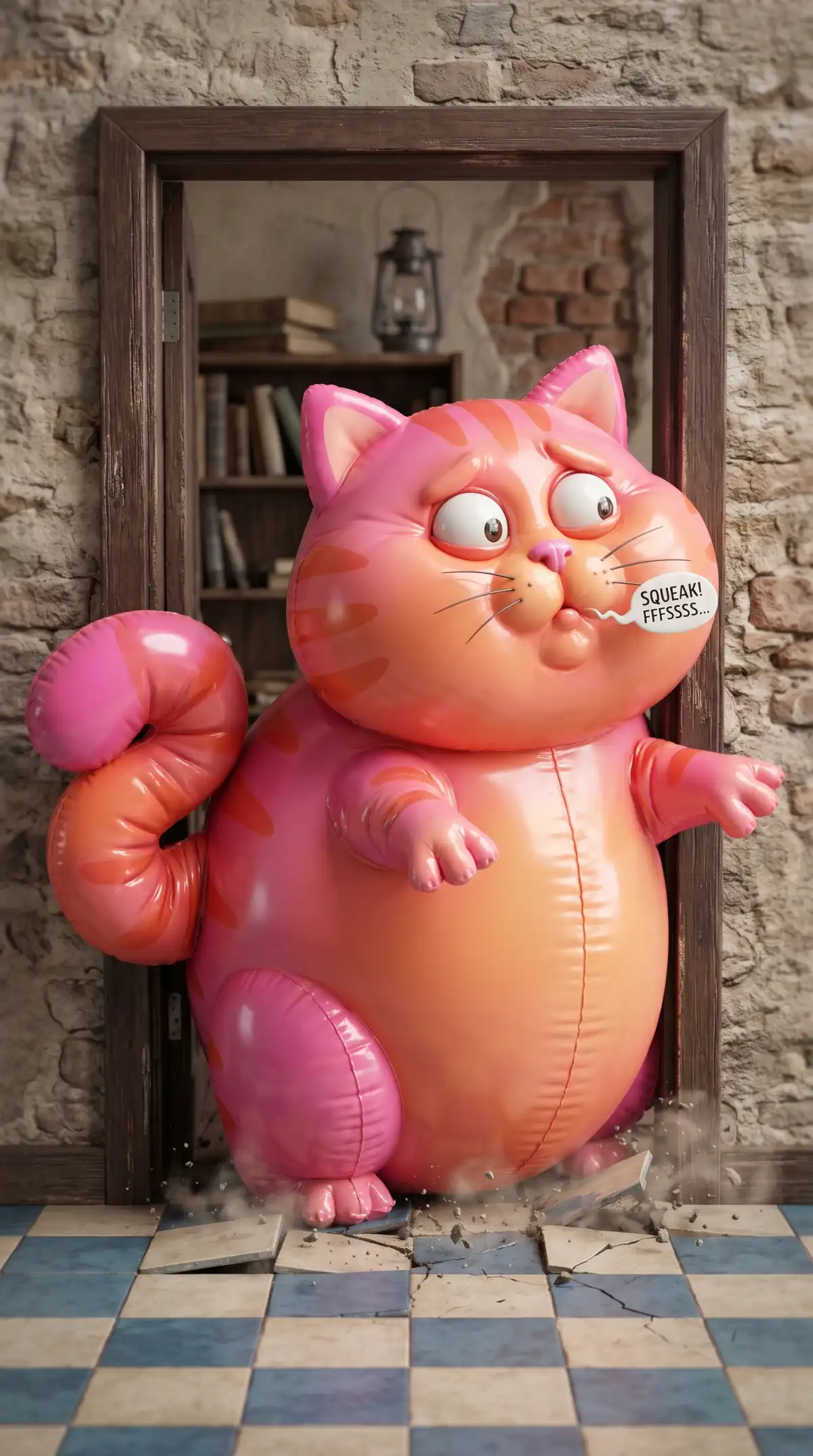
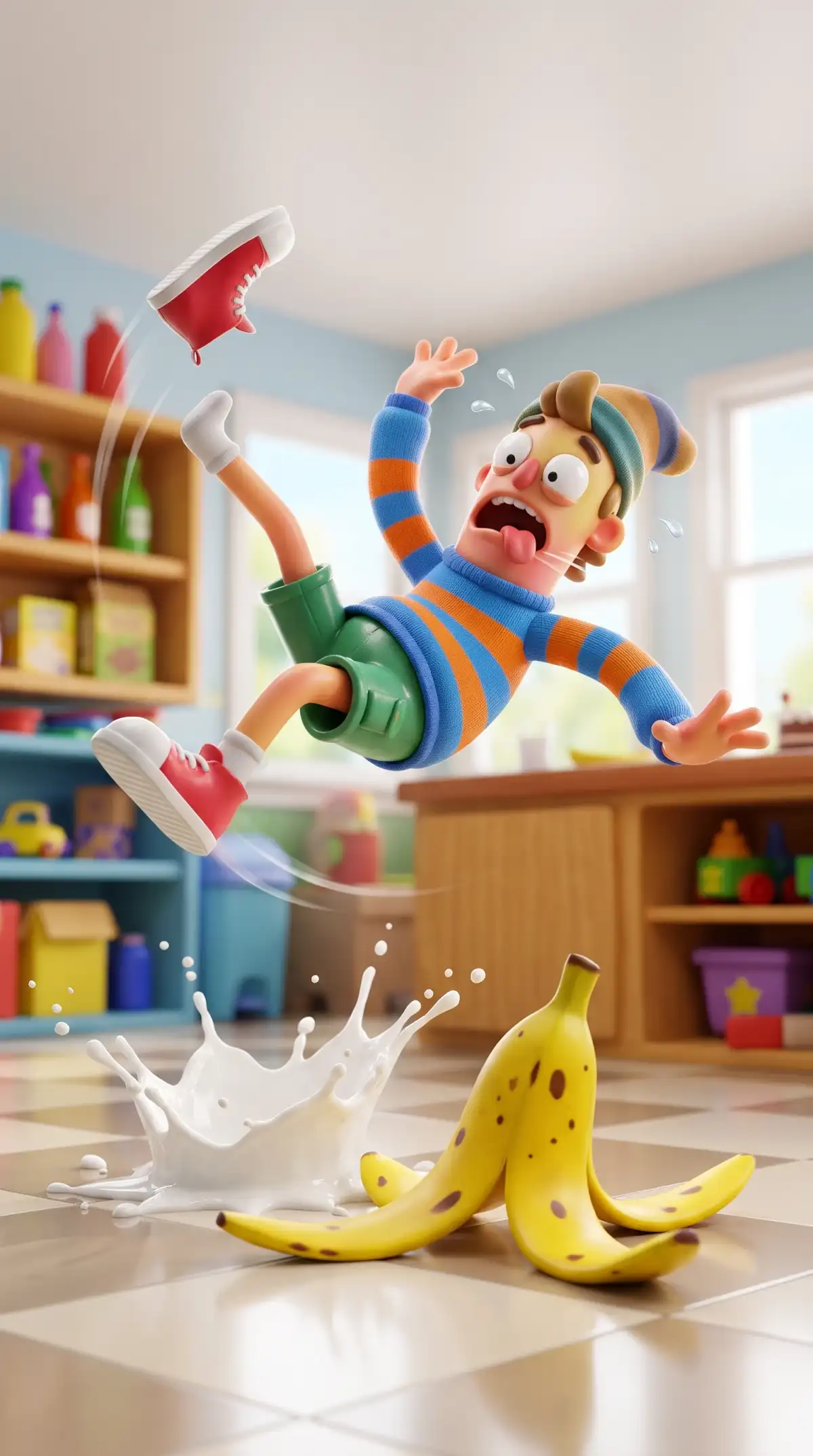
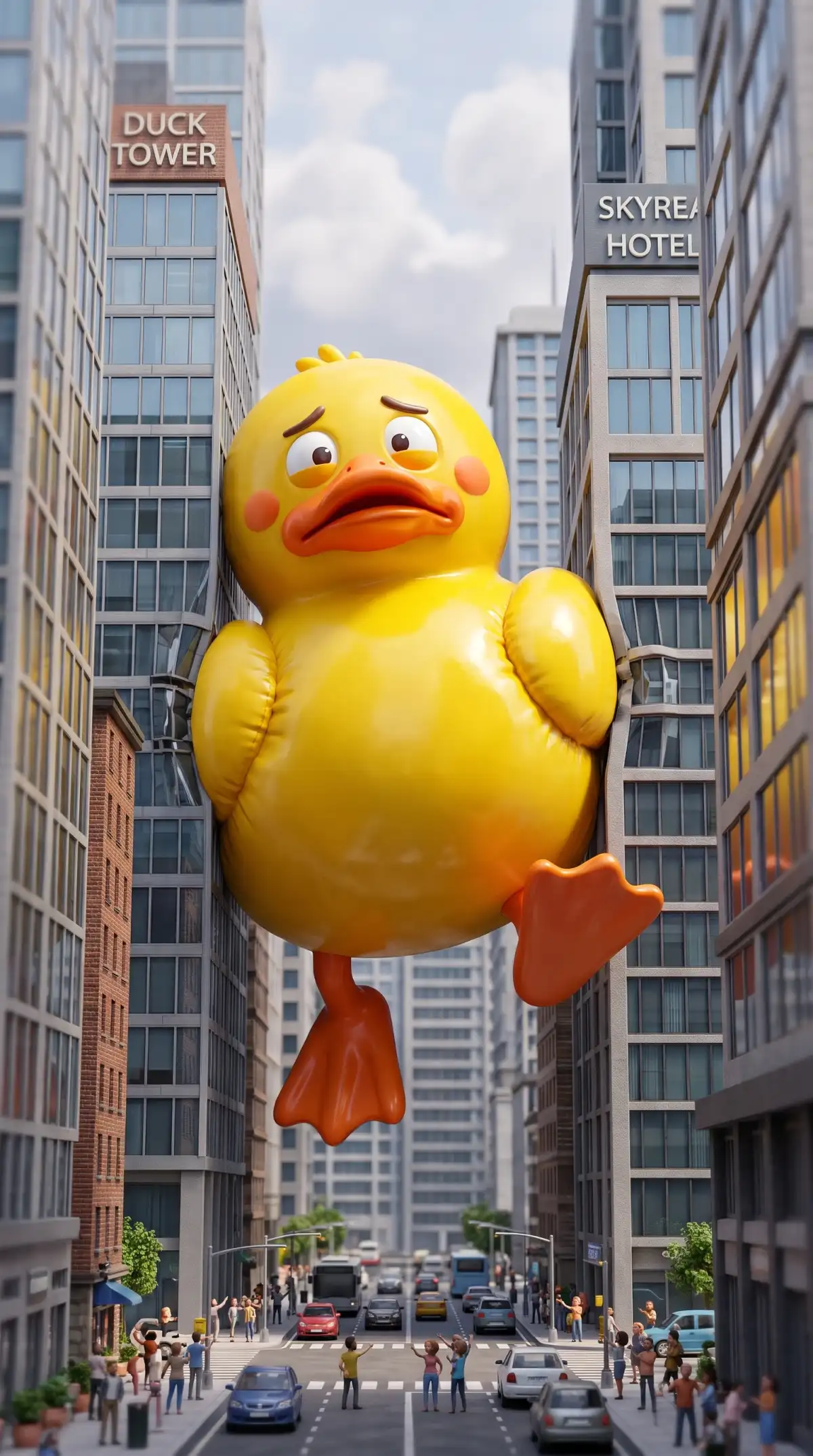
점토 로봇과 광택 플라스틱 피규어는 같은 형태라도 느낌이 다릅니다. Magiclight AI 3D 이미지 생성기를 사용하면 캐릭터에 실제 장난감 같은 질감을 부여할 수 있습니다.

Magiclight AI에 점토 팔, 둥근 형태, 부드러운 그림자가 있는 작은 로봇을 설명해 보세요. 텍스트로 이미지 생성 기능이 입력한 설명을 바탕으로 3D 스타일 일러스트를 만들어 실제 모델을 제작하기 전에 캐릭터를 미리 확인할 수 있습니다.
참조 이미지 기능을 사용하여 마스코트 그림을 Magiclight AI에 업로드하세요. 둥근 모서리, 사실적인 그림자, 점토 같은 질감을 요청하여 원래 캐릭터가 3D 스타일 일러스트로 어떻게 보이는지 탐색할 수 있습니다.
최대 500자의 프롬프트로 원하는 아트워크를 설명하세요. 투명 유리 꽃병, 광택 반사, 부드러운 그림자, 대리석 표면 등의 세부 사항을 포함하여 이미지의 깊이와 질감을 안내할 수 있습니다.
Magiclight AI는 생성된 3D 스타일 이미지를 이미지 탭 기록에 보관합니다. 이전 캐릭터 디자인을 다시 확인하고, 다양한 소재나 색상을 비교하며, 필요할 때 마음에 드는 버전을 다운로드하세요.


다음 프로젝트를 위한 3D 이미지가 필요할 때 Magiclight AI 3D 이미지 생성기를 사용해 보세요. 이 3단계를 통해 대략적인 아이디어에서 다운로드하여 사용할 수 있는 이미지까지 완성할 수 있습니다.
도구 상자의 이미지 탭으로 이동하세요. 텍스트로 시작하는 경우 텍스트 투 이미지를 선택하세요. 기존 그림이 있다면 참조 이미지 투 이미지를 선택하고 참조 이미지를 업로드하세요.
500자 프롬프트를 사용해 오브젝트가 3D로 어떻게 보여야 하는지 설명하세요. 10가지 이미지 모델 중에서 선택하고 프로젝트에 맞는 이미지 비율을 고르세요.
이미지 생성 버튼을 클릭해 결과를 확인하세요. 형태와 조명이 아이디어와 일치하는지 확인하세요. 필요하면 설명을 조정한 후 원하는 3D 이미지를 다운로드하세요.
아니요. AI 3D 이미지 생성기는 3D 렌더링처럼 보이는 이미지를 만들 뿐, 실제 3D 모델을 생성하지는 않습니다. OBJ, FBX, STL 파일을 만들려면 별도의 모델링 소프트웨어가 필요합니다.
바로는 불가능합니다. 3D 프린터에는 이미지가 아닌 인쇄 가능한 모델 파일이 필요합니다. 생성된 이미지를 3D 아티스트에게 전달하여 실제 물체 제작을 위한 시각적 가이드로 활용할 수 있습니다.
네, 참조 이미지 투 이미지를 통해 로고를 추가하고 원하는 3D 느낌을 설명해 주세요. Magiclight AI가 깊이와 그림자를 더해 드리지만, 최종 형태는 직접 확인하시는 것이 좋습니다.
유명 캐릭터는 저작권 보호를 받을 수 있습니다. 상업적 프로젝트의 경우 직접 캐릭터 디자인을 제작하고, 보호된 아트워크의 식별 가능한 특징을 모방하지 않도록 주의하세요.
Magiclight AI의 이미지 투 비디오 기능을 사용하면 정지된 3D 이미지를 움직이는 장면으로 변환할 수 있습니다. 렌더링 이미지를 업로드하고 애니메이션에서 원하는 카메라 움직임을 설명해 주세요.
Magiclight AI는 20MB 이내의 참조 이미지를 지원합니다. JPEG, PNG, WEBP 이미지를 업로드하여 3D 아트워크 생성 전에 외형을 가이드할 수 있습니다.



평범한 그림을 페이지 너머로 확장하세요. Magiclight AI 3D 이미지 생성기로 더욱 사실적인 모습을 탐험해 보세요.