AI 프레젠터를 묘사하는 1,000자
최대 1,000자로 진행자의 헤어스타일, 의상, 얼굴 특징을 묘사해 보세요. Magiclight AI의 캐릭터 라이브러리에서 기존 캐릭터를 선택해 프레젠터의 외형을 참고할 수도 있습니다.
지금 만들기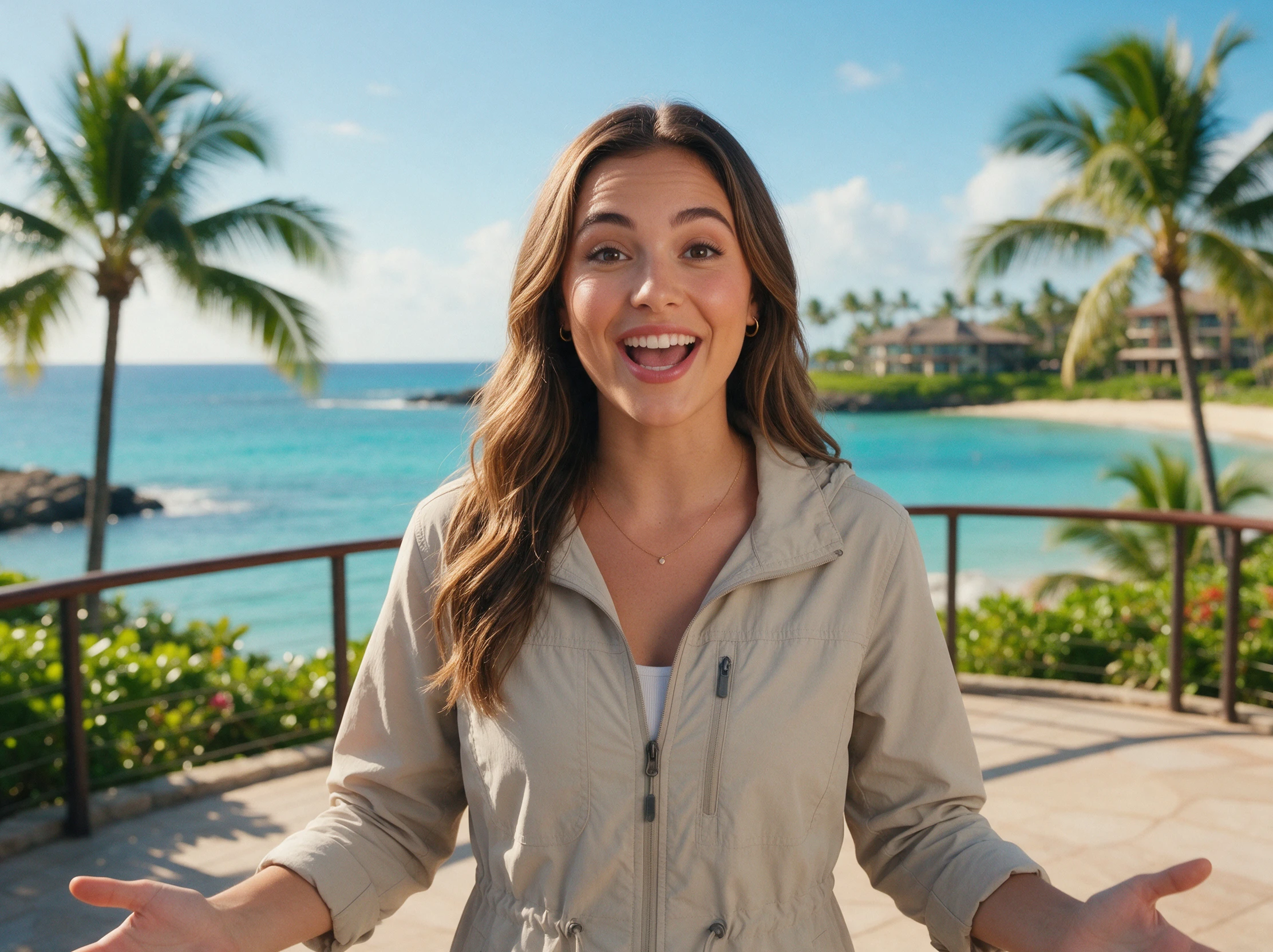

MagicLight로 가상 프레젠터를 만들어 보세요. 외형을 커스터마이즈하고 음성을 선택한 뒤 스크립트를 입력하면 프레젠터가 진행하는 영상이 완성됩니다. 촬영이나 카메라 출연 경험이 필요 없습니다.
무료로 AI 프레젠터 만들기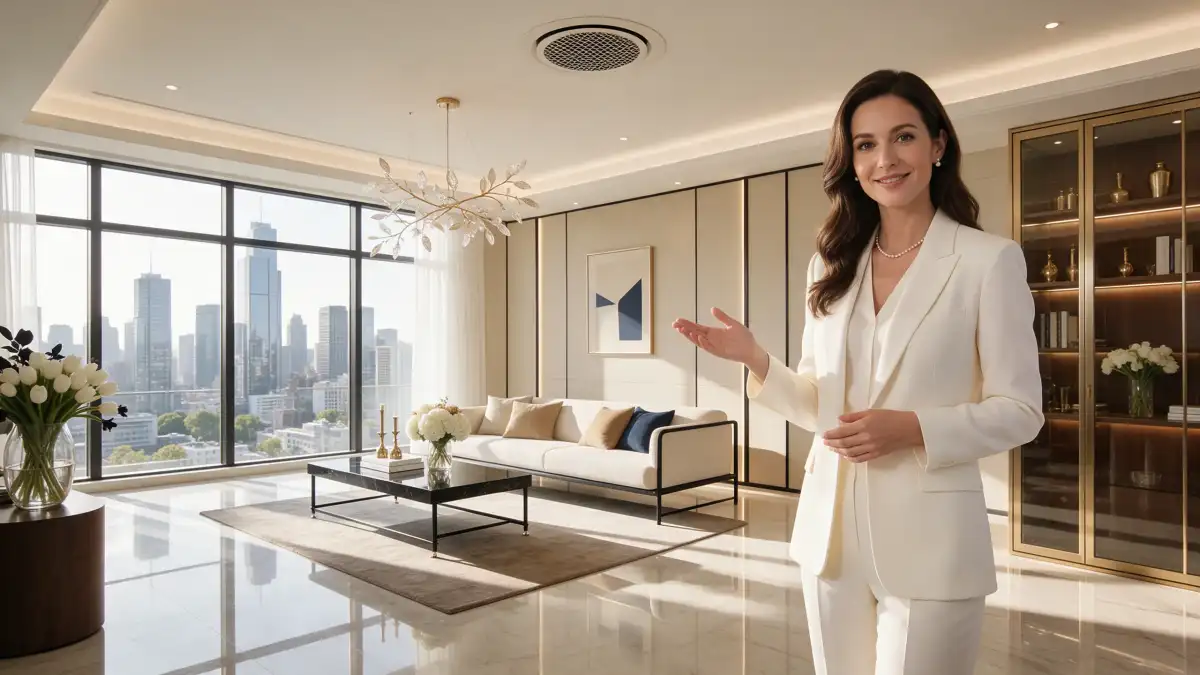










교육 영상에는 명확한 발표자가 필요하고, 공지 영상에는 더 매력적인 진행자가 어울립니다. Magiclight AI를 사용하면 외형, 음성, 스크립트를 맞춤 설정한 가상 프레젠터를 만들 수 있습니다.
최대 1,000자로 진행자의 헤어스타일, 의상, 얼굴 특징을 묘사해 보세요. Magiclight AI의 캐릭터 라이브러리에서 기존 캐릭터를 선택해 프레젠터의 외형을 참고할 수도 있습니다.
지금 만들기Magiclight AI의 스토리 제작 워크플로에서 최대 12,000자 분량의 스크립트를 작성하세요. 도입부, 설명, 마무리 멘트를 포함해 AI 진행자가 등장하는 상세한 영상을 만들 수 있습니다.
캐릭터 만들기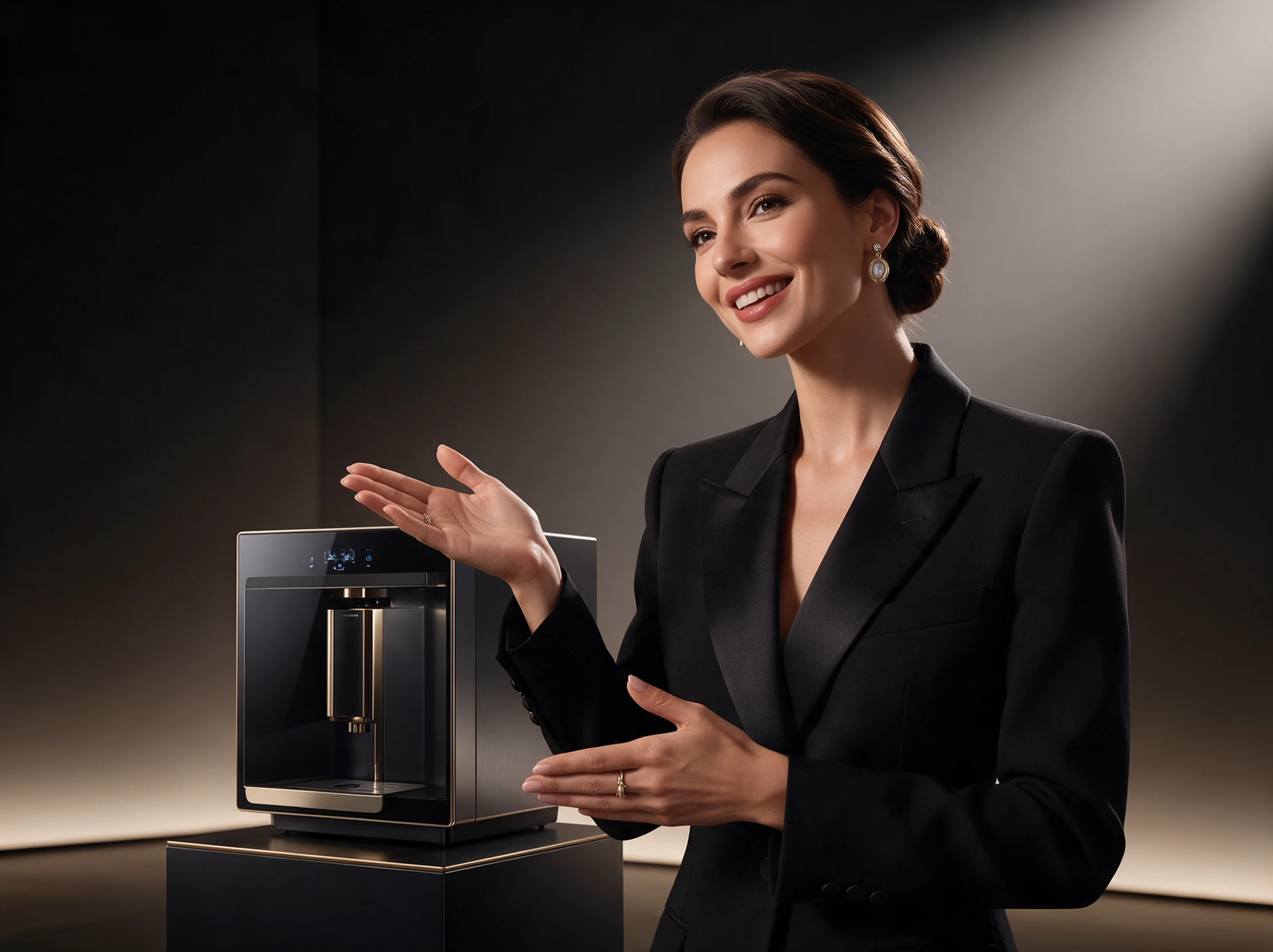
Magiclight AI에서 가상 진행자를 위한 37가지 음성 옵션을 살펴보세요. 나이, 성별, 억양, 용도별로 음성을 비교하고, 영상에 사용할 음성을 선택하기 전에 미리 들어볼 수 있습니다.
영상 생성하기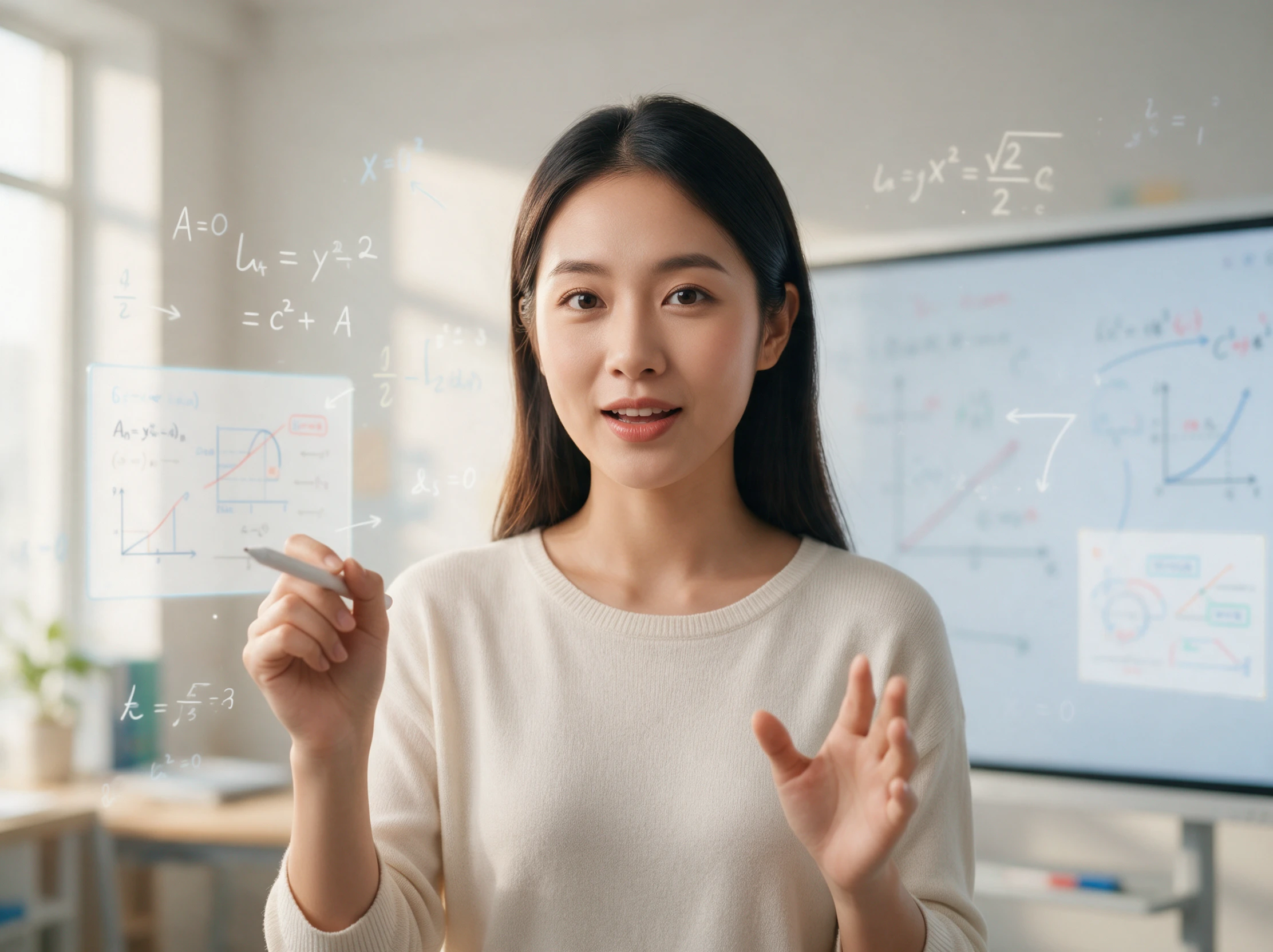
Magiclight AI의 음성 감정 기능을 사용해 직접 녹음한 음성으로 맞춤 음성을 만들 수 있습니다. 다양한 감정 톤을 더해 AI 진행자가 영상 전반에서 더 풍부하게 표현하도록 하세요.
제작 시작하기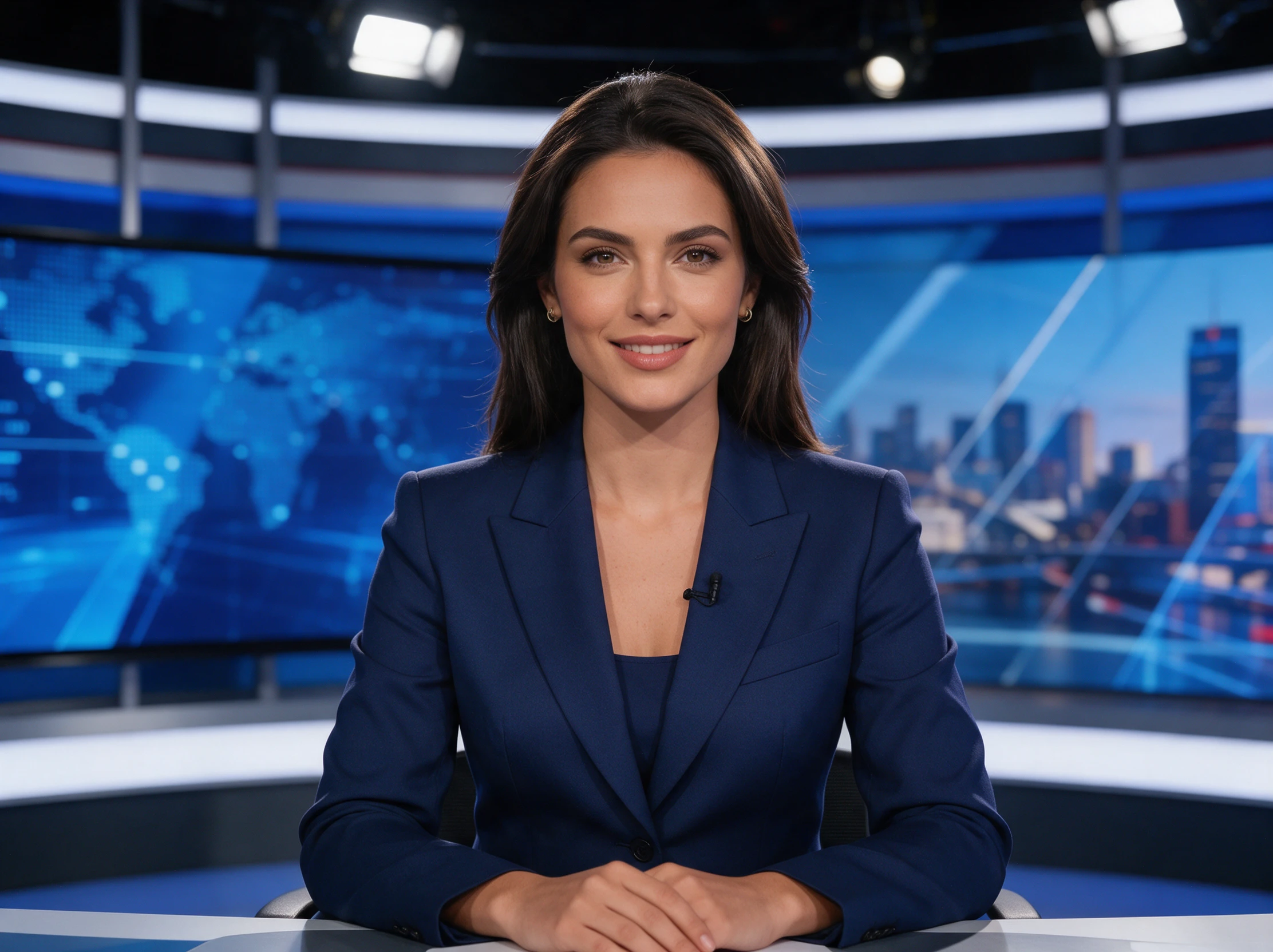


립싱크는 한 장면당 한 얼굴이 필요하므로 두 사람이 함께 말하는 대사를 대본에서 미리 확인하세요. Magiclight AI에서는 4단계로 AI 발표자를 대본에서 영상으로 완성합니다.
채널 주제에서 인터뷰 영상을 선택하거나 MagicLight AI 에이전트에게 설정을 요청하세요. 최대 12,000자 대본을 붙여넣으면 최대 10분 영상을 만들 수 있습니다.
시각 스타일 하나를 선택하고 11가지 옵션 중에서 영상 언어를 설정하세요. 가로 또는 세로를 선택한 다음 캐릭터 라이브러리에서 발표자를 고르거나 프롬프트로 새로 작성하세요.
Nano 스토리보드로 이동해 생성된 각 프레임을 요구 사항에 맞게 조정하세요. 50가지 이상의 옵션으로 포즈와 표정을 변경할 수 있습니다. 여러 음성을 시험해 보고 발표자에게 하나를 지정하세요.
16가지 옵션 중에서 적절한 자막 스타일을 선택하세요. 그런 다음 영상을 생성하고 검토한 후 선택한 해상도로 다운로드하세요.
유튜버
발표자의 외형을 한 번 작성해 두고 매주 업데이트 영상에 재사용했습니다. Magiclight 인터뷰 영상은 매회 10분 이내로 유지되었고, 9:16 버전은 바로 Shorts에 올렸습니다.
마케팅 매니저
차트를 가리키는 사람의 포즈 사진을 업로드했더니 발표자가 그 제스처를 그대로 따라 했습니다. Magiclight AI의 자막 스타일 덕분에 모든 장면에서 제품 이름을 읽기 쉽게 유지할 수 있었습니다.
소상공인
Magiclight AI에서 언어를 변경해 환영 클립을 스페인어로 다시 만들었습니다. 같은 발표자의 얼굴이 화면에 유지되었고, 신규 고객을 위해 음성을 조금 느리게 조정했습니다.
고등학교 교사
Magiclight AI에서 두 번째 캐릭터를 게스트로 출연시켜 Q&A 수업을 진행했어요. 목소리를 다르게 설정했고, 각 답변마다 별도의 장면을 만들어서 한 명의 화자가 모든 장면에 등장하도록 했습니다.
유료 플랜에서는 가능합니다. Magiclight AI 프레젠터는 사진으로 맞춤 캐릭터를 만들 수 있으며, 정면에서 찍은 선명한 얼굴 사진이 필요합니다. 2D 스타일은 사진 업로드를 지원하지 않으므로, 사진 업로드가 가능한 스타일을 선택하세요.
설명 영상 채널은 캐릭터를 지원하지 않기 때문에, 프레젠터가 포함된 프로젝트는 해당 채널로 전환할 수 없습니다. 진행자가 등장하는 경우 인터뷰 영상(최대 10분) 또는 스토리 투 비디오를 사용하세요.
직접적으로는 불가능합니다. Magiclight AI의 장면은 생성되기 때문에 슬라이드와 녹화 화면을 프레임에 넣을 수 없습니다. 편집 단계에서 슬라이드를 추가하고 프레젠터 장면과 번갈아 배치하세요. 스토리보드 업로드는 제스처를 복사하지만 화면 콘텐츠는 복사하지 않습니다.
아니요, 립싱크는 Magiclight AI의 멤버 전용 기능입니다. 무료 계정에서도 워터마크가 표시되는 1분 이하 영상에서는 각 장면에 프레젠터의 음성을 읽어주기로 사용할 수 있습니다.
인터뷰 영상은 최대 10분까지 제작할 수 있습니다. 스토리 투 비디오 프로젝트는 스탠다드 플랜 이상에서 최대 50분까지 가능하므로, 원하는 영상 길이에 맞춰 포맷을 선택하세요.
네. Magiclight AI에서는 맞춤 프레젠터를 캐릭터 라이브러리에 저장하고 향후 프로젝트에서 재사용할 수 있습니다. 새 영상을 만들 때 저장된 캐릭터를 선택하면 일관된 외형을 유지할 수 있습니다.



다음 스크립트를 인터뷰 영상에 붙여넣고 캐릭터 라이브러리에서 진행자를 선택하세요. Magiclight AI 프레젠터가 화면에서 스크립트를 읽어주며 매 에피소드마다 다시 등장합니다.