Magiclight AI 오디오로 애니메이션 만들기 기능 살펴보기
익숙한 목소리가 들어가면 만화가 더욱 친근하게 느껴집니다. Magiclight AI로 오디오에서 애니메이션을 만들면, 녹음한 목소리가 화면 속 캐릭터의 연기에 자연스럽게 녹아듭니다.

MagicLight로 오디오를 애니메이션 영상으로 변환하세요. 노래나 오디오 트랙을 업로드하면 분위기와 리듬에 맞는 애니메이션 장면을 만들 수 있습니다. 애니메이션 기술이 필요 없습니다.
오디오로 무료 애니메이션 만들기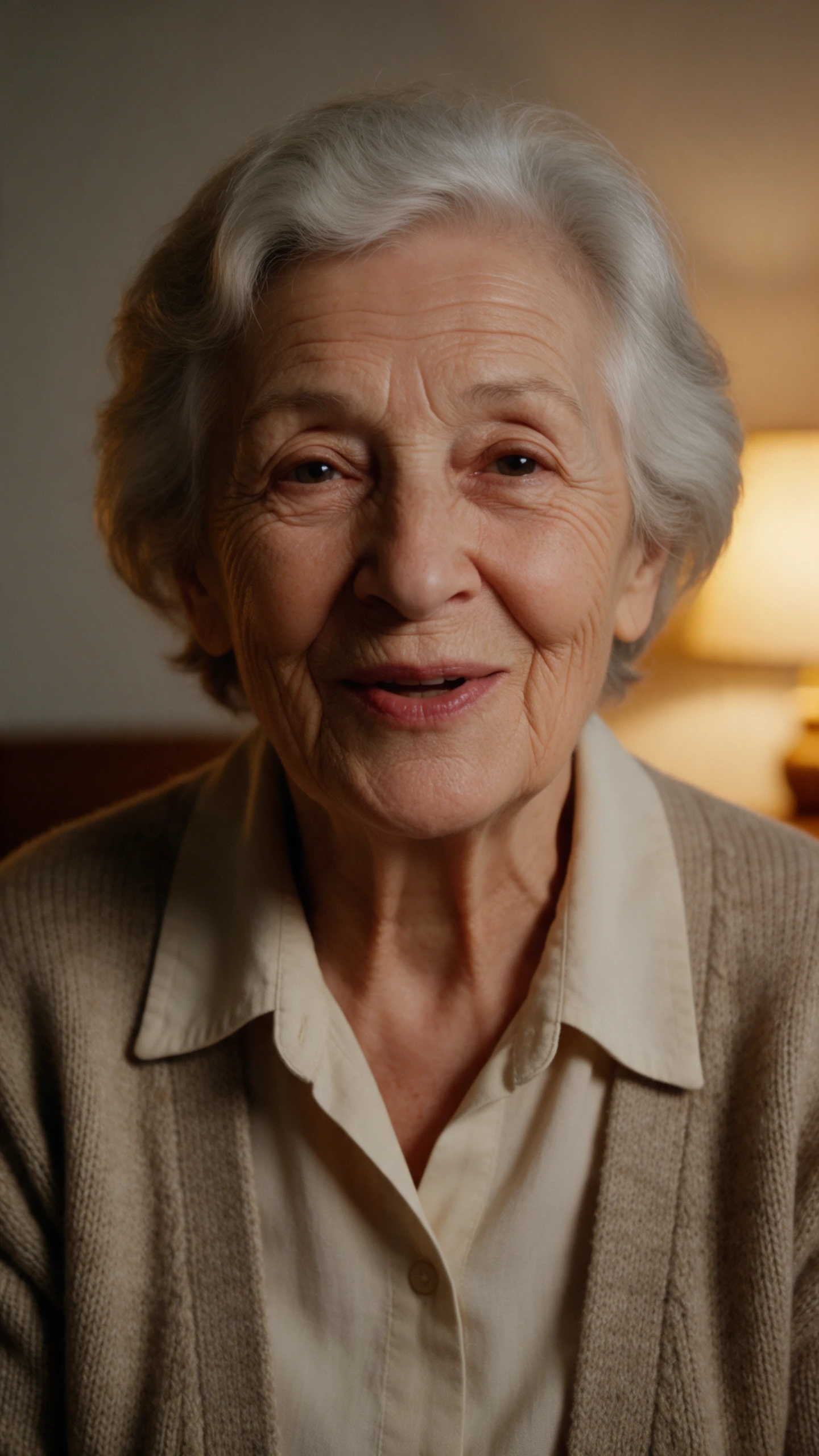
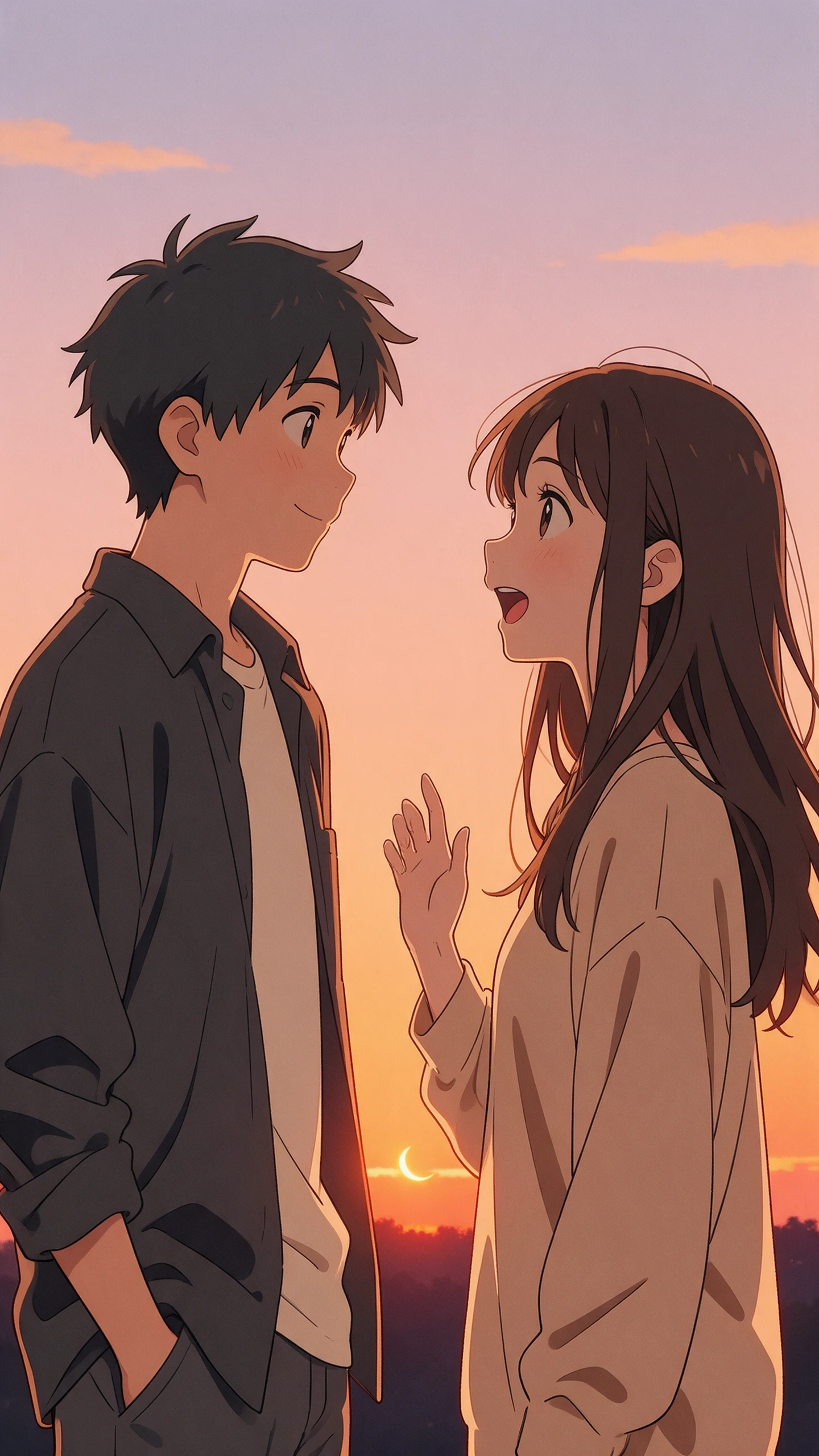
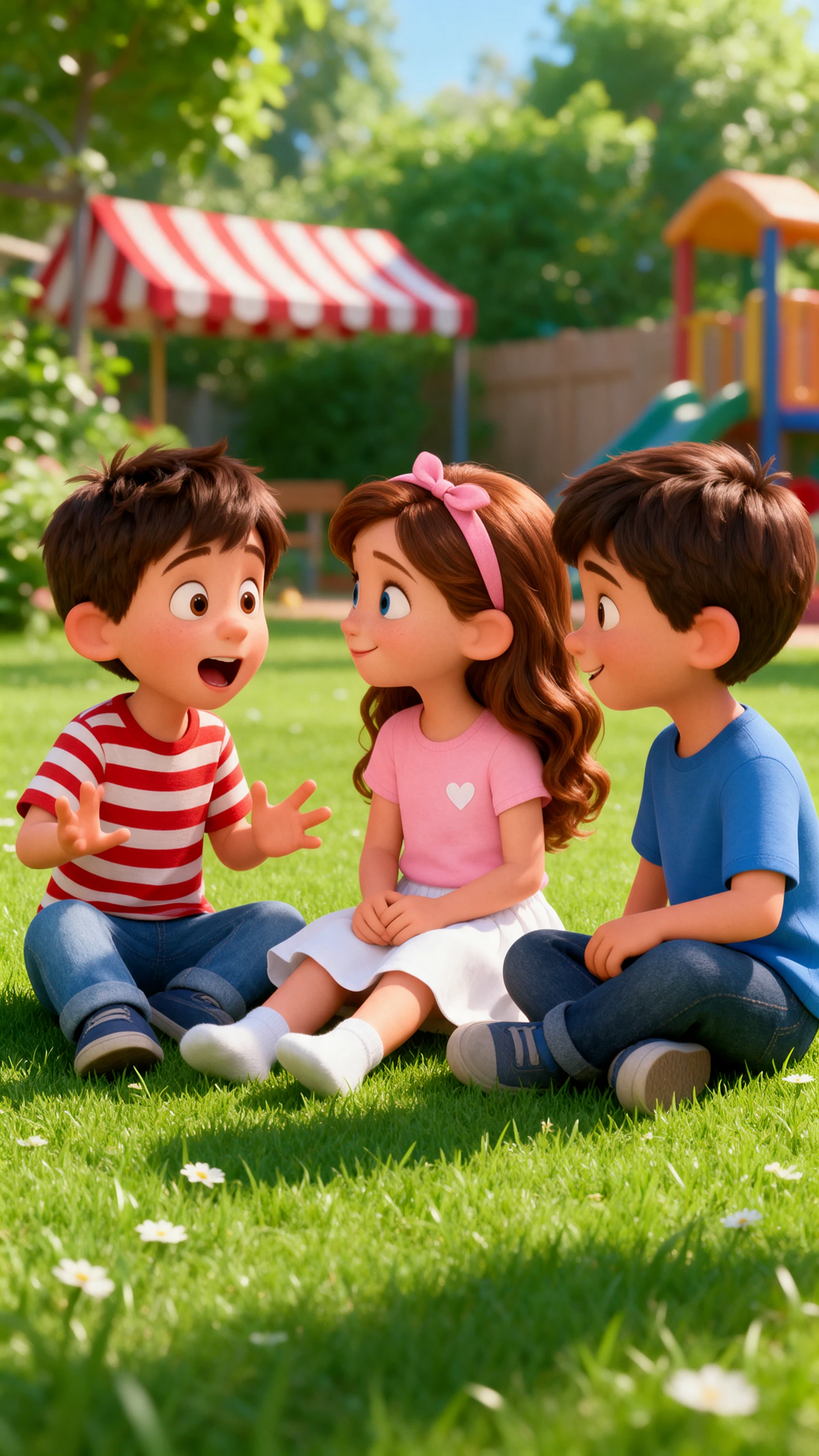
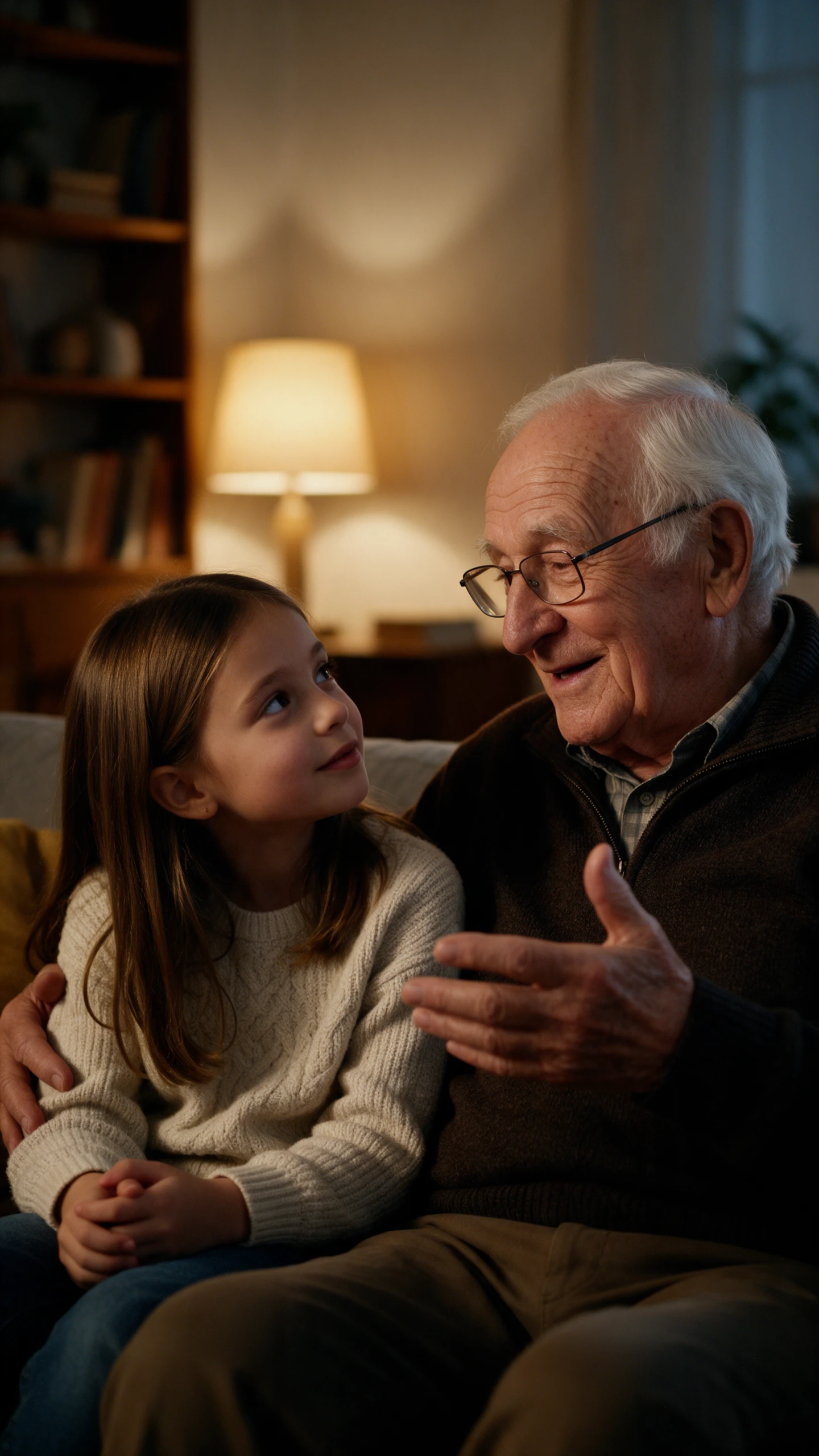
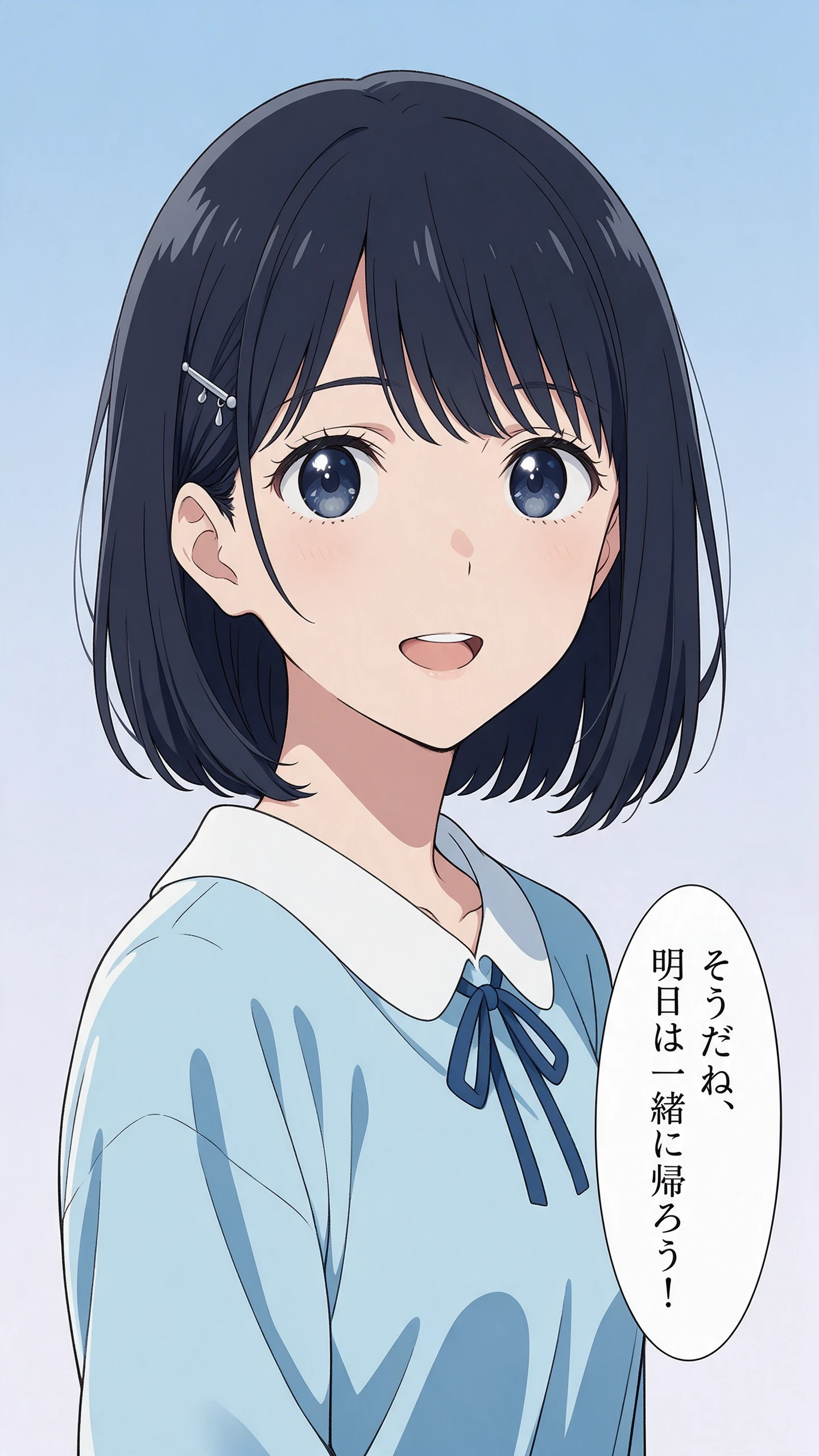
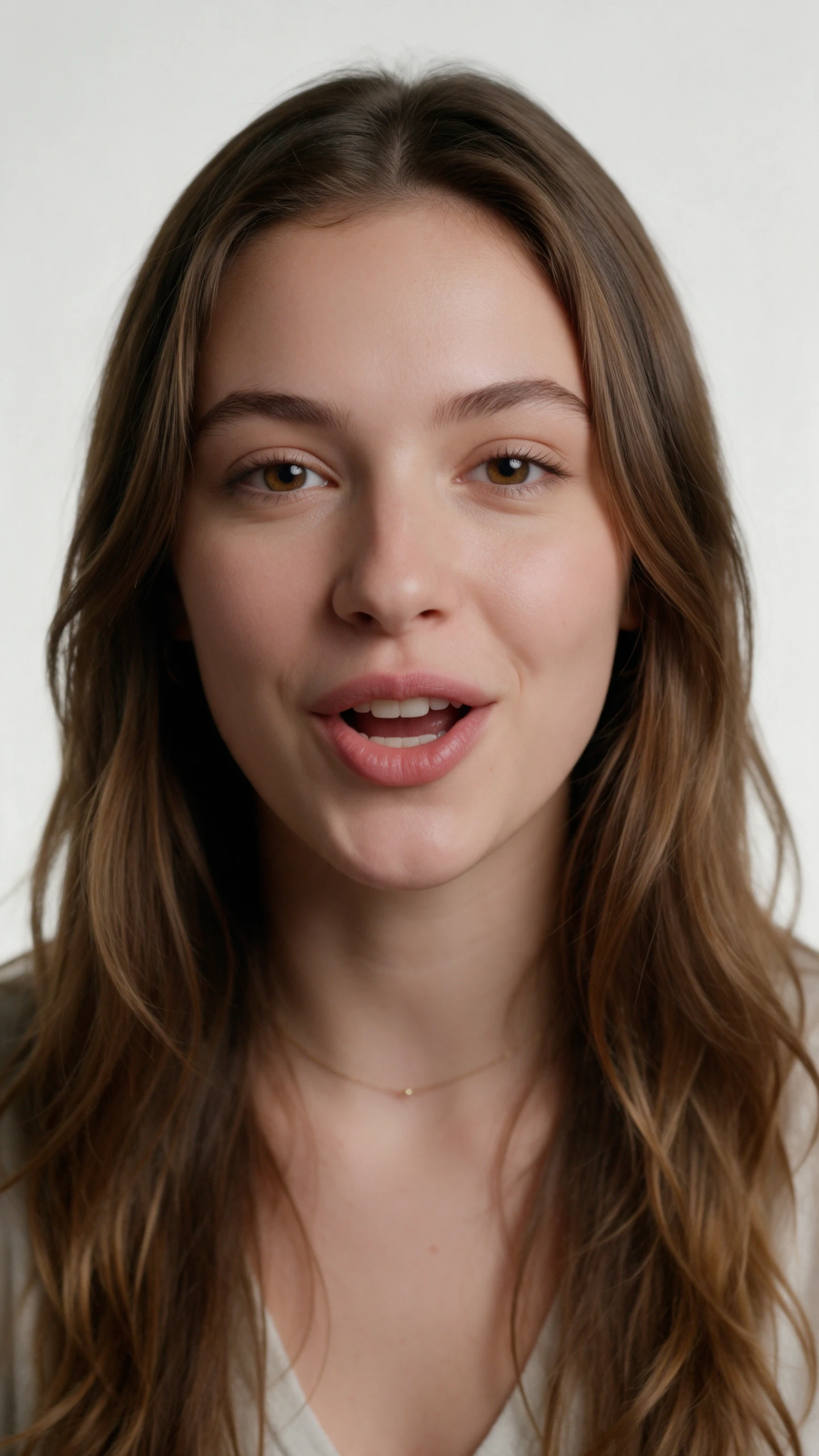
익숙한 목소리가 들어가면 만화가 더욱 친근하게 느껴집니다. Magiclight AI로 오디오에서 애니메이션을 만들면, 녹음한 목소리가 화면 속 캐릭터의 연기에 자연스럽게 녹아듭니다.

Magiclight AI는 애니메이션 스토리를 위해 37가지 목소리 옵션을 제공합니다. 몇 가지를 먼저 들어본 뒤 캐릭터와 사용할 녹음에 가장 어울리는 내레이터를 선택해 보세요.
Magiclight AI는 화자의 외모를 설명할 수 있도록 1000자의 입력 공간을 제공합니다. 원하는 얼굴과 표정을 적어 넣은 뒤 해당 캐릭터에 음성을 연결해 보세요.
Magiclight AI 립싱크로 캐릭터 이미지에 녹음된 음성을 연결해 보세요. 입 모양이 녹음 속 단어를 따라 움직여, 정지된 초상화가 화면에서 말하는 것처럼 보입니다.
시작하는 데 도움이 되는 15곡의 완성된 음악을 제공합니다. 사용 가능한 트랙을 살펴보고 영상 아이디어에 맞는 곡을 선택하면, 오디오를 녹음하지 않고도 애니메이션 장면을 만들 수 있습니다.


당신의 녹음에는 이미 보여줄 가치가 있는 이야기가 담겨 있습니다. 오디오 업로드부터 영상 다운로드까지, Magiclight AI로 오디오에서 애니메이션을 만드는 4가지 간단한 단계를 알아보세요.
Magiclight AI에서 뮤직 비디오 기능을 여세요. MP3, WAV 또는 M4A 녹음 파일을 업로드한 다음, 애니메이션을 공유할 곳에 맞는 화면 형식을 선택하세요.
52가지 이상의 비주얼 스타일을 탐색하여 녹음에 어울리는 룩을 찾아보세요. 캐릭터로 넘어가기 전에 분위기에 맞는 스토리 모델을 선택하세요.
기존 캐릭터를 선택하거나 1000자 이내로 나만의 캐릭터를 설명하세요. Nano Storyboard를 사용하여 외형을 조정하고 영상을 생성하기 전에 장면을 검토하세요.
녹음에 어울리는 가사 스타일을 선택하세요. 애니메이션과 함께 단어가 어떻게 표시되는지 미리 보고, 최종 조정을 한 다음 완성된 영상을 다운로드하세요.
Magiclight AI는 뮤직 비디오 기능을 통해 MP3, WAV, M4A 파일을 지원합니다. 녹음 파일을 업로드하고 화면 형식을 선택한 다음, 애니메이션에 사용할 비주얼 스타일을 선택하세요.
네. Magiclight AI는 영상을 시작하는 데 사용할 수 있는 15개의 준비된 곡을 제공합니다. 아이디어에 맞는 트랙을 선택한 후, 사용 가능한 비주얼 스타일을 탐색하여 생동감을 불어넣으세요.
네. Magiclight AI에서 20가지 이상의 비주얼 스타일을 사용하여 오디오로 애니메이션을 만들 수 있습니다. 녹음에 어울리는 스타일을 선택한 후, 애니메이션 장면이 분위기와 얼마나 잘 맞는지 확인해 보세요.
Magiclight AI에서는 기존 캐릭터를 선택하거나 1000자 이내로 직접 설명할 수 있습니다. Nano Storyboard도 생성 전에 캐릭터의 외형을 조정하는 데 도움을 줍니다.
뮤직 비디오 기능에서 가사 스타일을 선택하여 단어가 표시되는 방식을 제어하세요. 오디오와 함께 애니메이션을 미리 보면서 가사가 화면에서 어떻게 보이는지 확인하세요.
Magiclight AI는 넓은 화면용 16:9와 세로 시청용 9:16을 지원합니다. 공유할 애니메이션을 생성하기 전에 시청자에게 맞는 형식을 선택하세요.



녹음이 분위기를 만들어 줍니다. Magiclight AI의 오디오 기반 애니메이션으로 시청할 가치가 있는 애니메이션으로 변환해 보세요.